- Razlika između ugrađenog diktiranja u Microsoft 365 i kucanja glasom u Windowsu pomoću Windows + H.
- Važnost dozvola za mikrofon, internet veze i sigurnosnih politika za funkcionisanje diktiranja.
- Koristite glasovne komande za umetanje interpunkcijskih znakova i oblikovanje teksta dok diktirate.
- Korištenje diktiranog teksta putem alata za čišćenje i resegmentaciju za kreiranje više formata.
Ako ste se ikada zapitali kako aktivirajte glasovno diktiranje s automatskom interpunkcijom u Wordu A ako niste znali odakle početi, niste sami. Sve više korisnika radije koristi računar za razgovor nego za kucanje, bilo zbog praktičnosti, brzine ili potreba za pristupačnošću, ali sam broj opcija koje nude Microsoft Word i Windows može u početku biti pomalo zbunjujući.
U ovom članku ćete pronaći kompletan vodič na španskom (Španija) kako biste razumjeli sve mogućnosti Glasovno kucanje u WorduSa i bez Microsoft 365, sa komandama za interpunkciju i rešenjima za uobičajene greškeOsim toga, vidjet ćete kako uklopiti diktiranje u napredniji tijek rada, koristeći uređivače transkripata i alate umjetne inteligencije za čišćenje teksta, strukturiranje u poglavlja ili ponovnu upotrebu u drugim formatima bez potrebe za ponavljanjem rada.
Opcije glasovnog diktiranja u Wordu: šta zapravo možete koristiti
Prije nego što počnete razgovarati s računarom, važno je napraviti jasnu razliku. Dva glavna načina pisanja glasom u Wordu koje nudi Microsoftov ekosistem: dugme za diktiranje integrirano u Microsoft 365 i glasovno kucanje samog Windows operativnog sistema pomoću prečice Windows + H.
S jedne strane, postoji Diktiranje u Microsoftu 365Dugme u obliku mikrofona pojavljuje se na kartici Početak u programu Word (i u verziji za računare i u web verziji) kada se prijavite s računom koji ima aktivnu pretplatu na Microsoft 365. Ova funkcija se oslanja na Microsoftove servere: zvuk se šalje u oblak, tamo obrađuje i vraća kao tekst direktno u vaš dokument.
S druge strane, imate Glasovno kucanje u Windowsu pomoću prečice Windows+HOva opcija je dio samog operativnog sistema, tako da funkcioniše u gotovo svakom tekstualnom polju na vašem ekranu: Word dokumentima, e-porukama, preglednicima, aplikacijama za bilješke itd. Posebno je korisna ako nemate pretplatu na Microsoft 365 ili ako želite univerzalnu metodu diktiranja koja nije vezana za jednu aplikaciju.
Ključno je razumjeti da obje opcije pretvaraju glas u tekst, ali Ne dijele iste zahtjeve niti isti način njihovog korištenjaDiktiranje riječi zahtijeva pretplatu i omogućene određene opcije privatnosti, dok je Windows + H uključen u Windows 10 i 11 i može raditi čak i izvan Worda, što ga čini vrlo moćnim alatom za pristupačnost.
Prilikom odabira, vrijedi razmotriti da li vam je potrebno nešto duboko integrirano u Word s više opcija unutar vrpce ili sistem koji radi u bilo kojem programu bez promjene metodaU mnogim slučajevima, idealno rješenje je kombinirati obje alternative ovisno o kontekstu: Word za formalne dokumente i Windows + H kao spas kada radite u drugim aplikacijama.
Preduslovi za precizno korištenje diktata u Wordu
Da bi glasovno diktiranje ispravno funkcioniralo u Wordu, nije dovoljno samo pritisnuti dugme: mora biti ispunjen niz zahtjeva. softverski zahtjevi, konekcija i dozvole za mikrofonIgnorisanje čak i jedne od ovih tačaka je obično razlog zašto ikona izgleda onemogućeno ili zašto program ne kuca ništa kada govorite.
U slučaju Diktiranje iz Microsoft 365 programa u WorduPrvo što trebate učiniti je provjeriti imate li aktivnu pretplatu. Samostalne verzije poput Officea 2019, 2021 ili 2016, instalirane s trajnom licencom, često nemaju ovu funkciju ili je nude s ograničenim opcijama. Osim toga, internetska veza je neophodna, jer se prepoznavanje glasa vrši u oblaku, a bez pristupa mreži, dugme postaje neupotrebljivo.
Za Glasovno kucanje u Windowsu sa Windows + HSve što vam treba je Windows 10 ili Windows 11 i ispravan mikrofon. Prepoznavanje govora može funkcionirati van mreže na određenim jezicima i konfiguracijama, iako je kvalitet transkripcije u vanmrežnom načinu rada obično nešto niži nego kada ste povezani na Microsoftove usluge.
Pored verzije Worda ili Windowsa, ključna tačka je dozvole za pristup mikrofonuWindows uključuje kontrole privatnosti koje mogu potpuno blokirati korištenje mikrofona za desktop aplikacije, aplikacije iz Microsoft Store-a ili sam sistem. Ako su ove dozvole onemogućene, diktiranje neće raditi čak i ako je sve ostalo ispravno konfigurirano.
Konačno, treba napomenuti da se primjenjuju neka korporativna okruženja sigurnosne politike koje onemogućavaju funkcije povezane s oblakom, kao što je diktiranje u Microsoft 365. U tim slučajevima, čak i ako imate važeću licencu, administrator je možda blokirao opciju diktiranja i možda ćete morati zatražiti da je omoguće ili koristiti prečicu Windows + H kao alternativu.
Kako aktivirati glasovno diktiranje u Wordu korak po korak
Prilikom korištenja glasovnog diktiranja, važno je slijediti jasan redoslijed kako bi sve funkcioniralo iz prvog puta. Pogledajmo kako. Aktivirajte glasovno kucanje u Wordu na Windowsu i Macui kako integrirati interpunkciju pomoću glasovnih komandi.
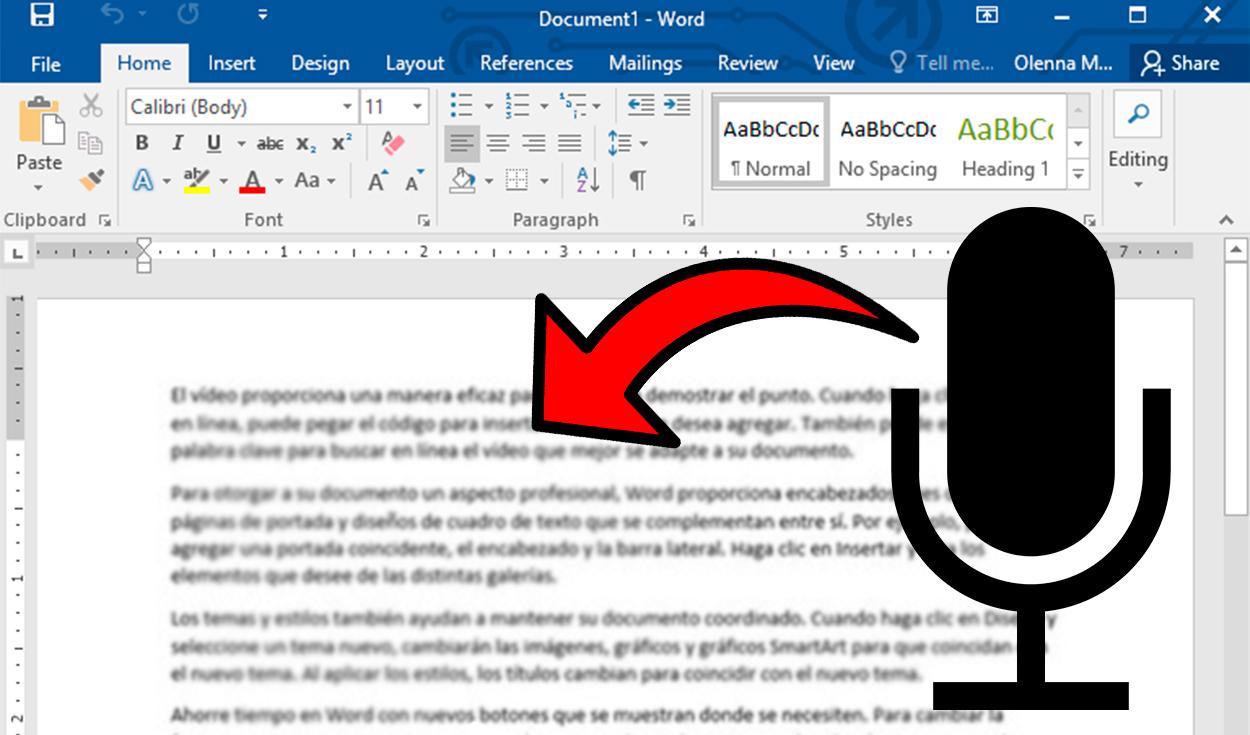
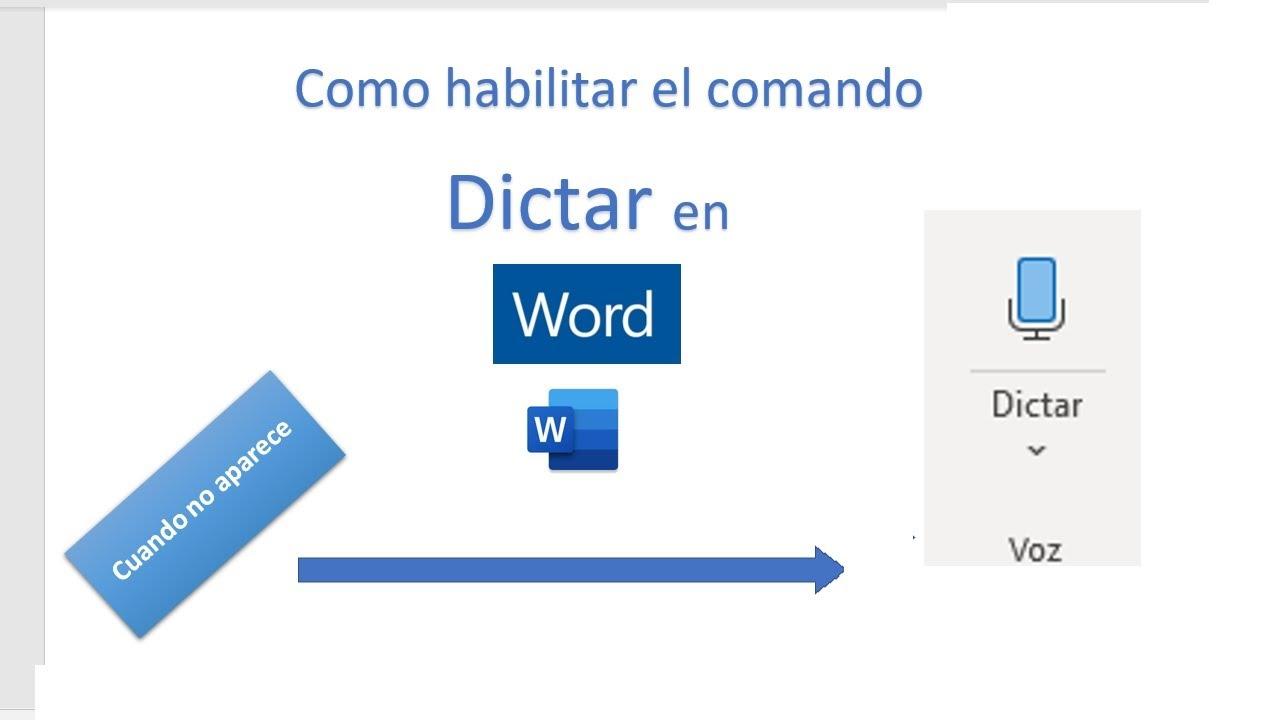
Na Windows računaru, uobičajena procedura je prvo otvaranje Worda i kreiranje novog dokumenta ili otvaranje postojećeg. Zatim, u gornjoj traci menija, idite na karticu Početna i pronađite dugme Diktiranje, označeno ikonom mikrofonaKlikom na njega aktivira se način slušanja; ako ga koristite prvi put, Windows ili preglednik (ako ste u Word Onlineu) mogu zatražiti dozvolu za korištenje mikrofona, pa ćete morati prihvatiti.
Od tog trenutka možete početi prirodno govoriti i vidjet ćete tekst kako se pojavljuje u dokumentu u stvarnom vremenu. Da bi interpunkcija bila ispravna, morate Izgovorite naglas simbole koje želite umetnutiNa primjer, „zarez“, „tačka“, „dvotačka“, „tačka-zarez“, „upitnik“, „uskličnik“, „novi paragraf“ ili „novi red“. Ovo omogućava da rezultirajući tekst izgleda mnogo sličnije rukom pisanom tekstu.
Na Mac računaru, proces je veoma sličan. Otvorite Word za macOS ili Word na webu, idite na karticu Početna i kliknite na isto dugme Diktiraj u obliku mikrofona. Sistem može prikazati dijaloški okvir u kojem se traži dozvola za pristup mikrofonu; u tom slučaju, jednostavno kliknite na Dozvoli. Odatle, Govorite jasno i polako, a također izgovarate interpunkcijske znakove. kada su vam potrebni prelomi rečenica ili novi paragrafi.
Ako umjesto tipke Word radije koristite ugrađenu opciju sustava Windows, jednostavno postavite kursor u bilo koje tekstualno polje, bilo da je u Word dokumentu, web obrascu ili e-pošti, i pritisnite kombinaciju tipki. Windows+HOtvorit će se traka za diktiranje sistema; unećete odgovarajući jezik I počet ćete diktirati. Da biste zaustavili diktiranje, možete ponovo pritisnuti istu prečicu ili kliknuti na ikonu mikrofona u malom plutajućem interfejsu.
Korištenje glasovnih komandi i automatske interpunkcije
Jedan od ključeva za istinsko korištenje glasovnog diktiranja je učenje efikasnog korištenja glasovnih komandi. interpunkcijske i uređivačke naredbeFunkcije programa Microsoft Word i Windows prepoznaju različite ključne riječi koje se pretvaraju u interpunkcijske znakove, prijelome redova ili male radnje formatiranja.
Dok diktirate, možete izgovarati izraze poput "zarez", "tačka", "tačka-zarez", "dvotačka" ili „tačka“ tako da sistem automatski ubacuje odgovarajući interpunkcijski znak. Isto tako, ako trebate naglasiti pitanje ili uzvik, možete reći „upitnik“ ili „uskličnik“ na kraju rečenice, tako da tekst odražava tu intonaciju bez potrebe da ga ručno uređujete.
Pored osnovne interpunkcije, imate i komande za formatiranje kao što su „novi red“ ili „novi paragraf“Ovo se koristi za odvajanje ideja i izbjegavanje beskonačnih blokova teksta. Postoje i upute za uređivanje poput "izbriši to" za uklanjanje posljednjeg diktiranog teksta ili "odaberi prethodnu rečenicu" za isticanje onoga što ste upravo rekli i primjenu promjena stila pomoću tastature ili glasa.
Da biste maksimalno iskoristili automatsko bodovanje, najbolje je govoriti određenim tempom, ostavljajući male pauze gdje želite da se stave zarezi ili tačkeČak i ako znakove naznačite verbalno, sistem za prepoznavanje se također oslanja na prozodiju (ton i kadencu glasa) kako bi procijenio gdje ima smisla rezati ili odvajati fragmente.
Konačno, mnoga komplementarna rješenja za Wordovo izvorno diktiranje, kao što su određena asistenti za glasovno pisanje i proširenja preglednika, uključite inteligentna korekcija gramatike, uklanjanje riječi koje ne sadrže znakove i automatsko podešavanje interpunkcijeOvo vam omogućava da govorite još prirodnije, sa svojim tipičnim "uh", "um" ili ponavljanjima, a alat će doraditi rezultat kako bi u konačnom dokumentu zvučao profesionalnije.
Uobičajeni problemi s diktiranjem u Wordu i kako ih riješiti
Iako teorija izgleda vrlo jednostavno, u praksi je diktiranje u Wordu ili Windowsu prilično uobičajeno i može biti prava glavobolja. Da biste izbjegli gubljenje vremena, korisno je znati... Najčešći problemi i kako ih brzo riješiti prije nego što pomislite da vam je mikrofon pokvaren.
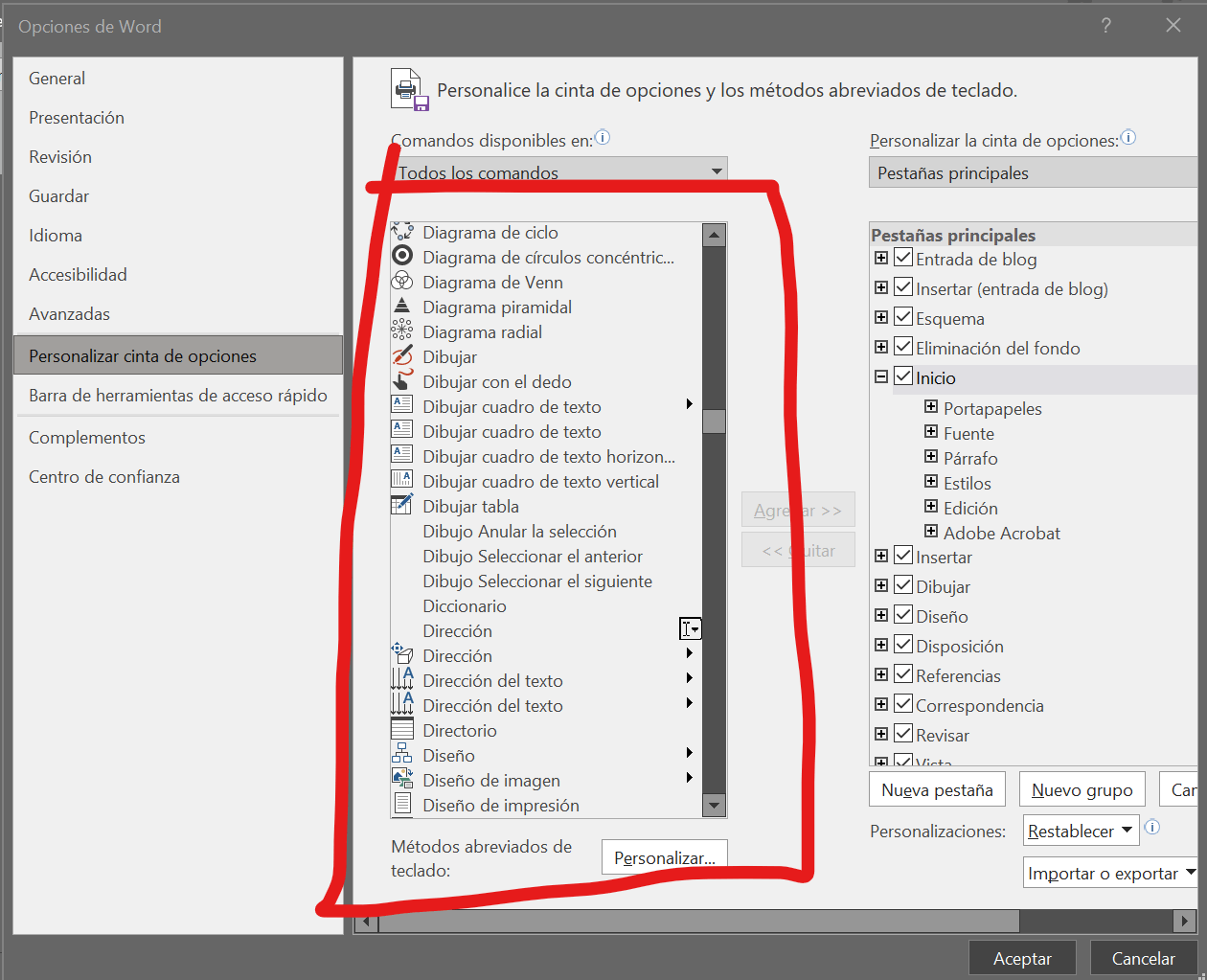
Jedna od klasičnih grešaka je ta što Dugme za diktiranje je sivo ili potpuno onemogućenoU ovom slučaju, prvi korak je potvrditi da imate pretplatu na Microsoft 365 i internetsku vezu. Ako je vaša licenca zastarjela ili ne uključuje usluge u oblaku, funkcija se jednostavno neće aktivirati. Osim toga, u Wordu za računare postoji opcija pod nazivom "Opcionalna povezana iskustva" pod Datoteka → Opcije → Centar za povjerenje; ako nije označena, diktiranje neće moći koristiti Microsoftove servere.
Još jedan uobičajeni problem je taj što se čini da Word sluša, ali ne pojavljuje se tekst Iako govorite u mikrofon, to je obično zbog postavki privatnosti u Windowsu: idite na Postavke → Privatnost i sigurnost → Mikrofon i provjerite je li pristup mikrofonu omogućen i za uređaj i za aplikacije na radnoj površini. Također, provjerite je li mikrofon odabran kao zadani uređaj onaj koji zapravo koristite.
Ako radite sa Word Online u preglednikuPostoji još jedan korak koji može blokirati diktiranje: dozvole preglednika. Ako ste ikada kliknuli na "blokiraj mikrofon" kada je zatražen pristup, možda ćete morati otići u postavke web-mjesta ili dozvole stranice da biste to promijenili i ponovo omogućili pristup mikrofonu.
Čak i kada je sve pravilno konfigurirano, faktori poput ambijentalne buke, udaljenosti od mikrofona i kvalitete uređaja uvelike utječu na rezultat. slušalice s mikrofonom blizu usta Obično dramatično poboljšava tačnost prepoznavanja, posebno ako diktirate u zajedničkim prostorima ili uz pozadinsku buku. Profesionalna oprema nije neophodna, ali se preporučuje nešto bolje od malog ugrađenog mikrofona na nekim laptopima.
U poslovnom okruženju, još jedan uzrok neuspjeha može biti IT sigurnosne politike koje onemogućavaju usluge u oblakuAko diktiranje u Microsoft 365 okruženju ne radi na vašem korporativnom računu, a sve ostalo ste provjerili, najbrže što možete učiniti je konsultovati se sa svojim IT odjelom kako biste saznali postoje li aktivna ograničenja i mogu li se ona ublažiti kako bi se omogućilo prepoznavanje govora.
Od sirovog diktata do uglađenog teksta: čišćenje i strukturiranje sadržaja
Tekst preuzet direktno iz diktata često je koristan kao nacrt, ali rijetko je spreman za slanje šefu, objavljivanje na blogu ili pretvaranje u formalni izvještaj. Govorni jezik uključuje riječi za popunjavanje, nedovršene rečenice, ponavljanja i preduge strukture što može biti glomazno na papiru. Zato je dobar proces naknadnog čišćenja toliko važan.
Vrlo efikasna strategija je kopiranje diktiranog sadržaja iz Worda u urednik transkripta Ili AI alat dizajniran za čišćenje izgovorenog teksta. Ove platforme mogu automatizirati zadatke koji su vrlo zamorni za ručno obavljanje: uklanjanje uzvika poput "uh", "hm" ili "pa", ispravljanje grešaka u pisanju velikih slova, dodavanje dosljedne interpunkcije i dijeljenje teksta na razumne paragrafe.
Ovaj pristup "prvo diktiraj, kasnije uredi" vam omogućava da se prirodno izražavate dok govorite, bez brige o tome da li je zarez potreban ili ne, a zatim... iskoristite snagu algoritama za čišćenje i resegmentacijuRezultat je mnogo čitljiviji tekst, s paragrafima koji poštuju promjene ideja, kraćim rečenicama i tonom pogodnijim za tiho čitanje.
Osim toga, ovi napredni uređivači transkripata često nude funkcije za prerazvrstajte sadržaj u logičke jediniceNa primjer, dugi diktirani govor možete pretvoriti u niz paragrafa za članak, u blokove dizajnirane kao titlovi za video ili u naslove koji olakšavaju kreiranje izvještaja s numeriranim odjeljcima.
Ova vrsta radnog procesa je odlična za ljude koji snimaju sastanke, predavanja, časove ili podcaste, a zatim žele taj materijal prenamijeniti u različite pisane formate. Diktirate ili snimate jednom, pretvarate zvuk u tekst, a zatim Preuređujete ga na različite načine kako biste iz njega izvukli maksimum., bez potrebe da sjednete i pišete svaki dio sadržaja ispočetka.
Kako iskoristiti diktiranje za kreiranje više formata sadržaja
Nakon što ste očistili i strukturirali diktirani tekst, otvara se ogroman raspon mogućnosti. Iz jedne sesije diktiranja ili snimljenog sastanka, možete generirati razne vrste sadržaja spremne za različite kanale bez potrebe za ponavljanjem ideja ili njihovim ponovnim zapisivanjem.
Na primjer, dugi razgovor ili predavanje može se transformirati u nacrt poglavlja s naslovima i podnaslovimaNeki AI alati mogu otkriti promjene tema u tekstu i predložiti naslove, tako da na kraju dobijete jasan indeks koji služi kao osnova za knjigu, online kurs ili niz kraćih članaka.
Taj isti materijal se zatim može prilagoditi u oblik dobro formatiran blog post, sa uvodom, razvojem i odjeljcimaJednostavno usavršite ton, dodajte primjere i osigurajte da tekst teče glatko. U međuvremenu, ključne fraze ili snažne ideje mogu se izolovati za kreiranje kratkih objava na društvenim mrežama, biltena ili prezentacijskih slajdova.
Još jedna vrlo praktična upotreba je generiranje zapisnici sa sastanaka ili sažeci za rukovodioceIz punog teksta diktiranog sastanka, pametni alat za sažimanje može automatski izdvojiti odluke, dodijeljene zadatke, rokove i sporazume te generirati sažet dokument koji štedi mnogo vremena onima koji nisu mogli prisustvovati.
A ako radite s videom, diktiranje u kombinaciji s transkripcijom otvara vrata... mnogo brže kreirajte titloveUmjesto pisanja titlova od nule, diktirani tekst segmentirate u kratke blokove i sinhronizirate ih sa zvukom. Ovo pojednostavljuje i dostupnost i prilagođavanje sadržaja mrežama gdje se video obično konzumira bez zvuka.
Windows + H kao univerzalni alat za pristupačnost
Pored ugrađenog diktiranja u Microsoft Wordu, prečica Windows + H je postao veoma vrijedan resurs za korisnike kojima je potreban uniforman način kucanja glasom u cijelom sistemu.Budući da ne ovisi o Office paketu, dostupan je u e-porukama, preglednicima, poljima za pretraživanje, aplikacijama za bilješke ili web obrascima.
Za mnoge ljude s potrebama za pristupačnošću ili ograničenjima mobilnosti, ovaj pristup znači da ne moraju Naučite različite metode diktiranja za svaku primjenuJednostavno zapamtite kombinaciju tipki, podesite jezik i počnite govoriti; sistem će se pobrinuti za unos teksta tamo gdje je kursor aktivan.
Ova "multiplatformska" priroda unutar samog Windowsa čini Windows + H odličnim izborom za radne procese zasnovane na univerzalnom snimanju: glasovno kucanje na nivou sistema Omogućava vam da diktirate brze ideje bilo gdje, čak i u e-poruci ili bilješci, a zatim Kopirajte taj sadržaj u Word ili vaš omiljeni program za uređivanje transkripata kako biste mu dali konačno formatiranjeNa ovaj način, nikada nećete propustiti nijednu misao jer ne gledate "pravi" program.
Na dijeljenim računarima ili u organizacijama gdje je diktiranje u Microsoft 365 ograničeno, glasovno kucanje operativnog sistema također funkcionira kao Sigurnosni ventil za one kojima je apsolutno potreban glasovni unos.I iako je interfejs nešto osnovniji od Wordovog, više je nego dovoljan za mnoge svakodnevne zadatke.
Kombinacijom Windows prečice s dobrim mikrofonom, jasnim praksama diktiranja i naknadnim procesom uređivanja i čišćenja, možete doći do tačke u kojoj Pisanje uz govor treba biti jednako prirodno i produktivno kao i kucanje, uz dodatnu prednost pristupačnosti i smanjenog fizičkog umora za korisnike koji svakodnevno pišu velike količine teksta.
Savladavanje glasovnog diktiranja s automatskom interpunkcijom u Wordu i Windowsu ne samo da vam omogućava brži rad, već i mijenja način na koji kreirate sadržaj: prelazite s muke s tastaturom na fokusiranje na ideje, prepuštajući tehnologiji težak posao pretvaranja glasa u tekst, njegovog čišćenja i prilagođavanja svakom formatu koji vam je potreban.


Strastveni pisac o svijetu bajtova i tehnologije općenito. Volim dijeliti svoje znanje kroz pisanje, a to je ono što ću raditi na ovom blogu, pokazivati vam sve najzanimljivije stvari o gadžetima, softveru, hardveru, tehnološkim trendovima i još mnogo toga. Moj cilj je pomoći vam da se krećete u digitalnom svijetu na jednostavan i zabavan način.