- Performanse kopiranja zavise i od hardvera (USB, diskovi, mreža) i od konfiguracije Windowsa i pozadinskih procesa.
- TeraCopy poboljšava brzinu, bolje obrađuje greške i omogućava provjeru integriteta pomoću naprednih kontrolnih suma.
- Odabir pravog datotečnog sistema, USB portova i izvora/odredišta smanjuje uska grla i čini transfere stabilnijim.
- Postoje alternative kao što su Ultracopier, FastCopy ili oblak i lokalna mreža kada kopiranje na USB nije praktično ili pouzdano.
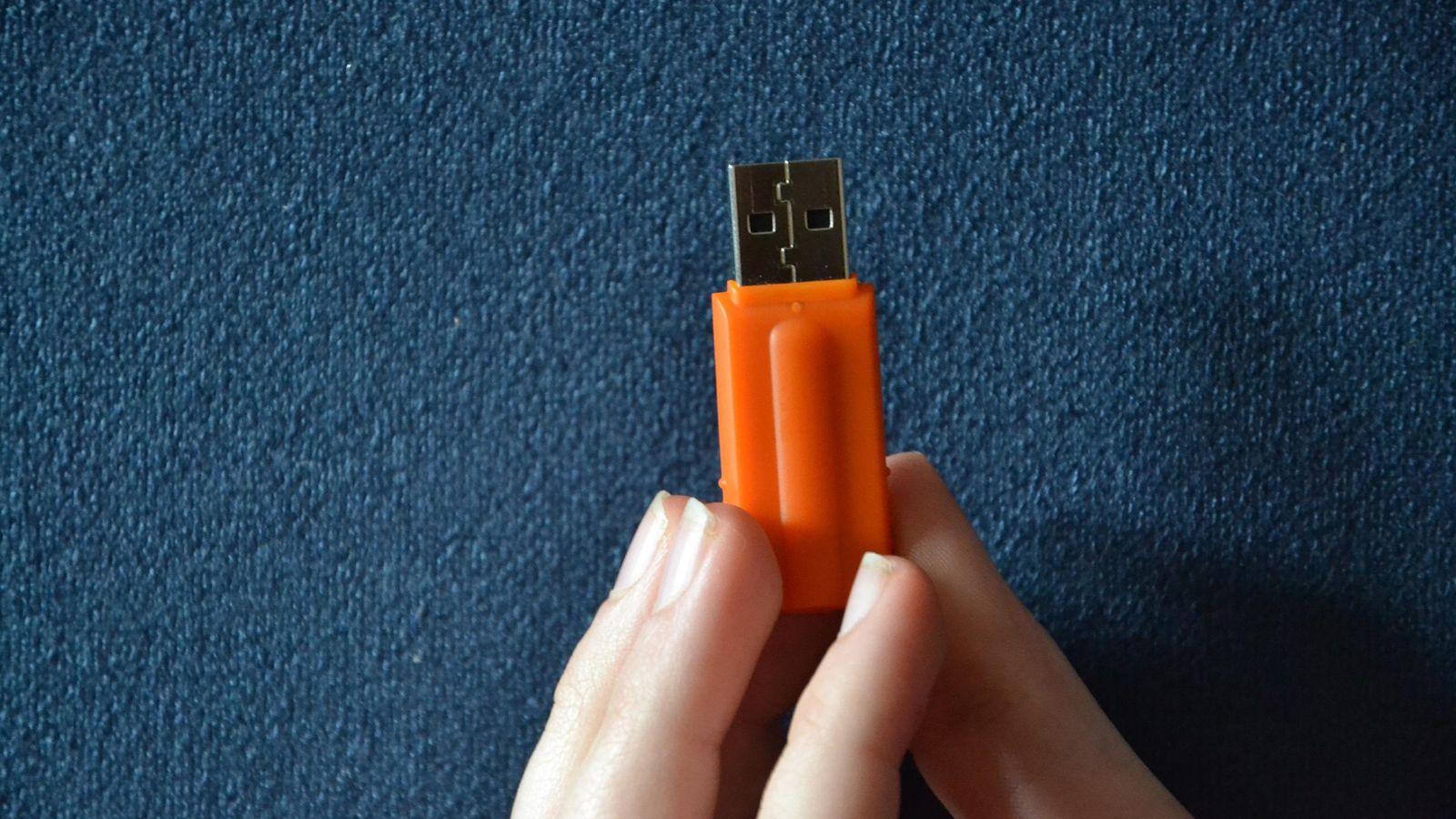
Kada počnete da premještanje vrlo velikih datoteka ili hiljada malih datotekaWindows Explorer, pa čak i TeraCopy, mogu djelovati nevjerovatno sporo. Brzine počinju od 100 MB/s, a zatim naglo padaju, trake napretka izgledaju zamrznute, a povremeno se kopije zaustavljaju bez ikakvog vidljivog razloga.
Ako ste i vi jedan od onih koji Oni provjeravaju svoje kopije kontrolnim sumama Ako se oslanjate na eksterne tvrde diskove, NAS uređaje ili starije USB diskove, normalno je da brinete o integritetu podataka. el tiempo koji se gubi sa svakim transferom. Dobra vijest je da postoji mnogo prostora za poboljšanje: kombinovanjem dobrog hardvera, fino podešene konfiguracije Windowsa i alata poput TeraCopy-a, možete dobiti na brzini i, prije svega, miru.
Zašto su kopije datoteka tako spore (čak i kada se koristi TeraCopy)?
Često je krivica na jednom Sporo kopiranje velikih datoteka Nije problem u TeraCopyju ili Windowsu, već u hardveru kroz koji podaci prolaze. Previše opterećen mehanički tvrdi disk, USB disk niske kvalitete ili zastarjeli port mogu značajno ograničiti stvarnu brzinu daleko više nego što je teoretski predviđeno.
Kada vidite da transfer počinje snažno i za nekoliko sekundi Pada sa 100 MB/s na 40 MB/s i stabilizira se.Nema razloga za brigu: ovo je normalno ponašanje za keš sistem i sam uređaj. Problem nastaje kada je grafikon brzine nepravilan, sa čestim padovima na 0 bajtova/bajtu ili vrlo dugim pauzama bez ikakvog vidljivog razloga.
U tim slučajevima obično postoji jasno usko grlo u nekom trenutku lancaZastarjeli USB disk, oštećeni izvorni disk, antivirusni softver koji blokira sve, pozadinski procesi koji preopterećuju sistem ili čak NAS ograničen mrežom. Prije nego što okrivite softver za sigurnosno kopiranje, važno je razumjeti sve ove faktore.
Pored hardvera, postoji još jedan faktor koji ima značajnu težinu: Konfiguracija Windowsa i njegove usluge. vozači generički proizvodi, načini napajanja laptopa, previše agresivan antivirusni softver ili automatizirani zadaci poput Windows Defender Mogu ukrasti značajan dio performansi upravo kada kopirate velike količine podataka.
Hardverski faktori koji usporavaju transfere
Osnova Brz i stabilan transfer Uvijek se radi o hardveru. Bez obzira koliko je TeraCopy ili bilo koji drugi uslužni program sofisticiran, nikada neće moći raditi brže od najsporijeg uređaja uključenog u proces.
Jedna od kritičnih tačaka je vrsta USB fleš diska ili eksternog tvrdog diska koji koristiteMnogi jeftini memorijski uređaji i dalje rade s USB 2.0 ili čipovima vrlo loše kvalitete, i tu nema čuda: čak ni najbolji softver na svijetu neće prevladati fizičko ograničenje pisanja na uređaju.
USB 2.0 standard teoretski obećava 480 Mbit/s (oko 60 MB/s), ali u praksi mnogi diskovi postižu samo oko te vrijednosti. 30-35 MB/s vršno...i to pod najboljim uslovima. Većina jeftinijih USB 2.0 diskova piše mnogo nižim brzinama, tako da ako je vaš disk i dalje ovog tipa, to je obično glavno usko grlo.
Da biste primijetili pravi skok, vrijedi preći na Vanjska memorija ili tvrdi diskovi s USB 3.0 ili novijim interfejsomOvdje je važno pogledati ne samo brzinu čitanja koju oglašava proizvođač, već i brzinu pisanja, koja je obično mnogo niža i ona je bitna prilikom kopiranja podataka na uređaj.
To također morate imati na umu Konačna brzina određena je najsporijom vezom.Nema smisla imati brzi USB 3.0 fleš disk ako ga povežete na USB 2.0 port na računaru: sve će biti ograničeno na stariji standard. Nadalje, USB 2.0 pruža manje energije, što u nekim slučajevima uzrokuje probleme s napajanjem eksternih diskova.
Ako je vaš računar relativno noviji, obično će imati USB 3.0 portovi označeni plavom bojomU starijim sistemima, jedna od opcija je dodavanje PCIe kartice sa USB 3.x portovima, uvijek prethodno provjeravajući da li matična ploča podržava te brzine i da li to neće stvoriti još jedno usko grlo.
Vrsta skladištenje Unutrašnje komponente računara također imaju veliku težinu. Fragmentiran i gotovo potpuno u potpunosti mehanički tvrdi disk će čitati podatke mnogo sporije nego SSD moderni, što može drastično smanjiti brzinu kopiranja, posebno kada je izvor taj tradicionalni disk, a odredište nešto brzo poput eksternog SSD-a ili dobrog USB diska.
Sa druge strane, datotečni sistem eksternog diska To utiče i na ograničenja brzine i veličine. Sistemi kao što su FAT32 exFAT i exFAT se koriste zbog njihove kompatibilnosti s drugim uređajima, ali NTFS Obično nudi bolje performanse na Windowsu i manje ograničenja, posebno s vrlo velikim datotekama.
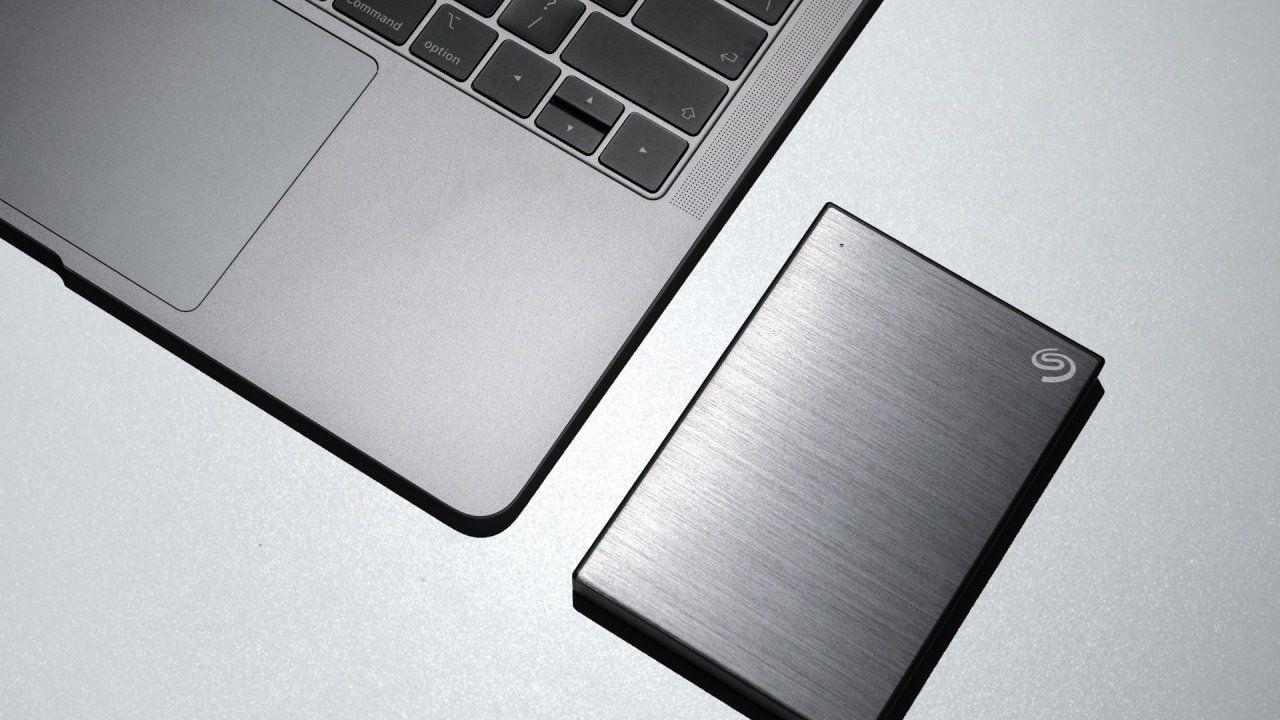
Pravilno konfigurirajte Windows kako biste izbjegli gubitak brzine
Kada jednom imate hardver pod kontrolom, vrijeme je da provjerite u kojoj mjeri Windows pomaže ili ometa vaše kopijeOperativni sistem dolazi sa zadanim postavkama koje "manje-više" funkcionišu za sve, ali ne uvijek izvlače maksimum iz eksternih diskova za pohranu podataka.
Prvo što trebate učiniti je osigurati da koristite relativno moderna i ažurirana verzija WindowsaWindows 10 (i novije verzije) mnogo bolje obrađuju trenutne protokole i diskove od starijih verzija poput Windows 7 ili čak XP, koji ne zadovoljava standarde novijeg hardvera. Windows 11, nove karakteristike kopiraj i pretraži poboljšati iskustvo.
Također je bitno održavati drajveri čipseta i kontroleri povezani s USB-omKada instalirate Windows, sistem obično koristi generičke drajvere, koji, da, rade, ali ne iskorištavaju uvijek u potpunosti potencijal vašeg hardvera. Posjeta web stranici proizvođača matične ploče i preuzimanje najnovijih drajvera za čipset i USB može značajno poboljšati performanse prijenosa podataka.
Ako niste sigurni u tačan model matične ploče, možete koristiti alat Sistemske informacije: pritisnite Windows + R, upišite msinfo32 U prozoru koji se otvori vidjet ćete proizvođača i model. S tim informacijama, odlazak na službenu web stranicu i preuzimanje ispravnih upravljačkih programa je dječja igra.
Još jedna poluga za poboljšanje leži u energetski profil, posebno u laptopiAko radite na baterijsko napajanje, a plan napajanja je postavljen na način rada za uštedu energije, Windows može ograničiti performanse i CPU-a i USB porta. Povezivanje računara na izvor napajanja i omogućavanje plana napajanja "maksimalne performanse" pomaže u sprječavanju da preagresivan način rada za uštedu energije ometa sigurnosne kopije.
Konačno, kada je uređaj jako pun ili je bio intenzivno korišten, dobra je ideja formatu sa odgovarajućim sistemom datotekaU Windowsu, NTFS je obično najuravnoteženija opcija za diskove i uređaje za pohranu podataka koje ćete prvenstveno koristiti s ovim operativnim sistemom. To nije samo zbog njegovih performansi, već i kompatibilnosti s dozvolama, velikim datotekama i alatima za verifikaciju.
Kako datotečni sistem (FAT32, exFAT, NTFS) utiče na stvari
Datotečni sistem je način na koji su informacije organizovane na disku i ima direktan uticaj na brzina kao i maksimalna veličina datotekeUSB diskovi ili memorijske kartice često koriste FAT32 ili exFAT za davanje prioriteta kompatibilnosti, ali to dolazi s važnim nijansama.
FAT32 je visoko kompatibilan sa gotovo svim operativnim sistemom ili uređajem, ali ima jedno ozbiljno ograničenje: ne podržava pojedinačne datoteke veće od 4 GBNadalje, njegove performanse s velikim količinama podataka i mnogim zapisima nisu baš briljantne, pa se sve više smatra zastarjelim sistemom za intenzivan rad.
ExFAT je kreiran upravo da bi ublažio ovo ograničenje, podržavajući mnogo veće datoteke i bolje radeći s velikim, prenosivim diskovima. Međutim, ako ćete raditi gotovo isključivo s Windowsom, NTFS obično nudi bolje performanse.posebno na mehaničkim diskovima i diskovima velikog kapaciteta gdje sistem datoteka pravi značajnu razliku.
Ako imate USB disk formatiran kao FAT32 i ne trebate da radi na vrlo starim ili specijaliziranim uređajima, možete ga pretvoriti u NTFS ili exFAT. Iz Komandni redak s administratorskim privilegijama, postoje naredbe como pretvori E: /fs:ntfs o pretvori E: /fs:exfat (promjenom E: u stvarno slovo vašeg diska) što vam omogućava promjenu datotečnog sistema.
Ponekad ova konverzija može propasti ili biti neidealna, i u tim slučajevima je sigurnija Napravite sigurnosnu kopiju sadržaja na drugu stranicu, formatirajte iz Explorera sa željenim datotečnim sistemom (NTFS ili exFAT), a zatim kopirajte podatke nazad. Proces je nešto sporiji prvi put, ali dobijate na stabilnosti i brzini pri narednim transferima.
Pozadinski procesi, antivirusni softver i drugi "kradljivci" performansi
Čak i sa dobrim tvrdim diskovima i modernim portovima, računar preopterećen pozadinskim zadacima može uzrokovati... Čini se da svaki transfer ide usporenoWindows često samostalno pokreće procese (ažuriranja, sigurnosna skeniranja, indeksiranje pretrage itd.) koji se takmiče za pristup CPU-u, RAM-u i disku.
Klasičan primjer je Windows Defender, koji se može podesiti da skenira dok kopirate stotine gigabajta na eksterni disk. Svaka zapisana datoteka prolazi kroz... antivirusni mehanizam za analizu u realnom vremenuOvo smanjuje efektivnu brzinu kopiranja, posebno kod malih i brojnih datoteka.
Ako ste sigurni da su datoteke koje ćete kopirati sigurne (na primjer, vaše kopije ličnih fotografija ili već provjerenog materijala), možete razmotriti Privremeno onemogućite antivirus u realnom vremenu za tu određenu operaciju. Međutim, važno je da ga ponovo aktivirate kada završite, u suprotnom ćete uređaj ostaviti nezaštićenim.
Također je preporučljivo pogledati i Task Manager (Ctrl + Shift + Esc) Da biste vidjeli šta trenutno troši resurse. Ako vidite procese koji nepotrebno opterećuju disk, CPU ili memoriju, možete ih zatvoriti kako biste oslobodili prostor i poboljšali brzinu prijenosa.
Ne zaboravi to Ne kopiraju se sve datoteke jednako dobroJedna datoteka od nekoliko gigabajta obično mnogo bolje koristi propusni opseg diska nego hiljade datoteka od samo nekoliko kilobajta. Svaka mala datoteka uključuje dodatne operacije sistema datoteka i pozicioniranja, što značajno smanjuje "prosječnu" brzinu koju vidite na ekranu.
Odabir pravog USB porta i izvornog diska
Unutar istog računara, Nisu svi USB portovi ekvivalentni.Pored verzija (2.0, 3.0, 3.1, USB-Citd.), neki portovi su interno različito povezani i mogu nuditi različitu snagu ili efektivne performanse, posebno kod desktop računara s više kontrolera.
Brz način da ih razlikujete je da pogledate boju: USB 2.0 portovi su obično crne bojeUSB 3.0 i noviji portovi su obično plave boje i ponekad uključuju simbol "SS" (za SuperSpeed). Kad god je to moguće, povežite eksterne tvrde diskove i brze fleš diskove na ove portove kako biste iskoristili njihov veći propusni opseg.
Ako vaš tim ima USB-C ili Thunderbolt portovi I vaš eksterni tvrdi disk također; najvjerovatnije ćete dobiti najbolje performanse ako ih povežete zajedno. Ovi standardi omogućavaju brzine prijenosa daleko veće od onih kod klasičnog USB-a, što je posebno primjetno prilikom premještanja velikih datoteka ili pravljenja velikih sigurnosnih kopija.
S druge strane, nije sve sudbina: brzina čitanja izvornog diska I to je važno. Ako kopirate s jako punog, fragmentiranog ili HDD-a sa sporim sektorima, vidjet ćete skokove i padove brzine, čak i kada je odredište brzi SSD ili moderni NAS.
U tim situacijama, oslobodite prostor na izvornom disku i uradite potpuna defragmentacija (ako je u pitanju HDD, a ne SSD) Ovo pomaže da očitavanja budu sekvencijalnija i stabilnija. Smanjuje pomicanje glave i poboljšava održivu brzinu, što rezultira bržim kopijama bez naglih skokova.
Sigurnosne kopije sa NAS-a i mrežnih diskova: gdje je usko grlo?
Kada premještate podatke između NAS, računar i USB diskMreža dolazi do izražaja i postaje još jedan potencijalni ograničavajući faktor. Čak i ako su vaš eksterni tvrdi disk i računar brzi, brzina prijenosa podataka može biti ograničena mrežnom vezom između NAS-a i računara.
U tipičnoj gigabitnoj Ethernet mreži, maksimalna teorijska brzina je 1 Gbps, što se prevodi kao otprilike 100-110 MB/s pod idealnim uslovimaTo je već manje od onoga što dobar USB 3.0 može ponuditi. Ako je jedan od uređaja povezan putem Wi-Fi-ja, stvari postaju još kompliciranije: stvarna brzina može značajno pasti, a stabilnost signala utječe na svaki vrh i dolinu koju vidite na kopiji.
Stoga, ako želite izvući maksimum iz TeraCopyja ili bilo kojeg alata, idealno bi bilo da Sve što je uključeno je povezano kablom I, ako je moguće, kopirajte direktno sa računara ili NAS-a na koji je eksterni disk fizički povezan. Druga opcija je brzo prenosite fajlove preko mreže korištenjem lokalno orijentiranih alata, izbjegavajući USB ako je mreža brža.
Stoga, ako želite izvući maksimum iz TeraCopyja ili bilo kojeg alata, idealno bi bilo da Sve što je uključeno je povezano kablom I, ako je moguće, kopirajte direktno sa računara ili NAS-a na koji je eksterni disk fizički povezan. Mnogi NAS uređaji imaju USB portove upravo za tu svrhu: kopiranje sa mreže na USB disk bez korištenja računara.
Prilikom migracija između NAS uređaja s različitim datotečnim sistemima (na primjer, s EXT4 na Btrfs na Synologyju), sljedeće također dolazi do izražaja: provjera integriteta podatakaOvdje, TeraCopy i njegove funkcije testiranja i verifikacije imaju mnogo smisla ako ste zabrinuti da će se kopija oštetiti tokom procesa.
TeraCopyjeva opcija "test" čita izvorne datoteke i generira kontrolne sume bez njihovog stvarnog kopiranja, što vam omogućava da otkrivanje oštećenih datoteka ili problematičnih sektora prije pokretanja masovnog transfera. Zatim, funkcija "verify" upoređuje izvorne i odredišne heševe, osiguravajući da je ono što je stiglo tačno ono što je poslano.
Upravljajte više kopija bez gašenja računara
Još jedna prilično česta greška je pokrenuti više istovremenih procesa kopiranja misleći da će na ovaj način sve biti brže gotovo. U praksi je obično suprotno: disk poludi skačući okolo, redovi čekanja se bore za propusnost, a ukupno vrijeme vrtoglavo raste.
Ako trebate premjestiti mnogo mapa ili velikih datoteka, to je obično efikasnije kopirajte ih u razumnim blokovima ili čak jedan po jedanOvo omogućava da se svaki proces završi prije početka sljedećeg. Zahtijeva malo više praćenja, ali su performanse generalno bolje i smanjuju rizik od pada svega usred procesa.
Na starijim računarima ili onima sa ograničenom RAM memorijom, otvaranje previše procesa kopiranja može uzrokovati Windows Explorer može potrošiti 100% procesora ili memorijeAko se to dogodi, sistem postaje trom ili se čak zamrzava, što vas prisiljava na ponovno pokretanje i rizik od gubitka podataka.
Iz Upravitelja zadataka možete pratiti potrošnju resursa povezano s Explorerom i TeraCopyjem. Ako vidite da su na svom limitu, najbolje je da ne nastavljate s paralelnim dodavanjem redova čekanja i da pustite da se ono što se već obrađuje završi prije dodavanja novog posla.
U ovom kontekstu, TeraCopy ima prednost nad Explorerom jer Bolje upravlja redovima čekanja i greškama.Ovo vam omogućava da pauzirate, promijenite redoslijed i pokušate ponovo bez rušenja sistema. Uprkos tome, zlatno pravilo ostaje isto: što je vaš radni proces organizovaniji, to će biti brži i sigurniji.
Brže kopiranje uz TeraCopy: kako to zaista funkcioniše
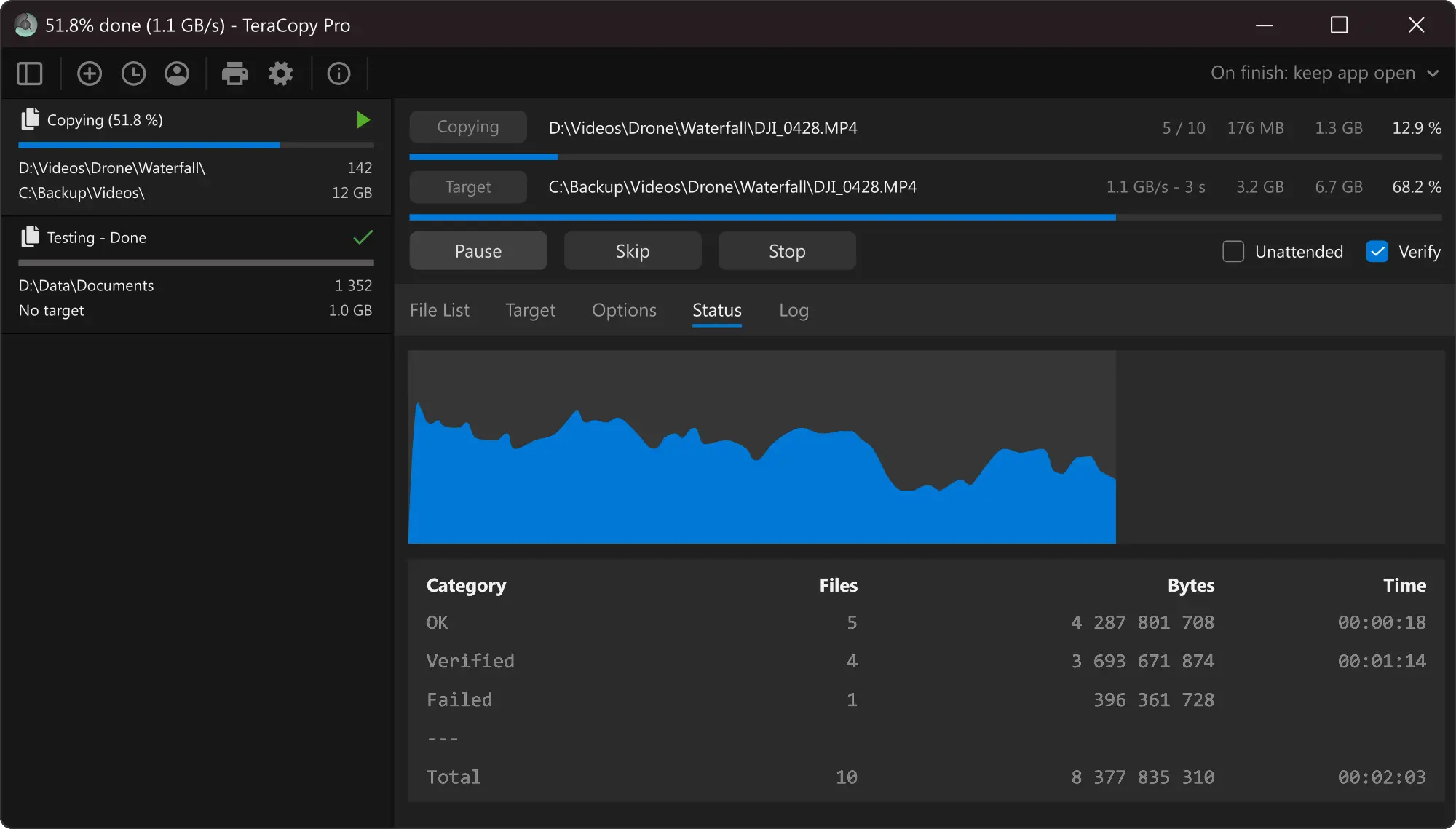
TeraCopy je kreiran upravo da popuni prazninu koju Windows Explorer zaostaje. Njegov glavni cilj je brže i pouzdanije kopiranje i premještanje datotekatakođer nude mnogo više informacija o tome šta se dešava u bilo kojem trenutku.
Program dinamički prilagođava baferi za čitanje i pisanje Da bi se smanjilo vrijeme pretraživanja diska, automatski se prebacuje između sinhronog i asinhronog načina rada po potrebi. Ovo je posebno primjetno pri radu između različitih fizičkih diskova (na primjer, sa internog SSD-a na eksterni HDD), gdje TeraCopy može bolje iskoristiti ulaz/izlaz od Explorera.
Jedna od njegovih prednosti je upravljanje greškamaAko se prilikom kopiranja datoteke pojave problemi, program se ne zamrzava jednostavno: pokušava ponovo pokušati nekoliko puta, a ako to ne uspije, označava datoteku kao neuspješnu, ali nastavlja s ostatkom reda. Zatim možete pregledati te specifične slučajeve bez gubitka cijele sesije.
Interfejs je prilično jednostavan: birate izvorne datoteke, odabirete odredišnu mapu, a zatim birate želite li kopirati, premjestiti, testirati, provjeriti ili čak izbrisati. Opcije za "Testiranje" i "Verifikacija" su ključni za one kojima je potrebno osigurati da su kopije detaljno identične originalu.
Još jedan praktičan detalj je taj što Može se integrirati u kontekstni meni Windowsa. i zamijenite standardne funkcije kopiranja/premještanja u Exploreru. Na ovaj način i dalje koristite desni klik kao i obično, ali TeraCopy zapravo upravlja prijenosima, sa svojim prednostima u performansama i kontroli.
Verifikacija kontrolne sume: kada koristiti Test and Verify
Ako radite sa sigurnosnim kopijama, ogromnim medijskim kolekcijama ili kritičnim radnim projektima, nije dovoljno da letvica dostigne 100%. Ono što je zaista važno je da Kopirane datoteke su identične originalima, bez tihe korupcije ili skraćenih podataka.
TeraCopy integriše moćan kontrolne sume Kompatibilan s više od desetak algoritama, od klasičnih poput CRC32, MD5 i SHA1 do modernijih i bržih opcija poput BLAKE3 i xxHash3. Ovo vam omogućava da provjerite datoteku po datoteku da li je sadržaj izmijenjen.
Funkcija "Test" se koristi za Provjerite status izvornih datoteka prije kopiranjaProgram ih čita i izračunava njihove heševe; ako pronađe greške pri čitanju ili nedosljednosti, možete ih otkriti bez da ste išta premjestili na odredište, što je vrlo korisno kada sumnjate da je izvorni disk oštećen.
Sa svoje strane, koristi se "Provjeri" nakon kopijeTeraCopy ponovo izračunava heševe odredišnih datoteka i upoređuje ih sa heševima izvornih datoteka. Ako postoji i najmanja razlika, znat ćete koja je datoteka oštećena, što vam omogućava da pokušate ponovo ili da je oporavite iz drugog izvora prije nego što smatrate da je kopija završena.
Osim toga, aplikacija dozvoljava Kreirajte i validirajte eksterne datoteke kontrolnih zbirova u uobičajenim formatima (.md5, .sha, itd.), što je vrlo korisno ako ćete prenositi podatke između različitih mašina ili želite dokumentirati integritet sigurnosne kopije za treće strane. Generirate datoteku kontrolne sume zajedno s podacima, a kasnije svako može provjeriti da li je sve još uvijek netaknuto.
Kontrola reda čekanja za datoteke i Pro verzija
TeraCopy lista datoteka je mnogo više od jednostavne liste imena: ona djeluje kao detaljan dnevnik i kontrolna ploča svega što se dešava tokom transfera. Tamo možete vidjeti status svake datoteke, njenu veličinu, njene heš vrijednosti i sve greške ili upozorenja.
Nakon što je kopija završena, možete se fokusirati isključivo na problematični elementi bez potrebe za ponavljanjem cijelog procesa. Program vam omogućava da ponovo pokušate samo neuspješne pokušaje, preskočite neke ili ih čak uklonite s popisa ako odlučite da nisu potrebni.
Pro verzija otključava napredne funkcije kao što su ručno uređivanje listeMogućnost kreiranja omiljenih odredišnih foldera i izvoza izvještaja u HTML ili CSV formatu je ključna karakteristika. Ova posljednja funkcija je posebno korisna u profesionalnim okruženjima gdje je potrebno dokumentirati da je napravljena sigurnosna kopija i kako je izvedena.
Pravila se također mogu definirati za automatski ignorira određene vrste datoteka (privremene kopije, keš memorije, međukopije...), tako da se vaši transferi fokusiraju na zaista važan sadržaj, smanjujući šum i vrijeme.
Sve ovo je podržano informativnijom trakom napretka nego inače, koja uključuje grafikon brzine u stvarnom vremenu i označene su bojama kako bi se razlikovale uspješne, neuspješne i preskočene datoteke. Ako želite u hodu identificirati uska grla, ovaj prikaz je mnogo korisniji od standardnog Windows prozora za kopiranje.
Ostali uslužni programi za brže kopiranje (Ultracopier, FastCopy…)
Iako je TeraCopy jedan od najpopularnijih alata, nije jedina opcija za ubrzati ili bolje kontrolirati kopijeU zavisnosti od vašeg ukusa i potreba, drugi interfejs ili drugačiji pristup bi vam mogli bolje odgovarati.
Ultracopier, na primjer, je alternativa usmjerena na Poboljšajte iskustvo kopiranja u poređenju sa ExploreromUključuje opcije za pauziranje, nastavak i rukovanje greškama. Postoji potpuno funkcionalna besplatna verzija i plaćeno izdanje s dodatnim funkcijama. Njegov vizualni dizajn je prilično sličan izvornom Windows dijaloškom okviru, iako neke ikone mogu izgledati neintuitivno pri prvom korištenju.
Brzo kopiranje datoteka posvećeno je dvokolumni interfejs sličan upravitelju datoteka s dva panelaOmogućava vam otvaranje više direktorija odjednom i kopiranje prevlačenjem i ispuštanjem na vrlo vizualan način. Jednostavno je i praktično za one koji preferiraju rad s ovim rasporedom, iako je njegov izgled donekle klasičan.
Alat za obradu kopiranja je rješenje za otvorenog koda i visoko konfigurabilan Za Windows. Nudi filtere, redove čekanja zadataka, funkcionalnost pauziranja i nastavka, te veliki broj podesivih parametara. Posebno se ističe na starijim verzijama sistema, gdje može napraviti veću razliku, ali njegov gusti interfejs može zastrašiti manje napredne korisnike.
CopyMastro je, sa svoje strane, usmjeren na brze sigurnosne kopije i sinhronizacijaPostoji prenosiva verzija za korištenje na USB disku. Omogućava vam održavanje datuma i dozvola, primjenu filtera na osnovu kriterija kao što su datum ili veličina izmjene i provjeru integriteta nakon završetka. To je praktična alternativa alatima komandne linije za... kopirajte i sinhronizirajte datotekeIako mu je glavna mana pomalo neintuitivan interfejs i činjenica da nije ažuriran neko vrijeme, i dalje dobro funkcioniše.
FastCopy, japanskog porijekla, mnogi smatraju jedan od najbržih i najefikasnijih alata Za kopiranje na Windowsu. Odlično obrađuje datoteke s vrlo dugim imenima, ima detaljne filtere i integrira se u kontekstni meni. Njegov dizajn je spartanski, ali u potpunosti fokusiran na performanse za korisnike koji cijene brzinu iznad izgleda.
Alternative kada je kopiranje na USB noćna mora
Postoje trenuci kada, bez obzira koliko optimizirate, Kopiranje na USB disk nije mogućeStalne greške, smiješno spore brzine ili uređaji koji počinju pokazivati znakove kvara. U tim slučajevima, najbolje je razmotriti druge opcije umjesto da se nastavite boriti s istim problemom.
Jedna od najpogodnijih alternativa je pribjegavanje oblak (Google Drive, Dropbox, OneDrive, itd.)Ako imate dobru internet vezu, možete prenijeti svoje datoteke na online uslugu pohrane i odatle ih preuzeti gdje god vam zatrebaju ili ih dijeliti putem linkova, bez oslanjanja na problematični USB pogon.
Druga praktična opcija je iskoristiti lokalna mreža (LAN)Ako imate više računara kod kuće ili u kancelariji, možete dijeliti mape između njih i prenositi datoteke direktno preko Wi-Fi mreže ili, još bolje, putem kabla. Za velike količine podataka, interna gigabitna mreža obično nudi bolje iskustvo od stalnog otpremanja i preuzimanja iz oblaka.
Ako vas frustrira krhkost i sporost nekih USB diskova, možda je vrijeme da pređete na... eksterni tvrdi disk ili prenosivi SSDOvi uređaji nude veći kapacitet, obično su pouzdaniji i, kada su povezani putem USB 3 ili USB-C priključka, postižu brzine prijenosa daleko superiornije od većine konvencionalnih USB diskova.
Kada je u pitanju nešto hitno ili dijeljenje određenih datoteka s nekim drugim, imate i jednostavne usluge poput Transferiramo ili šaljemo bilo gdjeOvi alati generiraju privremene linkove za slanje podataka bez potrebe za registracijom ili bilo kakvom složenom instalacijom. Oni ne zamjenjuju dobar sistem za pravljenje sigurnosnih kopija, ali mogu biti spas u krajnjoj nuždi.
Uz razumnu kombinaciju dobrog hardvera, fino podešene konfiguracije Windowsa i podrške specijaliziranih uslužnih programa poput TeraCopyja, to je sasvim moguće. Ubrzajte i provjerite prijenos velikih datoteka bez pada sistema, bez gubitka integriteta usput i bez potrebe da svake minute pratite traku napretka.

Strastveni pisac o svijetu bajtova i tehnologije općenito. Volim dijeliti svoje znanje kroz pisanje, a to je ono što ću raditi na ovom blogu, pokazivati vam sve najzanimljivije stvari o gadžetima, softveru, hardveru, tehnološkim trendovima i još mnogo toga. Moj cilj je pomoći vam da se krećete u digitalnom svijetu na jednostavan i zabavan način.