Da li automatska popravka u Windowsu 10 ne radi kada pokušate da je pokrenete? Kako popraviti i oporaviti izgubljene podatke kada se Windows ne učita ispravno?
U ovom postu ćemo vam pokazati nekoliko metoda za rješavanje problema automatskog popravka sistema Windows 10 koji ne radi, kao i kako brzo i jednostavno oporaviti podatke pomoću programa MiniTool Data Recovery .
Zašto automatska popravka Windows 10 ne radi
Windows operativni sistemi poput Windowsa 8 i Windowsa 10 uključuju funkciju oporavka pod nazivom Automatski popravak. Kada se operativni sistem ne pokrene, opcija Automatski popravak Windowsa će pokušati popraviti Windows . Međutim, ima neka ograničenja i, kao i svaki drugi program, ne radi uvijek.
Možda će vas zanimati i: Traka zadataka ne radi nakon ažuriranja Windowsa 10
Prema povratnim informacijama korisnika, postoje još dva uobičajena razloga zašto automatska popravka Windowsa ne radi :
- Windows se nije mogao ispravno učitati.
- Automatska popravka nije mogla popraviti vaš računar.
Sada ćemo vas u ovom članku voditi kroz greške jednu po jednu i njihova rješenja.
Dio 1. FIX: Automatska popravka Windowsa nije mogla ispravno da se učita u Windows 10/8
Jeste li ikada naišli na problem automatskog popravljanja u Windowsu 10 gdje ne radi? Ako na Googleu pretražite " Windows se nije uspio ispravno učitati " ili posjetite neke profesionalne forume poput Windows foruma i Windows 7 foruma, vidjet ćete da mnogi korisnici raspravljaju o ovoj grešci.
Postoji mnogo razloga koji mogu uzrokovati ovu grešku. na primjer:
- Integritet sistem datoteka može se oštetiti ili oštetiti. (To se češće dešava ako se isključi računar dok upisuje ključne podatke u sektor of boot).
- Podaci o konfiguraciji pokretanja (BCD) nedostaju ili su oštećeni. (Ovo se može dogoditi zbog grešaka u pisanju na disk, nestanka struje, virusa sektora za pokretanje ili grešaka napravljenih prilikom ručnog postavljanja BCD-a.)
Predložena rješenja za ovu tačku:
Kako riješiti ovaj problem? Ako vaša automatska popravka Windows 10 ne radi jer Windows nije mogao ispravno učitati grešku, možete isprobati sljedeća rješenja.
1. način Koristite funkciju oporavka sistema ako automatska popravka Windows 10 ne radi
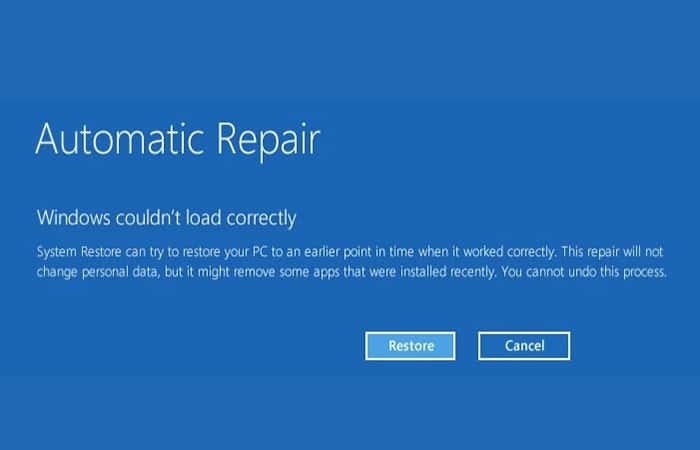
Vratite računar u normalno stanje sistema pomoću funkcije Vraćanje sistema. Općenito govoreći, najlakši i najefikasniji način za rješavanje problema automatskog popravka sistema Windows 10 koji ne radi jeste da kliknete na dugme Vrati kada vidite grešku "Windows se nije mogao ispravno učitati".
Automatska popravka Windows nije mogla ispravno učitati
Funkcija vraćanja sistema može pokušati vratiti vaš računar na prethodno stanje u vremenu kada je ispravno radio. Ova popravka neće promijeniti vaše lične podatke, ali bi mogla ukloniti neke nedavno instalirane aplikacije. Ovaj proces ne možete poništiti. Vrati | Otkaži
Windows tada počinje da se vraća u prethodno stanje sistema i ponovo se pokreće. Konačno, imate samo još jednu stvar koju trebate učiniti: oporaviti izbrisane datoteke s podacima nakon vraćanja sistema!
Sada se možda pitate:
- «Kako mogu oporaviti premještene datoteke nakon vraćanja sistema?«
Sada možete isprobati MiniTool Power Data Recovery da vidite može li pronaći vaše izgubljene podatke. Možete ga preuzeti na svoj računar klikom na dugme ispod.
Ovdje možete preuzeti MiniTool Power Data Recovery
Kako koristiti MiniTool Power Data Recovery
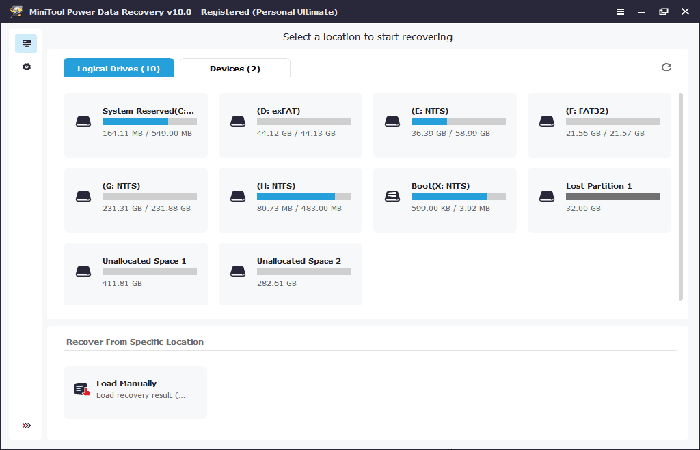
- Korak 1: Prvo morate pokrenuti ovaj softver i ući u interfejs.
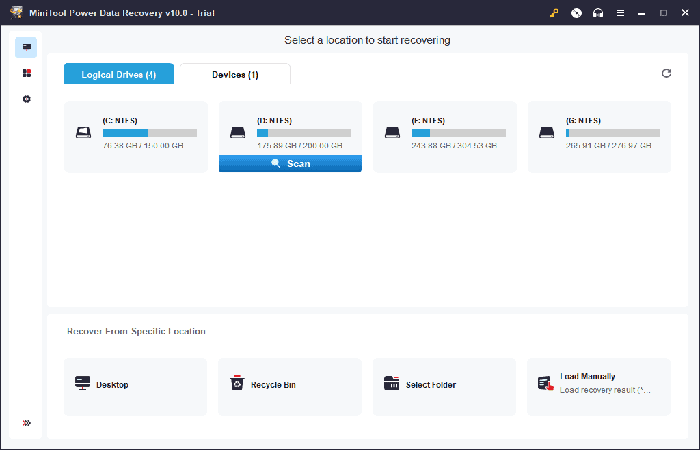
- Korak 2: Drugo, odaberite odredišni disk koji želite oporaviti, a zatim kliknite na dugme Skeniranje, ili možete kliknuti na karticu Uređaji i odaberite cijeli disk za skeniranje.
- Korak 3: Također možete kliknuti na dugme Podešavanja skeniranja u lijevom panelu da odredite potrebne sisteme datoteka, kao i tipove datoteka prije skeniranja.
Savjet: Tokom skeniranja možete kliknuti na dugme Zaustavi da biste zaustavili proces skeniranja nakon što pronađete sve podatke koje ste trebali oporaviti.
Međutim, da biste dobili najbolji rezultat oporavka, bolje je strpljivo pričekati dok se skeniranje ne završi, a vrijeme skeniranja je određeno kapacitetom podataka.
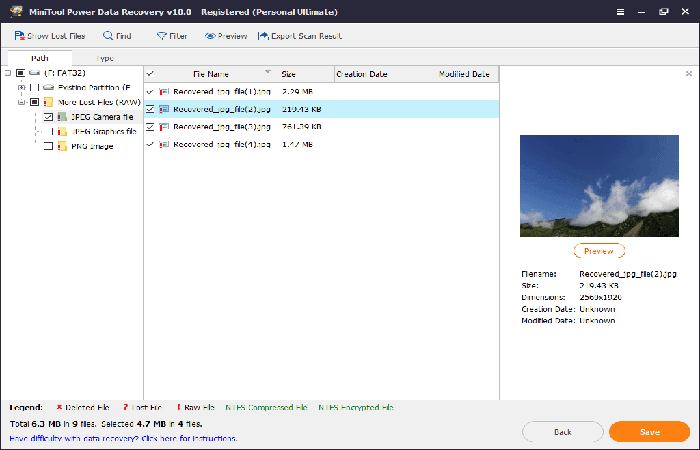
- Korak 4: Na kraju, pregledajte datoteke, provjerite potrebne datoteke i zatim kliknite na dugme Spremi da ih čuvate na bezbednom mestu.
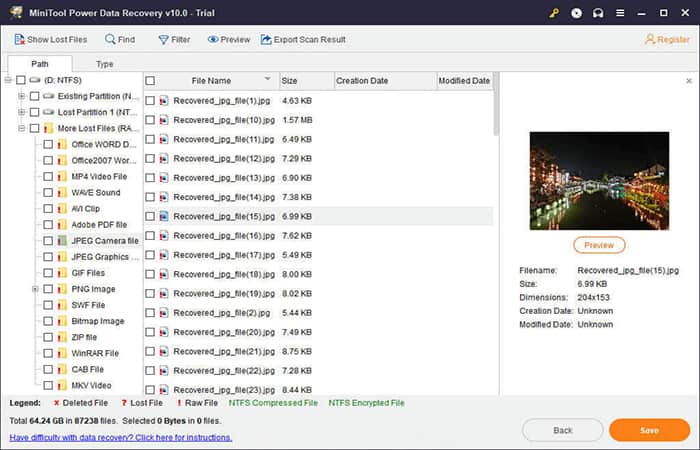
NAPOMENA: Tokom spremanja podataka, možete dobiti upozorenje koje kaže: Dostigli ste ograničenje prostora za pohranu odabranih datoteka, kao što je prikazano u nastavku.
Sa ovim probnim izdanjem, možete skenirati samo svoje datoteke na svom računaru. Da biste prekinuli ograničenje, morate ažurirati svoju kopiju MiniTool Power Data Recovery.
Način 2. Pokrenite naredbu Chkdsk da popravite probleme s tvrdim diskom i sistemom datoteka ako Windows 10 automatski oporavak ne radi
Ponekad se možete naći zaglavljeni u beskonačnoj petlji popravka pokretanja nakon korištenja Vraćanja sistema . U tom slučaju možete pokušati pokrenuti chkdsk da biste ispravili grešku "Windows se nije uspio ispravno učitati", kao što je prikazano u sljedećim koracima.
- Korak 1: Umetnite Windows drajv za pokretanje u računar i pokrenite sistem sa njega.
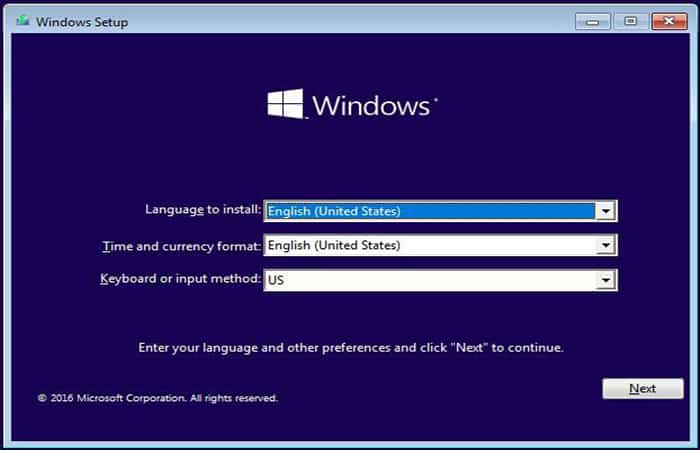
- Korak 2- Odaberite svoje jezične postavke i kliknite Sledeće.
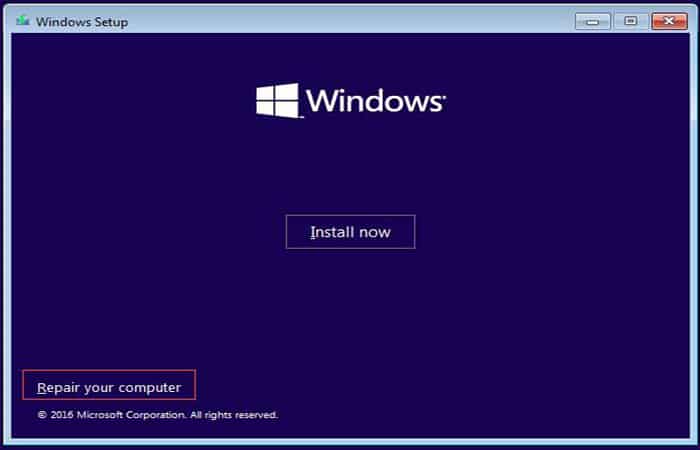
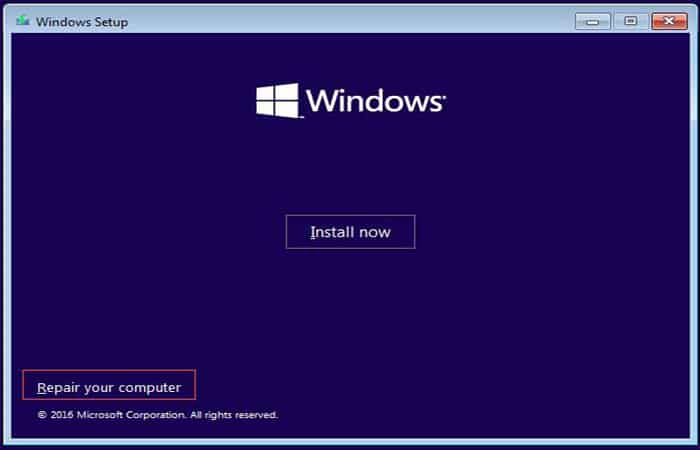
- Korak 3: klik popravite svoj računar.
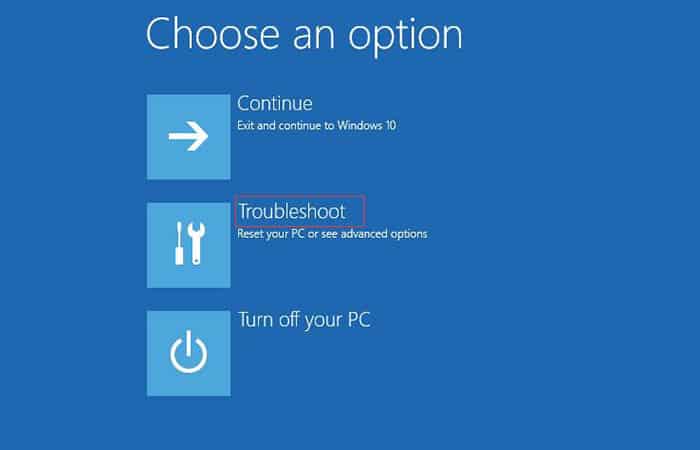
- Korak 4: izaberite Rješavanje problema.
- Korak 5: klik Komandni redak.
- Korak 6: Napišite naredbu chkdsk /r i pritisnite ENTER.
- Korak 7: Piše izlaz i pritisnite ući.
- Korak 8: Ponovo pokrenite računar i pogledajte da li Windows nije mogao ispravno da se učita, greška je nestala.
3. način. Pokrenite Bootrec naredbu da obnovite Windows BCD ako Windows 10 automatski oporavak ne radi
Ako ste i dalje zaglavili na automatskom popravku sa Windows ne može ispravno učitati grešku nakon što isprobate 2 gornja rješenja, možete pokušati ponovo izgraditi Windows BCD.
- Korak 1: Ubacite Windows drajv za pokretanje i pokrenite sistem sa njega.
- Korak 2: klik Popravite računar > Rešavanje problema > Napredne opcije > Komandni redak.
- Korak 3: Piše bootrec/fixmbr i pritisnite ENTER.
- Korak 4: Piše bootrec/fixboot i pritisnite ENTER.
- Korak 5: Piše bootrec /rebuildbcd i pritisnite ENTER.
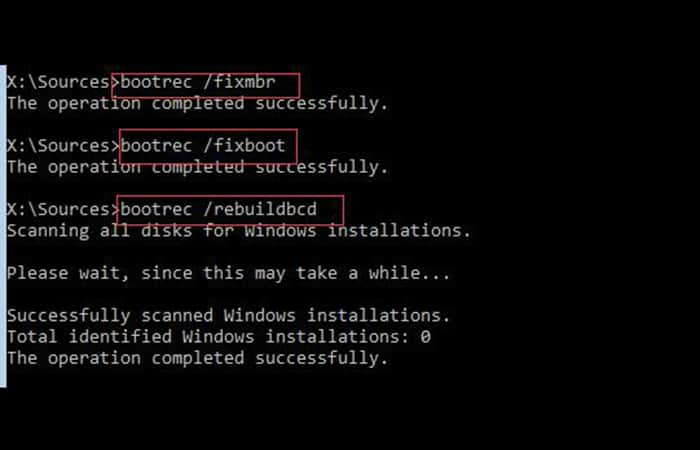
- Korak 6: Ponovo pokrenite računar i pogledajte da li problem sa automatskim popravkom Windowsa ne radi i dalje.
Dio 2. FIX: Automatska popravka Windows 10/8 nije uspjela da popravi vaš računar
Da bismo vidjeli ovaj dio, pogledajmo pravi primjer korisnika koji postavlja pitanje na answers.microsoft.com. Pitanje je sljedeće:
Automatska popravka nije mogla popraviti vaš računar. Isprobao/la sam sve opcije u meniju opcija pokretanja i ne mogu pokrenuti Windows 8. Dobio/la sam samo poruku " Automatska popravka nije mogla popraviti vaš računar ". A kasnije: " Datoteka dnevnika: D:\Windows\System32\Logfiles\Srt\SrtTrail.txt " sa dugmetom za isključivanje i naprednim opcijama, koje me vode samo do ekrana sa opcijama pokretanja. Nemam instalacijski medij jer je ovo prvobitno Windows 7 mašina za koju sam preuzeo/la Windows 8.
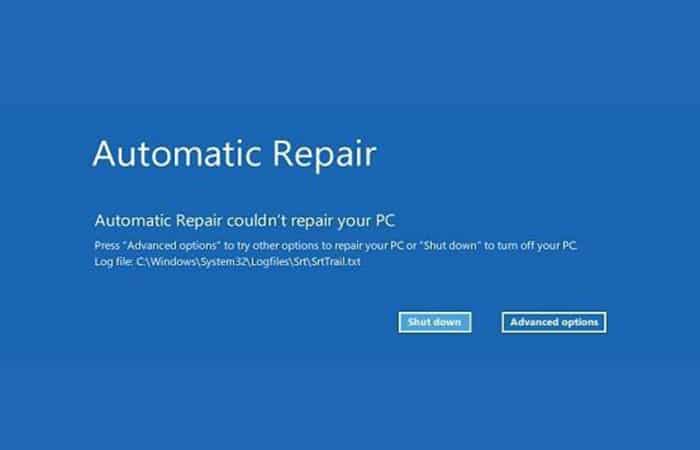
Uopšteno govoreći, ako Windows 10 Automatska popravka ne radi jer Automatska popravka nije mogla da ispravi grešku vašeg računara, možete pokušati sa sljedeća rješenja da biste riješili problem.
Način 1. Popravite mbr i ponovo izgradite BCD
Kao što znamo, kada MBR i podaci o konfiguraciji pokretanja (BCD) nedostaju, oštećeni su ili nepravilno konfigurirani, Windows se neće pokrenuti. Stoga možete pokušati popraviti MBR i ponovo izgraditi BCD kako biste riješili problem s automatskim popravkom u sustavu Windows 10. Slijedite ove korake:
- Korak 1: Ubacite Windows drajv za pokretanje i pokrenite sistem sa njega.
- Korak 2: Odaberite svoje jezičke postavke i kliknite Sledeće.
- Korak 3: Nakon odabira jezika, pritisnite Shift + F10 da otvorite komandnu liniju.
- Korak 4: Napišite sljedeće naredbe i pritisnite ENTER nakon svakog od njih:
- bootrec.exe / rebuildbcd
- bootrec.exe / fixmbr
- bootrec.exe / fixboot
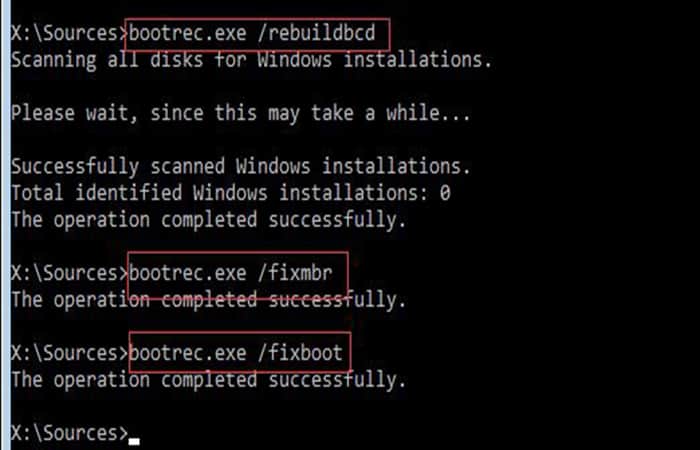
NAPOMENA: Neki korisnici predlažu da pokrenete dodatnu chkdsk naredbu ( chkdsk /f /r C:) kako biste riješili problem s neuspjehom automatskog popravka sustava Windows.
- Korak 5: Piše izlaz i pritisnite ući nakon uspješnog završetka svake naredbe.
- Korak 6: Ponovo pokrenite računar da vidite da li Windows 10 Automatska popravka ne radi i ne može da popravi grešku nestalog računara.
Način 2. Pokrenite u bezbednom režimu i pokrenite komandnu liniju ako automatska popravka Windows 10 ne radi
Razlog zašto Windows 10 Automatska popravka nije uspjela popraviti vaš računar može biti neispravan upravljački program uzrokovan neispravnim upravljačkim programom. Možete isprobati sljedeće rješenje da biste riješili problem nefunkcionalnog automatskog popravka Windows 10.
- Korak 1: Izaberite Rješavanje problema > Napredne opcije > Postavke pokretanja.
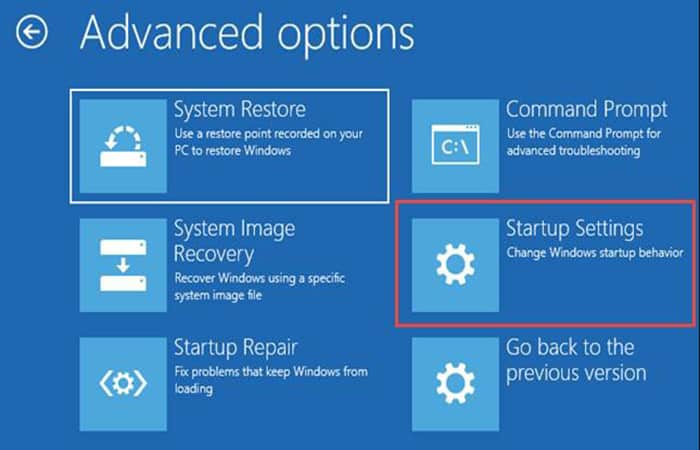
- Korak 2: Kliknite dugme Restart, i vaš računar bi se trebao ponovo pokrenuti i dati vam listu opcija.
- Korak 3: Izaberite Omogućite siguran režim sa mrežnim funkcijama.
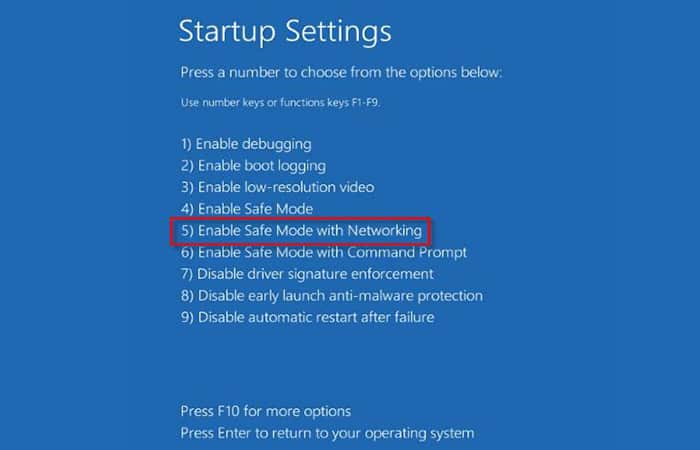
- Korak 4: Preuzmite ažuriranu verziju drajvera koji vam stvara probleme prilikom pokretanja Sigurni režim.
- Korak 5: Pritisnite tipku Windows + X i biraj Komandni redak (Admin) liste.
- Korak 6: Piše DISM/Online/Cleanup-Image/RestoreHealth i pritisnite ENTER.
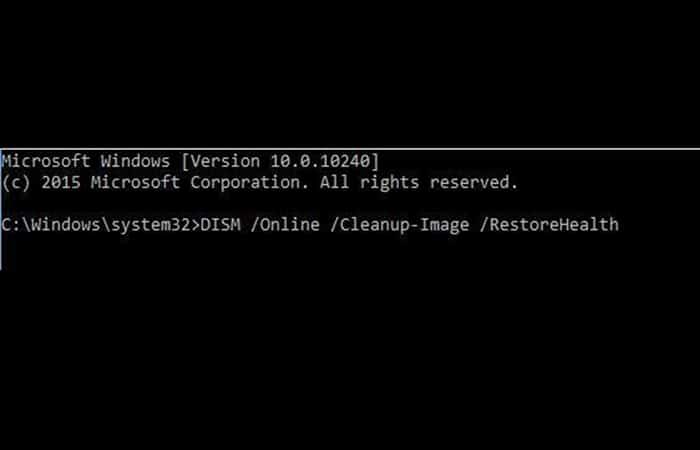
- Korak 7: Ponovo pokrenite računar.
- Korak 8: Instalirajte upravljački program koji ste preuzeli i problem sa automatskim popravkom Windows 10 koji ne radi bi trebao biti riješen.
3. način. Onemogućite zaštitu od zlonamjernog softvera ranog pokretanja ako automatska popravka ne radi
Neki stručnjaci preporučuju onemogućavanje zaštite od zlonamjernog softvera u ranom pokretanju kako bi se popravila automatska popravka Windows 10 koja nije uspjela popraviti petlju na vašem računaru. Samo treba da uradite sledeće:
- Korak 1: Izaberite Rješavanje problema > Napredne opcije > Postavke pokretanja.
- Korak 2: Nakon toga, računar bi se trebao ponovo pokrenuti i zatim vam dati listu opcija.
- Korak 3: Onda izaberite Onemogućite zaštitu od zlonamjernog softvera prije početka rada.
- Korak 4: Nakon toga, ponovo pokrenite računar i proverite da li je problem Windows 10 Automatic Repair Not Working rešen.
4. način. Izbrišite problematičnu datoteku ako automatska popravka Windows 10 ne radi
Ponekad određene datoteke, kao što su VMW datoteke , mogu spriječiti automatsku popravku sistema Windows 10/8 da riješi problem sa vašim računarom. Da biste provjerili datoteke registra, slijedite ove korake.
- Korak 1: Otvorite komandnu liniju. (Pogledajte način 1. Popravite MBR i ponovo izgradite BCD da naučite kako ga otvoriti)
- Korak 2: Upišite sljedeću naredbu: cd C:\Windows\System32\LogFiles\Srt SrtTrail.txt
- Korak 3: Kada se datoteka otvori, vidjet ćete ovu poruku: "Kritični boot fajl c:\windows\system32\ vozači \tmel.sys je oštećen»
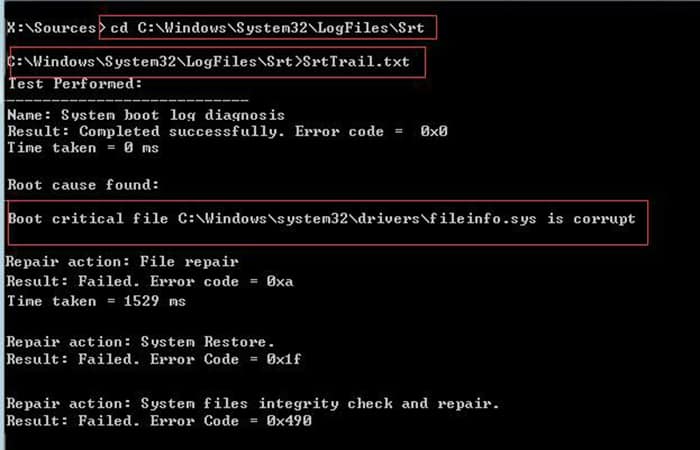
- Korak 4: Sada unesite sljedeću naredbu cmd Da biste uklonili problematičnu datoteku: cd c:\windows\system32\versock.sys drajveri
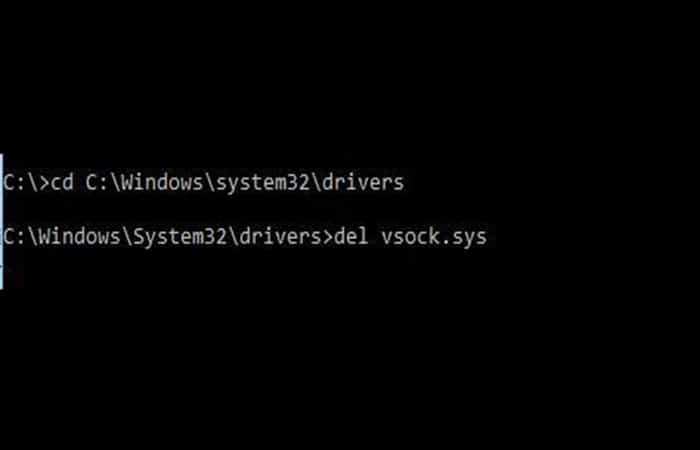
NAPOMENA: U vašem slučaju možda ćete morati otići u drugu mapu i izbrisati drugu datoteku jer se datoteka može razlikovati ovisno o situaciji. Prije brisanja provjerite da datoteka koju želite izbrisati nije glavna datoteka sustava Windows 10. U suprotnom, mogli biste oštetiti svoj operativni sistem.
Ponovo pokrenite da vidite da li je problem riješen. Ako ne, nastavite sa sljedećom metodom.
Način 5. Onemogućite Autostart Repair ako Windows 10 Automatska popravka ne radi
Ponekad je potrebno samo onemogućiti Automatski popravak pri pokretanju kada se zaglavite u petlji Automatskog popravka u sustavu Windows 10 koja nije uspjela popraviti vaš računar. Samo slijedite ove korake:
- Korak 1: Otvorite komandnu liniju, unesite sljedeću naredbu i pritisnite ENTER da ga pokrenete: bcdedit /set {default} recoveryenabled Br
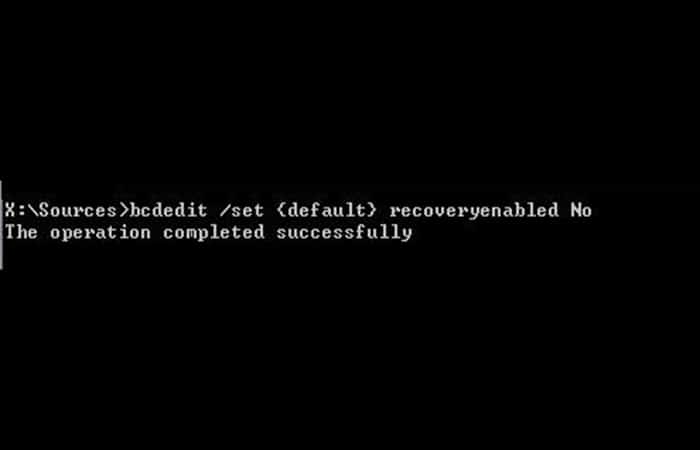
- Korak 2: Piše Izlaz i pritisnite ući.
- Korak 3: Ponovno pokretanje i popravak automatskog pokretanja trebaju biti onemogućeni.
- Korak 4: Upišite sljedeću naredbu u cmd ako je trebate ponovo omogućiti: bcdedit /set {default} recoveryenabled Da
- Korak 5: Ponovo pokrenite računar da primenite promene.
Način 6. Izvršite ažuriranje ili resetovanje ako automatska popravka Windows 10 ne radi
Ako problem s petljom automatskog popravka Windowsa i dalje postoji, možda ćete morati pokušati izvršiti resetiranje ili ažuriranje kako biste riješili problem s automatskim popravkom koji nije uspio popraviti problem na vašem računaru.
Da izvršite ažuriranje ili resetiranje, morate učiniti sljedeće:
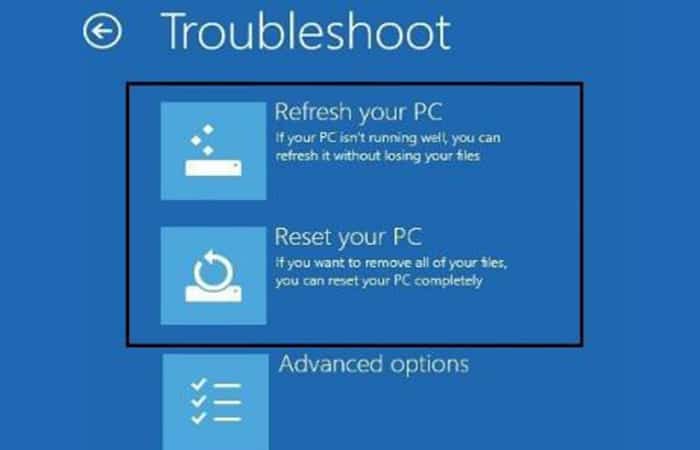
- Korak 1: Na meniju Opcije pokretanja Windowsaodaberite Rješavanje problema.
- Korak 2: Izaberite Odmor vaš računar o Ažurirajte svoj računar i slijedite upute čarobnjaka da dovršite ovaj proces.
Ovdje se preporučuje MiniTool Power Data Recovery . Ovaj profesionalni softver za oporavak podataka može vam pomoći da efikasno oporavite izgubljene podatke.
Nadalje, čak i ako vam sva rješenja ne mogu pomoći, možete pokušati koristiti ovaj alat za oporavak izgubljenih podataka jer nudi MiniTool Power Data Recovery Bootable Edition za oporavak podataka kada se PC ne pokrene.
NAPOMENA: Ovo probno izdanje ne uključuje MiniTool Bootable Media Builder . Preporučuje se da odaberete Personal izdanje ili novije da biste ga dobili.
Sada, da vidimo detaljne korake
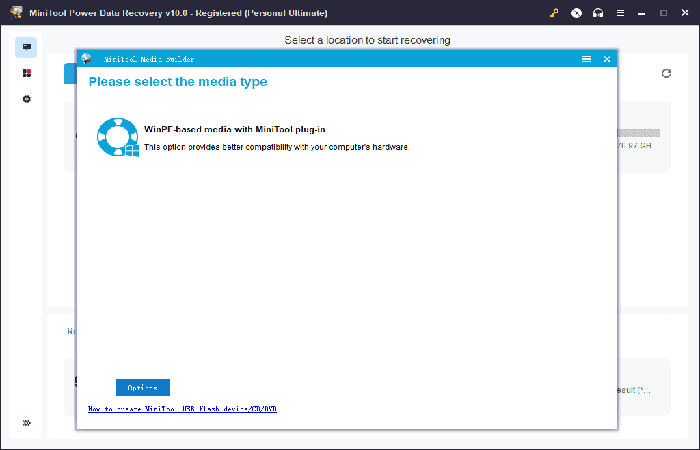
- Korak 1: Start Oporavak podataka MiniTool Power na običnom računaru, a zatim kliknite na dugme Mediji za pokretanje na gornjoj traci sa alatkama da biste kreirali CD, DVD ili fleš disk USB Čizma.
- Korak 2: Povežite narezani MiniTool CD/DVD disk za pokretanje na vaš računar sa problemom Windows automatske petlje za popravku.
- Korak 3: Pokrenite računar i uđite u BIOS.
- Korak 4: Postavite disk za pokretanje kao prvi uređaj za pokretanje i pritisnite F10 da sačuvate promene konfiguracije.
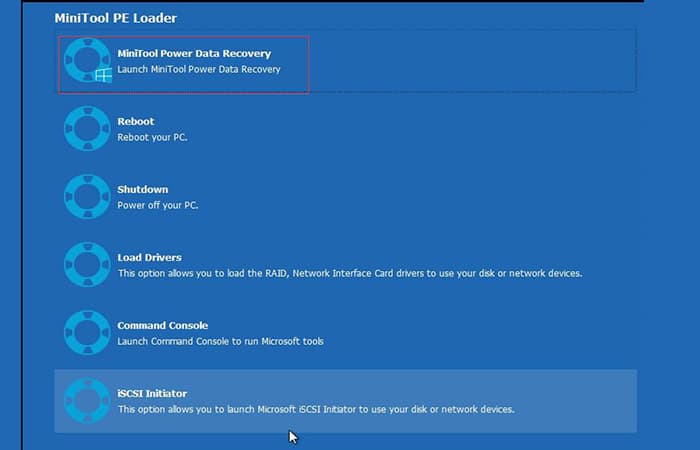
- Korak 5: Kliknite Oporavak podataka MiniTool Power u glavnom interfejsu MiniTool PE Loader.
- Korak 6: Sada ćete vidjeti glavni interfejs ovog profesionalnog softvera za oporavak podataka, zatim odaberite odredišni disk i kliknite na dugme Skeniraj
- Korak 7: Provjerite sve potrebne datoteke i sačuvajte ih na sigurnom mjestu.
Dakle, sav posao je obavljen i problem treba riješiti.
Automatska popravka Windows 10 ne radi – druge metode popravke
Loše ažuriranje sistema, nova grafička kartica, oštećene sistemske datoteke, čak i novi USB miš, bilo šta od toga može uzrokovati da dođe do ciklusa automatskog popravka Windows 10 kada pokušate da pokrenete Windows PC.
Obično ćete vidjeti ovu grešku kada Windows 10 pokuša da se pokrene i ne uspije, prisiljavajući se kroz beskrajni ciklus pokušaja samopopravljanja. Ako Windows ne može sam da se popravi, ponovo se pokreće i ponavlja ciklus. Da biste popravili ciklus automatske popravke Windows 10, evo šta trebate učiniti.
Šta uzrokuje petlju da popravitiWindows 10 auto ration ne radi
Ne postoji jedan jedini uzrok ciklusa automatskog popravka Windows 10, ali postoji nekoliko situacija koje ga mogu uzrokovati. Nedostajuće ili oštećene sistemske datoteke jedan su od najčešćih uzroka, gdje Windows ne može da se pokrene (ili da se popravi) jer ove bitne datoteke koje treba da pokrene nisu dostupne.
- Ovo sprečava Windows kernel (ntoskrnl.exe) i druge bitne Windows usluge za potpuno učitavanje, sprečavajući vas da koristite svoj računar.
- Drugi problem koji može uzrokovati petlju popravke je novoinstalirana komponenta ili priključena periferija kojoj nedostaje upravljački program uređaja (ili jednostavno ne radi ispravno).
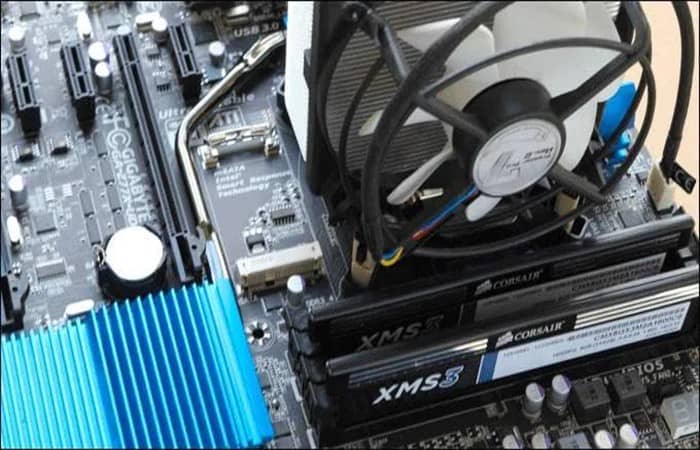
- Ako ste nedavno nadogradili svoj računar, novim komponentama će biti potrebni upravljački programi uređaja da bi omogućili Windows-u da ga koristi. Ako upravljački programi nedostaju, zastarjeli ili nisu podržani, to bi moglo uzrokovati petlju popravke, posebno za kritične komponente poput nove grafičke kartice.
- Ostali problemi, kao što su neispravne komponente, infekcija, malware, oštećeni sistemski registar, pa čak i oštećene instalacione datoteke, ukazuju na mogući uzrok. Srećom, mnoga popravka koja možete isprobati u nastavku će raditi za većinu uzroka automatske petlje za popravak sustava Windows 10.
Sada pogledajmo predložena rješenja koja možete koristiti ako Windows 10 Automatic Repair ne radi i uzrokuje i dosadnu petlju.
Rješenje 1: Desconecta ili izbrisati nedavno povezani ili instalirani uređaji ako automatska popravka Windows 10 ne radi
Ako ste nedavno instalirali novi hardver prije nego što se počeo pojavljivati ciklus automatskog popravka u sistemu Windows 10, onda je hardver koji ste instalirali vjerovatno uzrok problema.
To je obično zbog nestalog upravljačkog programa ili sukoba vozača. Upravljački programi uređaja omogućavaju Windows-u da poveže hardver (kao što je vaša grafička kartica) sa softverom (Windows usluge i softver treće strane). Ako upravljački programi nedostaju ili su pokvareni, to može spriječiti Windows da se ispravno pokrene.
imagen
- Rešenje: U većini slučajeva, uklanjanje problematičnog uređaja omogućit će Windowsu da zaobiđe problem. Ako se Windows pokreće bez uređaja, možete instalirati nove upravljačke programe ili zamijeniti komponentu.
- Na primjer- Instaliranje nove grafičke kartice može zahtijevati da preuzmete i instalirate drajvere sa web stranice proizvođača.
Rješenje 2: Trčite alati za popravku sistema (Chkdsk, SFC) Ako automatska popravka Windows 10 ne radi
Ako ne možete odmah ući u trag uzroku ciklusa automatske popravke Windows 10, najbolje je da počnete s nekim uobičajenim alatima za popravku sistema.
Čak i ako se Windows ne pokrene, obično ga možete prisilno pokrenuti iz prozora komandne linije pomoću menija Napredne opcije . Samo slijedite ove korake:
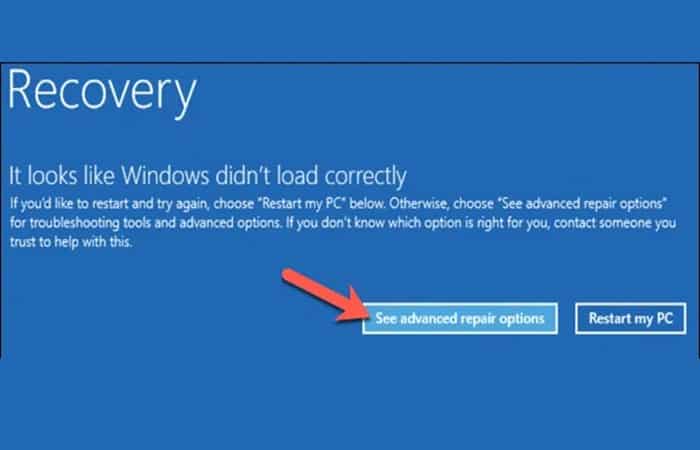
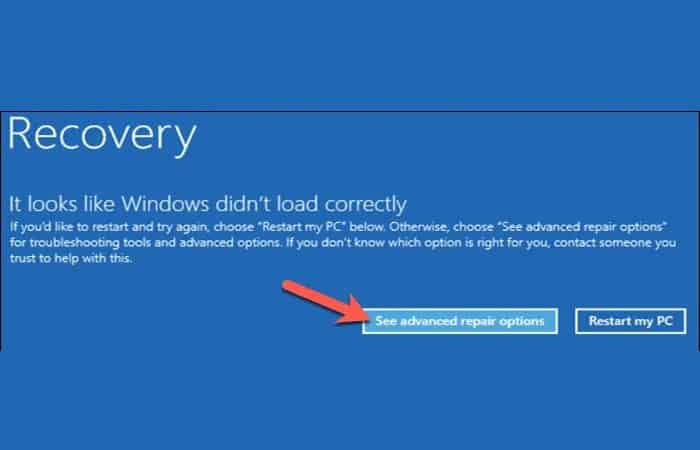
- Korak 1: Da biste to uradili, ponovo pokrenite računar i pritisnite taster F8 na tastaturi pre nego što se pojave Windows logo i ikona spinera (možda ćete morati da ponovite ovaj korak nekoliko puta).
- Ovo bi trebalo da otvori meni za rešavanje problema pri pokretanju sistema Windows. Odaberite Pogledajte napredne opcije popravke za početak
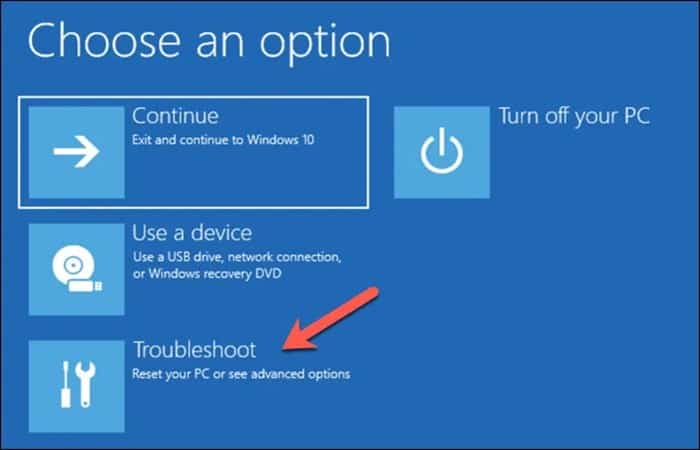
- Korak 2: U meniju Odaberite opciju, izaberite opciju Rješavanje problema.
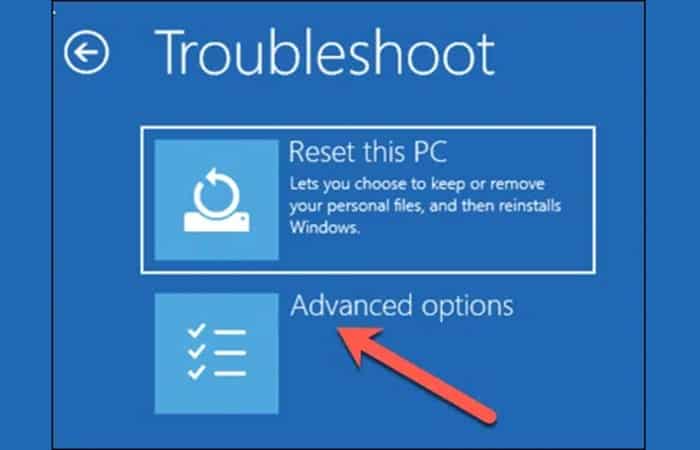
- Korak 3: U meniju Rešavanje problema, izaberite opciju Napredne opcije.
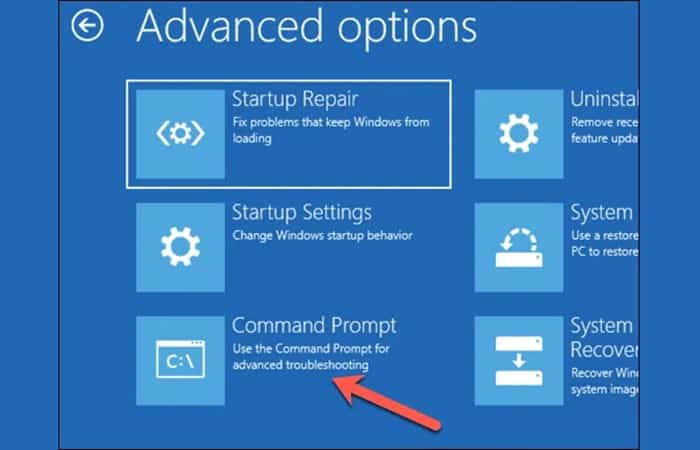
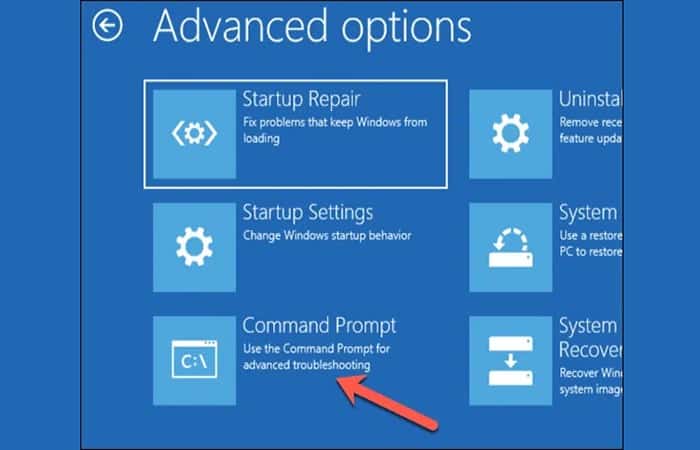
- Korak 4: Odaberite Komandni redak u meniju napredne opcije da pokrenete minimalnu verziju Windows-a, koja prikazuje samo prozor komandne linije.
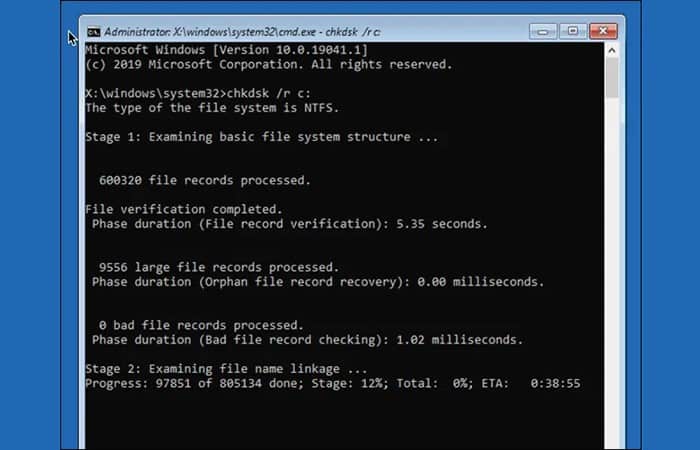
- Korak 5: U prozoru komandne linije otkucajte chkdsk/rc: da započnete nisku provjeru sistemske jedinice na greške koristeći Provjerite Disk uslužni program. Ako otkrijete greške, chkdsk će ih automatski popraviti (ako je moguće).
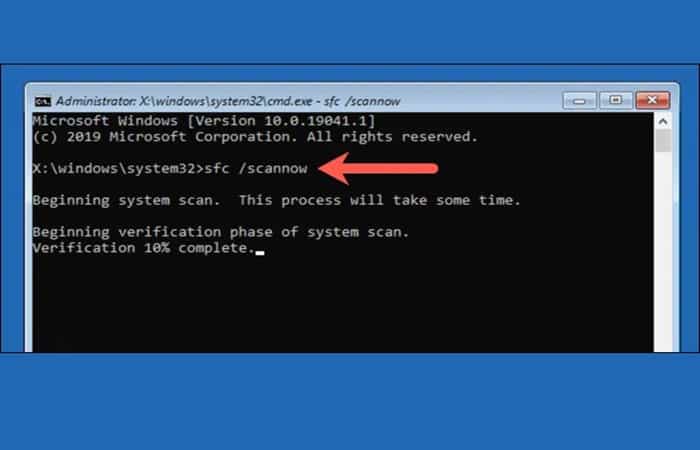
- Korak 6: Zatim možete provjeriti integritet Windows sistemskih datoteka pomoću alata za provjeru sistemskih datoteka. Piše sfc /scannowza početak. Ovo bi moglo potrajati neko vrijeme.
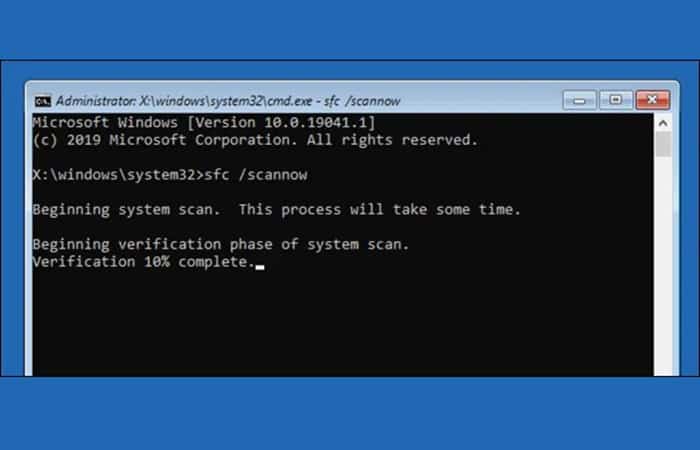
- Korak 7: Kada završite, pritisnite ikona odla križ (X) u gornjem desnom uglu da zatvorite prozor komandne linije i ponovo pokrenete računar.
3. rješenje: Pokrenite DISM alat ako automatski popravak Windows 10 ne radi
Uslužni program System File Checker, koji je ranije spomenut, popravit će sistemske datoteke koristeći lokalnu sliku sustava Windows. Ako su određene datoteke oštećene, Windows će ih zamijeniti lokalnom slikom, ali ako se sama slika ošteti, Windows se ne može popraviti.
Da biste ovo prevazišli, možete koristiti alat DISM (Deployment Image Servicing and Management) da prvo popravite svoje sistemske datoteke. Samo slijedite sljedeće korake:
- Korak 1: Da biste to učinili, pritisnite tipku F8 tokom pokretanja, a zatim izaberite Pogledajte napredne opcije popravke.
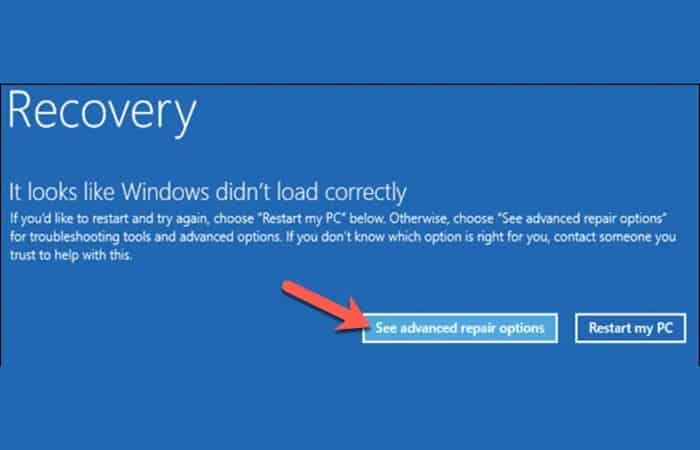
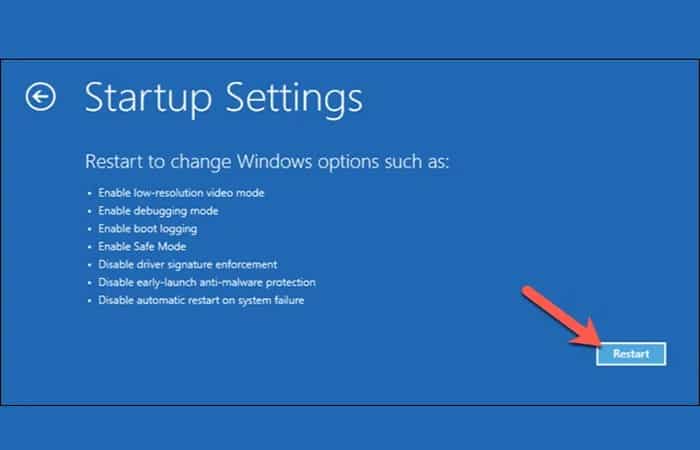
- Korak 2: U meniju za rešavanje problema pri pokretanju izaberite Rješavanje problema > Napredne opcije > Postavke pokretanja > Ponovo pokreni.
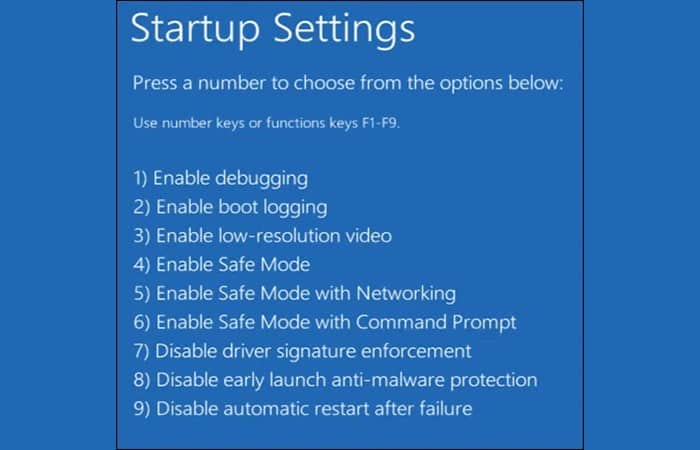
- Korak 3: U sljedećoj fazi odaberite Omogućite siguran način rada sa funkcijama de crven odabirom tipke 5 brojevi (ili F5) na vašoj tastaturi. Windows će se pokrenuti u sigurnom načinu rada, sa samo minimalnim omogućenim uslugama.
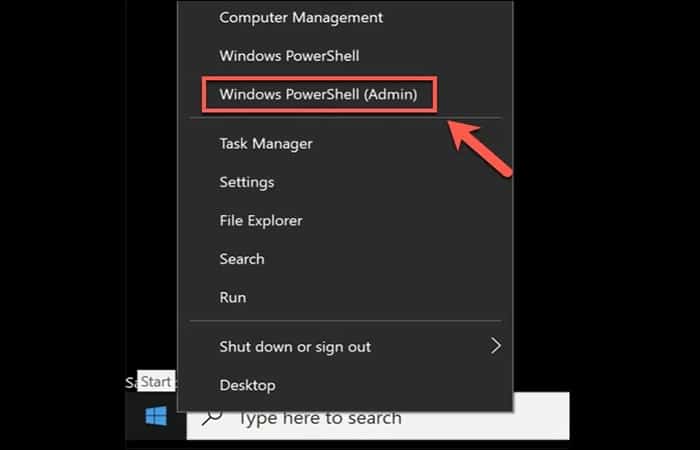
- Korak 4: Kada se Windows pokrene u bezbednom režimu, kliknite desnim tasterom miša na meni Start i izaberite Windows PowerShell (Administrator).
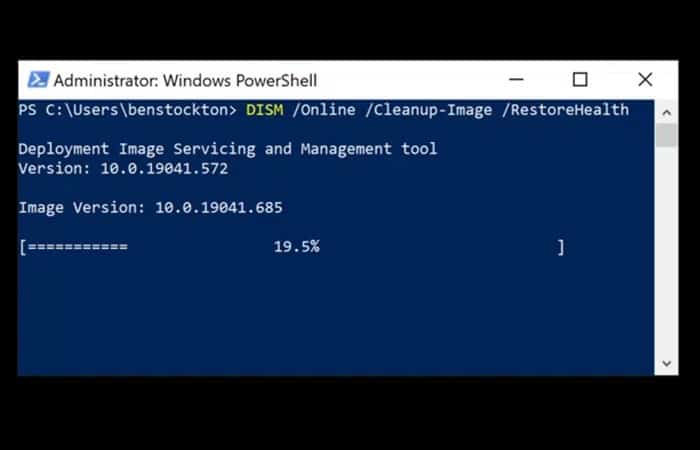
- Korak 5: U prozoru PowerShell otkucajte DISM / Online / Cleanup-Image / RestoreHealth i dozvolite da se proces završi, što može potrajati.
- Korak 6: Kada je alat DISM završite sa radom, ponovo pokrenite računar i followgore navedene korake za pokretanje u prozoru komandne linije, ponavljajući naredbu SFC (sfc /scannow) kako biste bili sigurni da je Windows potpuno popravljen.
Rešenje 4: Onemogućite funkcija da ograničite cikluse pokretanja ako onpopraviti automatski Windows 10 ne radi.
Ako ste sigurni da instalacija Windows 10 i dalje radi, onda je moguće onemogućiti sistem za popravak automatskog pokretanja. Ovo bi trebalo da vam omogući da pokrenete Windows bez ciklusa popravke.
Međutim, ovo će raditi samo ako Windows radi ispravno. Ako ne (a još uvijek ne možete pokrenuti), možda ćete morati razmotriti drastičnije popravke (kao što je vraćanje Windowsa) kasnije.
- Korak 1: Za početak pritisnite F8 i sačekajte da se meni za rešavanje problema pri pokretanju učita, birajući Pogledajte napredne popravke nastaviti
- Korak 2: U meniju za rešavanje problema pri pokretanju izaberite Rješavanje problema> Napredne opcije > Komandni redak, zatim sačekajte da se otvori prozor komandne linije. Možda ćete morati prvo da se autentifikujete lozinkom vašeg lokalnog ili Microsoft naloga.
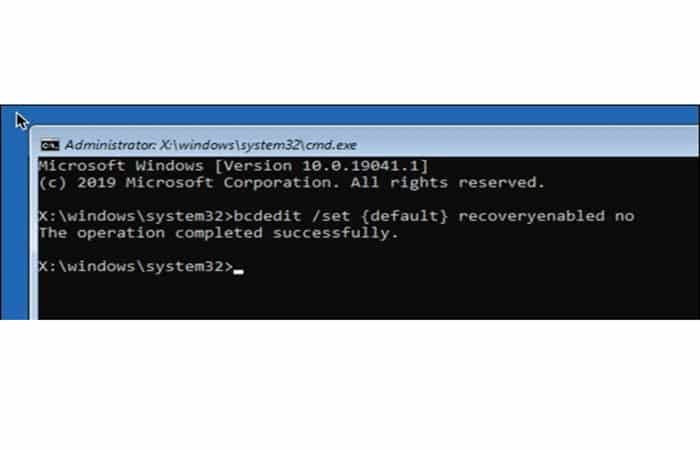
- Korak 3: U prozoru komandne linije upišite bcdedit i ponovo provjerite vrijednosti identifikatora i oporavak je omogućen. Vrijednost identifikatora će se obično pojaviti kao {default}, a recoverenabled naveden kao da.
- Da biste ovo promijenili, otkucajte bcdedit /set {default} oporavak je omogućen da ne onemogućite automatsku popravku pokretanja.
- Ako ovu naredbu izvodite iz komandne linije ili prozora PowerShell u sigurnom načinu rada, možda ćete morati zamijeniti vrijednost identifikatora sa {current} (npr. bcdedit /set {current} recoveryenabled br).
- Korak 4: Pritisnite ikona odla križ (X) u gornjem desnom uglu da ponovo pokrenete računar. Ako Windows može da se pokrene, trebali biste biti u mogućnosti da se prijavite normalno u sljedećoj fazi.
Rešenje 5: Zadržite zdrava instalacija Windows 10
Ako je Windows 10 još uvijek u ciklusu automatskog popravka (ili ako ima drugih problema koji ga sprečavaju da se pravilno pokrene), možda ćete morati razmotriti drastičnije metode popravke, kao što je čišćenje i ponovna instalacija Windowsa.
Ovo može izgubiti vaše lokalne spremljene datoteke, stoga obavezno napravite sigurnosnu kopiju tvrdog diska prije nego što počnete.
Kada uspete da popravite ciklus popravke prateći gore navedene korake, moraćete da budete sigurni da održavate zdravu instalaciju uz redovno održavanje sistema.
- Održavanje Windows ažurnog sa novim ažuriranjima upravljačkih programa uređaja i važnim ažuriranjima sistema je od suštinskog značaja.
Ako se ažuriranja zaglave ili se jednostavno ne instaliraju ispravno, ne zaboravite isprobati neka jednostavna rješenja, od brzog ponovnog pokretanja do pokretanja alata za rješavanje problema s Windows Updateom.
Međutim, ažuriranje nije jedina stvar koju možete učiniti da poboljšate performanse vašeg računara; čak i čišćenje računara će imati pozitivan uticaj.
Često postavljana pitanja o Windows 10 automatskom popravku ne radi
Kako popraviti Windows 10 kada se ne pokreće?
Za ovo pitanje imate nekoliko opcija kao što su sljedeće:
- Rješenje 1: Popravi MBR i obnovi BCD
- Rješenje 2: Pokrenite sistem u bezbednom režimu i pokrenite komandnu liniju
- Rješenje 3: Onemogućite zaštitu od zlonamjernog softvera u ranom pokretanju
- Rješenje 4: Izbrišite problematičnu datoteku
- Rješenje 5: Onemogućite popravku automatskog pokretanja
- Rješenje 6: Izvršite ažuriranje ili ponovno pokrenite
Kako popravljate ciklus automatske popravke Windowsa?
- Rešenje 1: Ponovo pokrenite računar.
- Rešenje 2: Vratite Windows registar.
- Rešenje 3: Izbrišite problematičnu datoteku.
- Rešenje 4: Onemogućite popravku automatskog pokretanja.
- Rešenje 5: Pokrenite naredbu Bootrec da obnovite Windows BCD
- Rešenje 6: Oporavak sistema i oporavak podataka
Zašto vaš računar stalno govori da se priprema za automatsku popravku?
Automatska popravka može riješiti neke probleme s računarom kada se vaš računar ne pokreće ispravno. Ponekad se popravka pokrene i ne uspije, ostavljajući vas zaglavljenim na crnom ekranu s porukom o grešci: " Priprema automatske popravke " ili " Dijagnostika računara ".
Kako izaći iz ciklusa samopopravke?
- Rješenje 1: Izvršite hard reset
- Rješenje 2: Pokretanje u sigurnom načinu rada
- Rješenje 3- proširuje sistemsku rezervisanu particiju
- Rješenje 4: Ponovo gradi BCD.
- Rješenje 5: Onemogućite automatsku popravku pokretanja u Windows 10
- Rješenje 6: Ponovo instalirajte Windows i vratite izgubljene podatke.
Ovdje možete saznati više o: Šta je DirectX 12 | Ispravljanje grešaka u Windowsu 10
zaključak
Sada ste verovatno naučili sve o tome kako da popravite Windows Automatic Repair kada ne radi. Kao što ćete vidjeti, ovo su rješenja koja možete koristiti ako automatska popravka Windows 10 ne radi ispravno ili upadne u petlje. Nadamo se da smo vam pomogli sa ovim informacijama

Moje ime je Javier Chirinos i ja sam strastven za tehnologiju. Otkad znam za sebe, volio sam kompjutere i video igrice i taj hobi je završio u poslu.
Više od 15 godina objavljujem o tehnologiji i gadžetima na internetu, posebno u mundobytes.com
Također sam stručnjak za online komunikaciju i marketing i poznajem WordPress razvoj.