
Neki korisnici koji su nedavno instalirali Windows 11 prijavljuju da je funkcija pretraživanja datoteka iznenada prestala raditi. Nakon istrage, otkrili su da je funkcija indeksiranja pauzirana. Većina pogođenih korisnika navodi da nisu uopće onemogućili indeksiranje, dok drugi prijavljuju da ga ne mogu ponovo omogućiti. Ako želite saznati kako riješiti problem pauziranog indeksiranja u Windowsu 11 , nastavite čitati ovaj post.
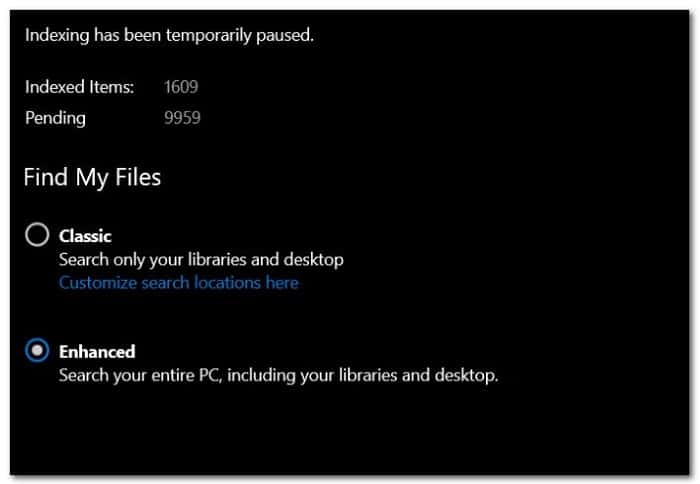
Šta uzrokuje pauziranje indeksiranja Windows 11?
Nakon detaljnog istraživanja ovog problema, ispostavilo se da postoji nekoliko osnovnih scenarija za koje je poznato da uzrokuju ovaj problem. Evo liste krivaca na koje treba paziti:
- Neuspješno indeksiranje– Ispostavilo se da su mnogi problemi indeksiranja pretraživanja koji se javljaju u Windowsu 11 zapravo posljedica specifičnog kvara operativnog sistema koji je povezan s načinom na koji Windows upravlja datotekama. Velika većina ovih problema može se riješiti pokretanjem alata za rješavanje problema u pretraživanju i indeksiranju i primjenom preporučenog rješenja.
- Usluga Windows Search je onemogućena- Pod određenim okolnostima, možete očekivati da ćete se pozabaviti ovim problemom u slučajevima kada je zavisnost od osnovne usluge koju zahteva funkcija indeksiranja zapravo onemogućena. U tom slučaju možete riješiti problem ponovnim pokretanjem usluge Windows Search.
- Oštećena biblioteka za indeksiranje: Prema nekim korisnicima, i mi se suočavamo sa ovim problemom, problem može biti uzrokovan i oštećenom bibliotekom indeksiranja. U ovom slučaju, jedino održivo rješenje je ponovno izgraditi čitavu biblioteku indeksiranja od nule. Ali imajte na umu da ovisno o vrsti jedinice skladištenje, ovaj proces može potrajati nekoliko sati.
- Loše ažuriranje Windowsa (KB5004567)- Ispostavilo se da ovaj problem može biti uzrokovan i lošim ažuriranjem Windowsa (ako koristite Windows 11). Windows ažuriranje KB5004567 često se navodi da uzrokuje ovu vrstu problema. Za sada, jedino održivo rješenje za rješavanje ovog problema je jednostavno deinstaliranje problematične nadogradnje i korištenje alata Sakrij MS Update da spriječite ponovno instaliranje (barem dok Windows ne izda hitnu ispravku za ovaj problem).
- Indeksiranje je pauzirano zbog lokalne politike štednje baterije– Prema nekim pogođenim korisnicima, ovaj problem često stvara lokalna grupna politika pod nazivom „Spriječi indeksiranje kada radi na bateriju“. Ako je ovo pravilo omogućeno, funkcija indeksiranja će se automatski onemogućiti dok je u načinu rada za uštedu baterije.
- Greška izazvana Outlookom- Ako imate samostalnu Outlook aplikaciju instaliranu lokalno, postoji šansa da se ona završi u sukobu sa funkcijom indeksiranja jer je nekim Outlook datotekama zabranjeno indeksiranje. Ako imate posla s ovom vrstom problema, jedino održivo rješenje je da napravite neke promjene u registru koje će spriječiti vaš operativni sistem da indeksira Outlook datoteke.
- Oštećeni fajlovi unutar TxR foldera: TxR folder je sklon akumulaciji datoteka. Uvek je bilo, a isto je i u Windowsu 11. Sa el tiempo, ove datoteke bi mogle početi predstavljati probleme za funkciju indeksiranja do tačke u kojoj potpuno zamrzne funkcionalnost. U ovom slučaju, trebalo bi da budete u mogućnosti da rešite problem brisanjem fascikle TxR i ponovnim pokretanjem računara.
- Oštećenje sistemske datoteke– U nekim slučajevima, ovaj problem će biti u potpunosti povezan sa nekom vrstom oštećenja sistemske datoteke. U ovom slučaju, trebali biste početi tako što ćete provjeriti da li Oporavak sistema nema tačku vraćanja koja vam omogućava da se vratite u stanje u kojem se problem ne pojavljuje. Ako ovo ne uspije, možete pokušati pokrenuti DISM i SFC skeniranje i, kao posljednje sredstvo, izvršiti instalaciju popravke ili proceduru čiste instalacije.
Metode za popravljanje indeksiranja Windows 11 su pauzirane
Sada kada smo pregledali sve moguće razloge zbog kojih možete očekivati da će vaša funkcija indeksiranja biti onemogućena u Windowsu 11, hajde da prođemo kroz svako moguće rješenje koje bi vam trebalo pomoći da riješite ovaj problem.
Pokrenite alat za rješavanje problema u pretraživanju i indeksiranju
Ispostavilo se da funkcija indeksiranja u Windowsu 11 ostaje nepouzdana i sklona kvaru u različitim okolnostima. Dobra vijest je da je Microsoft zapravo svjestan većine ovih problema.
Štaviše, Microsoft je već stavio na raspolaganje gomilu automatizovanih popravki za ovaj specifičan scenario gde funkcija indeksiranja prestaje da radi. Možete iskoristiti ova rješenja tako što ćete pokrenuti Windows alat za rješavanje problema pretraživanja i indeksiranja i primijeniti preporučeno rješenje.
Mnogi pogođeni korisnici potvrdili su da je ova metoda efikasna, a većina njih ima najnoviju verziju Windows 11.
Slijedite upute u nastavku da biste pokrenuli uslužni program za rješavanje problema s pretraživanjem i indeksiranjem na svom Windows 11 računaru i primijenili preporučeno rješenje:
- Pritisnite Windows tipka + R da otvorite dijalog Pokreni.
- Unutar okvira za tekst Bježi, piše 'ms-settings:otklanjanje problema' i pritisnite Prijava da otvorite karticu Rešenje problema u Windows 11.
- Kada je Kontrola korisničkog računa (UAC) traži od vas, kliknite na Da da odobrite administratorski pristup.
- Kada uđete u karticu Initial Troubleshooting, kliknite na Other Troubleshooters rešavanje problema u meniju sa leve strane.
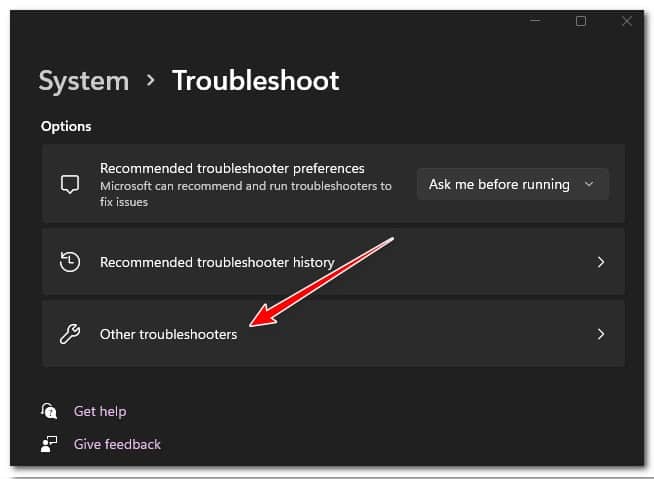
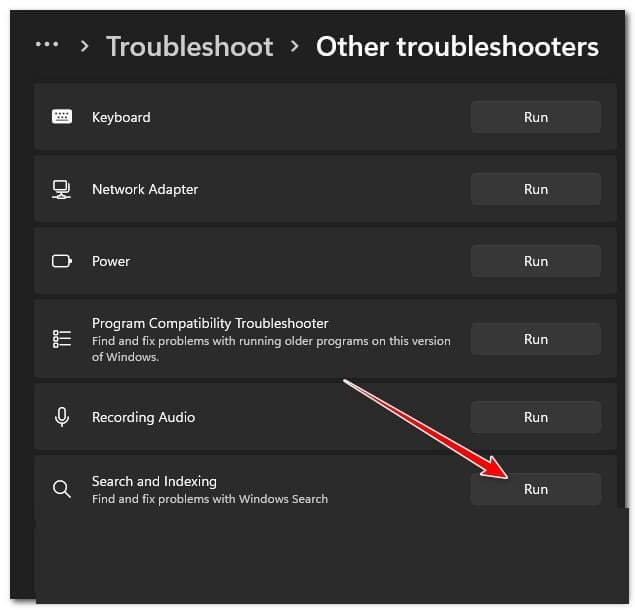
- Nakon što ste unutar kartice Drugi rješavači problema, skrolujte dole do odeljka drugi, a zatim kliknite gumb Bježi povezan sa Pretraga i indeksiranje.
- U sljedećem izborniku odaberite simptome koje primjećujete u vezi sa funkcijom indeksiranja. Ovo će pomoći alatu za rješavanje problema da lakše identificira probleme.
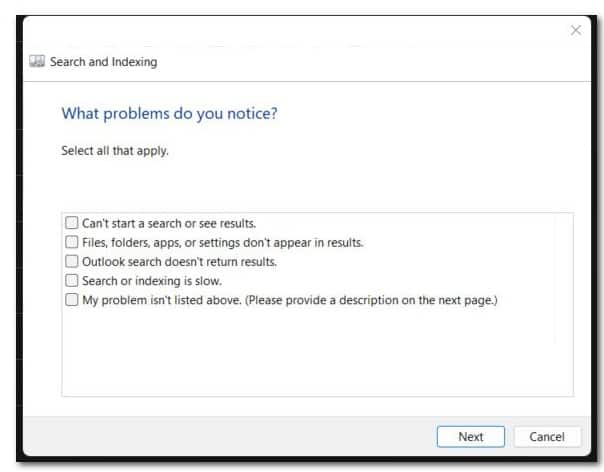
- Kada označite sva ispravna polja, kliknite Sledeće.
- Kada se od vas zatraži da opišete problem, navedite kratak opis problema kako bi ga alat za rješavanje problema mogao uporediti s automatskim popravkama za popravke koje su već prisutne.
Napomena: Ako se od vas zatraži da date administratorske dozvole, kliknite na dugme Pokušaj rješavanja problema kao administrator.
- Ako naiđete na održivu strategiju popravke, kliknite Primijenite ovo rješenje i pričekajte da uslužni program završi posao.
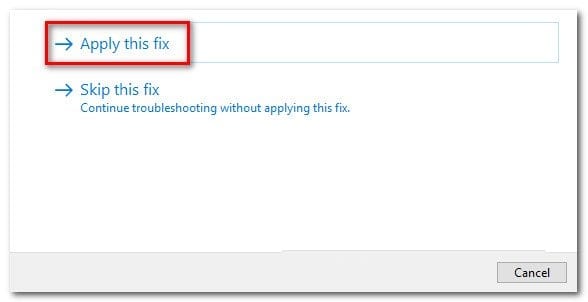
- Na kraju ove procedure, ponovo pokrenite računar i pogledajte da li je problem rešen kada se sledeće pokretanje završi.
Ako funkcija indeksiranja pretraživanja i dalje ne radi čak ni nakon što slijedite upute u nastavku, prijeđite na sljedeće moguće rješenje u nastavku.
Prisilno pokrenite ili omogućite uslugu Windows Search
Ako gornja metoda nije bila efikasna u vašem slučaju, drugi mogući uzrok problema je scenario u kojem je glavna usluga koja stoji iza toga (Windows Search) onemogućena ili zaglavljena u neizvjesnom stanju.
Ovaj problem obično izaziva indirektno aplikacija za upravljanje sistemskim resursima treće strane koja pokušava da poboljša performanse sistema onemogućavanjem svih nekritičnih usluga operativnog sistema.
Ako sumnjate da se ovaj scenario može odnositi na vas, trebali biste moći u potpunosti riješiti problem tako što ćete pristupiti ekranu Usluge i osigurati da je usluga Windows Search omogućena. Ako je već omogućena, jednostavno je ponovo pokrenite i trebali biste vidjeti da funkcija indeksiranja ponovo počinje raditi.
Ovo objašnjava kako omogućiti ili ponovo pokrenuti uslugu Windows Search :
- Započnite pritiskom Windows tipka + R da otvorite dijaloški okvir Bježi
- Unutar okvira za tekst Run, piši 'services.msc' i pritisnite Prijava da otvorite ekran Usluge.
- U Kontrola korisničkog računaklikni Da da daju administrativne privilegije.
- Unutar ekrana usluge, idite na desnu tablu, skrolujte niz listu usluga i pronađite Windows pretraga.
- Jednom kada locirate Windows pretraga, kliknite desnim tasterom miša na njega i izaberite Propiedades u kontekstnom meniju.
- Unutar ekrana Windows Search Properties, odaberite karticu Opšti iz menija trake na vrhu.
- S kartice Opšti posvećeno, promijenite Vrsta starta a Automatski (odgođeni početak) i kliknite Počni ako je usluga trenutno onemogućena.
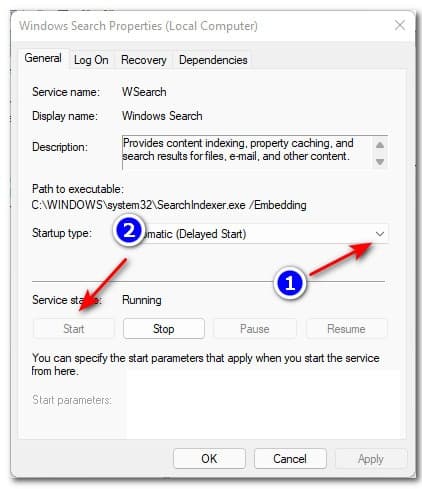
Napomena: Ako je usluga već pokrenuta, kliknite na Zaustavi da biste je privremeno deaktivirali i pričekajte nekoliko sekundi prije nego što je ponovo pokrenete pomoću dugmeta Start.
- Koristite funkciju pretraživanja da vidite je li problem indeksiranja sada riješen.
Ako se isti tip problema nastavi javljati, pomaknite se do sljedećeg mogućeg rješenja u nastavku.
Ponovo izgradite biblioteku za indeksiranje
Ispostavilo se da ova vrsta problema može biti uzrokovana i neuspjehom indeksiranja. Ovo se obično dešava sa Windows 11 računarima koji su na niskom nivou spektra (jedva ispunjavaju minimalne specifikacije).
Ono što se obično dešava je da greška uzrokovana nedovoljnom memorijom za obradu prisiljava funkciju indeksiranja da se zamrzne. Ako se ovaj scenario primjenjuje, također možete primijetiti da korištenje vašeg diska ostaje na 100% (čak i tokom perioda neaktivnosti) dok pokušava sustići zaostatak.
U ovom slučaju, jedini način za rješavanje problema je ponovna izgradnja baze podataka za indeksiranje iz menija Opcije indeksiranja.
Napomena: Imajte na umu da, ovisno o tome da li koristite tradicionalni tvrdi disk ili SSD , ovaj proces može trajati nekoliko sati. Stoga, prije nego što slijedite upute u nastavku, budite strpljivi i ne prekidajte proces obnove biblioteke indeksiranja dok se ne završi.
Slijedite upute u nastavku da biste saznali kako ponovo izgraditi biblioteku za indeksiranje iz klasične funkcije Kontrolne ploče :
- Započnite pritiskom Windows tipka + R da otvorite dijaloški okvir Bježi
- Onda piši 'kontrola' unutar okvira za tekst, a zatim pritisnite Prijava da otvorite klasični interfejs sa kontrolne table.
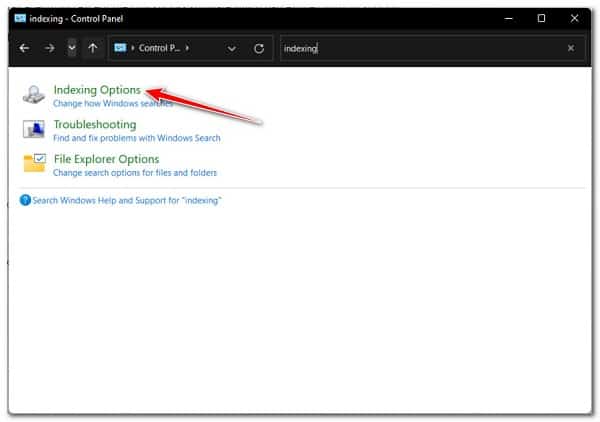
- Unutar klasičnog interfejsa Kontrolna tabla, možete koristiti funkciju pretraživanja (gornji lijevi kut) za pretraživanje "indeksiranje" a zatim kliknite Opcije indeksiranja u kontekstualnom meniju koji se upravo pojavio.
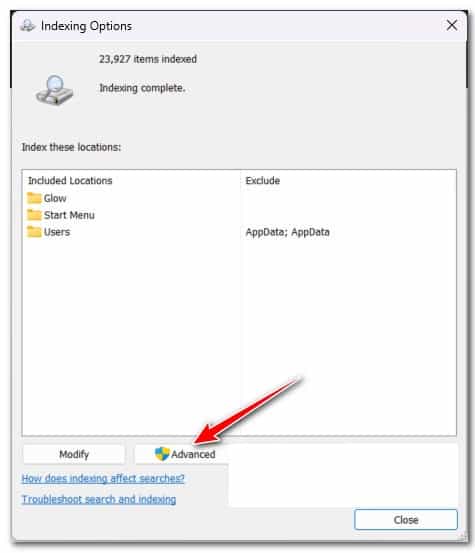
- Unutar menija Opcije indeksiranja, odaberite svaki folder unutra, kliknite na dugme Napredno.
- Nakon što je funkcija indeksiranja onemogućena, ponovo pokrenite računar i pogledajte da li je problem riješen kada se sljedeće pokretanje završi.
- Ako se od vas zatraži da odobrite administratorski pristup, kliknite Da u Kontrola korisničkog računa (UAC).
- Zatim, unutar menija Napredne opcije, kliknite na karticu Postavke indeksiranja na vrhu, a zatim kliknite na dugme Obnovi (u Rješavanje problema).
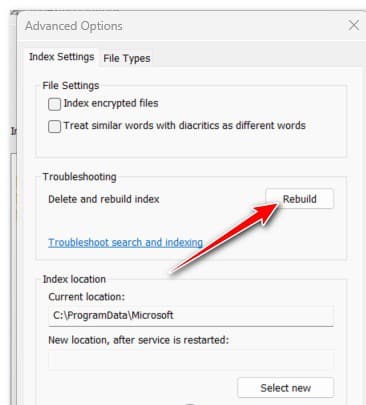
- Potvrdite operaciju u sljedećoj poruci, a zatim strpljivo pričekajte dok se operacija ne završi.
Napomena: U zavisnosti od vašeg uređaja za pohranu, ovaj proces može potrajati nekoliko sati.
U slučaju da usluga indeksiranja i dalje ostaje pauzirana čak i nakon uspješne ponovne izgradnje biblioteke indeksiranja, isprobajte sljedeće moguće rješenje u nastavku.
Uklonite i sakrijte ažuriranje KB5004567
Ako ste stigli ovako daleko bez rješenja, trebali biste početi istraživati mogućnost da loše ažuriranje Windowsa zapravo uzrokuje ovaj problem.
Prema mnogim pogođenim korisnicima, Windows 5004567 ažuriranje KB11 moglo bi biti odgovorno za ovaj problem indeksiranja jer ima tendenciju da zamrzne funkcionalnost glavne usluge koja stoji iza njega.
Ako sve ostalo do sada nije riješilo problem, posljednja stvar koju možete pokušati je jednostavno deinstalirati lošu nadogradnju i vidjeti hoće li se veza s ispisom nastaviti.
Ali imajte na umu da samo deinstaliranje ažuriranja KB5004567 neće biti dovoljno; također ćete morati koristiti Microsoftov alat da sakrijete ažuriranje i osigurate da se ne ponovo instalira (barem dok MS ne objavi službeno rješenje).
Slijedite upute u nastavku da biste deinstalirali i sakrili problematično ažuriranje za Windows KB5004567:
- Pritisnite Windows tipka + R da otvorite dijaloški okvir Bježi Onda napiši 'appwiz.cpl' unutar okvira za tekst, a zatim pritisnite Prijava da otvorite meni Programi i karakteristike.
Napomena: Ako vidite prozor Kontrola korisničkog računa, kliknite Da da biste odobrili administratorski pristup.
- Unutar menija Programi i funkcije, kliknite Prikaži instalirane ispravke u bočnom meniju sa leve strane.
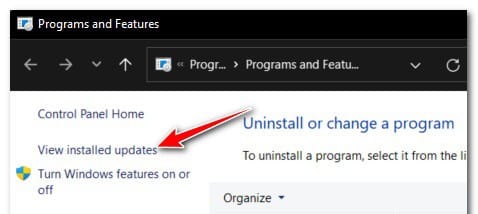
- Sada, unutar menija Pogledajte instalirane ispravke, potražite ažuriranje KB5004567. Kada ga vidite, kliknite desnim tasterom miša na njega i izaberite Deinstaliraj u kontekstnom meniju.
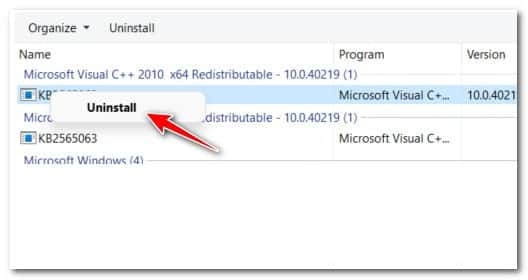
- Iz kontekstnog menija koji se upravo pojavio kliknite Deinstaliraj još jednom i sačekajte dok se operacija ne završi.
- Nakon što je ažuriranje uspješno deinstalirano, preuzmite Alat za rješavanje problema. Windows Update Prikaži/sakrij probleme sa ove stranice službeno preuzimanje.
- Zatim izvucite sadržaj datoteke wushowhide na lako dostupnoj lokaciji.
- Čim se sadržaj izdvoji, kliknite desnim klikom na wshowhide.diagcab, zatim odaberite Pokreni kao administrator u kontekstualnom meniju koji se upravo pojavio.
- U prvom prozoru od Prikaži ili sakrij ažuriranja Solver problema, kliknite na hipervezu Napredno, a zatim potvrdite okvir povezan sa Automatski primijeni popravke a zatim kliknite na dugme Sledeće.
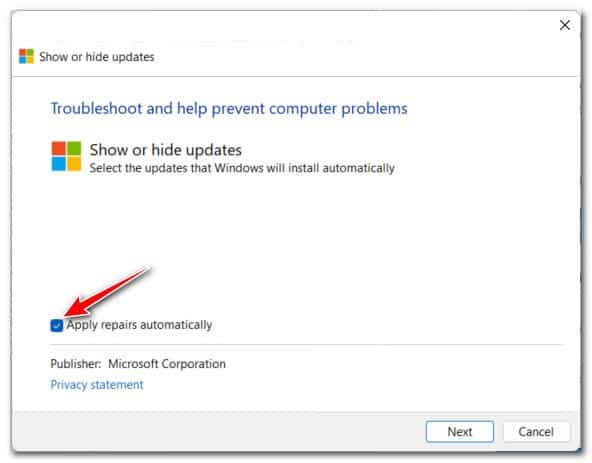
- Pričekajte da se početno skeniranje završi, a zatim kliknite Sakrij ažuriranja sa liste predstavljenih opcija. Sakrij ažuriranja
- Na listi ažuriranja označite okvir povezan s ažuriranjem KB500456zatim pritisnite Sledeće još jednom i sačekajte dok se ažuriranje ne sakrije.
- Na kraju, ponovo pokrenite računar i pokušajte da se povežete sa serverom za štampanje; Ne bi trebalo da imate problema da to uradite.
Napomena: Nakon što potvrdite da je problem riješen, možete ponovo koristiti ovaj uslužni program za prikaz ažuriranja. Da biste to učinili, kliknite na Prikaži skriveno ažuriranje i odaberite KB5004567.
Ako problem i dalje nije riješen, pomaknite se do sljedećeg potencijalnog rješenja u nastavku.
Onemogućite pravilo 'Spriječite indeksiranje kada radi na bateriju'
Ako nailazite na ovaj problem na laptopu samo kada vaš računar radi na bateriju, vjerovatno je da imate ovaj problem zbog politike lokalne grupe koja prisiljava indeksiranje na pauzu kad god se izvor napajanja isključi.
Ovo zapravo nije tehnički problem, već funkcija dizajnirana za uštedu energije baterije. Međutim, ako želite poništiti ovo ponašanje, možete koristiti Uređivač lokalnih grupnih pravila kako biste osigurali da je lokalna politika " Spriječi indeksiranje prilikom rada na bateriji radi uštede energije" uvijek onemogućena.
Napomena: Imajte na umu da određene verzije Windowsa neće imati instaliran Lokalni uređivač grupnih pravila (gpedit.msc) . Samo Pro i Enterprise verzije Windowsa 11 imaju ovaj alat.
Slijedite korake u nastavku da onemogućite politiku 'Spreči indeksiranje kada radi na bateriji' pomoću uređivača lokalnih grupnih pravila:
- Pritisnite Windows taster + R za otvorite dijalog Pokreni. Onda piši 'gpedit.msc' unutar okvira za tekst i pritisnite Ctrl + Shift + Enter otvoriti Lokalni uređivač politika grupe sa administratorskim pristupom.
- U kontrola korisničkog računa, kliknite na Da da odobrite administratorski pristup.
- Jednom kada ste unutra Urednik lokalnih grupnih pravila, koristite meni sa leve strane da kliknete Konfiguracija računara.
- Onda idite na Administrativni šabloni, zatim kliknite Windows komponente.
- Idite na desni dio ekrana i dvaput kliknite na Search.
- Zatim, sa liste dostupnih pravila, dvaput kliknite Izbjegavajte indeksiranje kada radite na bateriju kako biste uštedjeli energiju.
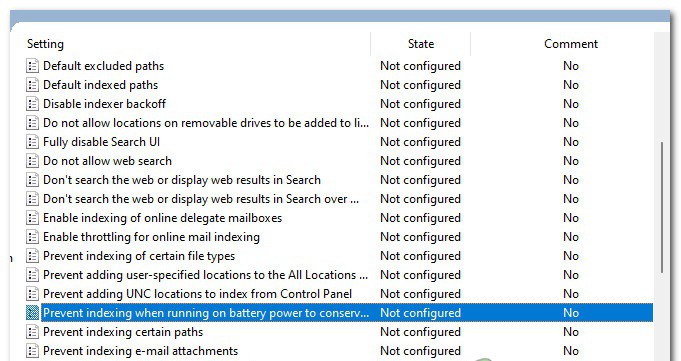
- Iz namjenskog menija politika «Spriječite indeksiranje kada radite na bateriju radi uštede energije«, uspostaviti politiku u invalid, zatim kliknite Prijavite se.
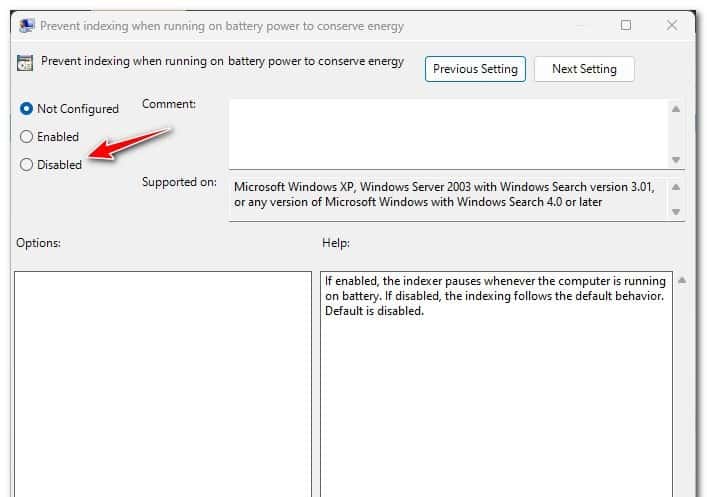
- Kada se ova politika onemogući, ponovo pokrenite računar i pogledajte da li je problem indeksiranja riješen.
U slučaju da se ista vrsta problema nastavi javljati, pomaknite se do sljedećeg potencijalnog rješenja u nastavku.
Spriječite indeksiranje Outlook datoteka (ako je primjenjivo)
Ispostavilo se da se ovaj specifičan problem često nalazi u situacijama kada postoji lokalna instalacija Outlooka koja ometa funkciju indeksiranja.
Problem se pojavljuje zbog činjenice da Outlook podaci imaju neke osnovne datoteke koje su eksplicitno zakazane kako bi se izbjeglo indeksiranje. Ovo je očigledno problem u Windowsu 11 koji na kraju može zamrznuti funkciju indeksiranja (čak i ako se čini kao omogućeno).
Ako se nađete u ovom scenariju i imate instaliranu lokalnu instalaciju Outlooka, ovaj problem možete riješiti samo tako što ćete unijeti niz izmjena u Registry kroz Registry Editor koje će na kraju spriječiti vaš operativni sistem da pokuša indeksirati Outlook datoteke.
Slijedite upute u nastavku za konkretne korake kako to učiniti:
- Pritisnite Windows tipka + R da otvorite dijalog Pokreni. Zatim napišite » regedit »I pritisnite Prijava da otvorite dijalog Pokreni.
- U UAC (kontrola korisničkog računa)klikni Da da daju administrativne privilegije.
- U uređivaču registra idite na sljedeću lokaciju koristeći izbornik s lijeve strane.
HKEY_LOCAL_MACHINE\SOFTWARE\Policies\Microsoft\Windows\
Napomena : Ako želite ubrzati ovaj proces, možete i zalijepiti cijelu putanju u navigacijsku traku na vrhu.
- Unutar Windows ključa, pogledajte da li imate podključ pozvan Windows Search. Ako ga imate, dvaput kliknite na njega. Ako ga nemate, kliknite desnim tasterom miša na Windows taster i izaberite Uredi > Novo > Ključ i nazovite ga Windows Search.
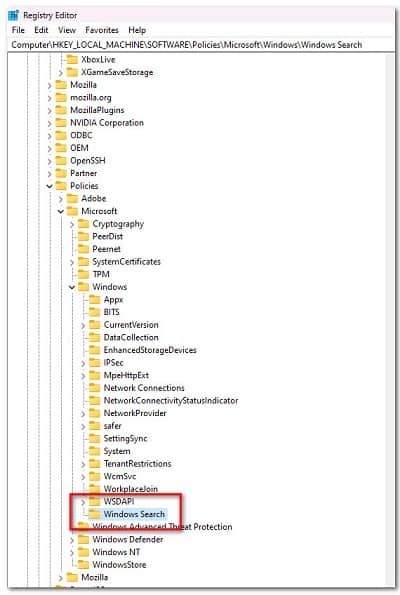
- Kada se nađete u meniju Windows Search, pređite na desni meni i pogledajte da li imate vrednost koja se zove PreventIndexingOutlook.
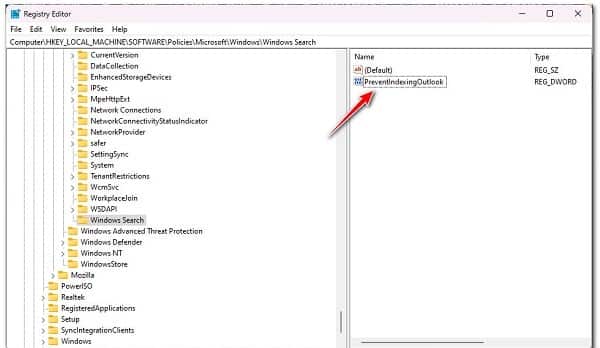
Napomena: Ako ovu vrijednost nemate u ključu za pretragu u sistemu Windows, kliknite desnim tasterom miša na prazan prostor u desnom oknu i izaberite Uredi > Novo > Dword (32-bitna) vrednost i nazovite je PreventIndexingOutlook.
- Kada uspijete locirati ili kreirati ovu vrijednost, jednostavno dvaput kliknite na nju i postavite je baza en heksadecimalni i tebe dragocjene informacije en 1.
- Nakon što uspete da kreirate i sačuvate ovu vrednost, ponovo pokrenite računar i vidite da li je problem rešen kada se sledeće pokretanje završi.
U slučaju da se još uvijek bavite istom vrstom problema, pomaknite se do sljedećeg potencijalnog rješenja u nastavku.
Izbrišite fasciklu TxR
Ispostavilo se da su neki korisnici koji su otkrili da im je funkcija indeksiranja naglo prestala raditi u Windowsu 11 uspjeli riješiti problem brisanjem mape TxR.
Napomena: Mapa TxR može se popuniti podacima vezanim za pokretanje sistema i preostalim datotekama koje bi mogle zamrznuti funkciju indeksiranja na vašem računaru sa operativnim sistemom Windows 11.
Brisanje fascikle TxR neće dovesti do neželjenih posledica na vašu instalaciju Windowsa jer uglavnom sadrži evidencije i druge vrste podataka koje prikuplja matična ploča.
Slijedite upute u nastavku da izbrišete TxR folder:
- Otvorite File Explorer i provjerite jesu li skrivene datoteke vidljive. Da biste to učinili, otvorite karticu ver iz menija trake na vrhu, a zatim kliknite Skriveni elementi.

- Kada se uvjerite da su skrivene datoteke i mape vidljive, koristite File Explorer za navigaciju do sljedeće lokacije:
«C:\Windows\System32\config\TxR»
- Kada ste unutar fascikle TxR, odaberite sve što je unutra i izbrišite.
- Ponovo pokrenite računar i pogledajte da li funkcija indeksiranja ponovo počinje da radi.
Ako problem i dalje nije riješen u Windowsu 11, prijeđite na sljedeću metodu u nastavku.
Koristite vraćanje sistema
Ako se problem s indeksiranjem počeo pojavljivati tek nakon nedavne promjene firmvera ili operativnog sistema ( Windows Update ili instalirani upravljački program), možda ćete ga moći riješiti korištenjem tačke vraćanja iz prethodnog sistema.
Napomena: Vraćanje sistema je ugrađeni uslužni program za Windows koji omogućava korisnicima da vrate računar u prethodno stanje.
Ako imate tačku vraćanja sistema iz prethodne verzije koja je kreirana prije instaliranja ažuriranja odgovornog za problem, trebali biste moći riješiti grešku odabirom snimka sistema napravljenog prije nego što se problem pojavio.
Evo kratkog vodiča o tome kako koristiti uslužni program System Restore ( Vraćanje sistema ) za vraćanje operativnog sistema u ispravno stanje:
- Započnite pritiskom Windows tipka + R da otvorite dijaloški okvir Bježi Onda napiši » rstrui »I pritisnite Prijava da otvorite čarobnjak za vraćanje sistema.
- Kliknite na Sledeće na početnom ekranu za vraćanje sistema.
- Kada dođete do sljedećeg ekrana, označite okvir povezan sa Pokažite više bodova restauracije.
- U sljedećem izborniku odaberite tačku vraćanja koja ima datum prije nego što je došlo do nedosljednosti indeksiranja i kliknite na dugme Sledeće opet
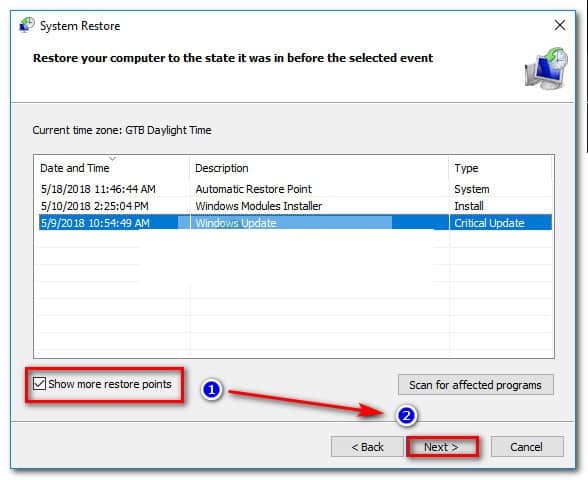
- Kada uspijete pronaći dobru tačku vraćanja, odaberite je i kliknite Završi
- Potvrdite klikom Da za pokretanje procesa vraćanja.
Napomena: Tokom ovog procesa, računar će se ponovo pokrenuti i biće vraćeno prethodno stanje uređaja.
Kada se vaš Windows 11 PC ponovo pokrene, provjerite je li problem indeksiranja riješen. Ako se isti problem nastavi javljati, pomaknite se do sljedećeg mogućeg rješenja u nastavku.
Implementirajte DISM i SFC skeniranje
Drugi mogući razlog zbog kojeg funkcija indeksiranja može prestati raditi je neka vrsta oštećenja sistemskih datoteka. Najčešće, neka vrsta nekonzistentnosti datoteka utiče na sposobnost vašeg operativnog sistema da obrađuje i indeksira nove datoteke.
Ako je ovaj scenario primjenjiv, trebali biste moći riješiti problem pokretanjem nekoliko sistemskih uslužnih programa koji su sposobni za rukovanje oštećenim sistemskim datotekama.
Kada je u pitanju ovo, i DISM (Deployment Image Servicing and Management) i SFC (System File Checker) su opremljeni za popravak oštećenih sistemskih datoteka.
DISM se u velikoj mjeri oslanja na WU (Windows Update) za preuzimanje zdravih datoteka koje će se koristiti za zamjenu oštećenih instanci, dok SFC koristi lokalno keširanu datoteku za razmjenu loših datoteka za zdrave datoteke.
Najbolji način djelovanja je da brzo pokrenete oba uslužna programa kako biste poboljšali svoje šanse da se nosite s problemom korupcije u sistemu.
Evo kratkog vodiča o tome kako pokrenuti DISM i SFC uslužne programe iz CMD prompta s povišenim privilegijama :
- Započnite pritiskom Windows tipka + R da otvorite dijaloški okvir Bježi Onda piši 'cmd' unutar okvira za tekst, a zatim pritisnite Crl + Shift + Enter otvoriti a naredbeni redak sa administratorskim privilegijama.
Napomena: U upitu Kontrola korisničkog računa (UAC) kliknite Da da biste dodijelili administratorske privilegije.
- Unutar povišenog CMD odzivnika upišite ili zalijepite sljedeće naredbe redom i pritisnite Prijava nakon svakog da pokrenete DISM skeniranje i proceduru popravke:
Dism.exe /online /cleanup-image /restorehealth
Dism.exe /online /cleanup-image /scanhealth
Napomena: DISM koristi podkomponentu Windows Update za preuzimanje ispravnih kopija koje će se zatim koristiti za zamjenu oštećenih instanci. Važno je osigurati da ste povezani na pouzdanu mrežu prije pokretanja ovih naredbi. Prva naredba (scanhealth) će uzrokovati da uslužni program skenira datoteke, dok će druga (restorehealth) zamijeniti oštećene datoteke ispravnim ekvivalentima.
- Kada se operacija završi, zatvorite povišeni CMD prozor i ponovo pokrenite računar.
- Kada se DISM skeniranje završi, slijedite korak 1 ponovo da otvorite drugu povišenu komandnu liniju.
- Sada, kada se vratite u CMD prozor, upišite sljedeću naredbu da započnete SFC skeniranje:
sfc /scan sada
Napomena: Ovaj postupak može potrajati nekoliko sati ako koristite HDD umjesto SSD-a. Nemojte prekidati skeniranje prije nego što se završi kako biste izbjegli stvaranje dodatnih logičkih grešaka.
- Kada završite skeniranje, ponovo pokrenite računar i pogledajte je li problem indeksiranja riješen.
Ako se i dalje bavite istim problemom i primijetite da vaš sistem još uvijek ne indeksira nove datoteke, isprobajte konačno rješenje u nastavku.
Čista instalacija ili popravka Windows instalacije
Ako ste došli dovde bez rezultata, postoje dvije procedure koje će najvjerovatnije riješiti problem:
- Čista instalacija- Ova metoda će izbrisati sav drugi sadržaj Windows instalacionog diska. Osim što ćete izbrisati sve podatke koji se odnose na vaš operativni sistem, izgubit ćete i lične datoteke i postavke ličnih preferencija (fotografije, slike, muzika, aplikacije, korisničke postavke, između ostalog).
- Popravka instalacije- Ova metoda će u suštini ponovo instalirati istu verziju preko postojeće instalacije OS-a. Ovaj pristup je mnogo manje destruktivan jer će vam omogućiti da zadržite sve lične datoteke, korisnička podešavanja i sve instalirane aplikacije. Međutim, morate koristiti instalacioni medij kompatibilan s Windows 11.
Koji god način da odaberete, mi ćemo vas pokriti. Ako želite sačuvati svoje lične datoteke i ograničiti štetu što je više moguće, izvršite instalaciju za popravak. U slučaju da želite da počnete ispočetka i ne smeta vam gubitak ličnih podataka, izvršite čistu instalaciju.

Moje ime je Javier Chirinos i ja sam strastven za tehnologiju. Otkad znam za sebe, volio sam kompjutere i video igrice i taj hobi je završio u poslu.
Više od 15 godina objavljujem o tehnologiji i gadžetima na internetu, posebno u mundobytes.com
Također sam stručnjak za online komunikaciju i marketing i poznajem WordPress razvoj.
Indeks
- 1 Šta uzrokuje pauziranje indeksiranja Windows 11?
- 2 Metode za popravljanje indeksiranja Windows 11 su pauzirane
- 2.1 Pokrenite alat za rješavanje problema u pretraživanju i indeksiranju
- 2.2 Prisilno pokrenite ili omogućite uslugu Windows Search
- 2.3 Ponovo izgradite biblioteku za indeksiranje
- 2.4 Uklonite i sakrijte ažuriranje KB5004567
- 2.5 Onemogućite pravilo 'Spriječite indeksiranje kada radi na bateriju'
- 2.6 Spriječite indeksiranje Outlook datoteka (ako je primjenjivo)
- 2.7 Izbrišite fasciklu TxR
- 2.8 Koristite vraćanje sistema
- 2.9 Implementirajte DISM i SFC skeniranje