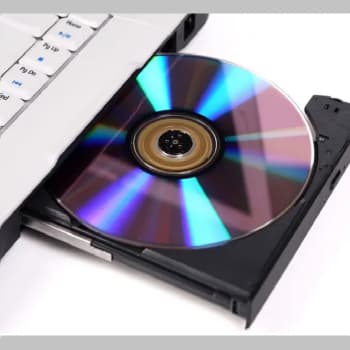
Ako vaš DVD ne radi, moguće je da imate problema, posebno ako se na DVD-u nalaze mediji ili druge aplikacije. Ovo može biti problem za neke korisnike, a danas ćemo vam pokazati kako da ga riješite.
Mnogi korisnici, uključujući i mene, prijavili su probleme s DVD pogonima u sustavima Windows 8, Windows 8.1 i Windows 10. Ako ni vaš DVD pogon ne radi, slijedite ove korake za rješavanje problema. DVD pogon koji ne radi u sustavu Windows 8 ili Windows 8.1 jedan je od najčešćih problema s kojima se mnogi korisnici suočavaju.
Razgovarat ćemo o ovom problemu i pokušati vam ponuditi neka praktična rješenja, jer postoji mnogo tutorijala koji vam mogu pomoći u njegovom rješavanju. Problemi s CD-ovima i DVD-ovima su češći u Windowsu 8 i 10 nego u Windowsu 8.1 , što ukazuje na to da je Microsoft instalirao ažuriranje.
Možete pročitati i: 7 najboljih programa za snimanje DVD-ova.
Zajednički problemi
Postoje mnogi problemi koji se mogu pojaviti s DVD pogonom i u ovom članku ćemo razgovarati o sljedećem:
- DVD uređaj u Windows 10 ne čita diskove: Mnogi korisnici navode da njihov DVD uređaj više ne čita diskove. To je obično zbog lošeg kontrolera ili prljavog optičkog senzora.
- Nema reprodukcije DVD-a u Windows 10: Nekoliko korisnika je prijavilo da se njihovi DVD-ovi više ne reproduciraju u Windows 10. Ovo može biti neugodan problem, ali trebali biste ga moći riješiti pomoću jednog od naših rješenja.
- DVD uređaj se ne pojavljuje: Ponekad se DVD uređaj ne pojavljuje čak ni u Windowsu 10. Ako je to slučaj, trebali biste provjeriti svoje upravljačke programe. U jednom od naših prethodnih članaka pokazali smo vam kako povratiti izgubljeni DVD uređaj. Detaljno objašnjenje možete pronaći u ovom članku.
- DVD snimač ne radi ispravno: Nekoliko korisnika je prijavilo da DVD snimač ne radi na njihovim računarima. Ako imate ovaj problem, provjerite postavke DVD-a.
- DVD nije, pronađen, pusti, otkriven, izbaci, odgovori, zavrti, pronađi datoteke, učitaj: Postoje mnogi problemi koji se mogu pojaviti s DVD-om. Međutim, većinu ovih problema možete riješiti jednim od naših rješenja.
- DVD se ne reprodukuje automatski u Windows 10: Mnogi korisnici su prijavili da DVD autoplay ne radi za njih. U jednom od naših prethodnih članaka objasnili smo kako riješiti probleme s automatskom reprodukcijom DVD-a, pa pogledajte.
- DVD se ne pojavljuje na mom računaru: Još jedan problem koji su mnogi korisnici prijavili je to što se DVD-ovi ne pojavljuju na njihovim računarima. Ovo se može dogoditi ako DVD uređaj nije pravilno povezan ili ako upravljački programi nisu kompatibilni sa Windows 10.
Kako popraviti “Windows 10 ne prepoznaje DVD”
1. rješenje: Koristite komandnu liniju.
Prema riječima jednog korisnika, mnogi drugi su se susreli sa sličnim problemima. Korisnici s ovim problemom prijavili su sljedeću poruku: "Windows ne može pokrenuti ovaj hardverski uređaj jer su podaci o konfiguraciji (u registru) nepotpuni ili oštećeni. (Kod 19)."
Hajde da vidimo šta možete učiniti da rešite ovaj problem. Prvo isprobajte sljedeće korake:
- Pokreni liniju naredbe kao administrator. Da biste to učinili, kliknite desnim tasterom miša na dugme Start i izaberite Explorer (Admin) u meniju. Ako se komandna linija ne pojavi, možete koristiti PowerShell (Admin).
- Otkucajte reg.exe add HKLMSystemCurrentControlSetServicesatapiController0″ /f /v EnumDevice1 /t REG_DWORD /d 0x000001 i pritisnite Enter.
- Zatim, ponovo pokrenite računar i provjerite je li problem riješen.
Rješenje 2: Uklonite DWORD gornje i donje filtere.
Ako gornje rješenje nije riješilo problem, provjerite da li su svi kablovi ispravno povezani u slučaju da ste propustili neki glupi problem.
DVD uređaj možete provjeriti i u BIOS-u . Nakon ponovnog pokretanja računara sa operativnim sistemom Windows 8/Windows 8.1, otvorite BIOS ekran (obično višestrukim pritiskom na F10). Ako disk uređaj nije naveden, problem je hardverski, a ne softverski, i trebali biste se obratiti svom prodavcu. Evo još jednog mogućeg rješenja:
- Napišite regedit u okviru za pretragu i Pritisnite Enter.
- U oknu za navigaciju pronađite sljedeću podkarticu registra i kliknite na njega: HKEY_LOCAL_MACHINES’SYSTEMCurrentControlSetControlClass{4D36E965-E325-11CE-BFC1-08002BE10318}.
- Na desnoj ploči, traži jedno ili oba gornjeg i donjeg dugmeta filtera. Možete imati samo jednu ili oboje. Odaberite ove dugmad, kliknite desnim klikom i izaberite Izbriši.
- Kada se od vas zatraži da potvrdite brisanje, kliknite Da.
- Zatvorite uređivač registra.
- Ponovo pokrenite računar.
3. rješenje: Pokrenite dijagnostiku.
Ponekad se problem DVD uređaja može riješiti jednostavnim rješavanjem hardverskog problema. Da biste to učinili, slijedite ove korake:
- Pritisnite Windows + R da otvorite dijaloški okvir Pokreni. U dijaloškom okviru Pokreni otkucajte control i pritisnite Enter ili pritisnite OK.
- U okviru za pretragu na kontrolnoj tabli, napišite Rješavanje problema a zatim kliknite na Rešavanje problema.
- U hardveru i zvuku, kliknite Konfiguriši uređaj. Ako se od vas traži da unesete ili potvrdite lozinku administratora, unesite ili potvrdite lozinku.
Nakon što riješite problem, provjerite da li se problem i dalje pojavljuje.
4. rješenje: Provjerite optičku disk jedinicu.
Ako DVD ne radi, problem bi mogao biti u optičkoj disk jedinici. Ponekad se disk može pomjeriti i ostati u novom položaju što uzrokuje ovaj problem.
Da biste riješili ovaj problem, koristite mali predmet da ga nježno vratite u prvobitni položaj . Ako niste sigurni šta radite, mogli biste lako i trajno oštetiti DVD uređaj i računar.
Nekoliko korisnika je prijavilo da je čišćenje optičke disk jedinice riješilo problem. Postoji nekoliko načina da to učinite, a najbolji je vjerovatno otvoriti DVD uređaj i očistiti ga s malo vode.
Stručni savjet: Neke probleme s računarom je teško riješiti, posebno kada je u pitanju oštećena memorija ili nedostajuće Windows datoteke. Ako imate problema s rješavanjem problema, vaš sistem je možda djelomično oštećen. Preporučujemo instaliranje alata Restore, alata koji skenira vaš računar i otkriva grešku.
- kliknite ovdje da ga preuzmete i počnete popravljati.
Ako ne želite rastavljati DVD uređaj, možete koristiti disketu s malom četkicom koja će automatski očistiti DVD uređaj. Ako čišćenje DVD uređaja ne pomogne, DVD uređaj je možda oštećen i jedino rješenje će biti zamjena cijelog DVD uređaja.
Rješenje 5: Promijenite politiku grupe
Kada DVD ne radi ispravno, korisnici često sumnjaju da problem leži u ugrađenim mogućnostima snimanja. Međutim, problem možete riješiti tako što ćete napraviti nekoliko promjena u uređivaču grupnih pravila. To možete učiniti slijedeći ove korake:
- Pritisnite tastere Windows + R i upišite gpedit.msc. Pritisnite Enter ili kliknite OK.
- U lijevom oknu idite na Korisničke postavke Administracija Predlošci Windows komponente Upravljanje datotekama. U desnom panelu, dvaput kliknite na Remove CD Burner Features.
- Kada se otvori prozor sa svojstvima, odaberite Omogućeno, zatim kliknite na Primijeni i OK.
Ako nemate pristup uređivaču smernica grupe, možete onemogućiti ovu funkciju pomoću uređivača registra. Da biste to učinili, slijedite sljedeće korake:
- Otvorite Registry Editor.
- U lijevom oknu potražite ključ HKEY_CURRENT_RSoftwareMicrosoftWindowsCurrentVersionPoliciesExplorUSEer. U desnom panelu, locirajte vrijednost DWORD NoCDBurning i dvaput kliknite na njega. Ako ovaj DWORD ne postoji, morat ćete ga kreirati ručno.
- Postavite vrijednost na 1 i kliknite ok da "sačuvate" promene.
Nakon što izvršite promjene, ponovo pokrenite računar i provjerite da li je problem riješen.
Rešenje 6: Ponovo instalirajte DVD drajvere
Neki korisnici tvrde da su problem riješili jednostavnom ponovnom instalacijom DVD uređaja. Ako DVD ne radi, problem se može riješiti na sljedeći način:
- Otvorite Upravitelj uređaja. Za ovo, pritisnite tastere Windows + X i izaberite Device Manager iz Win + X menija.
- Kada otvorite Device Manager, pronađite svoj DVD uređaj i kliknite desnim tasterom miša na njega. Odaberite Deinstaliraj uređaj.
- Kada se pojavi meni za potvrdu, kliknite Deinstaliraj.
Nakon što deinstalirate drajver, ponovo pokrenite računar. Kada ponovo pokrenete računar, Windows će automatski instalirati podrazumevani drajver i vaš DVD uređaj bi trebalo da ponovo radi.
7. rješenje: Ručno instalirajte potrebne upravljačke programe.
Ako vaš DVD uređaj ne radi u Windows 10, problem je najvjerovatnije povezan s upravljačkim programom. Ovo je manji problem koji se može riješiti ručnim instaliranjem upravljačkih programa koji nedostaju. Da biste to učinili, slijedite sljedeće korake:
- Otvorite Upravitelj uređaja. Pronađite svoj DVD uređaj na listi. Ako se pored njega nalazi mali upitnik ili uzvičnik, označava da postoji problem sa DVD uređajem.
- Desni klik na DVD drajv i izaberite Ažuriraj drajver.
- Kliknite Pretražite upravljačke programe na računaru.
- Sada kliknite na Pusti me da odaberem sa liste drajvera dostupnih na mom računaru.
- Odaberite model koji želite sa liste i kliknite na Next.
Nakon ručne instalacije drajvera, problem DVD uređaja bi trebao biti riješen.
8. rješenje: Provjerite ima li ažuriranja.
Ako vaš DVD uređaj ne radi, problem možete riješiti ažuriranjem Windows 10. Windows 10 se već automatski ažurira, ali možete ručno provjeriti ima li ažuriranja slijedeći ove korake:
- Otvorite aplikaciju Postavke.
- Pristupite ažuriranju i sigurnosti.
- Zatim, Kliknite na Provjeri ažuriranja.
- Ako su ažuriranja dostupna, automatski će se preuzeti u pozadini. Kada se ažuriranja preuzmu, ponovo pokrenite računar i provjerite da li problem i dalje postoji.
Možete pročitati i: 5 najboljih programa za snimanje CD-ova i DVD-ova

Indeks
- 1 Zajednički problemi
- 2 Kako popraviti “Windows 10 ne prepoznaje DVD”
- 2.1 1. rješenje: Koristite komandnu liniju.
- 2.2 Rješenje 2: Uklonite DWORD gornje i donje filtere.
- 2.3 3. rješenje: Pokrenite dijagnostiku.
- 2.4 4. rješenje: Provjerite optičku disk jedinicu.
- 2.5 Rješenje 5: Promijenite politiku grupe
- 2.6 Rešenje 6: Ponovo instalirajte DVD drajvere
- 2.7 7. rješenje: Ručno instalirajte potrebne upravljačke programe.
- 2.8 8. rješenje: Provjerite ima li ažuriranja.