Problem sa WhatsApp obavještenjima koja se ne aktiviraju na iPhoneu prijavili su neki korisnici. Morate biti u mogućnosti da riješite ovaj problem koristeći strategije za rješavanje problema koje su ponuđene u nastavku.
WhatsApp obavještenja nisu uključena na iPhoneu
Ako WhatsApp Obavještenja ne bi trebala biti uključena na iPhoneu, nećete dobiti obavijest o novim WhatsApp porukama koje se dobijaju u vašem sistemu.
To obično može dovesti do toga da se ključne poruke propuste i da se nikada ne odgovori na vrijeme, nanoseći neugodnosti vama i drugima.
Obično je problem neaktivnosti WhatsApp obavijesti na iPhoneu zbog pogrešnih postavki i to se može jednostavno pričvrstiti.
1. Omogućite WhatsApp obavještenja
Prvo, jamčite da WhatsApp ima dozvolu za slanje obavještenja na vašem iPhoneu.
Idite u Postavke > Obavještenja > WhatsApp.
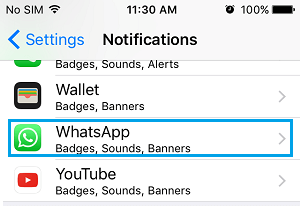
Na sljedećem ekranu, prebacite sljedeći prekidač na Omogući obavještenja u položaj UKLJUČENO . U odjeljku "Obavještenja" možete odabrati gdje želite da se WhatsApp obavještenja prikazuju na vašem iPhoneu.
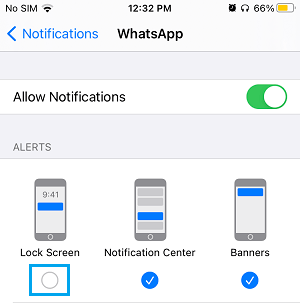
Napomena: Iz razloga privatnosti, vjerovatno ćete htjeti spriječiti prikaz WhatsApp obavijesti na zaključanom ekranu vašeg iPhonea.
Nakon ovoga, najbolje je otkriti WhatsApp obavještenja koja se prikazuju unutar Notification Middle i na zaključanom ekranu (ako slučajno odaberete ovaj odabir)
2. Dozvolite svaku poruku i grupna obavještenja u WhatsApp-u
Uvjerite se da su WhatsApp poruka i grupna obavještenja omogućeni na vašem iPhone uređaju.
Idite u Postavke > WhatsApp > Obavještenja > pomaknite se prema dolje i dodirnite Postavke WhatsApp obavještenja.
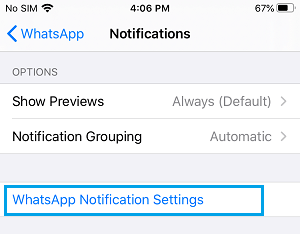
Na sljedećem ekranu, omogućite opciju Obavještenja o sadašnjosti za svaku poruku i grupna obavještenja.
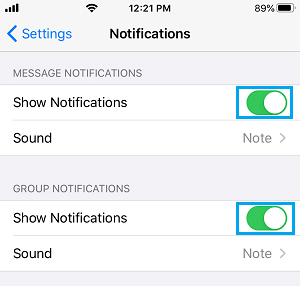
Napomena: U slučaju da ste u velikoj WhatsApp grupi, vjerovatno ćete htjeti onemogućiti Obavještenja grupe tako što ćete prekidač pored opcije Obavještenja za prikaz postaviti na ISKLJUČENO.
3. Isključite funkciju Ne uznemiravaj
Dobili ste da nemate mogućnost da dobijete WhatsApp obavještenja, u slučaju da je vaš sistem pozicioniran u načinu rada Ne ometaj.
Idite u Postavke > Ne uznemiravaj > prebacite prekidač pored opcije Ne uznemiravaj na ISKLJUČENO.
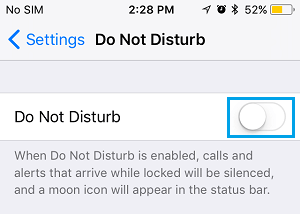
Napomena: Moći ćete omogućiti određenim kontaktima da zaobiđu način rada Ne uznemiravaj.
4. Ponovo pokrenite iPhone
Obično je problem zbog uhvaćenih aplikacija i manjih grešaka koje ometaju ispravno funkcioniranje Obavijesti na vašem iPhoneu.
Idite na Postavke > Normalno > pomaknite se prema dolje i dodirnite Isključi . Na sljedećem ekranu koristite klizač da biste ISKLJUČILI iPhone.
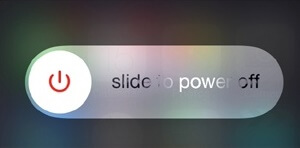
Nakon što je iPhone isključen, pričekajte oko 30 sekundi i ponovo pokrenite iPhone.
5. Dozvolite Pozadinsko znanje
Dok onemogućavanje pozadinskog znanja za WhatsApp štedi znanje ćelije i trajanje baterije, moguće je da će WhatsApp obavještenja ne raditi u vašem sistemu.
Idite u Postavke > WhatsApp > Na sljedećem ekranu, prebacite sljedeći prekidač za Osvježavanje aplikacije u pozadini na UKLJUČENO.
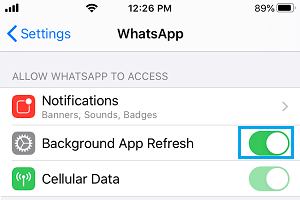
Ovo omogućava WhatsApp-u da povremeno provjerava ima li novih poruka koje su štetne za marku i šalje pravovremena upozorenja o porukama na vašem iPhoneu.
6. Odjavite se sa WhatsApp Neta
Ako ste ne tako davno koristili WhatsApp na PC-u, problem je vjerovatno rezultat toga što je vaš WhatsApp nalog bio prijavljen na svakom iPhone-u i laptopu.
Otvorite WhatsApp > dodirnite karticu Postavke u donjem meniju.
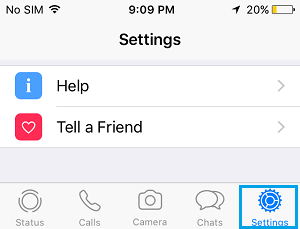
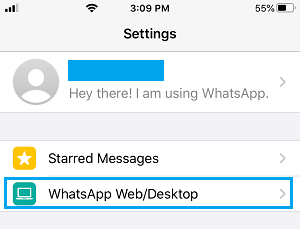
Na ekranu Postavke dodirnite WhatsApp Net/Desktop.
Na sljedećem ekranu dodirnite Odjava sa svih uređaja.
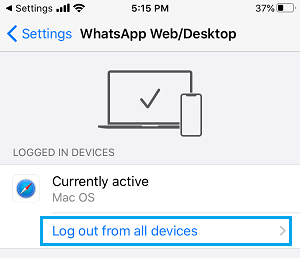
Nakon toga, ponovo pokrenite WhatsApp na svom iPhoneu i provjerite rade li obavijesti u ovom trenutku u vašem sistemu.
7. Testirajte mjesto zvona
U slučaju da ne možete slušati WhatsApp obavijesti, problem bi mogao biti rezultat toga što je zvono na vašem iPhoneu umjesto toga postavljeno na tihi način rada.
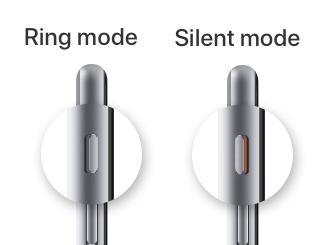
Pogledajte dugme za telesnu zvono na vašem iPhone-u i uverite se da je postavljeno na Režim zvona.
8. Resetujte WhatsApp obavještenja
Problem bi mogao biti rezultat prilagođenih postavki obavještenja za sigurne kontakte ili kontakt timove na vašem iPhoneu.
Otvorite WhatsApp > dodirnite karticu Postavke u donjem meniju.
Dodirnite Obavještenja > na sljedećem ekranu dodirnite Resetuj postavke obavještenja.
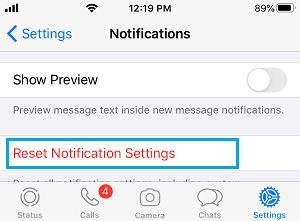
U skočnom prozoru za potvrdu, dodirnite Resetuj da biste potvrdili.
9. Zamijenite WhatsApp
Budite sigurni da koristite najnoviji model WhatsApp-a na svom iPhone-u.
Otvorite App Store na vašem iPhoneu > Potražite WhatsApp . Na sljedećem ekranu dodirnite opciju Zamijeni koja se nalazi pored WhatsApp Messengera.
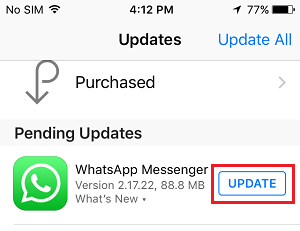
Napomena: Mogućnost zamjene će vjerovatno biti dostupna pod uslovom da je zamjena dostupna za WhatsApp.
10. Resetujte sve postavke
Zabilježite lozinku u svojoj WiFi zajednici i pridržavajte se koraka pod Poništi sve postavke na vašem iPhoneu.
Idite na Postavke > Normalno > Resetuj > pomaknite se prema dolje i dodirnite opciju Resetuj sve postavke.
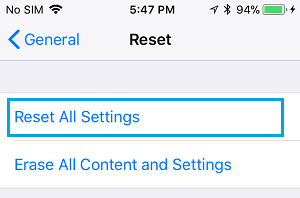
U skočnom prozoru za potvrdu dodirnite Resetuj na potvrdu.
Nakon što se završi kurs Resetiranja, ponovo se pridružite WiFi zajednici unošenjem lozinke u svoju WiFi zajednicu.
Ako gore navedene strategije nisu pomogle, jedina preostala mogućnost je da skinete i ponovo instalirate WhatsApp na svoj iPhone.
- Način da prenesete WhatsApp slike na laptop
- Način za prebacivanje WhatsApp-a sa iPhone-a na iPhone

Moje ime je Javier Chirinos i ja sam strastven za tehnologiju. Otkad znam za sebe, volio sam kompjutere i video igrice i taj hobi je završio u poslu.
Više od 15 godina objavljujem o tehnologiji i gadžetima na internetu, posebno u mundobytes.com
Također sam stručnjak za online komunikaciju i marketing i poznajem WordPress razvoj.