- Neuspjeh od USB 3.0 in Windows 11 Obično je to zbog problema sa vozači, energiju ili nekompatibilnosti.
- Provjera i ažuriranje upravljačkih programa, fizičko čišćenje portova i pregled postavki napajanja obično rješavaju većinu problema.
- Neka rješenja zahtijevaju napredna sistemska podešavanja, kao što je modifikacija registra ili ažuriranje firmvera, posebno za uređaje koji nisu kompatibilni.
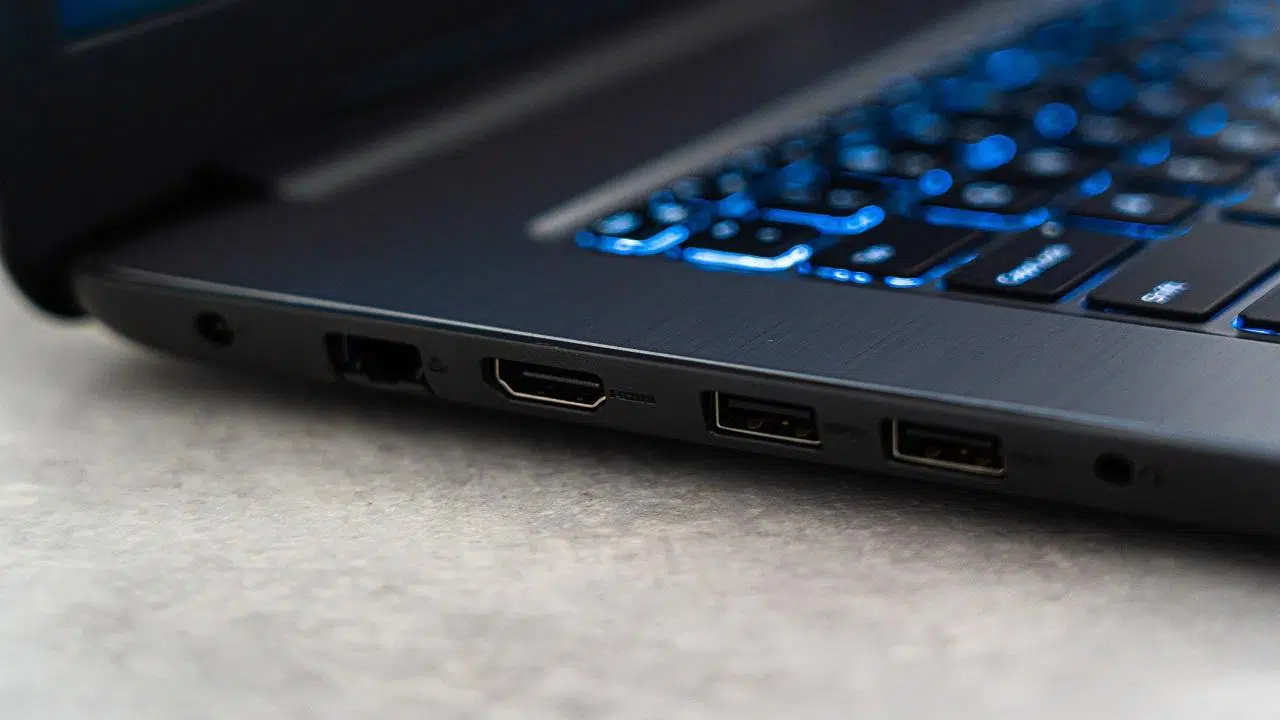
Jeste li ikada priključili prenosivi tvrdi disk ili USB 3.0 fleš disk samo da biste otkrili da ga Windows 11 ne prepoznaje? Niste sami. Ovu uobičajenu i frustrirajuću grešku ponekad mogu pratiti čudne poruke u Upravitelju uređaja ili, još gore, potpuna tišina vašeg računara. Dobra vijest je da, iako ovakvi problemi mogu biti prava glavobolja, većina se može riješiti bez potrebe da budete računarski stručnjak.
U ovom članku ćemo se pozabaviti mogućim uzrocima i rješenjima kada USB 3.0 uređaj ne radi u sistemu Windows 11. Ako ste tražili odgovore i pronašli samo videozapise na engleskom jeziku, beskrajne forume ili dosadne tehničke priručnike, ovdje ćete pronaći kompletan, detaljan i dobro objašnjen vodič na španskom jeziku , koji sadrži najbolje savjete stručnjaka, rješenja koja preporučuju proizvođači i Microsoft, te nekoliko dodatnih trikova kako ne biste zapeli.
Zašto Windows 11 ne prepoznaje USB 3.0 uređaje?
Prije nego što počnemo isprobavati nasumična rješenja, prvo što treba učiniti je razumjeti šta bi moglo uzrokovati problem . USB 3.0 portovi, iako su značajno poboljšani u poređenju sa starijim USB 2.0, također su podložniji problemima s upravljačkim programima, kompatibilnošću i napajanjem.
- Problemi hardver: oštećen kabel ili konektor, prljavština u priključku ili sam priključak može biti oštećen.
- Neuspjeh vozačiZastarjeli, nekompatibilni ili oštećeni upravljački programi nakon ažuriranja ili infekcije malware.
- konfiguracijske greške: : nedovoljna snaga, omogućeno selektivno obustavljanje USB-a ili greške u opcijama za uštedu energije.
- Neispravni USB uređajiPonekad je krivac sam USB disk ili eksterni disk, a ne računar.
- Sukobi nakon ažuriranjaWindows 11 je poznat po čestim ažuriranjima, a ponekad nešto krene po zlu u tom procesu.
- Problemi s kompatibilnošću sa standardom USB 3.0Određeni stariji ili 'nekompatibilni' uređaji, odnosno oni koji ne ispunjavaju standard, mogu uzrokovati probleme s 3.0 portovima čak i ako rade s 2.0.
Identifikacija izvora će uštedjeti vrijeme i omogućiti vam da se od samog početka fokusirate na rješavanje problema.
Prve provjere i osnovni koraci
Možda se čini očiglednim, ali mnogi problemi sa USB 3.0 u Windowsu 11 mogu se riješiti uz nekoliko jednostavnih početnih provjera . Nemojte preskakati ove korake; oni vam mogu uštedjeti mnogo problema.
- Probaj USB u drugom portu: Povežite USB uređaj na drugi port na istom računaru.
- Testirajte s drugim uređajimaAko imate još jedan fleš disk ili eksterni hard disk, testirajte da li radi na tom portu.
- Ponovo pokrenite računarPonekad najjednostavnija stvar riješi problem. Isključite i ponovo uključite računar.
- fizičko čišćenjeProvjerite otvor na vidljivu prašinu ili prljavštinu. Može pomoći korištenje ventilatora.
Ako nakon ovih početnih provjera port i dalje ne radi, znamo da je problem dublji i da je vrijeme za daljnje istraživanje.
Provjerite Upravitelj uređaja i ažurirajte upravljačke programe

Upravitelj uređaja je mjesto gdje vas Windows upozorava ako nešto nije u redu s vašim USB portovima ili povezanim uređajima. Ako vidite žuti trokut pored stavke pod "Kontroleri univerzalne serijske magistrale", to je jasan pokazatelj da je problem povezan s upravljačkim programima.
Kako pristupiti i šta tražiti:
- Pritisnite Windows + X i odaberite Upravitelj uređaja.
- Proširite odjeljak Kontrolori univerzalne serijske magistrale.
- Potražite uređaje s ikonama upozorenja (žuti trokutići) ili generičkim nazivom poput "Nepoznati uređaj".
- Desni klik na problematični uređaj i odaberite Ažuriraj upravljački program.
- Odaberite opciju za automatsko traženje ažuriranog softvera ili posjetite web stranicu proizvođača računara da biste preuzeli najnoviji upravljački program.
Ako problem i dalje postoji, deinstalirajte USB drajver (kliknite desnim tasterom miša, Deinstaliraj) i zatim ponovo pokrenite računar kako bi ga Windows 11 automatski ponovo instalirao.
Alat za rješavanje problema s hardverom u sustavu Windows
Windows 11 uključuje ugrađeni alat za otkrivanje hardverskih kvarova i predlaganje automatskih rješenja. Iako ne uvijek precizno određuje problem, može popraviti mnoge uobičajene USB 3.0 greške.
Korak po korak:
- Pritisnite Windows+I da otvorite Postavke.
- Idi na Ažuriranje i sigurnost > Rješavanje problema > Dodatni alati za rješavanje problema.
- Odaberite opciju vezanu za hardver ili uređaje i slijedite upute.
Nakon skeniranja, Windows će pokušati automatski ispraviti sve otkrivene greške. Ako i nakon ovog koraka ne radi, nastavite sa sljedećim provjerama.
Da li bi problem mogao biti u samom USB portu?
Ponekad se USB portovi fizički oštete, bilo zbog upotrebe, udaraca ili čak naglih promjena temperature. Kako možete znati da li je problem u portu ili uređaju?
- Uređaj nije napajan: Ako ne vidite nikakvo svjetlo na vanjskom disku, tastaturi ili mišu ili nema reakcije prilikom povezivanja, priključak je možda neispravan ili oštećen.
- Svi USB uređaji ne rade na tom portuAko nijedan drugi USB uređaj ne radi na tom portu, prilično je jasno da je problem u hardveru računara.
- Port je fizički oštećen ili labavProvjerite ima li zazora ili klimanja prilikom umetanja USB-a.
Ako se to potvrdi, popravka zahtijeva napredno znanje i, u mnogim slučajevima, zamjenu matične ploče ili porta, što nije jednostavno kod laptopa.
Šta ako je problem sa USB uređajem?
Prije nego što pretpostavite da je problem u vašem računaru, provjerite da li USB disk, eksterni tvrdi disk, miš ili štampač koji pokušavate povezati ispravno radi na drugom računaru . Ako ga ni drugi računar ne prepozna, vjerovatno je to zbog:
- USB kabel, konektor ili sam uređaj je oštećen.
- U konektoru ima prljavštine ili vlagePažljivo očistite komprimiranim zrakom ili suhom krpom, pazeći da ništa ne pokvasite.
- Pretrpio je pad ili udarac i unutrašnja elektronika je neispravna.
Ako ispravno radi na drugim računarima, problem je u vašem Windowsu 11 i trebali biste nastaviti analizirati moguće uzroke.
Zlonamjerni softver, virusi i softverski konflikti
Nije najčešća pojava, ali je moguća: neki virusi i zlonamjerni softver mogu oštetiti upravljačke programe ili ometati prepoznavanje USB uređaja . To može dovesti do toga da Windows 11 ne prepozna ispravno USB 3.0 uređaj ili čak do gubitka pristupa podacima.
Šta raditi?
- Pokrenite potpuno skeniranje za antivirusni i antimalware program u vašem timu.
- Uradite isto sa samim USB uređajem., povezivanjem s drugim računarom s ažuriranim sigurnosnim softverom.
- Ako se otkrije infekcija, uklonite ili dezinficirajte uređaj. prije nego što ga ponovo testirate na glavnom računaru.
Ponekad je, nakon čišćenja infekcija, potrebno ponovo instalirati upravljačke programe za USB port kako bi ponovo ispravno radio.
Greške drajvera: Ahilova peta USB 3.0 uređaja
Jedan od najčešćih uzroka kvarova USB 3.0 je loše upravljanje drajverima u sistemu Windows 11. Bilo da je u pitanju ažuriranje, instaliranje starijeg uređaja ili nekompatibilnosti, drajveri mogu postati oštećeni ili zastarjeli, što uzrokuje kvar porta.
Šta učiniti ako sumnjate na vozače:
- Preuzmite najnovije drajvere sa web stranice proizvođača vašeg računara ili matične ploče, posebno ako ste nadogradili na Windows 11 s prethodne verzije.
- Ponovo instalirajte drajvere za uređaje povezane putem USB-a, kao što su štampači, miševi, tastature itd. Ponekad problem nije u USB-u, već u drajveru samog perifernog uređaja.
- Provjerite je li ažuriranje za Windows ostavilo zastarjele ili uklonilo sve potrebne upravljačke programeAko je tako, ručno ponovo instalirajte softver proizvođača.
Ako i dalje ne možete natjerati USB 3.0 da radi, možda će biti potrebno istražiti druge tehničke mogućnosti.
Kompatibilnost i certifikacija USB 3.0 uređaja
Neki USB 3.0 uređaji, posebno jeftini ili stariji, nisu u potpunosti u skladu s tehničkim specifikacijama za USB 3.0 . To se posebno odnosi na određene eksterne tvrde diskove, fleš diskove ili čvorišta kupljena prije izlaska Windowsa 11 ili one koji nemaju službeni pečat kompatibilnosti s Windowsom.
Prema Microsoftovoj dokumentaciji, ovi uređaji mogu vraćati greške poput koda 10 („Ovaj uređaj se ne može pokrenuti“) ili poruke koje ukazuju na nevažeći deskriptor serijskog broja.
Rješenja u ovim slučajevima:
- Spojite uređaj na USB 2.0 priključak, gdje obično radi manjom brzinom.
- Kontaktirajte proizvođača da provjerite ažuriranja firmvera ili tehničku podršku.
- Provjerite da li uređaj ima logotip Windows 8/10/11 kako bi se osigurala kompatibilnost.
Nekompatibilni uređaji mogu savršeno raditi na drugim operativnim sistemima ili starijim verzijama Windowsa, ali Windows 11 je strožiji sa USB 3.0 standardom i blokira pristup "nekompatibilnim" uređajima.
Windows ažuriranja i sistemski drajveri
Uobičajeno je da se pojave privremene nekompatibilnosti u USB portovima ili da oni prestanu ispravno raditi nakon većeg ažuriranja Windowsa 11, posebno USB 3.0.
Preporučeni koraci:
- Pristup Windows Update i provjerite imate li ažuriranja na čekanju.
- Ažurirajte operativni sistem, upravljačke programe i firmver od proizvođača računara.
- U Upravitelju uređaja, provjerite promjene hardvera nakon ažuriranja kako bi se prisilno otkrilo nove uređaje.
Ponekad ažuriranje Windowsa može poremetiti postavke napajanja ili ostaviti instalirane zastarjele upravljačke programe, što uzrokuje da USB 3.0 portovi ne rade dok se ta podešavanja ne izvrše.
Selektivno obustavljanje rada i ušteda energije na USB portovima
Malo poznata, ali problematična postavka je USB selektivno obustavljanje , funkcija namijenjena uštedi energije baterije, ali koja može ostaviti USB 3.0 uređaje u "uspavanom" stanju.
Onemogući selektivno ovjesavanje:
- Unesite Kontrolna tabla > Hardver i zvuk > Opcije napajanja.
- Kliknite na Promijenite postavke plana aktivan, a zatim u Promenite napredne postavke napajanja.
- U novom prozoru pronađite "USB postavke" i onemogućite "USB selektivno obustavljanje" i za korištenje s baterijom i za korištenje s utičnicom.
- Sačuvajte promjene i ponovo pokrenite računar.
Ova postavka je posebno važna kod laptopa, jer sistemi imaju tendenciju da isključuju napajanje portova kako bi uštedjeli bateriju, isključujući USB uređaje bez upozorenja.
Popravak Windows registra (za naprednije korisnike)

Ponekad se interne postavke Windowsa povezane s USB portovima oštete . Moguće je to popraviti putem Windows registra, ali budite upozoreni: to učinite samo ako vam je ugodno raditi s naprednim postavkama.
Korak po korak:
- Pritisnite Windows + R, piše regedit i pritisnite Enter.
- Idite do ključa:
- Pronađite ulaz DisableSelectiveSuspend.
- Ako ne postoji, kreirajte novu 32-bitnu DWORD vrijednost s tim imenom.
- Postavite vrijednost na "1" (bez navodnika).
- Zatvorite sve i ponovo pokrenite računar.
Ova radnja prisiljava Windows da ne selektivno obustavlja USB portove, što može ponovo aktivirati uređaje koji prethodno nisu radili.
Alternativna rješenja ako ništa ne uspije
Ako ste stigli dovde i još uvijek ne možete koristiti USB 3.0 u Windowsu 11, postoji nekoliko dodatnih opcija:
- Koristite eksterni adapterneki USB-USB adapteri USB-C ili PCI-Express kartice sa USB 3.0 portovima mogu vratiti funkcionalnost ako je kvar u originalnom hardveru.
- Isprobajte programe za oporavak podatakaAko je problem gubitak pristupa datotekama, alati poput Disk Drill-a vam omogućavaju da oporavite informacije sa problematičnih USB uređaja.
- Formatirajte USB uređaj (kao krajnje sredstvo)Samo ako nemate važne podatke koji nisu sigurnosno kopirani, jer formatiranje briše sav sadržaj, ali može popraviti greške u datotečnom sistemu.
Insistiramo: prije formatiranja , pokušajte oporaviti podatke ili testirajte uređaj na drugom računaru.
Specifične greške: slučaj koda 43 i koda 10
Windows 11 može prikazati specifične poruke o grešci kao što su "Ovaj uređaj se ne može pokrenuti (Kod 10)" ili "Uređaj je vratio nevažeći deskriptor niza serijskog broja ." Obje su obično povezane s ozbiljnim nekompatibilnostima upravljačkih programa, neispravnim hardverom ili greškama u firmveru.
Preporučena rješenja:
- Spojite uređaj na drugi priključak (po mogućnosti USB 2.0 ako 3.0 uzrokuje probleme).
- Ažurirajte firmver USB uređaja.
- Pronađite upravljačke programe specifične za proizvođača i za vaš uređaj i za vaš računar.
- Za kod 43, pokušajte s drugim USB kabelom ili onemogućite upravljanje napajanjem za taj priključak.
Ako nijedan od ovih koraka ne riješi problem, najprikladnije rješenje je kontaktirati tehničku podršku proizvođača.
Nestanak struje u USB portu
Neki uređaji, posebno eksterni tvrdi diskovi velikog kapaciteta, zahtijevaju više napajanja nego što USB priključak može osigurati (čest problem kod laptopa ili starijih računara). Ako se ništa ne dogodi kada povežete jedan od ovih uređaja ili ako se on sam ponovo pokrene ili isključi, problem je vjerovatno u napajanju.
Savjeti:
- Koristite drugi USB port, po mogućnosti onaj direktno na matičnoj ploči, a ne na hub-u.
- Isprobajte Y-kabel (dvostruki USB priključak za dodatno napajanje).
- Ako imate USB hub, uvijek provjerite da li je uključen (da ima vlastitu utičnicu).
Ova vrsta problema je posebno česta kod tvrdih diskova velike snage (preko 1TB) i laptopa sa malom izlaznom snagom.
Alati trećih strana za dijagnostiku i oporavak
Ako nakon što ste isprobali sve navedeno, i dalje ne možete pristupiti svom USB 3.0 uređaju, možete koristiti softver treće strane za dijagnosticiranje problema ili barem oporavak podataka . Jedna od najpreporučljivijih opcija je korištenje specijaliziranih alata za oporavak podataka.
Među najpoznatijim alatima je Disk Drill , koji vam omogućava analizu uređaja, pretraživanje datoteka koje se mogu oporaviti i, u mnogim slučajevima, spremanje informacija prije formatiranja ili zamjene uređaja.
Kada kontaktirati tehničku podršku
Ako i dalje imate problema nakon što ste isprobali sve prethodne korake, vrijeme je da kontaktirate proizvođača . I Microsoft i proizvođači matičnih ploča, laptopa i USB uređaja nude specijaliziranu podršku za slučajeve kada USB 3.0 uređaj ne radi u sistemu Windows 11.
Imajte ključne informacije pri ruci:
- Tačan model računara i operativnog sistema.
- Detalji o pogođenom USB uređaju (marka i model).
- Opis poruka o greškama ili uočenih ponašanja.
- Prethodni koraci poduzeti u pokušaju rješavanja problema.
Dokumentovanje svega ovoga će olakšati dijagnozu i omogućiti vam da ubrzate rješavanje problema sa tehničkom službom.


Strastveni pisac o svijetu bajtova i tehnologije općenito. Volim dijeliti svoje znanje kroz pisanje, a to je ono što ću raditi na ovom blogu, pokazivati vam sve najzanimljivije stvari o gadžetima, softveru, hardveru, tehnološkim trendovima i još mnogo toga. Moj cilj je pomoći vam da se krećete u digitalnom svijetu na jednostavan i zabavan način.