
Star Citizen je jedna od najpopularnijih igara trenutno dostupnih na tržištu. Međutim, od njegovog izlaska, mnogi igrači su prijavili grešku " Star Citizen se ruši na Windowsu" . Za mnoge je ovo nepodnošljiva greška, dijelom i zato što igra pati od stalnih rušenja, što mnogima onemogućava igranje.
Na osnovu različitih izvještaja koji su prezentirani, utvrđeno je da je problem blokiranja evidentan pri pokretanju, ali kod određenih igrača, kada se igra učita, blokiranje je evidentno i ona se zamrzava na neodređeno vrijeme. Kako bismo vam pomogli da shvatite ovaj neuspjeh, pripremili smo ovaj vodič za vas.
Metode za popravljanje greške Star Citizen u slučaju pada na Windowsu
S obzirom na veliki broj ljudi koji su prijavili ovu grešku prilikom rušenja u Star Citizen-u, u potpunosti smo istražili problem i shvatili da postoje različiti razlozi koji mogu uzrokovati problem pada programa Star Citizen.
Iz tog razloga, u ovom članku ćemo raspravljati o mogućim rješenjima (potvrđenim od strane pogođenih igrača) za rješavanje problema. Ali prvo ćemo vam pokazati koji su mogući krivci koji uzrokuju pad igre.
- Previše zaštitni antivirusni program: Antivirus koji ste instalirali na vašem sistemu možda blokira vezu između vaše igre i servera igre. Odnosno, datoteke igre se smatraju sumnjivim i blokiraju se. Da biste to popravili, morate onemogućiti antivirusni program ili Windows Defender.
- Drugi periferni uređaji povezani na vaš sistem: Još jedan od najčešćih razloga za ovu blokadu su tzv hardver, na primjer, drugi monitor, eksterne tastature ili štampače koje ste povezali na svoj sistem. Iz tog razloga, važno je da provjerite postoje li drugi periferni uređaji povezani na vaš sistem i uklonite ih jedan po jedan.
- Problem preklapanja igara Xbox: U slučaju da niste znali, preklapanje Xbox igara na Windows 10 uzrokuje pad igre. Većina igrača koji su se suočili s ovim problemom kažu da je to primjetno kada koriste funkciju preklapanja u igri. Zato je najbolje isključiti ovu funkciju kako bi dobro radila.
- Sukob od programe koji rade u pozadini- Moguće je da nepotrebni programi koji rade u pozadini uzrokuju problem sa datotekama igre i uzrokuju pad igre. Obično su konfliktni programi D3DGear i jedan ili drugi program za snimanje. Stoga razmislite o njihovom onemogućavanju tako da rade u pozadini i da možete popraviti grešku.
- Sukob kontrolora: Drugi uzrok vezan za ovaj pad prilikom pokretanja igre visoke grafike su oštećeni ili zastarjeli upravljački programi grafičke kartice. U ovom scenariju, najbolje je provjeriti ima li zastarjelih grafičkih drajvera i ažurirati ih kako bi se problem riješio.
Dakle, ovo su mogući krivci koji uzrokuju rušenje igre pri pokretanju ili tokom rada, sada isprobajte moguća rješenja koja su data jedno po jedno kako biste riješili problem pada.
Uklonite vanjske uređaje spojene na vaš PC
Ako se suočavate s problemom rušenja Star Citizena pri pokretanju, ovo prvo rješenje preporučuje uklanjanje svih vanjskih uređaja, kao što su USB diskovi , pisači, vanjske tipkovnice, vanjski miševi i PS4, s vašeg računara.
Ponekad su vanjski uređaji često u sukobu s igrom. Za mnoge igrače ovo je problem koji postaje očigledan nakon uklanjanja vanjskih uređaja. Zbog toga, nakon uklanjanja vanjskih uređaja, morate pokrenuti igru kako biste provjerili da li kvar i dalje postoji ili je riješen. U slučaju da i dalje vidite problem s padom, možete prijeći na sljedeće rješenje.
Pokrenite igru kao administrator
Mnoge igre zahtijevaju administrativne privilegije da bi ispravno funkcionirale, međutim, ako neko od ovih prava nedostaje, greške ovog tipa počinju da se javljaju. U tom smislu, obavezno pokrenite igru sa odgovarajućim administratorskim privilegijama kako bi radila bez problema na vašem računaru.
Da biste mogli da pokrenete igru kao administrator, samo morate slijediti preporuke koje opisujemo u nastavku:
- Na računaru kliknite desnim tasterom miša Star Citizen Installer a zatim odaberite Svojstva.
- Nakon što se otvori prozor Svojstva, idite na karticu Kompatibilnost, a zatim potvrdite izbor u polju za potvrdu pored Pokrenite ovaj program kao administrator.
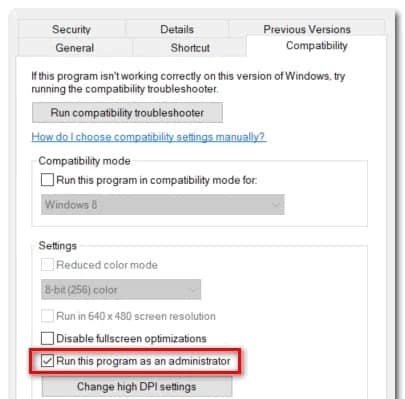
- Sada, da sačuvate promene, kliknite na OK.
Savjet : Također možete odabrati opciju "Pokreni kao administrator" klikom desne tipke miša na izvršnu datoteku igre.
- Ponovo pokrenite sistem da provjerite da li je problem s kojim ste se suočili riješen ili ne.
Onemogućite Xbox Game Bar
Značajan broj igrača je prijavio da tokom pokretanja igre, prekrivni sloj Xbox Game Bar-a uzrokuje rušenje igre prilikom pokretanja. Mnogi korisnici su također spomenuli da onemogućavanje funkcije Xbox Game Bar rješava problem. Stoga preporučujem da slijedite ova uputstva za rješavanje problema:
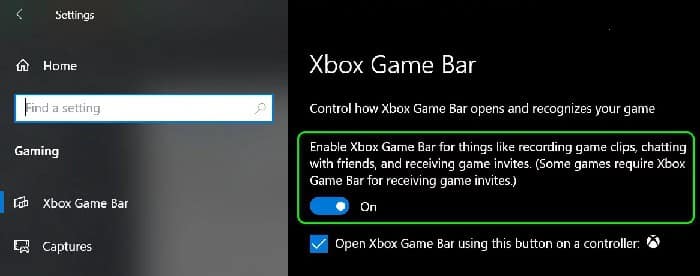
- Otvorite aplikaciju Postavke na svom računaru pritiskom na tipku Win + I, a zatim nastavite s odabirom Igre.
- Na lijevoj bočnoj ploči odaberite Xbox game bar a zatim isključite prekidač pored Omogućite Xbox Game Bar za druge stvari kao što je ćaskanje sa prijateljima u igri, primanje pozivnica ili snimanje isječaka igre.
- Zatim sa lijeve strane odaberite opciju Snimanja, a zatim ponovo onemogućite dugme pored Snimaj u pozadini dok igrate igru.
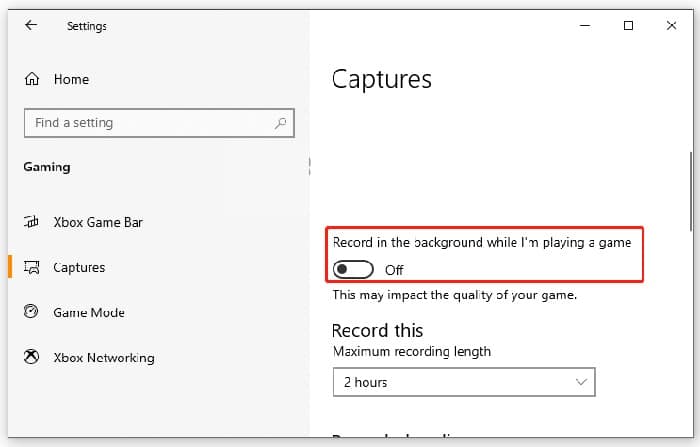
- Sada nakon svih procesa ponovo pokrenite igru i pogledajte možete li pokrenuti igru bez pada ili zamrzavanja.
Ažurirajte upravljački program za grafiku
Ako koristite oštećene ili zastarjele upravljačke programe grafičke kartice na računaru, možete naići na ovaj problem jer upravljački programi za grafičku karticu igraju ključnu ulogu u igranju igara na računaru. Stoga se preporučuje da ažurirate upravljački program grafičke kartice na najnoviju verziju. Da biste ažurirali upravljački program za GPU, možete posjetiti web stranicu proizvođača, preuzeti najnoviju verziju za vašu verziju sistema i instalirati je ili slijediti upute u nastavku:
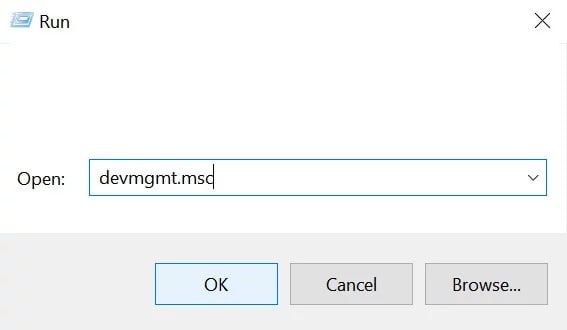
- Na tastaturi pritisnite Win + R Otvara se dijaloški okvir Pokreni i u okvir unesite devmgmt.msc a zatim pritisnite Enter.
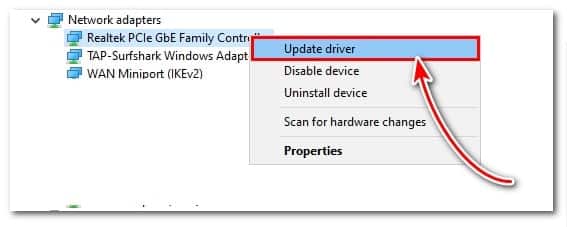
- Proširite opciju Display Adapters. Idite na upravljački program grafičke kartice i kliknite desnim tasterom miša na njega, a zatim kliknite na Update driver.
- Zatim nastavite s odabirom opcije Automatsko traženje ažuriranog softvera upravljačkog programa i slijedite sva uputstva za ažuriranje upravljačkog programa
- Kada završite s ažuriranjem, provjerite da li je problem riješen ili ne tako što ćete pokrenuti igru na svom računalu.
Onemogućite neželjenu aplikaciju u pozadini
Ponekad, neke aplikacije trećih strana imaju tendenciju da rade u pozadini i negativno ometaju tokom pokretanja igre Star Citizen. Stoga morate zatvoriti svaku od ovih neželjenih aplikacija koje rade u pozadini da biste riješili problem.
Ako nemate ideju kako da postignete ovu radnju, samo morate uzeti u obzir upute koje vam pokazujemo u nastavku:
- Morate otvoriti Task Managerpritiskom na Ctrl + Shift + Esc Zatim prijeđite na karticu Proces u Task Manager.
- Desni klik na steamcmd. exe a zatim odaberite Završi zadatak. Morate ponoviti isti proces da biste prekinuli sve druge programe koji su nepotrebni.
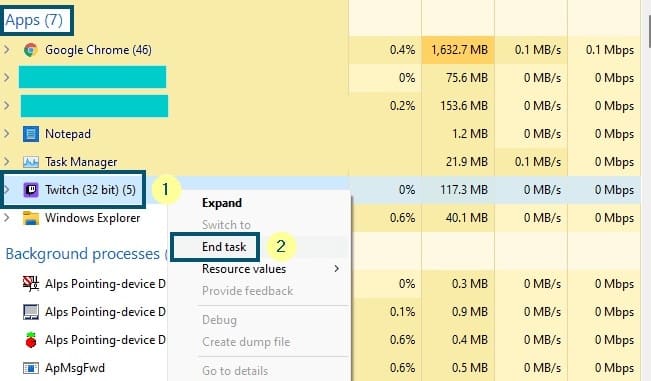
- Sada ponovo pokrenite igru da provjerite je li problem s padom igre riješen ili ne.
Promijenite veličinu datoteke stranice
Ova igra takođe ima tendenciju da se ruši kada je veličina datoteke stranične memorije vrlo mala. S obzirom na to, potrebno je proširiti veličinu dodatka, na taj način ćete moći osigurati više prostora za igru. Ako ne znate kako to postići, samo obratite pažnju na sljedeće upute:
- Na tastaturi pritisnite tipke Win + E što će otvoriti File Explorer. Kliknite desnim tasterom miša na opciju Ovaj računar, a zatim izaberite gde piše Svojstva.
- Kliknite na opciju Napredne postavke sistema na lijevoj strani ekrana.
- Idite na karticu Napredno i kliknite na opciju Postavke koja se nalazi u odjeljku Performanse.
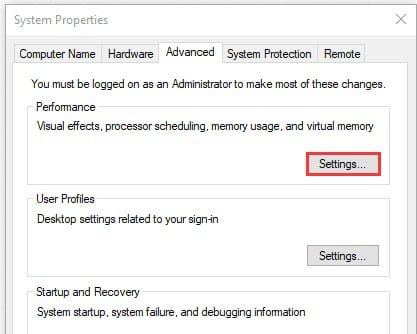
- Zatim ponovo idite na karticu Napredno i kliknite na opciju Promjena, dostupnu u okviru Virtualna memorija.
- Odaberite disk na kojem se igra nalazi i zatim kliknite na a Prilagođena veličina za postavljanje veličine na veliku. Dakle, prema vašim zahtjevima, možete odabrati svoju početnu veličinu i maksimalnu veličinu. Zatim kliknite OK da sačuvate promjene.
Provjerite da li vaša igra i dalje pada kada je pokrenete. Ako se i dalje suočavate s problemom, ponovite gore navedene korake kako biste ponovo postavili veličinu datoteke stranice.
Resetujte nalog lika
Neki igrači su riješili problem Star Citizen-a pri lansiranju jednostavnim resetiranjem računa lika. Čudno je, ali je efikasno, pa se preporučuje da isprobate ovo i riješite ovaj problem. Pažljivo slijedite upute u nastavku:
- Otvori svoj web pretraživač i pisati https://robertsspaceindustries.com/ u traci za pretraživanje da otvorite web stranicu za instalaciju igre i prijavite se na svoj račun.
- Idite na traku s alatima na vrhu i odaberite Postavke odatle, a zatim u otvorenom meniju kliknite na opciju Resetovanje karaktera.
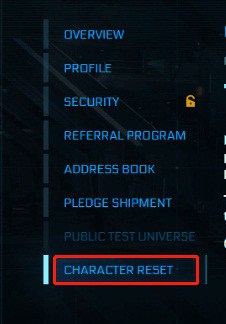
- Da biste potvrdili operaciju, morate kliknuti na Opcija Restart Request.
- Sada provjerite je li problem pada programa Star Citizen riješen, ali ako još uvijek ne možete riješiti problem, prijeđite na sljedeće rješenje.
Onemogućite antivirusni ili zaštitni zid
Pokretanje programa trećih strana ili Windows Defendera na vašem Windows sistemu može dovesti do sukoba s datotekama igre i uzrokovati njen pad prilikom pokretanja.
Sigurnosni program instaliran na vašem sistemu mogao bi blokirati datoteke igre i spriječiti ga da uspostavi vezu sa serverom, što može uzrokovati pad ili problem zamrzavanja prilikom pokretanja.
Dakle, predlažemo da deaktivirate antivirusni program klikom na traku zadataka, zatim na ikonu antivirusnog programa i odabirom opcije Onemogući . Sada pokušajte pokrenuti igru da vidite je li problem riješen.
Osim toga, trebali biste onemogućiti i zaštitni zid Windows Defendera na vašem Windows sistemu i provjeriti je li problem riješen ili, ako nije, ponovna instalacija igre bi vam mogla pomoći.
Ponovo instalirajte svoju igru
Postoji velika šansa da će se vaša igra srušiti kada se određene datoteke igre oštete ili oštete kao rezultat procesa instalacije. U ovom scenariju, najbolje je ponovo instalirati datoteke igre da biste riješili problem blokiranja.
Morate samo slijediti ove jednostavne upute da biste to postigli:
- Pokrenite Control Panel tako što ćete je potražiti u Windows okviru za pretragu
- U prozoru Control Panel izaberite Kategorija da vidite režim i izaberite Program i zatim Deinstalirajte problem
- Pretražite RSI Launcher i kliknite desnim klikom na nju sada odaberite opciju Deinstaliraj
- Pratite uputstva koja se pojavljuju u prozoru da biste dovršili proces deinstalacije.
- Sada, kada deinstalirate pokretač, morate izbrisati datoteke Star Citizens i RSILauncher.
- Ovdje morate slijediti date korake da uklonite RSILauncher i Star Citizens datoteke.
- Pritisnite tipku Windows + R da pokrenete prozor Pokrenite i upišite %AppData% i pritisnite tipku Enter.
- Pojavljuje se novi prozor, ovdje pronađite folder rsilauncher, kliknite desnim tasterom miša na njega i izaberite opciju Izbriši.
- Sada ponovo otvorite prozor Run i otkucajte % LocalAppData% i pritisnite tipku Enter.
- Pronađite fasciklu pod imenom StarCitizen u prozoru koji se pojavi i kliknite desnim tasterom miša na nju i izaberite opciju Delete.
- Zatim upišite naredbu %Programske datoteke% u prozoru Pokreni, a zatim pritisnite tipku Enter.
- Sada pronađite fasciklu Roberts Space Industries i kliknite desnim tasterom miša na nju i izaberite Delete
Nakon toga otvorite korpu za otpatke i izbrišite tri izbrisane mape da biste ih potpuno uklonili sa svog računara.
Nakon što potpuno deinstalirate igru, ponovo preuzmite pokretač i samu igru i pokušajte je ponovo igrati kako biste vidjeli je li problem s greškom instalacijskog programa ili rušenjem Star Citizena riješen. Procjenjuje se da će vam ponuđena rješenja pomoći da prevladate problem rušenja Star Citizena na Windowsu.

Moje ime je Javier Chirinos i ja sam strastven za tehnologiju. Otkad znam za sebe, volio sam kompjutere i video igrice i taj hobi je završio u poslu.
Više od 15 godina objavljujem o tehnologiji i gadžetima na internetu, posebno u mundobytes.com
Također sam stručnjak za online komunikaciju i marketing i poznajem WordPress razvoj.