- Uključite Edge Efficiency Mode i postavite hibernaciju kartica kako biste uštedjeli memoriju bez zatvaranja ičega.
- Primijenite način rada za efikasnost Windows 11 procesom iz Task Manager kada treba jače stisnuti.
- Testirajte Edge Canaryjev limiter RAM-a na računarima s malo memorije ili tokom igranja, prateći utjecaj.

Ako primijetite da Microsoft Edge koristi previše RAM-a tokom pregledavanja, niste sami: zahtjevna proširenja, desetine otvorenih kartica i neke zadane funkcije mogu uzrokovati porast potrošnje RAM-a. Srećom, Edge i Windows 11 uključuju nekoliko alata za ograničavanje ove potrošnje , od načina rada do ograničavača memorije koji je trenutno u fazi testiranja, kao i brzih postavki koje prave pravu razliku. Pogledajte potrošnju RAM-a u stvarnom vremenu u Windowsu 11.
Ovaj vodič pokriva sve što vam je potrebno da smanjite upotrebu RAM-a u Edgeu : objašnjavamo zašto se to dešava, kako aktivirati različite načine efikasnosti preglednika i sistema, šta radi novi klizač za RAM u Edge Canaryju , kako obrisati podatke i šta provjeriti ako određeno proširenje ili kartica pretjerano rade. Sve na jednom mjestu, s jasnim koracima i praktičnim savjetima kako bi vaš računar radio glatko.
Zašto Edge može drastično povećati potrošnju RAM-a
Najčešći uzrok su ekstenzije . Neke se stalno izvode u pozadini i učitavaju skripte koje intenzivno koriste resurse, što povećava potrošnju memorije. Privremeno ih onemogućite, a zatim ih ponovo omogućite jednu po jednu kako biste identificirali krivca.
Istovremeno otvaranje više kartica također doprinosi velikoj upotrebi memorije . Svaka kartica je zaseban proces radi sigurnosti i stabilnosti, tako da što je više kartica otvoreno, više memorije i CPU-a je rezervirano . Ako multitasking izmakne kontroli, najbolje je zatvoriti ono što ne koristite ili koristiti hibernaciju kartica.
Keš memorija i historija pregledavanja mogu uzrokovati probleme . Iako keš ubrzava učitavanje stranice, ponekad akumulira podatke koji postaju prepreka . Selektivno brisanje može vratiti brzinu i najbolje je to učiniti pažljivo kako biste izbjegli gubitak važnih informacija.
Hardversko ubrzanje ne pomaže uvijek . Dizajnirano je da rastereti GPU, ali na nekim sistemima može uzrokovati veliku upotrebu memorije ili nestabilnost . Onemogućavanje je brzi test da vidite da li poboljšava vašu situaciju.
Višeprocesorski dizajn modernih preglednika koristi memoriju za izolaciju kartica i ekstenzija, štiteći vas od rušenja sistema. Edge nije izuzetak , iako ima specifične funkcije za ublažavanje uticaja bez žrtvovanja performansi.
Šta trenutno možete uraditi u Edgeu
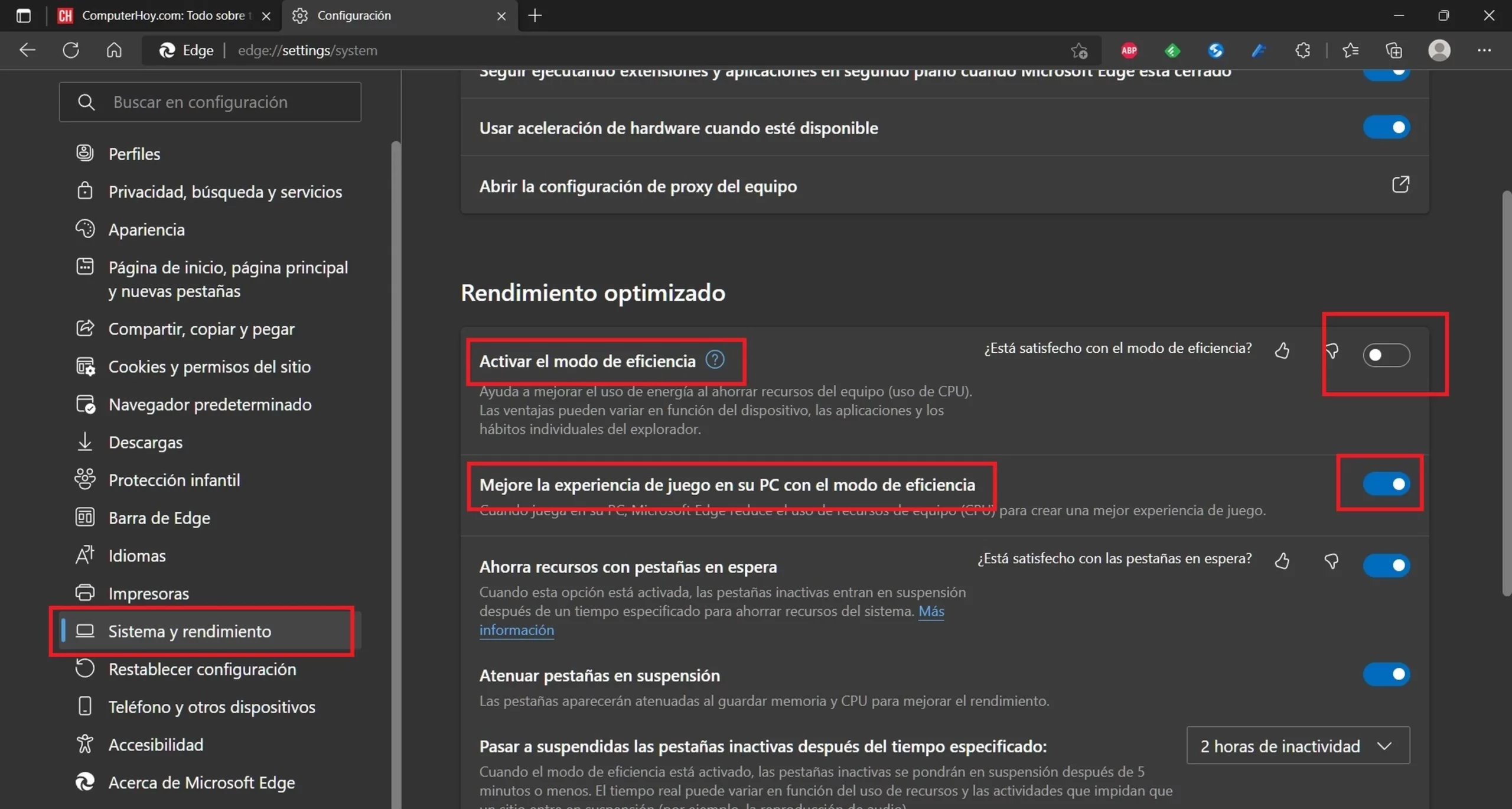
- Aktivirajte način rada za efikasnost na rubu Ako ste zabrinuti zbog potrošnje resursa na dnevnoj bazi. Ovaj način rada smanjuje potrošnju memorije i energije davanje prioriteta aktivnim karticama i omogućavanje neaktivnim karticama da "spavaju" nakon određenog vremenskog perioda, prema zadanim postavkama oko pet minuta neaktivnosti.
- Kako ga aktiviratiOtvorite meni sa tri tačke u gornjem desnom uglu, idite na Postavke > Sistem i performanse y aktivirajte način rada za efikasnostVidjet ćete odjeljak optimiziranih performansi, a pored njega kontrole za prilagođavanje njegovog ponašanja.
- Efikasan način rada za igre- Ako često igrate igre s otvorenim preglednikom, Edge uključuje dodatnu opciju za oslobađanje resursa kada detektuje igru. U istoj ploči Sistem i performanse, omogućava opciju Poboljšajte iskustvo igranja uz režim efikasnosti tako da Edge može prepustiti CPU i memoriju igri bez potrebe da je zatvori.
- Automatski hiberniraj karticeRežim efikasnosti integriše suspenziju neaktivnih kartica kako bi značajno smanjio memoriju. Nakon nekoliko minuta neaktivnosti, Edge prestaje osvježavati te kartice. i reaktivira ih po povratku u njih, održavajući stanje, ali u međuvremenu oslobađajući resurse.
- Upravljajte ekstenzijama bez sažaljenjaOnemogući sve i aktivirati jedan po jedan dok ne pronađete one koji previše troše. Alati za blokiranje oglasa, snimanje ili produktivnost mogu biti korisni, ali Neke verzije ili kombinacije povećavaju RAM više od računa.
Razlike između dva načina rada za efikasnost: Edge vs. Windows 11
Postoje dva različita načina rada koja se ne bi trebala miješati: onaj u preglednicima Microsoft Edge i Windows 11. Prvi je specifičan za preglednik i fokusira se na smanjenje potrošnje energije i memorije u pregledniku Edgea tokom pregledavanja, uz funkcije poput hibernacije kartica i podešavanja performansi.
Režim efikasnosti u Windowsu 11 je kontrola operativnog sistema koja vam, putem Upravitelja zadataka , omogućava da smanjite prioritet i ograničite resurse određenih procesa kada postoji veliko opterećenje CPU-a. U koloni statusa Upravitelja zadataka vidjet ćete zelenu ikonu s dva lista koja označava da je aktivan.
Onemogućavanje ugrađenog načina rada u Windowsu 11 ne onemogućava ugrađeni način rada u Edgeu i obrnuto. Oni su nezavisni: jedan radi na nivou preglednika, a drugi na nivou sistemskog procesa. Možete koristiti oba ako vam je potreban agresivniji pristup kada vaš računar ima problema.
Imajte na umu da način rada za efikasnost u Windowsu 11 može uzrokovati nestabilnost u određenim procesima koji ne podnose dobro smanjeni prioritet. Koristite ga razborito i provjerite da li pogođeni proces reaguje kako se očekuje.
Kako koristiti način rada za efikasnost u sustavu Windows 11 iz Upravitelja zadataka
Aktiviranje ili deaktiviranje načina rada za efikasnost procesa je jednostavno i omogućava vam hiruršku kontrolu potrošnje resursa kada nešto izmakne kontroli.
- Otvorite Task ManagerPritisnite Start, upišite „Upravitelj zadataka“ i odaberite aplikaciju iz rezultata.
- Idite na karticu Procesi u lijevom panelu i pronađite proces koji želite prilagoditi.
- Kliknite desnim tasterom miša na proces i odaberite Način efikasnosti da biste ga aktivirali ili deaktivirali. Ako se radi o grupi procesa, proširite je strelicom i primijenite je na pojedinačni proces. Zelena ikona dvostrukog lista će nestati ili se pojaviti zavisno od drzave.
- Ponovite s drugim procesima ako je potrebno.Promjenu možete poništiti u bilo kojem trenutku slijedeći iste korake.
Prva upotreba : Prilikom prve aktivacije, pojavit će se poruka "Želite li aktivirati način rada za ''?" s potvrdom " Ne pitaj više" . Potvrdite s OK ako se slažete.
Brzi pristup : Možete ga promijeniti i putem ikone načina rada u gornjem desnom uglu Upravitelja zadataka nakon što odaberete proces na kartici Procesi. Ako je ikona siva , način rada se ne može direktno primijeniti na tu grupu procesa.
Edge uključuje vlastiti Upravitelj zadataka kako biste vidjeli koje kartice i ekstenzije troše memoriju. Otvorite ga pomoću tipki Shift + Esc dok ste u pregledniku i sortirajte po memoriji kako biste brzo identificirali krivca.
Iz ovog panela možete prekinuti određene procese (na primjer, zatvoriti problematičnu karticu ili zaustaviti zamrznutu ekstenziju) bez rušenja cijelog preglednika. To je precizan način za oslobađanje RAM memorije kada se dogodi nešto neočekivano.
Edgeov novi limiter RAM-a (Canary): Kako funkcioniše i kada ga koristiti
Microsoft testira klizač za ograničavanje korištenja RAM-a u Edgeu u Canary verzijama. Ova funkcija je dio panela Browser Essentials (ikona u obliku srca u alatnoj traci) i omogućava vam da postavite ograničenje memorije kako bi druge aplikacije mogle raditi efikasnije.
U testnim verzijama, pojavljuje se kao "Kontrola korištenja RAM-a u Edgeu ". Uključuje prekidač za omogućavanje monitora performansi i posebnu karticu za postavljanje ograničenja memorije koju Edge može koristiti. To je alat dizajniran za specifične scenarije , kao što su igranje ili sistemi s ograničenom RAM memorijom.
Unaprijed definirani profili ograničenja : bez ograničenja (do 16 GB), minimalno (do 8 GB), umjereno (do 6 GB), agresivno (do 4 GB) i agresivnije (do 2 GB) . Također možete prilagoditi u koracima od 500 MB pomoću klizača ako tražite srednju vrijednost.
Način igre : Ako želite, Edge može primijeniti ograničenje samo kada otkrije otvorenu PC igru , tako da dok igrate, preglednik ne zauzima memoriju koja je vašoj igri potrebna za nesmetano pokretanje.
Prednosti i mane : Postavljanje ograničenja može poboljšati performanse drugih aplikacija na uređajima s ograničenom RAM memorijom, ali također može usporiti Edge ili uzrokovati češće ponovno učitavanje kartica. Isprobajte i držite se onoga što vam najbolje odgovara; ako ne primijetite nikakvo poboljšanje izvan preglednika, onemogućite ga.
Trenutni status : Ograničivač RAM-a je u beta verziji i za testiranje je potreban Edge Canary . Očekuje se da će kasnije biti dostupan u stabilnim verzijama, ali ga možda još nemate u svom produkcijskom pregledniku.
Kontekst : Preglednici poput Opera GX već godinama imaju integrirana ograničenja memorije. Uprkos tome, dobro je vidjeti alternative u Edgeu , koji konkurira Chromeu i općenito održava relativno umjerenu potrošnju memorije. Uz to, imajte na umu da Windows dinamički upravlja memorijom i često to čini efikasno bez ručne intervencije.
Sinhronizacija s Windows planom napajanja
Microsoft priprema poboljšanja za Edge kako bi se prilagodio planu napajanja sistema . To znači da ako koristite profil za uštedu energije, preglednik će smanjiti potrošnju energije i performanse kako bi se uskladio s tim planom i produžio vijek trajanja baterije na laptopima.
Ovaj integrirani pristup pojačava cilj načina rada za efikasnost preglednika : prilagođavanje vijeku trajanja baterije i potrebama za performansama bez potrebe da svaki put dodirujete previše kontrola.
Obrišite keš memoriju i historiju bez gubitka važnih podataka
Povremeno održavanje preglednika pomaže u stabilizaciji korištenja podataka . Da biste to učinili, otvorite dijaloški okvir za čišćenje pomoću Ctrl + Shift + Delete i odaberite šta želite izbrisati: predmemoriju, kolačiće, historiju ili podatke web stranice.
Koristan savjet : Keš memorija pohranjuje privremene datoteke kako bi se ubrzalo učitavanje stranice , tako da njeno brisanje može riješiti probleme, ali će značiti da će nekim web stranicama trebati malo više vremena da se prvo učitavaju . Učinite to ako primijetite neobično ponašanje ili nakon ažuriranja koje ostavlja rezidualne datoteke.
Napravite sigurnosnu kopiju svojih omiljenih i ličnih podataka ako ćete raditi dubinsko čišćenje ili prije resetiranja preglednika. Ovo će spriječiti gubitak oznaka i lozinki , posebno ako nemate omogućenu sinhronizaciju s oblakom.
Onemogućavanje hardverskog ubrzanja: kada to učiniti, a kada ne
Hardversko ubrzanje nije uvijek krivac , ali ponekad može uzrokovati skokove u korištenju ili vizualne probleme. Pokušajte ga onemogućiti u Postavke > Sistem i performanse ako sumnjate na konflikt s vašom grafičkom karticom ili upravljačkim programima.
Primjećujete li trenutna poboljšanja? Ostavite ga isključenim. S druge strane, ako reprodukcija videa ili animacije pate , ponovo ga uključite i potražite druge optimizacije. Ne postoji univerzalno pravilo : to zavisi od vašeg računara.
Ažurirajte, popravite ili resetirajte Edge ako ništa drugo ne uspije.
Prije nego što pribjegnete drastičnim mjerama, provjerite da li je Edge ažuriran . Ažuriranja ispravljaju greške u performansama i optimiziraju korištenje memorije . Idite u Postavke > O programu Microsoft Edge i dozvolite mu da se ažurira.
Opcija popravke : Na Windowsu možete popraviti instalaciju Edgea bez gubitka podataka. Ako problemi potraju, resetiranje može vratiti instalaciju u početno stanje; ne zaboravite napraviti sigurnosnu kopiju svojih favorita i lozinki prije nego što preduzmete ovaj korak.
Manje kartica, više kontrole . Naviknite se zatvarati ono što ne koristite i koristite kolekcije ili oznake kako biste izbjegli da sve ostane otvoreno "za svaki slučaj". Vaše pamćenje će vam biti zahvalno.
Pratite ekstenzije . Zadržite samo one koje zaista dodaju vrijednost i eliminirajte duplikate ili suvišne . Ponekad dvije ekstenzije rade istu stvar, nepotrebno udvostručujući potrošnju resursa .
Redovno koristite Edgeov Upravitelj zadataka . Brzi pogled pomoću Shift + Esc će vam reći da li postoji kartica ili ekstenzija koja ima problema. Rano rješavanje problema sprječava skokove resursa koji mogu usporiti vaš računar.
Kada eksplicitno ograničiti Edge RAM, a kada ne
Uređaji sa 8 GB RAM-a ili manje : Razmislite o agresivnijem podešavanju (4 GB ili čak 2 GB u ekstremnim slučajevima) klizača Edge Canary ako je dostupan. Ovo osigurava da imate dovoljno prostora za druge aplikacije bez zatvaranja preglednika.
Pokretanje igara ili obavljanje zahtjevnih zadataka : Ako često prelazite između igranja i uređivanja videa, omogućavanje ograničenja samo tokom igranja može biti uravnoteženo rješenje. Edge će osloboditi memoriju u ključnom trenutku i vratiti se normalnom korištenju kada završi.
Računari sa puno RAM memorije : Ako vaš računar ima 16 GB ili više, ograničavač vjerovatno neće ponuditi mnogo koristi, a može čak i usporiti stvari . Ostavite ga na "neograničeno" i oslonite se na načine rada za efikasnost i hibernaciju kartica.
Pratite rezultate . Isprobajte nekoliko dana i procijenite: ako se vaše druge aplikacije ne poboljšaju primjetno s postavljenim ograničenjem, a umjesto toga Edge postane trom , isključite ograničavač i držite se tradicionalnog načina rada za efikasnost.


Strastveni pisac o svijetu bajtova i tehnologije općenito. Volim dijeliti svoje znanje kroz pisanje, a to je ono što ću raditi na ovom blogu, pokazivati vam sve najzanimljivije stvari o gadžetima, softveru, hardveru, tehnološkim trendovima i još mnogo toga. Moj cilj je pomoći vam da se krećete u digitalnom svijetu na jednostavan i zabavan način.
Indeks
- 1 Zašto Edge može drastično povećati potrošnju RAM-a
- 2 Šta trenutno možete uraditi u Edgeu
- 3 Razlike između dva načina rada za efikasnost: Edge vs. Windows 11
- 4 Kako koristiti način rada za efikasnost u sustavu Windows 11 iz Upravitelja zadataka
- 5 Prečica na tastaturi unutar Edgea: Upravitelj zadataka preglednika
- 6 Edgeov novi limiter RAM-a (Canary): Kako funkcioniše i kada ga koristiti
- 7 Sinhronizacija s Windows planom napajanja
- 8 Obrišite keš memoriju i historiju bez gubitka važnih podataka
- 9 Onemogućavanje hardverskog ubrzanja: kada to učiniti, a kada ne
- 10 Ažurirajte, popravite ili resetirajte Edge ako ništa drugo ne uspije.
- 11 Navike pregledavanja koje čine razliku
- 12 Kada eksplicitno ograničiti Edge RAM, a kada ne