- Ovladajte područjima za ispis, marginama, orijentacijom i veličinom papira kako biste izbjegli rezanje.
- Koristite ispravno skaliranje (1x1, kolone ili redovi) i uvijek provjerite u pregledu.
- Ključne razlike između Excela za web i Google Listovi: odabir stranica, ograničenja i numeriranje.
- Opcije za štampanje više listova/knjiga, specifičnih tabela i generisanje PDF očišćen.
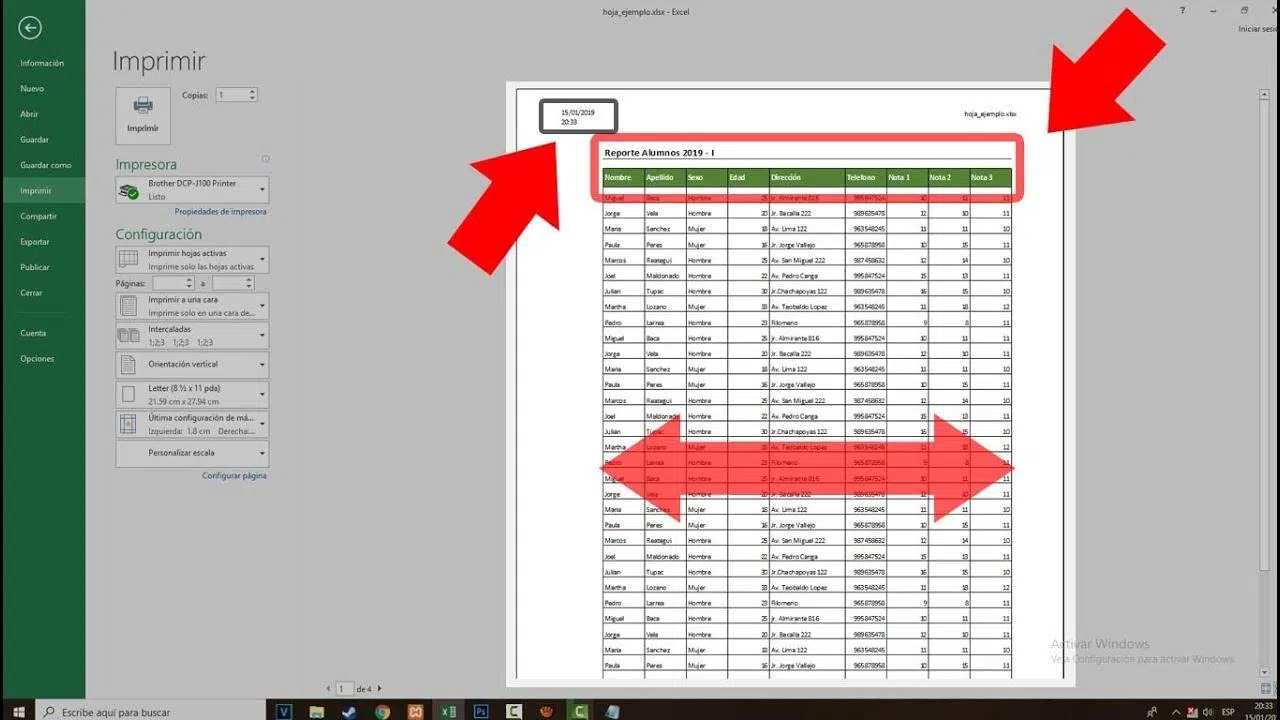
Savladavanje štampanja u Excelu nije samo pritiskanje dugmeta i ukrštanje prstiju; kada je vaša tabela puna podataka, bilo kakve pogrešno postavljene margine, pogrešna orijentacija ili skaliranje mogu uništiti rezultat. Ako ste naišli na odsječene tabele, stranice koje ne odgovaraju ili čudne prelome stranica, evo detaljnog vodiča kako ih izbjeći.
Ovaj sveobuhvatni i praktični vodič pokriva osnove štampanja iz Excela (za računare i web) i Google Sheets-a. Naučit ćete kako pripremiti tabelu, definirati područja za štampanje, prilagoditi margine i orijentaciju , skalirati da odgovara stranici, odštampati samo odabrani dio ili određenu tabelu, odštampati više listova ili radnih svezaka odjednom, pa čak i šta je drugačije u Excelu za web. Također uključujemo preporuke za kvalitet štampanja, uštedu tinte i kako generirati čist PDF.
Osnovne postavke prije štampanja u Excelu
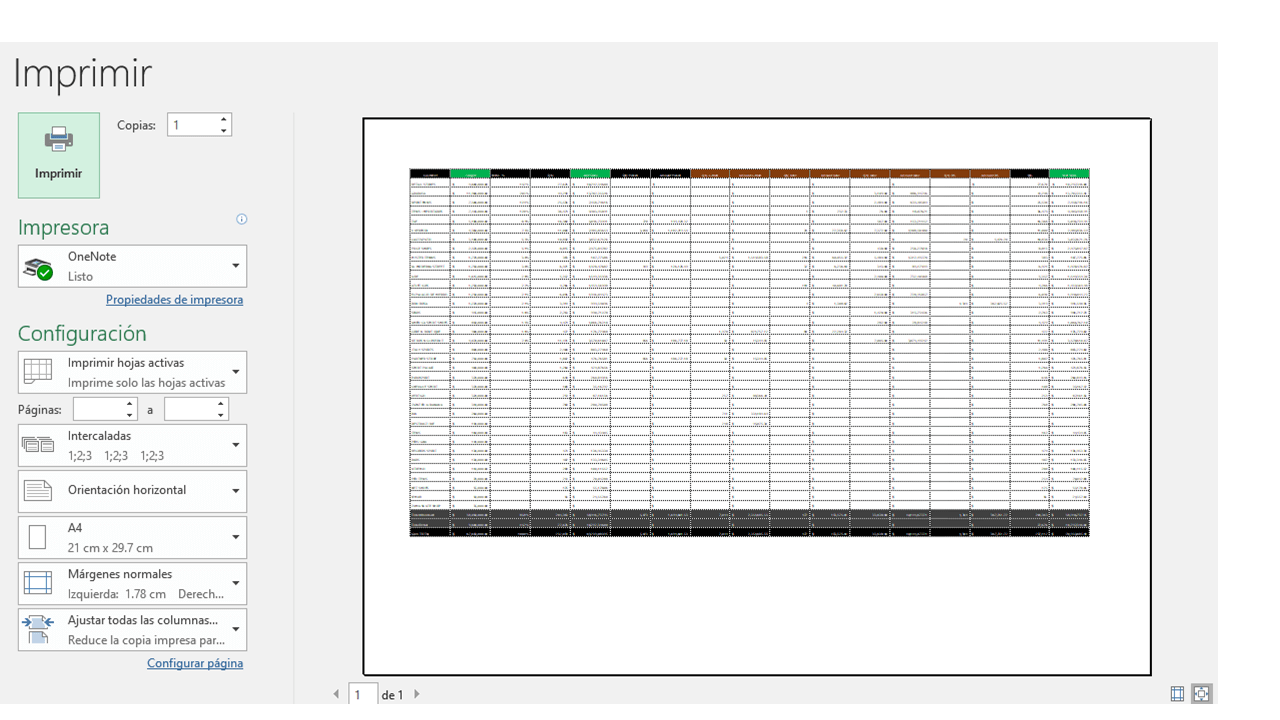
Prije štampanja, vrijedi odvojiti minut za pripremu. U Excelu za računare, najbrži način za pristup pregledu prije štampanja i opcijama je Datoteka > Štampaj (ili Ctrl+P) , što otvara interfejs s pregledom s desne strane i postavkama s lijeve strane. Tamo možete odabrati štampač, broj kopija i provjeriti kako će stranica izgledati.
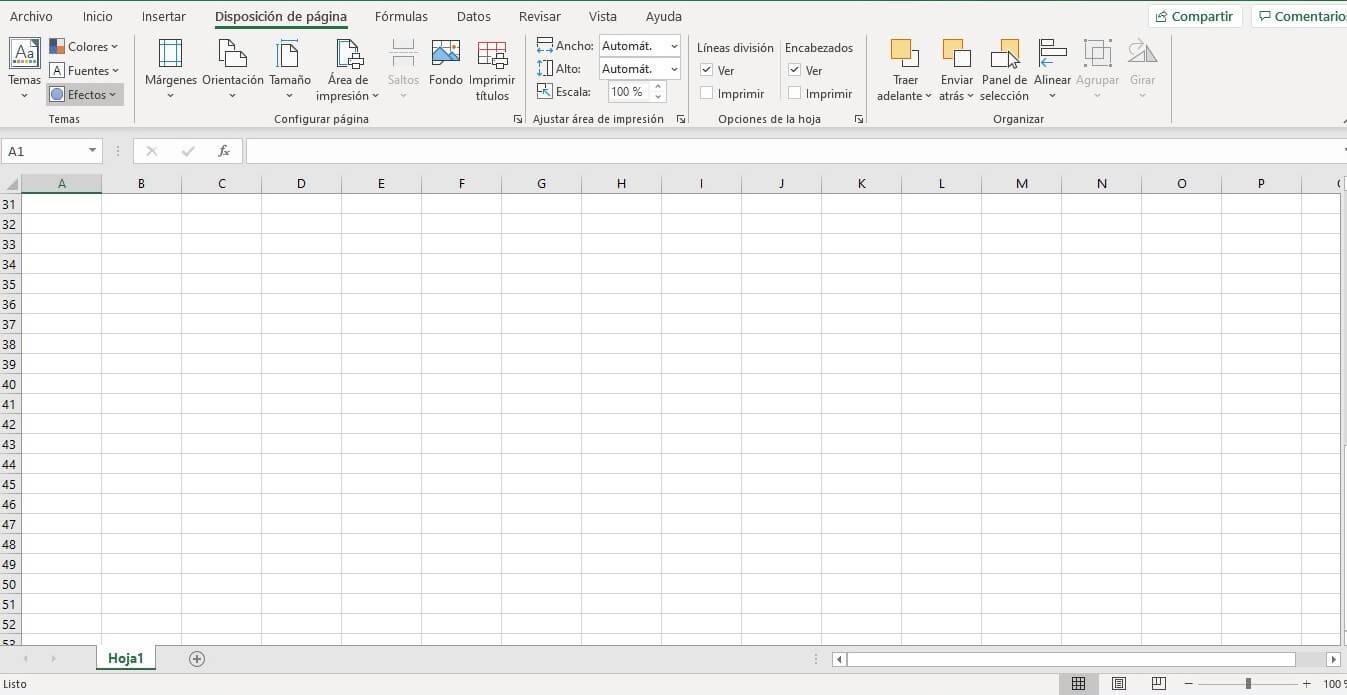
Za fino podešavanje rasporeda, idite na Izgled stranice ili Svojstva ispisa: orijentacija (uspravno/pejzažno), veličina papira i margine . "Normalne" ili "Uske" margine dobro funkcionišu ovisno o sadržaju; ako su vam potrebna precizna podešavanja, koristite Prilagođene margine za mjerenje svake strane u milimetrima.
Orijentacija je ključna: ako je vaša tabela široka, pejzažna orijentacija će spriječiti prekide; ako je viša nego široka, portretna orijentacija će biti čitljivija. Promijenite opciju u Izgled stranice > Orijentacija i provjerite u pregledu da nijedna kolona ne visi preko ruba.
Ako želite da sve stane na jednu stranicu, provjerite skaliranje. U Excelu možete odabrati " Prilagodi list na jednu stranicu ", "Prilagodi sve kolone na jednu stranicu" ili "Prilagodi sve redove na jednu stranicu ". Svaka opcija komprimira drugačije; kontrolirajte veličinu teksta kako ne bi izgledao mikroskopski.
Dobra navika je definirati tačno područje za ispis kada ne želite ispisati cijelu stranicu. Odaberite raspon i idite na Izgled stranice > Područje ispisa > Postavi područje ispisa . Ovo sprječava neparne margine ili nepotreban bijeli prostor.
Štampajte više listova i knjiga odjednom
Ako trebate ispisati više listova iz iste datoteke, ne morate to raditi jedan po jedan. U Excel radnoj knjizi odaberite sve listove koje želite ispisati (Ctrl+klik na kartice) i otvorite Datoteka > Ispis. Na ovaj način, aktivni listovi se šalju na pisač zajedno u jednoj seriji.
Šta ako trebate istovremeno ispisati više radnih svezaka? To je moguće ako sve datoteke stavite u istu mapu . Iz Excela idite na Datoteka > Otvori, držite pritisnut taster Ctrl i odaberite svaku radnu svesku koju želite ispisati; zatim odaberite Ispis. To je savršena prečica za mjesečne izvještaje ili niz izvještaja.
Prilikom štampanja kombinacije listova, provjerite pregled da vidite da li neki imaju drugačiju skalu ili orijentaciju . U tim slučajevima, standardizujte osnovne parametre (orijentaciju, veličinu papira i skaliranje) prije slanja serije na štampač.
Ako želite sve sačuvati u datoteku umjesto da to direktno štampate, možete kreirati izlaznu datoteku. U redu za štampanje odaberite Štampač > Štampaj u datoteku , kliknite na Štampaj i unesite naziv datoteke kada se to od vas zatraži. Ovo je korisno za procese pregleda ili interno arhiviranje.
Ispis cijelog lista, samo njegovog dijela ili određene tabele
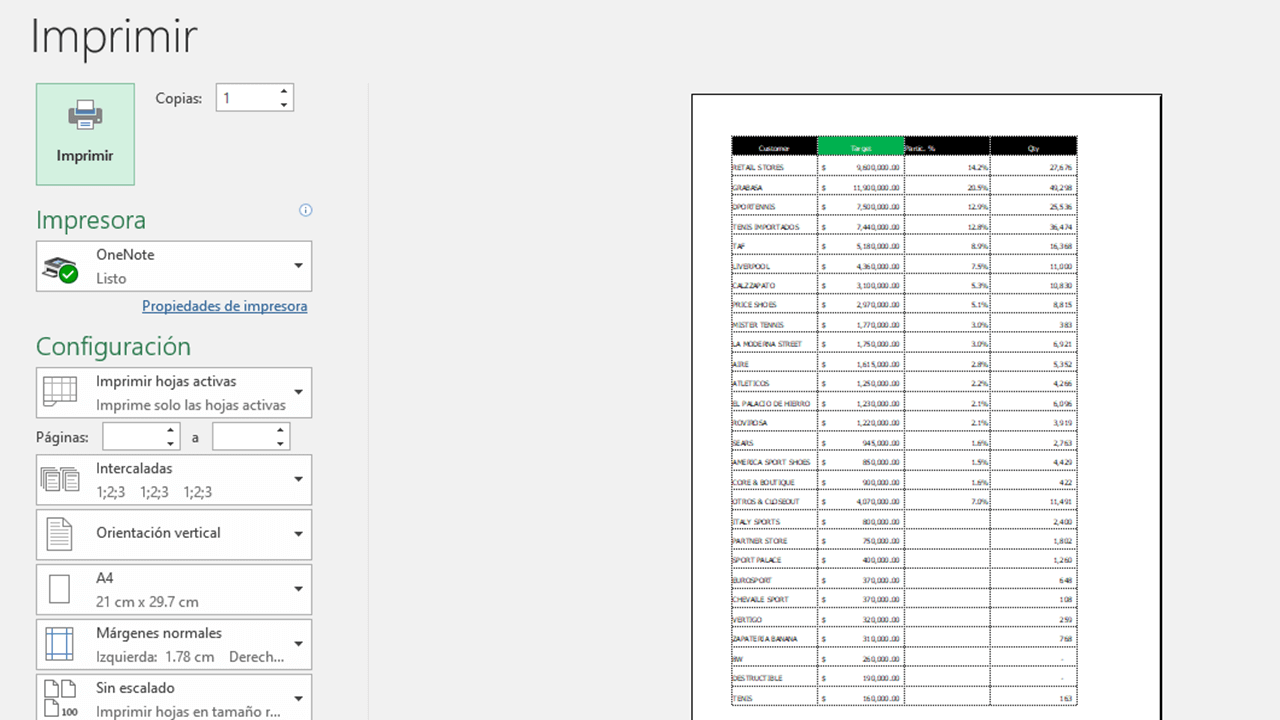
Kada vam nije potrebna cijela radna sveska, Excel vam omogućava da tačno odredite šta ide na štampač. U dijalogu za štampanje možete birati između opcija: Izbor, Aktivni listovi, Cijela radna sveska ili Tabela . Prilagodite ovu opciju svojim potrebama kako biste izbjegli rasipanje papira.
Da biste odštampali samo raspon, prvo odaberite ćelije i, pod Datoteka > Štampaj, odaberite Štampaj odabir . Provjerite pregled: ako odabir nije onakav kakav želite, zatvorite pregled, prilagodite raspon i ponovite. Ovo je najčišći način da odštampate samo ono što je važno.
Radite li s Excel proračunskim tablicama (Umetni > Tabela)? Ako odaberete bilo koju ćeliju u tabeli, kada idete na štampanje, možete označiti "Ispis odabrane tabele" u Postavkama. Na ovaj način štampate samo tu tabelu, ispravno formatiranu i bez ikakvih suvišnih elemenata.
U Excelu za web možete i ispisati odabir ili cijeli list iz Datoteka > Ispis > Ispis . Ako ste odabrali ćelije, a zatim se predomislili, prebacite se na "Cijela radna knjiga" u opcijama prije nego što kliknete na dugme Ispis; pregled će vam odmah pokazati kako će ispis izgledati.
Kada je vaša tabela ili opseg veoma veliki, imajte na umu ograničenja: u Excel za veb, preporučuje se štampanje tabele ako ima manje od 10.000 ćelija . Za veće liste, najbolje je otvoriti datoteku u aplikaciji za računare i upravljati njome odatle.
Pregled, područja ispisa i skaliranje na stranicu
Pregled prije ispisa vam je najbolji prijatelj: otvorite Datoteka > Ispis ili koristite Ctrl+P da biste dokument vidjeli tačno onako kako će se pojaviti na štampaču. Kako mijenjate orijentaciju, margine ili skalu, sličica se ažurira tako da ne štampate naslijepo.
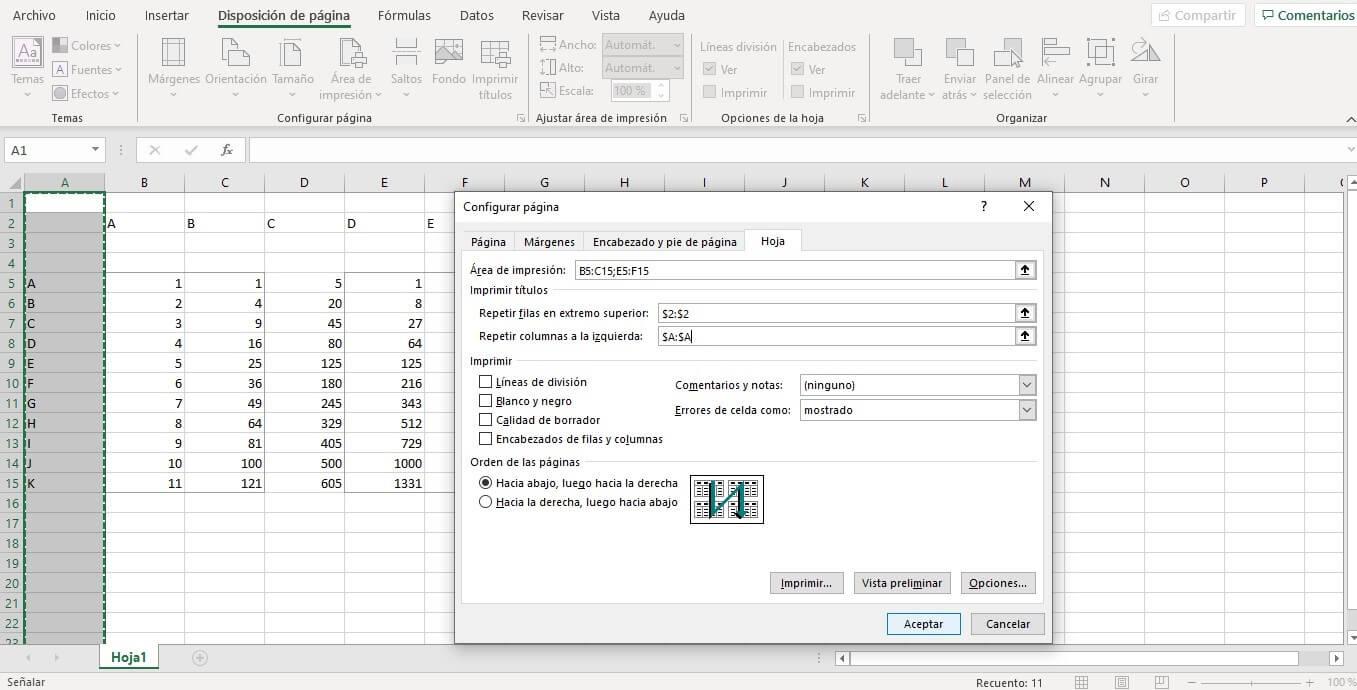
Ako postavite područje ispisa, a zatim ga želite promijeniti, jednostavno ponovo odaberite ćelije i ponovite Izgled stranice > Područje ispisa > Postavi područje ispisa . Svaki novi odabir prepisuje prethodni, a pregled će potvrditi kadriranje.
Kada postoje skriveni redovi ili kolone, imajte ovo na umu: u Excelu za web, skrivene informacije se ne ispisuju . Ako ih želite uključiti, otkrijte te redove/kolone prije ispisa. To ćete primijetiti po tome što nedostaju zaglavlja ili dvostruki redovi u natpisima; odaberite susjedna zaglavlja, kliknite desnim tasterom miša i odaberite Otkrij.
Ako vaša radna sveska ima skrivene listove, oni se neće pojaviti u ispisu dok ih ne prikažete. Kliknite desnim tasterom miša na bilo koju karticu i ako vidite opciju "Prikaži" , to znači da postoje skrivene kartice; prikažite ih, odaberite one koje su vam potrebne i ponovo isprintajte.
Da bi se sve smjestilo na jednu stranicu, postoji nekoliko taktika: "Prilagodi stranici" smanjuje sav sadržaj; " Prilagodi sve kolone jednoj stranici " komprimira širinu i širi redove preko više vertikalnih stranica; "Prilagodi sve redove jednoj stranici" radi suprotno. Ako nijedna od ovih opcija ne ostavlja tekst čitljivim, prilagodite skaliranje ručnim postotkom.
Još jedan par postavki koje prave razliku su ispravna veličina papira (npr. A4) i margine. Uske margine vam daju više prostora za podatke, ali pazite da ne postavljate zaglavlja ili podnožja preblizu rubu; ako vam je potrebna preciznost, koristite prilagođene margine.
U postavkama ispisa možete odabrati i jednostrani ili dvostrani ispis. Opcija dužeg ruba priprema dokument za čitanje kao knjigu (stranice se okreću bočno), dok je opcija kratkog ruba u stilu kalendara (stranice se okreću od vrha). Odaberite opciju koja najbolje odgovara vašem tipu dokumenta.
Ako ćete štampati više kopija dokumenta od više stranica, postavite opciju sortiranja . Sa sortiranjem, štampač štampa kompletne setove 1-2-3, 1-2-3; bez sortiranja, štampa 1-1-1, 2-2-2, 3-3-3, što otežava naknadno sortiranje.
Važan detalj o Excelu za web: ne možete umetati, pregledavati ili ispisivati brojeve stranica iz preglednika. Ako su vam potrebna numerirana zaglavlja ili podnožja, otvorite datoteku u desktop aplikaciji, dodajte brojeve u Raspored stranice i ispisujte odatle.
Excel za web i Google tablice: Razlike i kako dobro printati
U Excelu za web preporučuje se korištenje Excelove naredbe Ispis , a ne funkcije Ispis u pregledniku. Pristupite joj tako što ćete otići na Datoteka > Ispis > Ispis i odabrati između Trenutni odabir ili Cijela radna knjiga. Bilo kakve promjene u odabiru zahtijevaju zatvaranje pregleda ispisa, prilagođavanje odabira i ponovno ispisivanje.
Da biste bili sigurni da sve odgovara, odaberite odgovarajuću skalu i potvrdite u sličici za pregled. Čak i ako sadržaj odgovara, ako vam je veličina teksta premala , možda biste trebali podijeliti izvještaj na više stranica i koristiti ponovljene naslove na vrhu kako biste poboljšali čitljivost.
U Google tablicama, put je sličan: Datoteka > Ispis ili ikona pisača. Odatle birate veličinu papira, orijentaciju, margine i skaliranje. Ako želite ispisati samo određeno područje, odaberite "Ispis odabranog područja" ; ako želite da sve stane na jednu stranicu, koristite opciju "Prilagodi stranici".
Tabele vam omogućavaju da odaberete koje listove želite ispisati, prilagodite formatiranje i poravnanje te pregledate rezultate uživo. Baš kao i u Excelu, za vrlo široke tabele najbolje je prebaciti se na pejzažnu orijentaciju i umjereno komprimirati kolone kako biste održali čitljivost.
Da biste proces završili s profesionalnim rezultatom, naviknite se na korištenje pregleda ispisa i standardizirajte postavke: ista veličina papira, konzistentne margine i skala koja ne ugrožava veličinu fonta. Konzistentnost između stranica znatno poboljšava čitljivost prilikom ispisa knjige s više kartica.
Korisne prečice i opcije: pregled, brzi odabir i svojstva
Prečica na tastaturi Ctrl+P otvara pregled prije ispisa direktno, sa sličicom s desne strane . To je najbrži način za provjeru prekida, prijeloma redova i zaglavlja bez napuštanja stranice. Ako nešto ne izgleda kako treba, vratite se korak unazad, ispravite to i provjerite ponovo.
U panelu štampača možete promijeniti aktivni uređaj iz padajućeg menija "Štampač". Ako upravljate s više štampača (npr. štampači u boji i monokromatski), ovaj birač vam štedi više putovanja . Osim toga, dugme Svojstva otvara opcije specifične za upravljački program štampača (kvalitet, ladica, vrsta papira).
Za tabele je najbolje odabrati cijelu strukturu prije štampanja. Kliknite na prvu ćeliju, držite pritisnut taster Shift i odaberite posljednju ćeliju kako biste obuhvatili sve kolone i redove tabele bez prevelikog skrolovanja. Ovo osigurava da slučajno ne odrežete kolonu.
Kada tabela ima više prikaza ili filtera, obratite pažnju na ono što se prikazuje na ekranu. Excel će ispisati ono što je vidljivo na osnovu odabira i postavljenog područja, pa ako postoje filtrirane ili skrivene kolone , provjerite da li ih zaista želite isključiti iz ispisa ili biste ih radije prikazali prije ispisa.
Kvalitet, uštede i PDF: posljednji trikovi koji čine razliku
Ako je dokument namijenjen za slanje ili arhiviranje, razmislite o kreiranju PDF-a. U Excelu za računar možete koristiti Datoteka > Sačuvaj kao ili Izvezi u PDF nakon što konfigurirate postavke ispisa (orijentacija, margine, skala i područje). Na taj način dobijate visokokvalitetnu datoteku koju je lako dijeliti i koja se neće oštetiti prilikom otvaranja.
U Google tablicama je to još jednostavnije: Datoteka > Preuzmi > PDF. Panel s postavkama je vrlo sličan postavkama ispisa, tako da možete ponovo koristiti iste postavke da biste dobili čist PDF iz prvog pokušaja.
Ako vam je potreban međuispis umjesto papira, odaberite opciju "Štampaj u datoteku" na listi štampača, kliknite na "Štampaj" i dajte mu naziv kada se to od vas zatraži. Na ovaj način možete zadržati tačno ono što biste poslali štampaču.
Da biste poboljšali kvalitet bez povećanja troškova, postavite način ispisa na "Nacrt" kada su vam potrebni samo brzi probni otisci , a visoki kvalitet rezervirajte za konačnu verziju. Odabir pravog papira za vaš dokument (na primjer, standardni za tabele i nešto deblji za prezentacije) znatno poboljšava osjećaj i čitljivost.
Ako često štampate, razmislite o upotrebi pouzdanog, kompatibilnog potrošnog materijala i kontrolišite boju samo kada to dodaje vrijednost. Za isključivo numeričke izvještaje, monohromatska štampa s dobrim kontrastom je obično dovoljna i ekonomičnija.
Postoje online servisi za štampanje koji vam omogućavaju da otpremite svoj PDF dokument, odaberete vrstu papira, štampanje u boji ili crno-bijelo, te završnu obradu. Praktične su kada nemate štampač pri ruci ili vam je potreban srednji tiraž sa konzistentnom kvalitetom; pravilna priprema datoteke (margine, skala, orijentacija) osigurat će besprijekoran rezultat.
Sa svim gore navedenim, sada imate sastojke za besprijekoran ispis: pripremite list, definirajte područje, prilagodite margine i orijentaciju, odlučite hoćete li skalirati na jednu stranicu ili rasporediti na nekoliko, koristite pregled za validaciju i, kada dođe vrijeme, pretvorite u PDF ili datoteku kako biste sačuvali savršen original za dijeljenje ili slanje štampaču.
Štampanje tabela prestaje biti muka kada se usvoji rutina: pregled, brisanje parametara i konzistentnost među tabelama. Podešavanjem odabira, skaliranja i margina, postići ćete čist, čitljiv i profesionalan ispis i u Excelu (za računare i web) i u Google tabelama, bez iznenađenja ili odsječenih stranica.


Strastveni pisac o svijetu bajtova i tehnologije općenito. Volim dijeliti svoje znanje kroz pisanje, a to je ono što ću raditi na ovom blogu, pokazivati vam sve najzanimljivije stvari o gadžetima, softveru, hardveru, tehnološkim trendovima i još mnogo toga. Moj cilj je pomoći vam da se krećete u digitalnom svijetu na jednostavan i zabavan način.