- Okno za pregled i sličice su ključne karakteristike web preglednika. Windows za identifikaciju datoteka.
- Uobičajeni problemi uključuju pogrešne konfiguracije, oštećene datoteke ili nekompatibilnosti softvera.
- Postoje jednostavni koraci i vanjski alati koji olakšavaju vraćanje funkcionalnosti.
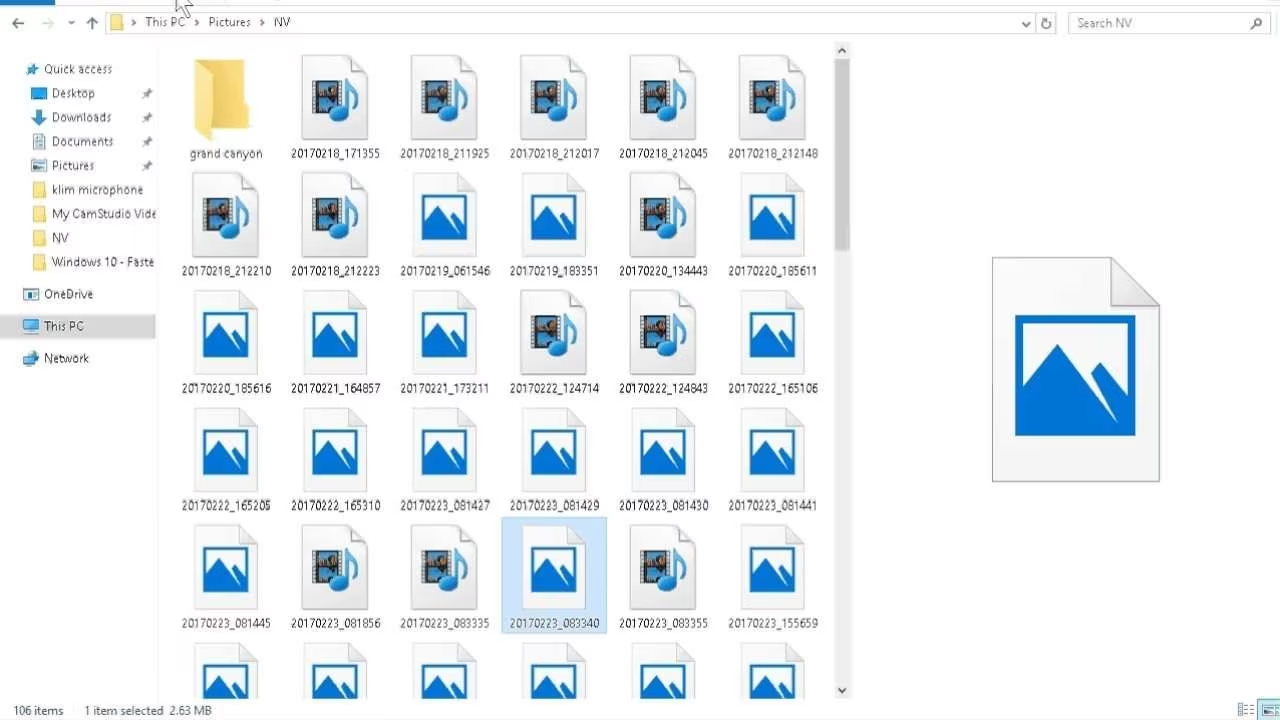
Jeste li nedavno primijetili da više ne možete vidjeti preglede datoteka u Windowsu, a ne znate zašto? Ovaj problem može biti vrlo frustrirajući, posebno kada radite s velikim brojem slika, dokumenata ili PDF-ova i oslanjate se na sličice za organizaciju rada ili brzo pronalaženje datoteka.
Srećom, vraćanje funkcije pregleda je lakše nego što se čini, iako postoji nekoliko razloga zašto bi mogla biti blokirana ili uzrokovati pregled samo određenih tipova datoteka. Evo sveobuhvatnog i ažuriranog vodiča koji će vam pomoći da utvrdite zašto se to događa, kako to popraviti za glavne formate (slike, PDF-ove, Office dokumente itd.), šta učiniti ako utiče samo na neke datoteke, a podijelit ćemo i nekoliko naprednih savjeta i korisnih rješenja.
Zašto Windows prestaje prikazivati preglede datoteka?
Okno za pregled je jedna od najkorisnijih funkcija Windows File Explorera, jer vam omogućava da pregledate sadržaj datoteke bez potrebe da je otvarate pomoću odgovarajućeg programa. Ako iznenada prestanete vidjeti ove preglede , to može biti zbog nekoliko razloga:
- Opcija pregleda je onemogućena u pregledniku datoteka.
- Pogrešne postavke vezane za ikone i sličice u opcijama mape.
- Kontroler pregleda za određene formate ne radi ili je onemogućen.
- Oštećene datoteke, posebno PDF-ovi.
- Problemi sa zadanim softverom za otvaranje tih datoteka (npr. stariji Adobe Reader za PDF-ove).
- Datoteke su prevelike, oštećene ili nisu kompatibilne s oknom za pregled.
- Nedavne promjene postavki Windowsa, padovi sistema ili ažuriranja.
- Sukobi s programima trećih strana ili privremene sistemske greške.
- Problemi s performansama prilagođeni su brzini, a ne izgledu.
Kako omogućiti okno za pregled u Windowsu 10 i Windowsu 11
U većini slučajeva, problem je jednostavno u tome što je panel onemogućen . Njegovo omogućavanje je brzo i jednostavno, iako se tačan meni razlikuje ovisno o verziji Windowsa.
U sustavu Windows 10
- Otvorite istraživač datoteka (Windows + E).
- Kliknite na karticu "Prikaz" na gornjoj traci.
- Aktivirajte opciju "Pregledna ploča" (možete koristiti i prečicu na tastaturi Alt + P).
Na desnoj strani prozora vidjet ćete područje gdje će se prikazati pregled odabrane datoteke.
U sustavu Windows 11
- Otvorite istraživač datoteka.
- Kliknite na "Pogledaj" na vrhu.
- U podmeniju izaberite "Pokaži"
- Activa "Pregledna ploča".
Ovaj panel se također može sakriti slijedeći iste korake ili brzo uključiti/isključiti pomoću Alt + P.
Ograničenja panela za pregled i podržani formati
Okno za pregled u sistemu Windows podržava različite tipove datoteka, ali se ne prikazuju svi formati prema zadanim postavkama.
- SVG slike (.svg)
- Markdown fajlovi (.md)
- Datoteke izvornog koda (.cs, .cpp, .rs, …)
- PDF datoteke (.pdf)
- Arhiva riječ (.docx)
- G-kod datoteke (.gcode)
- QOI slike (.qoi)
U zavisnosti od vaše konfiguracije i instaliranih programa, možda će vam trebati dodatni dodaci ili aplikacije za pregled određenih tipova datoteka, kao što su neki PDF-ovi, RAW slike ili određeni dokumenti iz drugih kancelarijskih paketa. Za više informacija o ovim funkcijama, možete pogledati i naše savjete o tome kako analizirati logove u Windowsu.
Sličice: Razlika između okna za pregled i sličica
Važno je ne pomiješati okno za pregled sa minijaturnim pregledom na ikoni datoteke. Dok okno prikazuje sadržaj sa strane kada odaberete datoteku, minijature prikazuju sliku sadržaja direktno na ikoni.
Sličice se mogu omogućiti ili onemogućiti iz opcija mape. U nekim slučajevima, ako se ne pojavljuju, to može biti zato što je odabrana opcija da se uvijek prikazuju ikone umjesto sličica. Ovo se posebno odnosi na mape s mnogo slika, PDF-ova, videozapisa ili muzike.
Uobičajena rješenja kada pregled ne radi
Ako ste ispravno aktivirali panel , a i dalje ne vidite pregled, pokušajte sljedeće metode, od najmanje do najsloženijih:
1. Pregledajte opcije mape
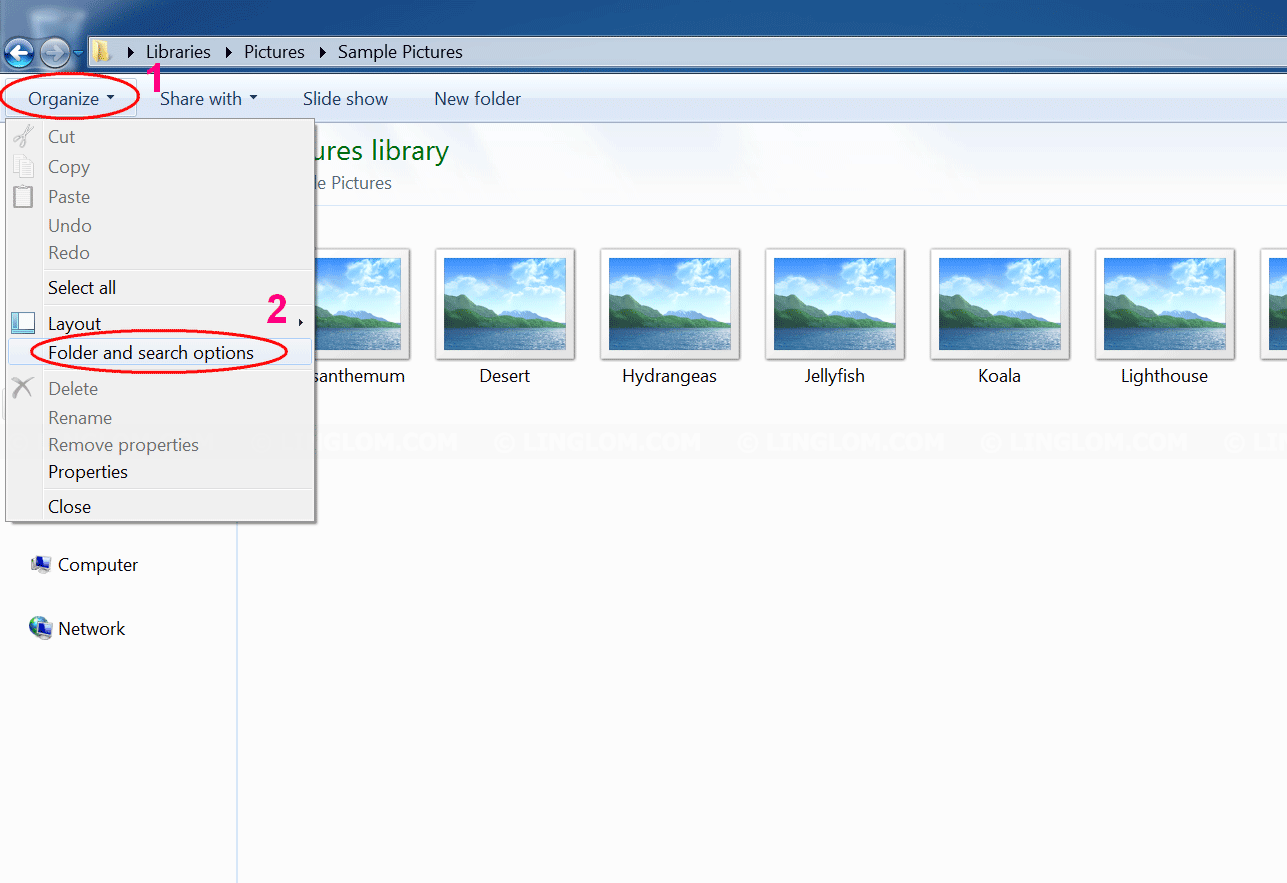
- Otvorite File Explorer i kliknite na "Opcije" ili "Promijeni opcije mape i pretraživanja".
- Na kartici "Prikaz" provjerite uklonite oznaku opciju "Uvijek prikazuj ikone, nikad sličice".
- Označite kućicu "Prikaži kontrolere pregleda u oknu za pregled".
- Sačuvajte promjene i ponovo pokrenite File Explorer ili ponovo pokrenite računar.
2. Prilagodite vizualne efekte kako biste dali prioritet izgledu
- Pritisnite tipku Windows i upišite Prilagodite izgled i performanse Windowsa.
- U kategoriji "Vizuelni efekti", Aktivirajte opciju "Prikaži sličice umjesto ikona".
3. Ponovo pokrenite File Explorer
- Pritisnite Ctrl + Shift + Esc da biste otvorili Task Manager.
- Na kartici "Procesi" pronađite "Windows Explorer", kliknite desnim tasterom miša i odaberite "Ponovno pokretanje".
4. Provjerite ima li oštećenih datoteka na sistemu
Ako nijedno od gore navedenih rješenja ne uspije, sistem možda ima oštećene datoteke . Da biste ih popravili:
- Otvorite meni Start, potražite "Windows" PowerShell (Administrator)” ili “Komandni redak (Administrator)".
- Pokrenite sljedeće naredbe, jedan po jedan i ovim redoslijedom:
- DISM.exe / Online / Cleanup-image / Scanhealth
- DISM.exe / Online / Cleanup-slika / Restorehealth
- DISM.exe /Online /Cleanup-image /Startcomponentcleanup
- sfc / scannow
- Ponovo pokrenite računar nakon završetka svake komande.
Ovi koraci mogu potrajati nekoliko minuta, ali su ključni za popravak potencijalne korupcije koja utiče na sve grafičke funkcije, uključujući preglede datoteka.
5. Specifični problemi s određenim datotekama ili vrstama datoteka
- PDF-ovi: Kad bi samo datoteke PDF nisu prikazane kao sličice, otvorene Adobe Acrobat ili vaš zadani PDF čitač, idite na "Postavke > Općenito" i označite polje za potvrdu "Omogući preglede pločica u Windowsu". Imajte na umu da ovo možda nije podržano na nekim 64-bitnim sistemima.
- Oštećeni fajlovi: Ako se PDF ne pregleda, provjerite može li se normalno otvoriti u drugom čitaču. Ako je oštećen, koristite online alat (kao što je iLovePDF) da biste ga popravili.
- Datoteke su prevelike: U PDF-ovima s mnogo slika ili grafika, sličice se mogu sporo prikazivati ili se uopće ne pojavljuju. Razmislite o kompresiji ili dijeljenju datoteke.
6. Promijenite zadani program za otvaranje datoteka
- Kliknite desnim tasterom miša na bilo koju datoteku problematičnog tipa.
- Odaberite "Otvori s", a zatim "Odaberi drugu aplikaciju".
- Označite "Uvijek koristi ovu aplikaciju za otvaranje ove vrste datoteke" i odaberite drugi kompatibilni preglednik (npr. UPDF za PDF-ove).
Panel s detaljima: zanimljiva alternativa
Pored okna za pregled, Windows File Explorer sadrži i okno s detaljima koje prikazuje dodatne informacije o odabranoj datoteci, kao što su njena veličina, datum kreiranja i, u nekim slučajevima, sličica. Da biste mu pristupili:
- Pritisnite alt da biste prikazali meni na vrhu.
- Idi na "Alati > Opcije mape".
Promijenite veličinu sličica i prilagodite prikaz
Jasnoću pregleda možete poboljšati promjenom veličine ikona:
- Kliknite desnim tasterom miša na prazno područje mape.
- Odaberite "Watch" i birajte između vrlo velikih, velikih, srednjih ili malih ikona, plus opcije poput liste, detalja, pločica ili sadržaja.
Gotovo svi prikazi (osim liste i detalja) prikazivat će sličice za slike i videozapise. Za muziku s omotom albuma, prikazat će se i omoti albuma. PDF-ovi i neki dokumenti mogu zahtijevati dodatnu konfiguraciju.

Indeks
- 1 Zašto Windows prestaje prikazivati preglede datoteka?
- 2 Kako omogućiti okno za pregled u Windowsu 10 i Windowsu 11
- 3 Ograničenja panela za pregled i podržani formati
- 4 Sličice: Razlika između okna za pregled i sličica
- 5 Uobičajena rješenja kada pregled ne radi
- 5.1 1. Pregledajte opcije mape
- 5.2 2. Prilagodite vizualne efekte kako biste dali prioritet izgledu
- 5.3 3. Ponovo pokrenite File Explorer
- 5.4 4. Provjerite ima li oštećenih datoteka na sistemu
- 5.5 5. Specifični problemi s određenim datotekama ili vrstama datoteka
- 5.6 6. Promijenite zadani program za otvaranje datoteka
- 6 Panel s detaljima: zanimljiva alternativa
- 7 Promijenite veličinu sličica i prilagodite prikaz
