
Ovdje ćemo vam pokazati uputstvo za Revo Uninstaller na španskom jeziku . Revo Uninstaller je softver specijaliziran za deinstaliranje programa . Može ukloniti sve tragove koji ostanu na vašem računaru nakon deinstalacije programa. Program uključuje kolekciju alata koji su vrlo korisni za čišćenje vašeg operativnog sistema.
Možete dobiti Pro verziju (koja se plaća) i besplatnu verziju, koju ćemo koristiti za ovaj priručnik. Besplatna verzija je jednostavna i efikasna, pa je toplo preporučujemo. Kompatibilna je sa 32-bitnim i 64-bitnim verzijama Windows XP-a, Windows Viste, Windows 7, Windows 8, Windows 8.1, Windows 10 i Windows Servera.
Možda će vas zanimati i: 8 najboljih programa za deinstalaciju programa
Revo Uninstaller priručnik na španjolskom: preuzimanje i instalacija
Revo Uninstaller je vrlo koristan softver, pa se njegova instalacija toplo preporučuje ako želite da vaš računar bude potpuno čist. U nastavku vam pokazujemo proceduru koju morate slijediti da preuzmete i instalirate ovaj vrijedan alat:
- Korak 1: preuzmite program ovdje: Revo Uninstaller.
- Korak 2: desni klik na izvršnu datoteku exe.
- Korak 3: Odaberite opciju koja kaže "Izvršiti kao administrator".
- Korak 4: Otvoriće se prozor Kontrola korisničkog naloga. Tamo morate pritisnuti opciju “Si".
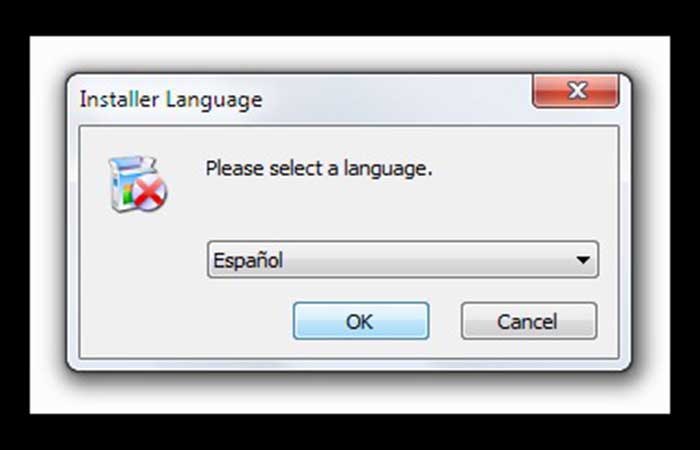
- Korak 5: Sljedeći korak je odabir jezika. Pošto želimo da radimo sa španskim, pa, biramo taj jezik.
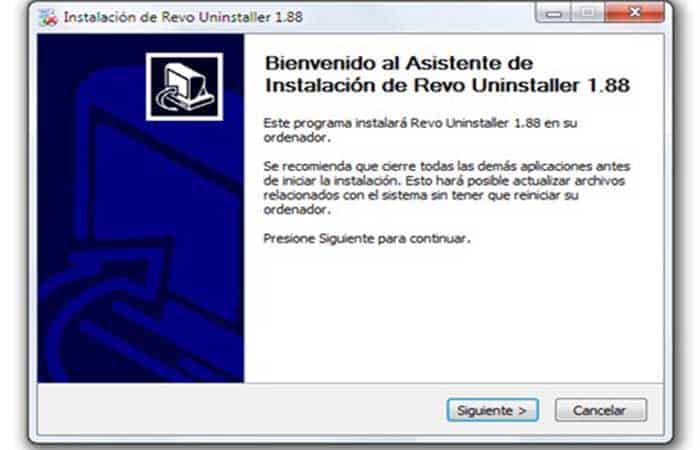
- Korak 6: će odmah otvoriti «Čarobnjak za instalaciju".
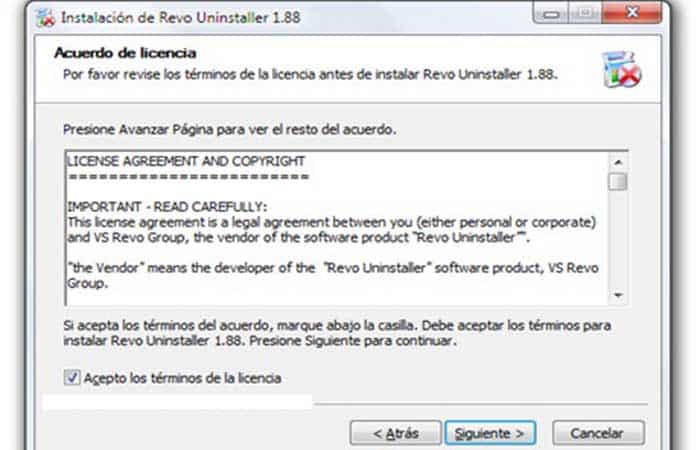
- Korak 7: U sljedećem prozoru Ugovor o licenci. Kada pročitate ovaj ugovor, označite kvadratić koji kaže Prihvatam Ugovor. Nakon toga pritisnite Sledeće Da nastavite sa procesom.
Možda biste također željeli znati: 7 najboljih programa za čišćenje računara.
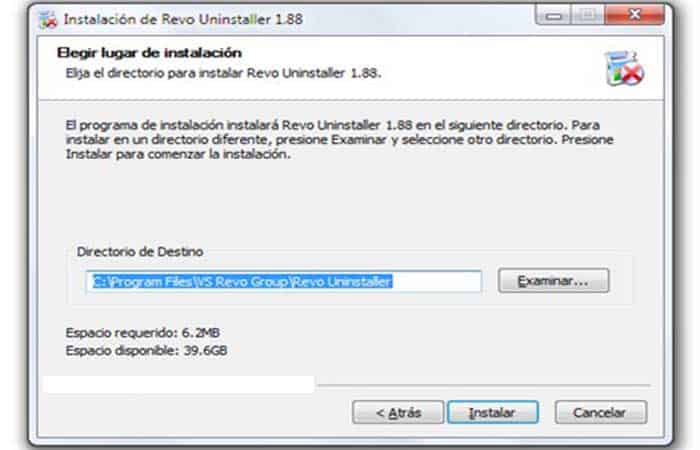
- Korak 8: U sljedećem dijaloškom okviru možete promijeniti odredišni folder koji je po defaultu C:\Program Files\VS Revo Group\Revo Uninstaller. Za nastavak pritisnite opciju «Sledeće".
- Korak 7: tada ste obaviješteni da će se ikona kreirati na radnoj površini, ako je ne želite možete poništiti okvir. Nakon što ste odlučili šta ćete učiniti (označeno ili ne), kliknite na «Sledeće„Da nastavim sa procesom.
- Korak 8: Program je spreman za početak instalacije, pa pritisnite “Instalacija".
- Korak 9: Podrazumevano, polje za pokretanje programa je označeno. Ako želite da ga koristite odmah, ostavite ga kakav jeste, a ako ne želite da ga pokrenete u tom trenutku, poništite izbor u polju. Sljedeći korak je da pritisnete opciju «Završi".
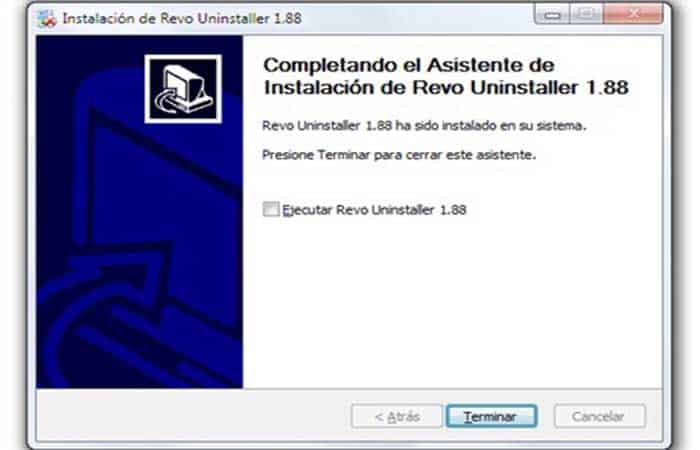
- Korak 10: Kada se izvrši, otvoriće se glavni prozor programa. Možete sakriti njegovu glavnu traku. Desni klik na dio sivog sektora na vrhu. Uklonite oznaku “Glavna traka sa alatkama” i više se neće pojavljivati. Da biste ga ponovo aktivirali, idite na dno glavnog ekrana programa. Na traci sa opisom pritisnite «Glavna traka sa alatkama".
Pogledajte: Kako očistiti računar bez programa
Završne misli
Spremni, sada znate kako da instalirate program zahvaljujući priručniku Revo Uninstaller na španskom. Nadamo se da ste uživali i da možete bez problema koristiti ovaj vrijedan alat. Priručnik je vjerovatno malo dugačak na osnovu mišljenja nekih čitalaca, ali drago nam je što smo mogli da vam pomognemo da vaša oprema bude čista u svakom trenutku.
Bezvrijedne datoteke, kada su prevelike, predstavljaju smetnju na svakom računalu, zbog čega mnogi korisnici traže besplatne opcije da ih se riješe. Ali, možemo sa sigurnošću reći da je Revo Unistaller najbolja opcija za ovaj posao. Probajte i vidjet ćete da vam jako dobro funkcionira. Radujemo se vašim komentarima o svom iskustvu s programom.

Moje ime je Javier Chirinos i ja sam strastven za tehnologiju. Otkad znam za sebe, volio sam kompjutere i video igrice i taj hobi je završio u poslu.
Više od 15 godina objavljujem o tehnologiji i gadžetima na internetu, posebno u mundobytes.com
Također sam stručnjak za online komunikaciju i marketing i poznajem WordPress razvoj.