- Windows 11 nudi nekoliko slojeva oporavka: vraćanje sistema, resetovanje računara i ponovnu instalaciju pomoću eksternog medija.
- Resetovanje vam omogućava da zadržite lične datoteke ili izbrišete sve, uz kontrolu nad prethodno instaliranim aplikacijama proizvođača.
- Ponovna instalacija s medija za oporavak ili brisanje particije je korisno u ozbiljnim slučajevima, ali obično nije potrebno za većinu korisnika.
- Prije nego što se odlučite za potpuno formatiranje ili ponovnu instalaciju, neophodno je napraviti sigurnosnu kopiju podataka i provjeriti upravljačke programe.

Resetiranje Windowsa 11 radi vraćanja računara na fabričke postavke jedan je od najboljih načina za ispravljanje neobičnih grešaka, čišćenje nakupljenih neželjenih datoteka i poboljšanje stabilnosti bez previše muke. Međutim, nije uvijek jasno da li je najbolje koristiti ugrađene opcije oporavka sistema, izvršiti potpuno formatiranje ili čak ručno izbrisati particiju na kojoj je instaliran Windows kako biste krenuli ispočetka.
U ovom članku ćemo smireno analizirati sve načine vraćanja na zadane postavke , resetiranja i ponovne instalacije Windowsa 11 , objašnjavajući njihove razlike, kada koristiti svaku metodu i kako to učiniti korak po korak. Također ćemo se pozabaviti klasičnim pitanjem: je li bolje koristiti fabričko vraćanje ili izbrisati particiju za pokretanje iz Upravljanja diskovima i ponovo instalirati? Nadalje, vidjet ćete kako zaštititi svoje datoteke, što se događa s vašim programima i koje dodatne alate Dell i sam Windows nude kako bi vam pomogli u oporavku od gotovo svake katastrofe.
Da li je vraćanje na fabričke postavke isto što i brisanje Windows particije?
Prvo, razjasnimo veliko pitanje: resetiranje Windowsa 11 nije baš isto što i brisanje sistemske particije i izvođenje čiste instalacije . Obje metode rezultiraju "svježom" instalacijom Windowsa, ali se proces i detalji znatno razlikuju.
Kada koristite opciju "Resetiraj ovaj računar" ugrađenu u Windows 11, sistem koristi lokalne datoteke ili preuzimanje iz oblaka za ponovnu instalaciju. U zavisnosti od opcija koje odaberete, može zadržati vaše lične datoteke, ukloniti samo aplikacije i postavke ili potpuno izbrisati sve na disku na kojem se sistem nalazi.
S druge strane, ako odaberete brisanje sistemske particije iz Upravljanja diskovima , a zatim ponovo instalirate Windows sa eksternog medija (na primjer, USB), ono što radite je "klasičan" format: brišete strukturu diska, ponovo kreirate particije i postavljate potpuno novu kopiju operativnog sistema, bez ikakvih tragova prethodnih instalacija, konfiguracija ili alata proizvođača.
U praktičnom smislu, resetovanje iz Windows opcija je najbrži i najlakši način , dizajniran za većinu korisnika i dovoljan u velikoj većini slučajeva. Brisanje particije i ručna ponovna instalacija obično ima smisla samo u vrlo specifičnim scenarijima: ozbiljni problemi sa tabelom particija, vrlo uporne infekcije, promjene diska ili kada želite potpuno čist sistem bez ikakvog softvera proizvođača.
Nadalje, trenutne opcije resetovanja Windowsa 11 omogućavaju prilično "čistu" ponovnu instalaciju preuzimanjem sistema iz oblaka, tako da za običnog korisnika nema potrebe za ručnim brisanjem particije osim ako tačno ne zna šta radi i zaista mu je to potrebno.
Šta treba uzeti u obzir prije resetovanja ili ponovne instalacije Windowsa 11
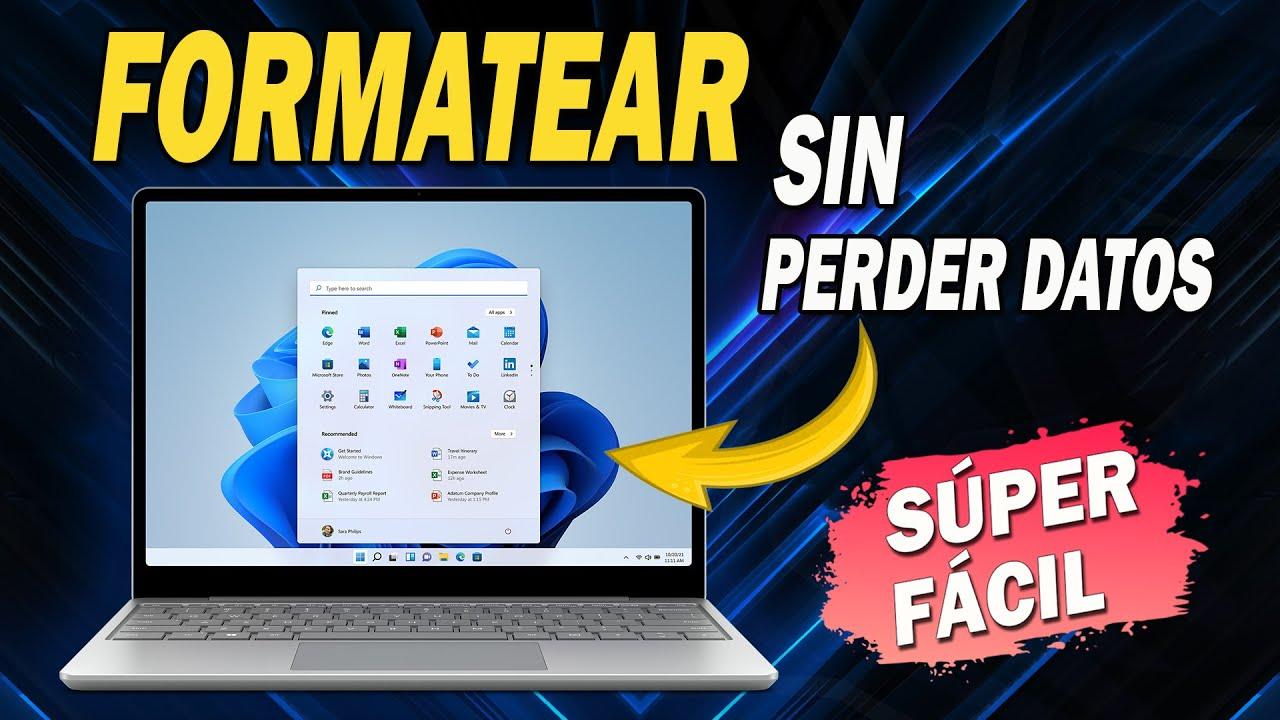
Prije nego što se dotaknete bilo čega vezanog za vraćanje, resetiranje ili formatiranje, ključno je napraviti sigurnosnu kopiju vaših ličnih podataka . Microsoft, proizvođači poput Della, stalno naglašavaju ovo, jer zanemarivanje ovog koraka može rezultirati gubitkom važnih dokumenata, fotografija ili projekata.
Najmudrija preporuka je da napravite potpunu sigurnosnu kopiju vaših datoteka , čak i ako planirate koristiti opciju "Zadrži moje datoteke". Tokom procesa se može dogoditi bilo šta (nestanci struje, kvarovi diska, neočekivane greške) i ne isplati se riskirati. Možete koristiti eksterni tvrdi disk, NAS ili usluge u oblaku poput OneDrivea.
Windows 11 se posebno dobro integriše sa OneDrive-om za čuvanje dokumenata, slika i vaše radne površine . Omogućavanjem sinhronizacije, vaše najvažnije mape se automatski kopiraju u oblak, tako da ako nešto pođe po zlu tokom resetovanja, jednostavno se prijavite sa svojim Microsoft nalogom da biste sve oporavili.
Ne zaboravite zapisati ili sačuvati lozinke i podatke za prijavu u programe . Kada ponovo instalirate ili resetujete računar, mnoge aplikacije će nestati i morat ćete se ponovo prijaviti: klijenti e-pošte, alati za dizajn, usluge pohrane, igre i tako dalje.
Također je dobra ideja provjeriti da li neke aplikacije pohranjuju važne podatke u svoje interne mape (na primjer, prilagođene Word predloške, Photoshop četkice ili unaprijed postavljene postavke, projekte uređivanja, profile igara itd.). Ako je tako, izvezite ili kopirajte te stavke na sigurnu lokaciju prije početka procesa oporavka.
Koristite Vraćanje sistema u Windowsu 11 da biste se vratili na prethodnu tačku
Prije nego što se upustite u veće probleme poput vraćanja na tvorničke postavke ili ponovne instalacije, vrijedi isprobati Vraćanje sustava , klasičnu Windows funkciju koja je i dalje prisutna u Windowsu 11 i može vam uštedjeti mnogo problema.
Ideja iza vraćanja sistema je jednostavna: Windows kreira "tačke vraćanja", koje su snimci stanja sistema u određenom trenutku. Ove tačke spremaju postavke, određene sistemske datoteke, registar i neke instalirane programe. Na ovaj način, ako nešto pođe po zlu nakon instaliranja aplikacije, upravljačkog programa ili ažuriranja, možete se vratiti na prethodno stanje kao da se ništa nije dogodilo.
Najbolja stvar kod ovog mehanizma je što ne utiče na vaše lične datoteke : vaši dokumenti, fotografije, videozapisi i sve ostalo ostaje tamo gdje jesu. Ono što se poništava su promjene vezane za operativni sistem i programe koje su možda uzrokovale nestabilnost.
Windows može automatski kreirati ove tačke vraćanja za važne događaje (kao što su instalacije softvera ili ažuriranja sistema) ili ih možete kreirati ručno prije nego što napravite značajne promjene. Sve se ovo upravlja putem opcije "Zaštita sistema" unutar Svojstava sistema.
Da biste koristili vraćanje sistema iz Windowsa 11, opći koraci su:
- Otvorite Control Panel (možete ga potražiti iz menija Start).
- U polje za pretragu Kontrolne ploče upišite "Oporavak" i uđite u taj odjeljak.
- Odaberite opciju "Oporavak" > "Otvori vraćanje sistema".
- Kliknite na "Sljedeći" da biste vidjeli listu dostupnih tačaka vraćanja.
- Odaberite tačku koja se poklapa s vremenom prije početka problema.
- Kliknite na "Sljedeće", a zatim "Završi" za pokretanje procesa.
Također možete primijeniti tačku vraćanja iz Windows Recovery Environment (Windows RE) ako se vaš sistem ne pokrene ispravno. U ovom okruženju imate pristup opcijama za rješavanje problema, uključujući Vraćanje sistema, koje funkcioniše koristeći istu logiku kao i sačuvane tačke vraćanja.
Resetujte Windows 11 iz sistemskih opcija
Kada vraćanje sistema nije dovoljno ili biste radije imali Windows 11 gotovo kao da je upravo instaliran , možete koristiti ugrađenu funkciju "Resetiraj ovaj računar". To je brz i prilično jednostavan način za ponovnu instalaciju sistema bez potrebe za ručnim preuzimanjem ISO datoteke ili pripremom USB diska.
Da biste pristupili ovom alatu, najjednostavniji način je:
- Kliknite na dugme Start i u polje za pretragu upišite "Resetiraj".
- Odaberite "Resetuj ovaj računar (sistemske postavke)".
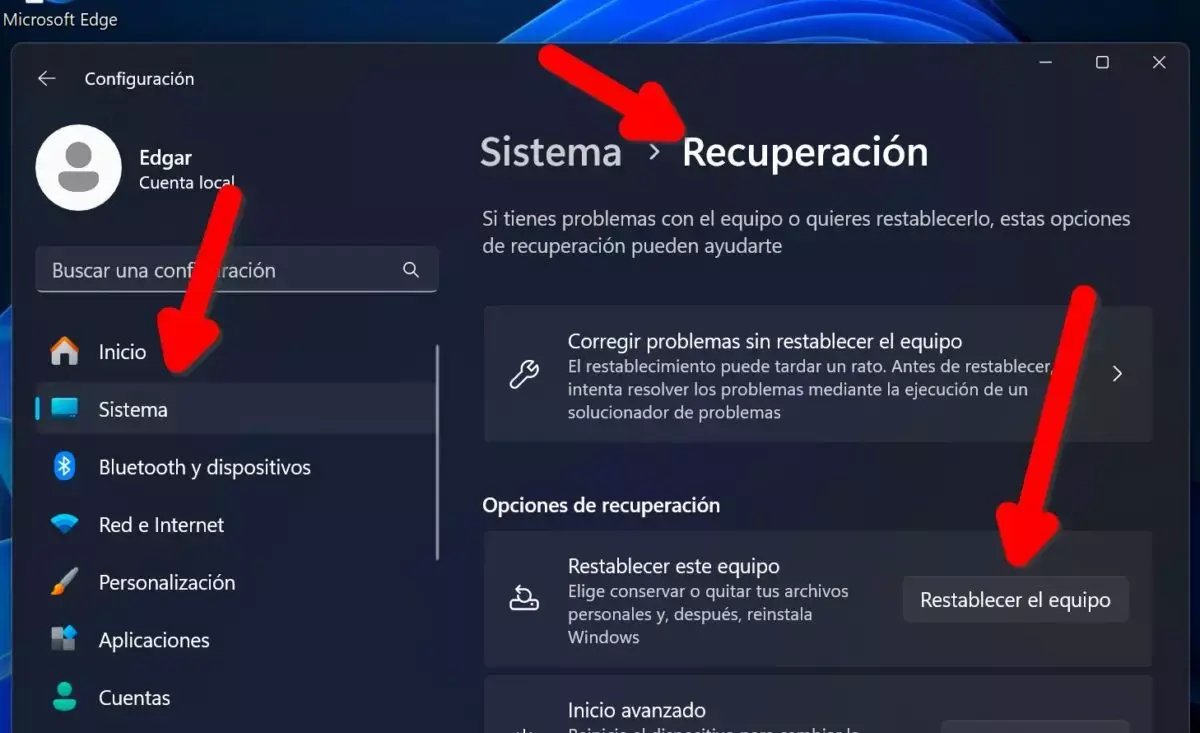
- Unutar odjeljka Sistem > Oporavak Vidjet ćete dugme "Resetiraj uređaj".
- Pritisnite to dugme da biste pokrenuli čarobnjaka.
Do istog mjesta možete doći i iz aplikacije Postavke: idite na Postavke > Sistem > Oporavak i potražite opciju "Resetiraj ovaj računar". Prilično ju je lako uočiti, tako da vam ne bi trebalo više od nekoliko minuta da je pronađete.
Kada pokrenete čarobnjaka, Windows 11 će vas prvo pitati želite li "Zadrži moje datoteke" ili "Izbriši sve ". Ovaj izbor je ključan, jer određuje hoće li vaši lični dokumenti ostati na računaru ili će se sve na sistemskom disku izbrisati.
Zatim ćete morati odlučiti želite li ponovo instalirati Windows iz oblaka ili koristiti lokalne datoteke koje se već nalaze na vašem tvrdom disku. Opcija iz oblaka će preuzeti najnoviju verziju sistema (idealno ako želite iskoristiti priliku za nadogradnju), dok lokalna ponovna instalacija ponovo koristi vašu postojeću kopiju, što je obično brže, ali ne uključuje nikakve promjene verzije.
Prije pokretanja završnog procesa, čarobnjak prikazuje sažetak ekrana s odabranim postavkama . Ako je potrebno, možete dodirnuti "Promijeni postavke" da biste prilagodili određene detalje. Kada je sve spremno, pritisnite dugme "Resetiraj" i sistem će se ponovo pokrenuti da bi započeo operaciju, što može potrajati neko vrijeme ovisno o hardveru.
Opcije resetovanja sistema Windows 11: zadržite datoteke ili izbrišite sve
Jedna od glavnih prednosti Windowsa 11 u odnosu na starije verzije je fleksibilnost njegovog alata za oporavak. Kada odaberete "Resetiraj ovaj računar ", nude vam se tri glavna pristupa, svaki sa važnim nijansama:
Prvo, tu je opcija "Zadrži moje datoteke" , koja, kao što i samo ime govori, ima za cilj da sačuva vaše lične dokumente netaknutim. Unutar ovog načina rada imate i dodatnu postavku vezanu za unaprijed instalirane aplikacije proizvođača računara.
Ako odaberete Zadrži moje datoteke > Promijeni postavke > Unaprijed instalirane aplikacije: , Windows će učiniti sljedeće:
- Ponovo će instalirati Windows 11, a vaše lične datoteke će se zadržati. u korisničkim folderima.
- Deinstaliraće aplikacije i drajvere koje ste instalirali. nakon kupovine.
- Ovo će poništiti sve promjene koje ste napravili u postavkama sistema..
- Ponovo će instalirati aplikacije koje je proizvođač unaprijed instalirao.pod uslovom da je računar prvobitno došao sa operativnim sistemom Windows 11.
Ako onemogućite proizvođačeve aplikacije u istoj opciji očuvanja datoteka ( Unaprijed instalirane aplikacije: Onemogućeno ), ponašanje se neznatno mijenja:
- Windows 11 se ponovo instalira uz očuvanje vaših ličnih datoteka.
- Aplikacije i upravljački programi koje je dodao korisnik uklanjaju se.
- Sistemske postavke su vraćene na zadano stanje.
- Fabrički instalirane aplikacije proizvođača neće biti ponovo instalirane.ostavljajući sistem "čistijim".
Treća glavna opcija je "Izbriši sve ", što je najradikalnija opcija dostupna iz samog sistema, jer:
- Ponovo instalirajte Windows 11 i izbrišite lične datoteke pohranjeni na sistemskom disku.
- Obrišite sve instalirane aplikacije i upravljačke programe naknadno.
- Vraća konfiguraciju na prvobitne vrijednosti.
U okviru opcije "Izbriši sve", Windows vam omogućava da birate između "Samo izbriši moje datoteke" (brže, pogodno ako ćete sami nastaviti koristiti računar) ili "Izbriši datoteke i očisti disk" (sporije, ali sigurnije briše podatke, idealno ako ćete prodati ili reciklirati računar).
Bez obzira na to koju opciju resetovanja odaberete, proces će uključivati nekoliko ponovnih pokretanja i može potrajati znatno vrijeme . Tokom ovog perioda nećete moći koristiti računar, pa je dobra ideja da to uradite kada vam nije potreban za posao ili učenje.
Vratite Windows 11 pomoću Dell alata za oporavak
Ako je vaš računar marke Dell, imate dodatnu pomoć: Dell SupportAssist OS Recovery , napredno okruženje za oporavak koje može vratiti operativni sistem kada se Windows 11 ne pokrene ispravno ili je toliko oštećen da standardne opcije ne rade.
Ovaj sistem za oporavak vam omogućava da popravite ili ponovo instalirate Windows 11 koristeći sliku koju je pripremio Dell , često uključujući osnovne drajvere i alate potrebne za vaš specifični model. Posebno je koristan na računarima kao što su Alienware, Inspiron, XPS, Vostro, OptiPlex, Latitude i svi ostali profesionalni i potrošački modeli ovog brenda.
U mnogim slučajevima, SupportAssist OS Recovery se može pokrenuti pritiskom na određenu tipku tokom pokretanja ili iz naprednih opcija oporavka. Kada uđete unutra, čarobnjak vas korak po korak vodi kroz dijagnosticiranje problema, pravljenje sigurnosnih kopija podataka i, ako je potrebno, ponovnu instalaciju sistema.
Dell također održava službene slike za oporavak sustava Windows 11 prilagođene različitim računarima. Ove slike mogu se preuzeti kako bi se kreirao disk za oporavak (obično USB disk) koji vam omogućuje vraćanje sustava u stanje gotovo tvorničko.
Ova kombinacija SupportAssist OS Recovery i prilagođenih slika olakšava vraćanje sistema u stabilno stanje na mnogim Dell računarima , čak i kada standardni Windows alati ne funkcionišu ili se ne pokreću ispravno.
Ponovna instalacija Windowsa 11 pomoću medija za oporavak
Kada želite ići dalje od ugrađenog resetiranja ili je vaš sistem previše oštećen, možete odabrati ponovnu instalaciju Windowsa 11 pomoću medija za oporavak . To uključuje i prilagođene slike proizvođača poput Della i službene Microsoftove medije pripremljene pomoću alata za kreiranje medija.
U slučaju Della, sama kompanija nudi slike za oporavak operativnog sistema specifične za mnoge svoje modele. Uobičajeni proces uključuje preuzimanje s njihove web stranice za podršku, snimanje na USB disk i pokretanje računara s tog USB diska kako bi se započela ponovna instalacija.
Sa Microsoftovim medijima, pristup je sličan: koristite Windows 11 Media Creation Tool za preuzimanje ISO datoteke i kreiranje instalacijskog USB diska. Zatim konfigurirate BIOS ili meni za pokretanje da biste pokrenuli računar s tog uređaja i slijedite standardni čarobnjak za instalaciju Windowsa.
Ova vrsta ponovne instalacije daje vam veću kontrolu nad strukturom particija, vrstom instalacije (nadogradnja ili čišćenje) i početnom konfiguracijom , te olakšava čistu migraciju u Windowsu , ali je tehnički zahtjevnija od jednostavnog klika na "Resetiraj ovaj računar" unutar Windowsa 11.
Ako odlučite ručno izbrisati sistemsku particiju (na primjer, iz samog Windows instalera ili iz naprednih alata), u praksi ćete početi ispočetka s "praznim" diskom , ponovo kreirati potrebne particije za sistem i ostaviti sve ostatke prethodnih instalacija.
Deinstaliranje i ponovna instalacija drajvera u Windowsu 11
Često su problemi koji vas navode da razmislite o potpunom resetovanju sistema uzrokovani nečim mnogo specifičnijim: neispravnim ili zastarjelim upravljačkim programima . Prije nego što pribjegnete formatiranju, možda bi bilo dobro da ovo provjerite.
Proizvođači poput Della stalno objavljuju ažuriranja za upravljačke programe, aplikacije i firmver kako bi se prilagodili novim verzijama softvera i hardverskim komponentama. Instaliranje ovih ažuriranja često rješava probleme sa stabilnošću, performansama ili kompatibilnošću.
U sustavu Windows 11 možete deinstalirati i ponovno instalirati određene upravljačke programe iz Upravitelja uređaja odabirom problematične komponente (na primjer, grafičke kartice, mrežnog adaptera ili upravljačkog programa za zvuk) i korištenjem opcija deinstalacije i ažuriranja.
U nekim slučajevima, jednostavno vraćanje na prethodnu verziju upravljačkog programa dovoljno je da se isprave greške nastale nedavnim ažuriranjem. Ova opcija je također dostupna putem naprednih svojstava uređaja u Upravitelju uređaja.
Ako problem i dalje postoji nakon provjere upravljačkih programa i primjene vraćanja sistema, onda je logičnije razmotriti potpuno resetiranje ili ponovnu instalaciju sistema , znajući da ste već iscrpili manje invazivne opcije.
Imajući sve ovo u vidu, jasno je da Windows 11 nudi nekoliko slojeva oporavka , od jednostavnog vraćanja na prethodna stanja pomoću Vraćanja sistema do gotovo potpunog resetovanja i čistih ponovnih instalacija. Izbor između resetovanja računara pomoću sistemskih alata ili ručnog brisanja particije zavisi od vrste kvara, nivoa čišćenja koji tražite i vašeg nivoa udobnosti sa USB instalacijama i upravljanjem particijama. Međutim, za veliku većinu korisnika, fabričko vraćanje na tvorničke postavke s odgovarajućom opcijom (sa ili bez očuvanja datoteka i aplikacija proizvođača) bit će više nego dovoljno da vrati računar u život bez nepotrebnih komplikacija.

Strastveni pisac o svijetu bajtova i tehnologije općenito. Volim dijeliti svoje znanje kroz pisanje, a to je ono što ću raditi na ovom blogu, pokazivati vam sve najzanimljivije stvari o gadžetima, softveru, hardveru, tehnološkim trendovima i još mnogo toga. Moj cilj je pomoći vam da se krećete u digitalnom svijetu na jednostavan i zabavan način.