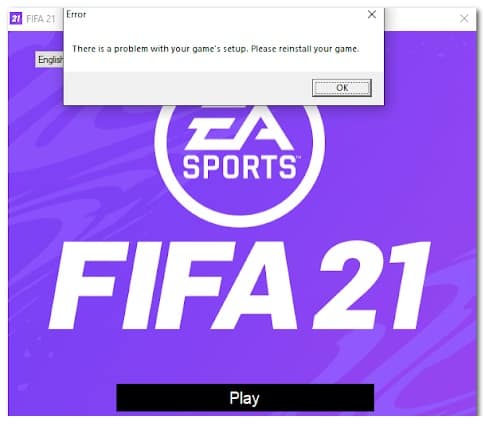
Jedna od najčešćih grešaka sa kojima se FIFA 22 PC igrači trenutno suočavaju je greška Postoji problem sa postavkama vaše igre. Ova greška vam ne dozvoljava da pokrenete igru i prisiljava vas da neograničeno ostajete u start meniju.
Prateća poruka sugerira da biste trebali ponovo instalirati igru, ali mnogi pogođeni korisnici su izvijestili da je bila neučinkovita u rješavanju problema. Kako biste naučili kako riješiti ovaj neuspjeh, pozivam vas da nastavite čitati našu publikaciju.
Šta uzrokuje grešku Postoji problem sa postavkama vaše igre u FIFA 22?
Nakon što je sve više i više igrača naišlo na ovaj problem, uradili smo dubinsku istragu i zapravo smo došli do liste krivaca koji bi mogli izazvati ovu konkretnu grešku FIFA 22:
- Redist paketi nedostaju u Visual C++- Igrači izvještavaju da ovaj problem može biti uzrokovan paketima Visual C++ Redist koji nedostaju u sistemu. Da biste to riješili, možete ih preuzeti sa službene Microsoftove web stranice i slijediti zvanična uputstva da ih instalirate.
- DirectX nedostaje- Ova greška takođe može biti uzrokovana nedostatkom DirectX-a na vašem računaru. Ili ovo, ili nemate potrebnu verziju. Ako je ovaj scenario primjenjiv, možete ga riješiti preuzimanjem i instaliranjem DirectX-a sa službene Microsoftove web stranice.
- Oštećene datoteke– Još jedan scenario koji bi mogao uzrokovati ovaj problem su neke oštećene ili nedostajuće datoteke koje ne dozvoljavaju igrici da radi ispravno. U ovom slučaju, prva stvar koju trebate učiniti je provjeriti integritet datoteka putem Origin-a. U slučaju da skeniranje integriteta otkrije datoteke koje su stvarno oštećene, one će biti zamijenjene.
- Zastarjela verzija Windows- Ispostavilo se da je greška u ovoj igrici FIFA 22 povezana i sa zastarjelom verzijom Windowsa. Ovaj problem se uglavnom javlja na Windows 10 i Windows 11 sa verzijama kojima nedostaje ključno ažuriranje infrastrukture. Da biste ovo popravili, morate pristupiti Windows ažuriranjima u okviru postavki i instalirati sva ažuriranja na čekanju koja nedostaju.
- Nedostaje paket multimedijalnih funkcija– Ovisno o vašoj trenutnoj verziji Windowsa, ova FIFA 22 greška može biti uzrokovana i nedostatkom Media Feature Pack-a. Ovo je specifično za N verzije operativnog sistema Windows i obično se može popraviti pristupom opcionim funkcijama u vašim postavkama, a zatim ručnom instalacijom funkcije.
- Ometanje politike proxyja- Ispostavilo se da se ovaj problem može odnositi i na niz proxy zidova primijenjenih na nivou File Explorer-a preko uređivača lokalnih grupnih politika. U tom slučaju, problem možete riješiti promjenom proxy postavki pretraživača putem uređivača lokalnih grupnih pravila.
- Cache podaci: the privremene datoteke iz Origin-a također može biti uzrok ove greške. Pogotovo u scenarijima u kojima niste izbrisali privremene datoteke vezane za Origin nakon ponovne instalacije igre. U ovom slučaju, možete to popraviti brisanjem podataka iz keš memorije iz mape ProgramData, a zatim brisanjem iz mape AppData.
- Oštećena Windows host datoteka– Manje uobičajen scenario koji bi mogao da izazove ovakvo ponašanje kod Fife 22 je scenario u kojem Windows host datoteka ima akumulirane podatke koji ometaju konekciju igre sa serverom. U tom slučaju možete riješiti problem efektivnim resetiranjem Windows host datoteke.
Kako popraviti grešku Postoji problem sa postavkama igre u FIFA 22?
Sada kada ste svjesni svakog od mogućih uzroka ove greške, evo popisa metoda koje smo smislili, a koje vam mogu pomoći da popravite svoju igru i riješite problem s postavkama igre:
Instalirajte Redist. x32 i x64 bitni paketi
Budući da je ovo najčešći problem koji bi u konačnici mogao uzrokovati grešku Postoji problem sa postavkama igre, prva stvar koju treba da uradite je da rešite mogući problem izazvan Visual C++. Prema mnogim korisnicima, ova greška može biti uzrokovana oštećenjem ili nedostatkom paketa Visual C++ Redist u vašem sistemu.
Dakle, prva stvar koju možete pokušati je da instalirate sve nedostajuće Visual C++ Redist pakete. Možete ih preuzeti sa službene Microsoft stranice.
U slučaju da ne znate kako da preuzmete i instalirate Visual C++ Redist pakete, evo koraka koje trebate slijediti:
- Otvorite bilo koji pretraživač koji želite da koristite i pristupite Microsoft zvanična stranica za preuzimanje gdje možete preuzeti Visual C++ Redist paketi.
- Kada se nađete na ovoj stranici, preuzmite x86 i x64 bitne datoteke.
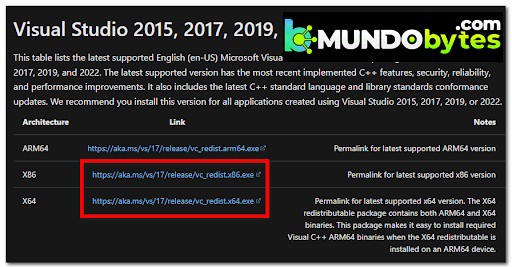
- Kada se datoteke preuzmu, kliknite na njih da otvorite instalacijski program. Sada kliknite Instalacija ako je opcija dostupna i slijedite upute na ekranu. U suprotnom, kliknite Popravak i neka instalater zamijeni sve oštećene Visual C++ zavisnosti zdravim ekvivalentima.
Napomena: Kada završite, ponovite postupak za drugu datoteku.
- Kada se instalacija završi, ponovo pokrenite računar, a zatim otvorite meni za podešavanja FIFA igre da vidite da li ste prošli i ponovo igrajte.
Ako problem nije riješen nakon što slijedite gore navedene korake ili ako ste već imali sve potrebne Visual C++ zavisnosti, isprobajte sljedeću metodu koju smo pripremili za vas.
Instalirajte nedostajuću Direct X ovisnost
Ako vam prva metoda nije uspjela, još jedna stvar koju možete pokušati da zaobiđete FIFA 22 početni ekran je da se uvjerite da ste instalirali sve DirectX ovisnosti koje su potrebne igri. Čini se da ovo rješenje ima mnogo igrača, posebno onih koji još nisu na Windows 11 (koji izvorno podržava najnoviju verziju DirectX-a).
Napomena: Najnoviju verziju ove datoteke možete pronaći na službenoj Microsoft web stranici.
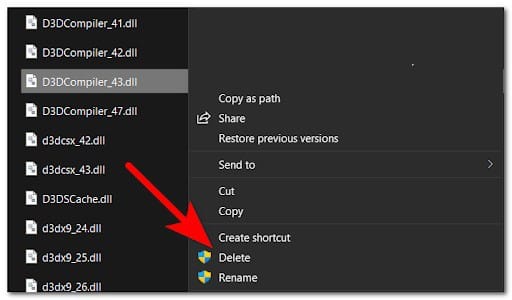
Ali prije instaliranja DirectX-a, naša preporuka je da odete u sistemski folder i izbrišete datoteku pod nazivom D3DCompiler_43.dll nakon kreiranja njegove sigurnosne kopije. Ovo će pomoći u rješavanju nedosljednosti u sistemu datoteka koje se odnose na ovisnosti o DirectX-u.
Evo koraka koje trebate slijediti u slučaju da ne znate kako instalirati DirectX:
- Otvori File Explorer i pristupite disku na kojem je instaliran Windows.
- Zatim pristupite folderu Windows, sada otvorite folder System32.
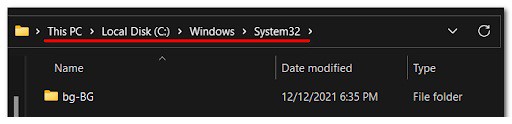
- Nakon toga, pregledajte datoteku D3DCompiler_43.dll i kreirajte rezervnu kopiju kopiranjem i lijepljenjem datoteke gdje god želite.
- Kada to učinite, kliknite desnim tasterom miša na datoteku i pritisnite na Izbriši.
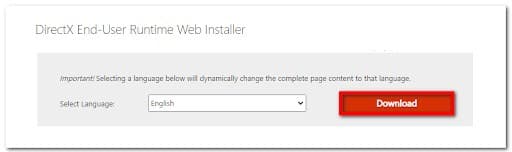
- Nakon toga otvorite podrazumevani pretraživač i idite na Microsoft zvanična stranica za preuzimanje gdje možete preuzeti fajl.
- Kada ste unutar stranice, kliknite na dugme download da biste preuzeli datoteku.
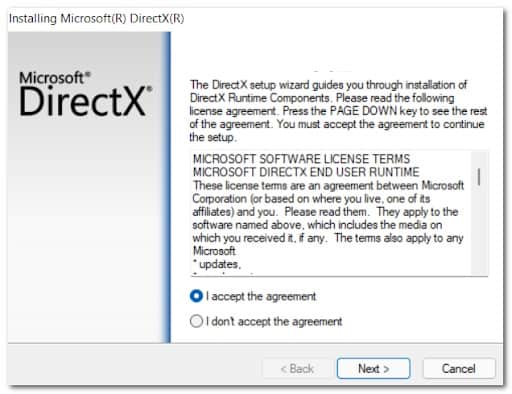
- Kada se datoteka preuzme, dvaput kliknite na izvršnu datoteku i nastavite s instalacijom.
- Kada se instalacija završi, ponovo pokrenite računar i pokušajte da testirate da li se greška i dalje pojavljuje nakon ponovnog pokretanja.
Ako i dalje primate istu grešku, pogledajte sljedeće moguće rješenje u nastavku.
Provjerite integritet datoteke kroz Origin
Ispostavilo se da je greška Postoji problem sa postavkama vaše igre To može biti i zbog nekih korumpirane datoteke sa kojima se nakupila vaša FIFA 22 el tiempo. U većini dokumentiranih slučajeva, ova vrsta problema može se riješiti popravkom igre iz Origin-a.
Na taj način će se provjeriti i popraviti integritet datoteka igre ako lokalna instalacija sadrži oštećene datoteke.
U slučaju da ne znate kako provjeriti integritet datoteka, ovo su koraci koje trebate slijediti:
- Započnite otvaranjem aplikacije Origin, a zatim idite na Moja biblioteka igara.
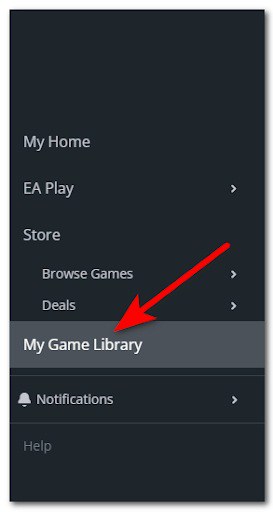
- Kada se nađete u biblioteci Origin, potražite FIFA 22 igru i kliknite na nju.
- Zatim, iz kontekstnog menija koji se upravo pojavio, kliknite na Postavke ikona zupčanika i kliknite Popravak za pokretanje procesa.
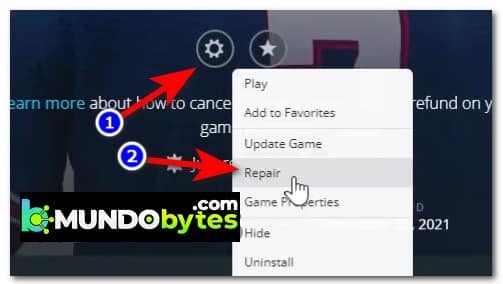
- Pričekajte da se proces završi i da se provjeri integritet datoteka. Oštećeni fajlovi će biti popravljeni ako ih ima.
- Nakon toga isprobajte pokretač igara da vidite da li se greška i dalje javlja.
Ako još uvijek ne možete preći preko početnog ekrana za Fifa 22, pomaknite se do sljedećeg potencijalnog rješenja u nastavku.
Instalirajte sva ažuriranja za Windows na čekanju + instalirajte medijski paket funkcija
Ispostavilo se da se ovaj problem može pojaviti i zbog nedostatka ovisnosti o paketu medijskih funkcija. Ovo se obično javlja kod N verzija operativnog sistema Windows 10 i Windows 11. Međutim, problem može takođe da potiče od ažuriranja funkcija koje nedostaju koje je dostupno u svim verzijama operativnog sistema Windows (Windows 10 i Windows 11).
Većina članova zajednice koji su iskusili ovaj problem na Windows 11 uspjeli su ga popraviti instaliranjem Windows ažuriranja na čekanju koja su bila dostupna. Ali ako koristite N verziju Windowsa, također ćete morati instalirati multimedijsku funkciju s kartice Opcione funkcije (unutar Windows postavki).
Evo vodiča kojeg biste trebali slijediti u slučaju da ne znate kako to učiniti:
- Morate započeti otvaranjem dijaloškog okvira Bježi pritiskom na Windows tipka + R.
- Onda napiši 'ms-settings:' i pritisnite Prijava otvoriti konfiguracija vašeg Windowsa.
- Jednom kada ste unutra Postavljanje, kliknite na odjeljak Ažuriranje sistema Windows.
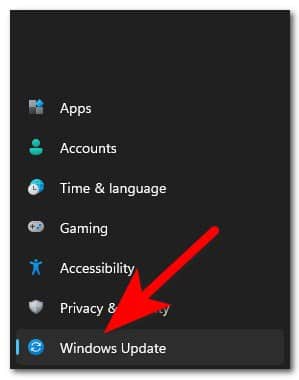
- Kada ste unutar namenskog menija za Windows Update, nastavite i instalirajte sva ažuriranja na čekanju koja su trenutno dostupna.
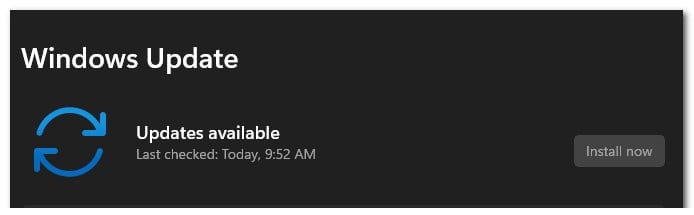
Napomena: Ako se od vas zatraži da ponovo pokrenete sistem prije nego što budete imali priliku instalirati sva ažuriranja na čekanju, ponovo pokrenite sistem prema uputama, ali svakako se vratite na ovaj ekran kada se sljedeće pokretanje završi i nastavite s instaliranjem svih preostalih ažuriranja.
- Kada se instaliraju sva ažuriranja na čekanju, vratite se na Start meni. konfiguracija i kliknite Aplikacije, zatim pristupite sekciji Aplikacije i funkcije.
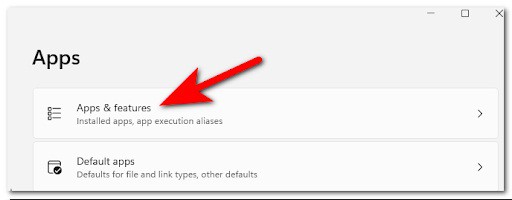
- Slijedi ovo, kada uđete unutra Aplikacije i funkcijeklikni Opcione karakteristike.
- Sada morate kliknuti na Dodaj funkciju. Unutar novog menija koji se pojavio na vašem ekranu potražite Paket medijskih sadržaja i odaberite ga.
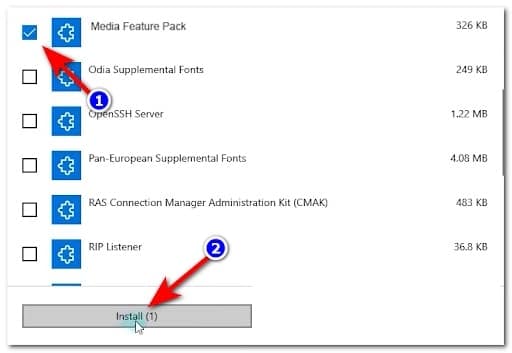
- U sljedećem izborniku slijedite upute da dovršite instalaciju Media Feature Pack.
- Nakon instaliranja funkcije, ponovo pokrenite računar, a zatim testirajte postavke igre FIFA 22 da vidite da li i dalje nailazite na grešku.
Ako se i dalje bavite istim strašnim problemom koji vas sprečava da pokrenete igru, pređite na sljedeće moguće rješenje u nastavku.
Promijenite postavke proxyja za Internet Explorer
Ispostavilo se da ovaj problem može također proizaći iz problema uzrokovanog prilagođenom proxy politikom Explorera koja na kraju sprječava pokretanje igre.
Ovaj problem je ekskluzivan za Pro i Enterprise verzije Windows 10 i Windows 11.
Ako se suočavate s ovom vrstom problema, možete ga riješiti tako što ćete pristupiti Urednik lokalnih grupnih pravila (mpedit.msc) i omogućavanje politika Onemogući promjenu proxy konfiguracije. Ovo će osigurati da sve prilagođene postavke File Explorera na kraju utiču na vezu sa EA serverima.
Slijedite upute u nastavku da biste onemogućili proxy politiku koja se odnosi na Internet Explorer pomoću uređivača pravila lokalne grupe:
- Pritisnite Windows tipka + R da otvorite dijaloški okvir Pokrenite, a zatim upišite 'gpedit.msc' unutar okvira za pretragu da otvorite Urednik politike lokalne grupe.
- Sada kada Lokalni uređivač politika grupe se pojavi na ekranu, kliknite korisnička podešavanja, zatim kliknite Administrativni šablon. Sada kliknite na Windows komponente i pogledaj Internet Explorer zatim kliknite na njega.
- Nakon toga, u desnom bočnom meniju trebate pretražiti Onemogućite promjenu proxy postavki.
- Kada ga pronađete, dvaput kliknite na njega da otvorite postavke, a zatim kliknite Omogući da onemogućite Explorer proxy postavke i kliknite aplicar da biste spremili promjene.
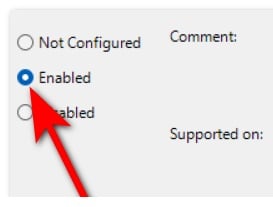
- Sada morate ponovo pokrenuti računar. Kada se ponovo pokrene, pokušajte otvoriti postavke igre FIFA 22 da vidite da li se greška i dalje pojavljuje.
Idite na sljedeću metodu u slučaju da ova metoda nije pomogla.
Obrišite izvorne keš podatke
Ovu grešku mogu uzrokovati neke oštećene privremene datoteke koje su pohranjene u folderima ProgramData i AppData iz FIFA 22. Većina korisnika koji se suočavaju s ovom vrstom problema navodno su ga riješili pristupom datotekama i brisanjem.
Na taj način ćete u suštini prisiliti Origin da ponovo preuzme sve datoteke, bez ikakvih oštećenih datoteka.
U slučaju da ne znate kako očistiti foldere ProgramData y AppData iz keš podataka, evo šta radite:
- Otvara dijaloški okvir Bježi pritiskom na ključ Windows + R, pa napišite '%programdata%' unutar okvira za pretragu i pritisnite Prijava da otvorite folder ProgramData.
- Sada kada ste unutar foldera ProgramData, pronađite i otvorite folder Poreklo
- Nakon toga, odaberite sve unutar ove mape osim mape lokalni sadržaj, a zatim izbrišite datoteke.
- Kada to učinite, pritisnite Windows tipka + R ponovo da otvorite drugi dijalog Bježi u koji treba da pišete '%appdata%', zatim pritisnite Prijava da otvorite folder AppData.
- Nakon toga pronađite fasciklu Origen i izbrišite ga.
- Kada je fascikla potpuno izbrisana, kliknite na fasciklu AppData koji se nalazi na vrhu ekrana za izlaz iz foldera Roaming. Zatim pristupite folderu Lokalno.
- Sada morate pronaći folder Origin i potpuno ga eliminisati.
- Kada izbrišete i ovu fasciklu, ponovo pokrenite računar, a zatim otvorite FIFA 22 da vidite da li podešavanja igre i dalje ne rade.
U slučaju da vam nijedna od gore navedenih metoda nije pomogla da popravite ovu grešku FIFA 22, pogledajte najnoviju potencijalnu metodu u nastavku.
Resetujte Windows host fajl
Ako se nijedna od gore navedenih metoda nije pokazala efikasnom u vašem slučaju, posljednja stvar koju možete pokušati je resetirati Windows Host datoteku. Ova metoda je više puta potvrđena za Windows 11, ali je možete replicirati i na Windows 10.
Prilikom kreiranja a default host default i zamijenite trenutni ekvivalent ovom novom datotekom, trebali biste moći riješiti neke probleme s povezivanjem i grešku Postoji problem s postavkama vaše igre u FIFA 22.
Evo nekoliko uputstava korak po korak koja će vam pomoći da kreirate novu host datoteku koja će zamijeniti trenutnu na vašoj Windows instalaciji:
- Pritisnite Windows tipka + R da otvorite dijaloški okvir Bježi
- Onda napiši 'bilježnica' i pritisnite Ctrl + Shift + Enter da otvorite prozor bilježnice s administratorskim pravima.
- U Kontrola korisničkog računa (UAC), kliknite na Da da odobrite administratorski pristup.
- Kada uđete u povišeni prozor Notepad, zalijepite sljedeći tekst:
# Copyright (c) 1993-2009 Microsoft Corp.
#
# Ovo je primjer HOSTS datoteke koju koristi Microsoft TCP/IP za Windows.
#
# Ova datoteka sadrži mapiranja IP adresa u imena hostova. Svaki
# unos se mora držati u jednom redu. IP adresa mora
# biti stavljen u prvu kolonu nakon čega slijedi odgovarajuće ime hosta.
# IP adresa i ime hosta moraju biti odvojeni najmanje jednim
# razmak.
#
# Dodatno, komentari (kao što su ovi) se mogu umetnuti
pojedinačnih # redova ili iza naziva mašine označenog simbolom '#'.
#
# Na primjer:
#
#102.54.94.97 rhino.acme.com # izvorni server
#38.25.63.10 x.acme.com #x klijentski host
# Rezolucijom lokalnog imena hosta se rukuje unutar samog DNS-a.
#127.0.0.1 lokalni server
# ::1 ludi serverl
- Nakon što zalijepite tekst, kliknite Arhiva, zatim kliknite Spremi kao. Imenujte datoteku "domaćini", zatim ga sačuvajte na radnoj površini.
- Sada zatvorite Notepad, a zatim pretražite %WinDir%\ System32 \ Drivers \ Itd koristeći opciju pretraživanja File Explorer.
- Unutar tog foldera preimenujte datoteku hosts i upišite 'Hosts.old'.
- Kada to učinite, premjestite hosts datoteku koju ste prethodno sačuvali na radnoj površini u ovu fasciklu.
- Kada završite prethodni korak, trebali biste pokrenuti igru i testirati da vidite da li i dalje nailazite na problem.
Nadam se da će vam svaki od metoda predstavljenih u ovoj publikaciji pomoći da riješite grešku postoji problem s konfiguracijom vaše FIFA 22 igre. Ako vam se svidjela, ne ustručavajte se podijeliti naš vodič sa ostalim prijateljima. Osim toga, u okviru našeg polja za komentare možete nam ostaviti svoja mišljenja i preporuke. Vidimo se u budućoj publikaciji.

Moje ime je Javier Chirinos i ja sam strastven za tehnologiju. Otkad znam za sebe, volio sam kompjutere i video igrice i taj hobi je završio u poslu.
Više od 15 godina objavljujem o tehnologiji i gadžetima na internetu, posebno u mundobytes.com
Također sam stručnjak za online komunikaciju i marketing i poznajem WordPress razvoj.