
Kada postavljate Linux server, bez obzira da li koristite Debian, Ubuntu ili CentOS, vjerovatno ćete iskusiti određeno kašnjenje zbog ograničene RAM memorije . Nema potrebe da odmah potrošite bogatstvo na nadogradnju hardvera; većinu vremena, ključno je znati kako maksimizirati resurse koje već imate i konfigurirati sistem kako biste spriječili njegovo rušenje pod velikim opterećenjem.
Optimizacija memorije ne znači samo oslobađanje prostora; radi se o inteligentnom upravljanju protokom podataka između RAM-a i memorije. Povećanjem efikasnosti servera ne samo da dobijamo na brzini odziva , već i izbjegavamo tipične probleme gdje se sistem ruši ili kritične usluge, poput baza podataka, postaju nereagujuće zbog nedovoljne fizičke memorije.

Razumijevanje arhitekture memorije u Linuxu

Da biste se uhvatili u koštac s optimizacijom, prvo morate shvatiti da Linux koristi ono što nazivamo virtualnom memorijom . To je kombinacija fizičke memorije (RAM, koja je nevjerovatno brza) i swap prostora. RAM je ono što omogućava procesima koji zahtijevaju mnogo resursa da se izvršavaju nevjerovatno brzo, ali ima fizičko ograničenje. U zavisnosti od arhitekture, 32-bitni sistem ima samo do 4 GB virtualne memorije, dok 64-bitni sistem može podnijeti ogromne količine memorije.
Kada se RAM memorija popuni, na scenu stupa swap prostor . U suštini, to je dio tvrdog diska koji sistem koristi kao "hitni RAM". Linux premješta podatke iz procesa koji se trenutno ne koriste tamo kako bi napravio mjesta za hitne podatke. Problem je što je tvrdi disk znatno sporiji od RAM-a (govorimo o milisekundama naspram nanosekundama), tako da ako se sistem previše oslanja na swap prostor, primijetit ćete da server postaje nevjerovatno spor.
Vodič za upravljanje swap memorijom
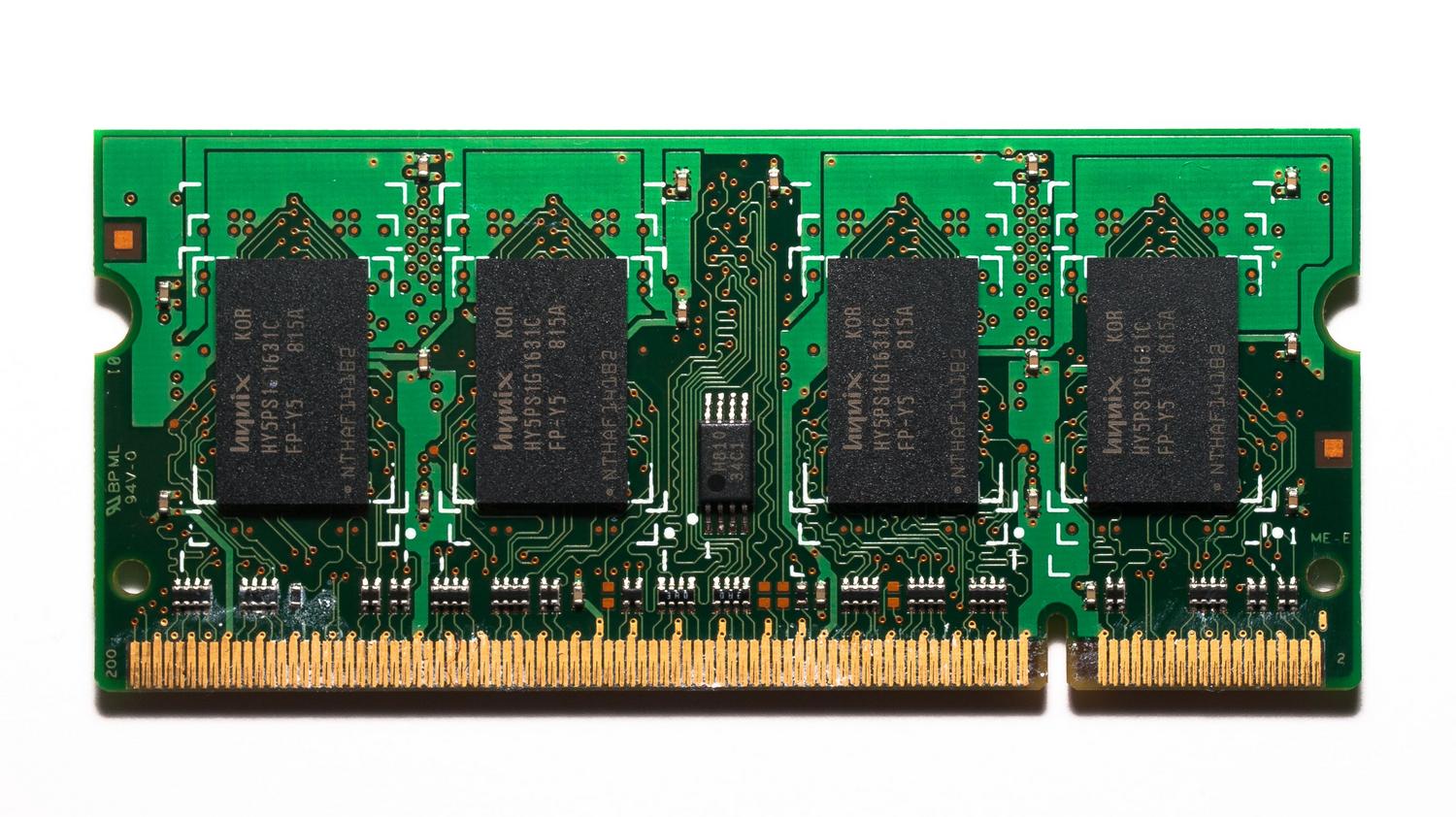
Nije svima potrebna ista količina swap prostora, ali postoje neka opšta pravila koja obično dobro funkcionišu. Ako je vaš server vrlo skroman i ima 1 GB RAM-a ili manje , idealno je dodijeliti swap prostor iste veličine kao i RAM. Za sisteme sa oko 2 GB do 4 GB RAM-a, polovina RAM-a je obično dovoljna. Ako imate više od 4 GB, nema potrebe pretjerivati; između 512 MB i 2 GB je više nego dovoljno da se izbjegnu kritične greške.
Ključna stvar je parametar svappinessOvo govori kernelu kada da počne premještati podatke u swap prostor. Vrijednost se kreće od 0 do 100. Podrazumijevana vrijednost je 60, ali na serverima s malim opterećenjem, možda biste trebali smanjiti vrijednost na 10 kako biste prisilili sistem da... dati prioritet RAM-u i ubrzajte. Da biste vidjeli trenutnu vrijednost, možete pokrenuti naredbu cat /proc/sys/vm/swappinessAko želite da ga mijenjate u hodu, koristite sudo sysctl -w vm.swappiness=10Međutim, da biste spriječili brisanje promjene nakon ponovnog pokretanja, morate dodati liniju vm.swappiness=10 na kraju datoteke /etc/sysctl.conf.

Kako kreirati i objaviti Swap
Ako ste zaboravili kreirati swap particiju tokom instalacije, ne paničite, ne morate je formatirati. Možete kreirati datoteka za razmjenu Slijedeći ove korake: prvo rezervirajte prostor sa sudo fallocate -l 1G /swapfilePrilagodite dozvole pomoću sudo chmod 600 /swapfile, formatirajte datoteku sa sudo mkswap /swapfile i aktivirajte ga sa sudo swapon /swapfileDa biste to učinili trajnim, dodajte /swapfile none swap sw 0 0 u datoteku /etc/fstab.
Ponekad se prostor za swap popuni i sistem postane spor iako ima slobodne RAM memorije. U tim slučajevima možete isprazni Swap i vratite podatke u RAM pomoću naredbe sudo swapoff -a && sudo swapon -aSamo se uvjerite da imate dovoljno slobodne fizičke memorije prije nego što to učinite, inače bi sistem mogao javiti grešku zbog nedovoljnog prostora.
Alati za dijagnostiku i praćenje
Da biste znali šta se zaista dešava na vašem serveru, potrebni su vam alati za vidljivost. Najosnovnija komanda je free -hšto vam daje kratak sažetak korištena i dostupna memorija u formatu koji ljudi mogu čitati. Ako tražite nešto detaljnije, vmstat -s -S M Omogućava vam da vidite neaktivnu memoriju, odnosno memoriju koja se koristi, ali nije dodijeljena nijednom određenom procesu, u osnovi funkcionirajući kao slobodna memorija.
Da bi se uhvatio proces koji troši sve resurse, top To je standard, ali htop Mnogo je vizualniji i praktičniji (instalira se sa apt install htop u Debianu ili dnf install htop (u AlmaLinuxu). Ako želite odmah preći na stvar i tačno znati koliko swap-a određeni proces koristi, možete potražiti njegov PID pomoću pidof a zatim provjerite njegov status sa grep VmSwap /proc//status.

Napredne tehnike optimizacije
Kada želite podići performanse na viši nivo, postoje opcije kao što su zRAMZa razliku od tradicionalne zamjene diskova, zRAM kreira komprimirani blok uređaj unutar samog RAM-a. To znači da se podaci komprimiraju prije zamjene, drastično smanjujući korištenje fizičke memorije i izbjegavajući usko grlo na tvrdom disku. Na Debianu se instalira sa zram-tools i u AlmaLinuxu koristeći zram-generator, biti u mogućnosti Omogućite zRAM u Linuxu kako biste maksimalno iskoristili pamćenje.
Još jedna korisna taktika je ručno čišćenje sistemska keš memorijaLinux kešira podatke kako bi ubrzao pristup, ali ako ste u kritičnoj situaciji, možete ih osloboditi pomoću sudo sync && sudo sysctl -w vm.drop_caches=3. Štaviše, neophodno je onemogućite nepotrebne usluge ili kontejnere od Docker na Linuxu koji su ostavljeni u testnim okruženjima, budući da je svaki pozadinski proces memorija koju kradete od svoje glavne aplikacije.
Za one koji traže maksimalnu brzinu u obradi privremenih datoteka, kreiranje RAM disk (ramdisk) To je briljantna opcija. To je nestalni prostor za pohranu unutar RAM-a koji je za redove veličine brži od bilo kojeg SSD-a. Ovo je idealno za mape predmemorije aplikacija koje zahtijevaju stalno čitanje i pisanje. Također, držanje portova zatvorenim i praćenje crontab Pomaže u sprečavanju rudarskog zlonamjernog softvera koji tajno troši vašu memoriju.
Efikasno upravljanje Linux serverima uključuje balansiranje korištenja fizičke RAM memorije, fino podešavanje swappiness-a i implementaciju tehnologija kompresije kao što je zRAM, uvijek osiguravajući da procesi u stanju mirovanja ne blokiraju kritične resurse kroz stalno praćenje pomoću alata poput htop-a ili vmstat-a.


Strastveni pisac o svijetu bajtova i tehnologije općenito. Volim dijeliti svoje znanje kroz pisanje, a to je ono što ću raditi na ovom blogu, pokazivati vam sve najzanimljivije stvari o gadžetima, softveru, hardveru, tehnološkim trendovima i još mnogo toga. Moj cilj je pomoći vam da se krećete u digitalnom svijetu na jednostavan i zabavan način.