
Windows korisnicima omogućava odabir između nekoliko opcija napajanja, uključujući Spavanje, Ponovno pokretanje, Hibernaciju i Isključivanje. Međutim, neki ljudi su prijavili da povremeno, kada kliknu na ikonu napajanja, ove opcije nisu dostupne. Umjesto toga, dobiju skočni prozor s obavještenjem da trenutno nema dostupnih opcija napajanja, što znači da opcije napajanja sustava Windows nisu dostupne.
Da li ste se pitali zašto više nemate pristup opcijama napajanja Windows 10? Obično problem dolazi od oštećenja sistemske datoteke. Šta ako ne mogu pristupiti Windows opcijama napajanja? Pa, bez panike.
Umjesto toga, čitajte dalje kako biste saznali uzroke i rješenja koja možete koristiti za rješavanje problema.

Zašto ne mogu pristupiti opcijama napajanja dostupnim u Windows 10?
Istražili smo problem tako što smo ispitali nekoliko izvještaja pogođenih korisnika. Također ispitujemo različite strategije popravka i popravke koje su drugi ljudi implementirali kako bi riješili problem. Iz našeg istraživanja otkrili smo da nekoliko uobičajenih krivaca može pokrenuti problem "Ne mogu pristupiti opcijama pune snage" u Windows 10.
Neki od uzroka uključuju:
1. Pogrešan meni sa opcijama napajanja
Ovo je jedan od najčešćih uzroka problema “Ne mogu pristupiti opcijama pune energije” u Windows 10. Zanimljivo je da nema nikakve veze s oštećenim sistemskim datotekama. Umjesto toga, problem se javlja nakon ažuriranja sistema.
Problem obično možete riješiti i vratiti meni s opcijama napajanja pomoću komandne linije ili pokretanjem alata za rješavanje problema s napajanjem. Mnogi korisnici preferiraju ovo drugo jer je lakše i zahtijeva malo ili nimalo tehničkog znanja.
Alternativno, možete strpljivo čekati na sljedeće ažuriranje za Windows. Ažuriranja sistema obično sadrže zakrpe i ispravke grešaka. Međutim, ako želite sami riješiti problem, čitajte dalje.
2. Oštećenje sistemske datoteke
Ovo je još jedan čest uzrok problema. Često je rezultat infekcija zlonamjernim softverom.
Prema nekim korisnicima, brzo rješenje za rješavanje problema je izvođenje SFC i DISM skeniranja. Problema se možete riješiti i vraćanjem sistema. To će vratiti vaš računar u prethodno stanje u kojem je radio savršeno prije nego što se problem pojavio.
3. Problem dodjele korisničkih prava
Rješavanje problema s dodjelom korisničkih prava na vašem računaru također može izazvati grešku „Ne mogu pristupiti opcijama pune snage“.
Srećom, nekoliko korisnika je prijavilo da su riješili problem konfiguracijom uređivača sigurnosne politike lokalne grupe. Postavili su ga da koristi korisničko ime kada se koristi meni za napajanje.
4. Problemi sa ključem registratora
Korisnici su također prijavili da omogućavanje određenog ključa registratora (NoClose) pokreće problem „Ne mogu pristupiti opcijama pune snage“ u Windowsu 10. Dakle, ako sumnjate da ste omogućili ključ, možete ga onemogućiti pomoću uređivača registra.
Kako otključati opcije napajanja u Windows 10
Sada, da vidimo kako se problem može riješiti. Međutim, bitno je imati na umu da nisu svi popravci primjenjivi na vas. Svako od rješenja je svojstveno određenom uzroku greške.
1. Pokrenite Windows Power Troubleshooter
Windows Troubleshooter je ugrađeni alat koji otkriva uzrok manjih sistemskih grešaka i pokušava ih automatski riješiti. Mnogi korisnici potvrđuju efikasnost ove metode protiv problema „Ne mogu pristupiti opcijama pune energije“ u Windows 10.
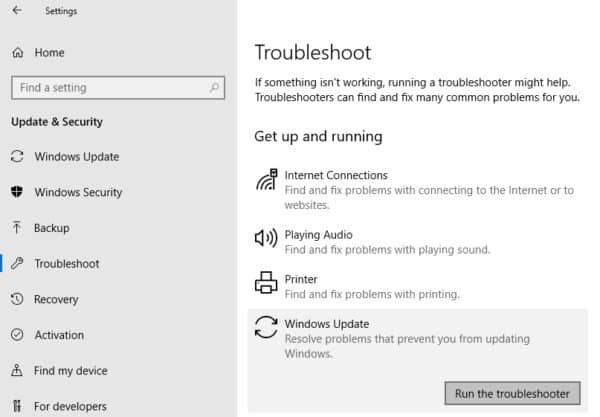
Evo kako koristiti metodu:
- Pritisnite tipku Windows + R da biste otvorili dijaloški okvir Pokreni.
- Sada napišite «ms-settings.troubleshoot» (bez navodnika) i pritisnite dugme Enter. Ta radnja će otvoriti karticu Troubleshoot u aplikaciji Postavke.
- Nakon toga, skrolujte dole do «Pronađite i riješite druge probleme".
- Sada kliknite na Energija.
- Odaberite Pokreni alat za rješavanje problema da biste pokrenuli alat za rješavanje problema s napajanjem.
- Pričekajte dok se početno skeniranje ne završi. Ako prepoznate problem, kliknite na opciju «primeniti rastvor» i pratite uputstva na ekranu da primenite strategiju popravke.
- Kada to učinite, izađite iz alata za rješavanje problema i ponovo pokrenite računar. Nakon toga provjerite da li to rješava problem.
Ako problem i dalje postoji, opustite se i isprobajte druge metode.
2. Vratite opcije napajanja pomoću komandne linije
Postoje dvije naredbe koje možete koristiti za vraćanje opcija napajanja pomoću naredbenog retka. Ako prva ne radi, druga bi trebala. Evo kako primijeniti ovo rješenje:
- Pritisnite tipku Windows + R da biste otvorili dijaloški okvir Pokreni.
- Sada upišite «cmd» i pritisnite dugmad Ctrl + Shift + Enter da pokrenete povišeni komandni redak. Ako to zatraži Kontrola korisničkog računa (UAC), morate kliknuti Da da biste dodijelili administrativne privilegije.
- Nakon toga, unesite sljedeću naredbu u konzolu povišene komandne linije i pritisnite tipku Enter da vratite zadane šeme napajanja:
powercfg –restoreddefaultschemes
Na kraju, ponovo pokrenite računar i proverite da li problem i dalje postoji nakon pokretanja.
Ako se nastavi, pokušajte unijeti drugu naredbu sa sljedećim koracima:
- Pritisnite tipku Windows + R da biste otvorili dijaloški okvir Pokreni.
- Sada upišite «cmd» (bez navodnika) i pritisnite dugmad Ctrl + Shift + Enter istovremeno za pokretanje povišene komandne linije. Ako to zatraži Kontrola korisničkog računa (UAC), kliknite Da da biste dodijelili administrativne privilegije.
- Nakon toga unesite sljedeću naredbu u konzolu povišene komandne linije i pritisnite tipku Enter:
secedit/configure/cfg%windir%\inf\defltbase.inf/db defltbase.sdb/verbose
- Na kraju, ponovo pokrenite računar kako bi promjene stupile na snagu.
3. Pokrenite SFC i DISM skeniranje
Ovo rješenje je posebno učinkovito ako problem "Ne mogu pristupiti opcijama pune snage" u Windows 10 dolazi zbog oštećenja sistemske datoteke.
Provjera sistemskih datoteka (SFC) štiti kritične sistemske datoteke i ključeve registra. Identificira neželjene izmjene sistemskih datoteka i vraća datoteke koristeći lokalno pohranjene kešiirane kopije.
Također možete koristiti alat Deployment Image Servicing Management (DISM) za popravak oštećenih sistemskih komponenti ili Windows slike koja je prestala raditi.
Dakle, dok SFC zamjenjuje oštećene datoteke iz lokalne sigurnosne kopije, DISM ih zamjenjuje nabavkom odgovarajuće komponente Windows Update. Kada se koriste zajedno, SFC i DISM skeniranja rade čuda da poprave sistemske greške. Evo kako ih koristiti:
- Pritisnite tipku Windows + R da biste otvorili dijaloški okvir Pokreni.
- Sada morate napisati naredbu «cmd» i pritisnite dugmad Ctrl + Shift + Enter da pokrenete povišeni komandni redak. Ako to zatraži Kontrola korisničkog računa (UAC), kliknite Da da biste dodijelili administrativne privilegije.
- Nakon toga, samo se morate pobrinuti da unesete naredbu ispod unutar konzole povišene komandne linije i pritisnete tipku ući.
sfc /scannow
- Sada morate biti strpljivi i sačekati da se odgovarajuće skeniranje završi i ponovo pokrenite računar.
Nakon što se računar ponovo pokrene, provjerite da li problem "Ne mogu pristupiti opcijama pune snage" i dalje postoji. Ako jeste, pokušajte i sa DISM skeniranjem. Za pokretanje DISM skeniranja možete koristiti sljedeće korake:
- Pritisnite tipku Windows + R da biste otvorili dijaloški okvir Pokreni.
- Sada napišite «cmd» očigledno bez navodnika i oznake na tastaturi Ctrl + Shift + Enter da pokrenete povišeni komandni redak. Ako to zatraži Kontrola korisničkog računa (UAC), kliknite Da da biste dodijelili administrativne privilegije.
Nakon toga, unesite sljedeću naredbu u konzolu komandne linije s povišenim privilegijama i pritisnite tipku Enter :
dism/online/cleanup-image/restorehealth
- Sačekajte da se skeniranje završi i ponovo pokrenite računar.
- Ako se problem nastavi nakon oba skeniranja, nastavite sa sljedećom metodom u nastavku.
4. Koristite uređivač lokalnih sigurnosnih politika.
Problem "Ne mogu pristupiti opcijama pune snage" može biti uzrokovan problemima vezanim za dozvole. Nedosljednosti s vašim korisničkim imenom mogu pokrenuti grešku „Ne mogu pristupiti opcijama pune snage“ u Windowsu 10. Na sreću, možete je riješiti pomoću uređivača lokalnih sigurnosnih politika.
Uređivač lokalnih sigurnosnih politika mijenja politiku dodjele korisničkih prava i osigurava da odražava točno korisničko ime koje koristite.
Evo kratkog vodiča o tome kako napraviti potrebne izmjene pomoću alata Lokalne sigurnosne politike:
- Pritisnite tipku Windows + R da biste otvorili dijaloški okvir Pokreni.
- Sada napišite «secpol.msc» (bez navodnika) i pritisnite dugme ući da pokrenete uređivač politike sigurnosti lokalnog bazena.
- Zatim proširite karticu izbornika Lokalne politike iz izbornika Lokalne sigurnosne politike.
- Idite na Dodjela korisničkih prava.
- Nakon toga odaberite «Kreirajte token objekt» u desnom oknu prozora.
- Zatim kliknite desnim tasterom miša na Isključi sistem i izaberite Propiedades.
- Kliknite na Backup Operators u prozoru “Zatvorite svojstva sistema".
- Sada odaberite dugme Dodajte korisnika ili grupu.
- Ostavite prozor otvoren Odaberite korisnike ili grupe ili ga minimizirajte dok ne dobijete potrebne informacije.
- Ponovo pritisnite tipku Windows + R da biste otvorili dijaloški okvir Pokreni.
- Zatim napišite "kontrola» (bez navodnika) i pritisnite dugme ući za pokretanje klasičnog interfejsa kontrolne table.
- Nakon toga, idite na Korisnički nalozi > Konfiguracija naprednih svojstava korisničkog profila i kopirajte ime vašeg profila.
- Zatim se vratite na prozor “Odaberi korisnike ili grupe” koji ste minimizirali i unesite korisničko ime koje ste kopirali iz korisničkih profila. Odaberite imena za provjeru i kliknite prihvatiti.
- Da biste završili, morate pritisnuti gdje piše aplicar za spremanje promjena.
Nakon toga se odjavite i ponovo prijavite da vidite je li problem riješen. Ali ako se problem nastavi, idite na sljedeću metodu u nastavku.
5. Izmijenite politiku NoClose kroz Registry Editor.
Mnogi korisnici su prijavili da politika NoClose, kada je omogućena, pokreće problem "Nije moguće pristupiti opcijama punog napajanja" u sustavu Windows 10. Međutim, teško je izmijeniti ključ registra bez korištenja uređivača registra.
Imajte na umu da mijenjanje registra zahtijeva iskustvo jer pogrešan unos može učiniti vaš sistem neupotrebljivim. Srećom, možete koristiti Auslogics Registry Cleaner za popravak, čišćenje i optimizaciju registra. Alat će eliminirati greške i padove, a također će vratiti stabilan i nesmetan rad sistema.
Ovo rješenje uključuje lociranje ključa registratora i postavljanje vrijednosti NoClose od 1 do 0. Evo kako to učiniti:
- Pritisnite tipku Windows + R za otvaranje dijaloga Bježi.
- Sada otkucajte ili kopirajte i zalijepite «regedit» (bez navodnika) i pritisnite dugme ući da pokrenete Registry Editor. Ako to zatraži kontrola korisničkog računa (UAC), odaberite Da da biste dodijelili administratorske privilegije.
- Kopirajte i zalijepite donji direktorij u navigacijsku traku kako biste locirali registracioni ključ ili ručno navigirali do lokacije.
HKEY_CURRENT_USER\Software\Microsoft\Windows\CurrentVersion\Policies\Explorer
- Kada pronađete taster Explorer, idite do desnog okna prozora i dvaput kliknite nema blizu.
- Postavite podatke vrijednosti NoClose na 0 i odaberite prihvatiti.
- Na kraju, ponovo pokrenite računar kako bi promjene stupile na snagu.
- Sada provjerite je li ovo riješilo problem. U suprotnom, nastavite sa sljedećom metodom.
6. Koristite tačku za vraćanje sistema
Oporavak sistema dovodi vaš računar u prethodno sačuvano stanje u kojem je savršeno radio. Međutim, ova metoda se primjenjuje samo na korisnike koji su kreirali tačku vraćanja prije nego što je problem počeo.
Također je bitno napomenuti da će montaža na prethodno stanje rezultirati gubitkom svih aplikacija koje ste instalirali od kreiranja posljednje točke vraćanja. Ali ako ste sigurni da nemate šta da izgubite, možete nastaviti sa ovim rešenjem.
Evo kako to učiniti:
- Pritisnite tipku Windows + R za otvaranje dijaloga Bježi.
- Sada napišite «rstrui» (bez navodnika) i pritisnite dugme ući da pokrenete čarobnjaka za vraćanje sistema.
- Kliknite na Next u prvoj poruci i označite opciju Prikaži više tačaka vraćanja.
- Sada odaberite tačku vraćanja prije nego što se pojavi problem „Ne mogu pristupiti opcijama pune energije“ i ponovno kliknite Sljedeće za nastavak.
- Na kraju, kliknite na Finish da započnete proces restauracije. Vaš računar će se ponovo pokrenuti u prethodno montirano stanje.
- Sada, to je sve što trebate znati da biste riješili problem „Ne mogu pristupiti opcijama pune snage“ u Windows 10.
Da li vam je ovaj vodič bio koristan? Recite nam kakvo je vaše iskustvo u polju za komentare ispod. Bit će nam drago čuti od vas. Ne zaboravite da pogledate i preporučite naš blog za druge Windows 10 vodiče.

Moje ime je Javier Chirinos i ja sam strastven za tehnologiju. Otkad znam za sebe, volio sam kompjutere i video igrice i taj hobi je završio u poslu.
Više od 15 godina objavljujem o tehnologiji i gadžetima na internetu, posebno u mundobytes.com
Također sam stručnjak za online komunikaciju i marketing i poznajem WordPress razvoj.