- Makroi u Logitech G HUB-u vam omogućavaju automatizaciju složenih sekvenci na miševima i tastaturama za igranje i produktivnost.
- G HUB nudi različite vrste makroa, automatske profile po igri i opcije za spremanje na računar ili internu memoriju uređaja.
- Ne podržavaju svi Logitech periferni uređaji izvorne makroe, ali postoje eksterne alternative za osnovnije modele.

Ako se već neko vrijeme bavite igranjem igrica ili radite na računaru, vjerovatno već znate da su makroi jedan od najboljih trikova za uštedu vremena i povećanje brzine. Mnogi ljudi ih povezuju samo s tastaturama za repetitivne zadatke , ali to se promijenilo: uz Logitech G HUB, možete podići makroe na viši nivo i na miševima i na tastaturama za igranje.
Osim što dominiraju u pucačinama ili MOBA igrama, napredni makroi u Logitech G HUB-u su moćan alat za automatizaciju zadataka u softveru za uređivanje, produktivnost ili streaming . U ovom sveobuhvatnom tutorijalu naučit ćete kako da ih maksimalno iskoristite: šta su, koje su različite vrste dostupne, kako ih kreirati korak po korak, kako ih sačuvati u profile i internu memoriju i šta učiniti ako je vaš periferni uređaj previše jednostavan.

Šta su makroi i zašto bi vas mogli zanimati?
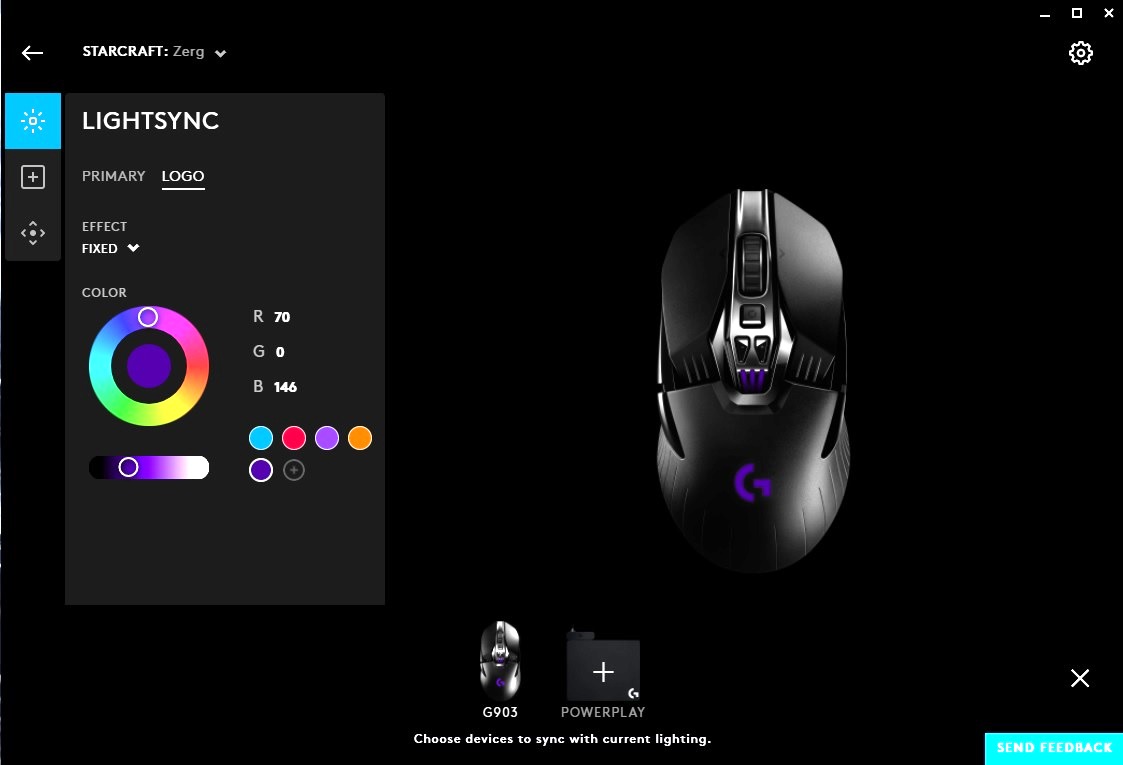
Makro, jednostavno rečeno, je niz radnji koje vaš računar automatski izvršava kada pritisnete jednu tipku ili dugme . Ovaj niz može uključivati pritiske tipki, klikove mišem, kombinacije prečica, vremenska ograničenja, pa čak i otvaranje aplikacija ili upravljanje zvukom.
U svijetu igara, makroi se koriste za lančano povezivanje sposobnosti, izvršavanje složenih kombinacija ili brže reagiranje nego samo prstima . Zamislite rotaciju vještina u MMO igri, kombinaciju u borilačkoj igri ili niz ponavljajućih radnji u RTS-u: pomoću makroa, one se mogu izvršiti jednim dodirom (na primjer, učenje kreiranja makroa u igrama pomoću Power Automate ).
U profesionalnoj ili kancelarijskoj upotrebi, makroi postaju prilagođene prečice koje zamjenjuju bezbroj klikova i kombinacija tipki . Na primjer, možete otvoriti svoj omiljeni softver za uređivanje, učitati projekat, primijeniti skup radnji ili pokrenuti grupu radnih programa jednim dugmetom.
Također imaju i zdraviju stranu: smanjenje fizičkog napora i ponavljajućih otkucaja srca koji mogu dovesti do nelagode ili ozljede . Ako radite isti niz stotinu puta dnevno, delegiranje na makro vježbu je olakšanje za vaše ruke i zglobove.
I kao da to nije dovoljno, unutar Logitech ekosistema, makroi su integrirani s drugim uređajima i profilima , što vam omogućava sinhronizaciju ponašanja, RGB osvjetljenja i postavki za svaku igru ili aplikaciju, a sve je centralizirano u G HUB-u.
Logitech softver za konfigurisanje makroa
Prije nego što se upustimo u detalje, ključno je shvatiti da ne koriste svi Logitech miševi i tastature isti softver niti nude iste funkcije . Brend postoji već godinama i ažurira svoj softver, tako da, ovisno o modelu, možete pronaći:
1. Logitech G HUB – Ovo je vodeći softver za trenutnu liniju proizvoda za igranje. Omogućava vam kreiranje i uređivanje naprednih makroa, upravljanje profilima igara i kontrolu LIGHTSYNC RGB osvjetljenja . To je fokus ovog tutorijala i koriste ga noviji periferni uređaji poput G502 Lightspeed i G Pro X tastature.
2. Logitech Gaming Software (LGS) – Ovo je Logitechov "klasični" softver za proizvode starije generacije. Iako je vizualno manje privlačan od G HUB-a, također vam omogućava konfiguriranje makroa, dugmadi i profila . Ako vaš uređaj nije naveden u G HUB-u, vjerovatno će raditi s LGS-om.
3. Ostali specifični programi i uslužni programi – Tokom godina, Logitech je izdao razne uslužne programe za specifične modele (posebno starije ili profesionalne modele). U nekim slučajevima, upravljanje makroima i profilima se dijeli između ovih alata i glavnog softvera.
Prvo što biste trebali provjeriti je koji je softver kompatibilan s vašim mišem ili tastaturom . Ako okvir nije jasan, najpouzdanija opcija je posjetiti službenu Logitech web stranicu , pretražiti svoj određeni model i provjeriti odjeljak za preuzimanje kako biste vidjeli koristi li G Hub, LGS ili neku drugu aplikaciju.
Imajte na umu da uređaji niže klase ili vrlo osnovni često nemaju naprednu softversku podršku i internu memoriju , tako da njihove makro opcije neće postojati ili će biti vrlo ograničene. U tom slučaju, kasnije ćemo pogledati alternative trećih strana.
Prednosti korištenja makroa s Logitech G HUB-om
Konfigurisanje makroa nije samo hobi; donosi vrlo konkretne koristi i za igrače i za korisnike računara . Među najjasnijim prednostima su:
- Ušteda vremenaAutomatizacija ponavljajućih zadataka ili nizova pritisaka tipki vraća vam sekunde (ili minute) u svakoj sesiji. Dobro osmišljen makro pravi ogromnu razliku tokom dana.posebno u igrama s mnogo akcija ili pri montaži.
- Poboljšane konkurentske performanseu zahtjevnim igrama, Makroi eliminišu dio margine ljudske greške prilikom izvršavanja složenih kombinacija.Oni ne zamjenjuju vašu vještinu, ali smanjuju glupe greške uzrokovane nervozom ili žurbom.
- Manje umora i fizičkog naporaUmjesto pritiskanja iste kombinacije iznova i iznova, Delegirate ponavljanje softveruOvo pomaže u sprečavanju nelagode uzrokovane ponavljajućim naprezanjem i čini duge sesije podnošljivijim.
- Potpuno prilagođavanjeSa G HUB-om možete prilagodite svaki profil onome što radite u tom trenutkuJedan set makroa za uređivanje videa, drugi za igranje vaše omiljene pucačine, treći za streaming itd. Sve se mijenja kada prelazite s jednog profila na drugi.
- Integracija sa Logitech i LIGHTSYNC ekosistemom: pored čisto makro funkcija, Možete sinhronizovati RGB osvetljenje i postavke između tastature, miša i slušalica.Čak i korištenjem dinamičkog osvjetljenja Windows imati radnu površinu i postavke u skladu s vašim profilima.
Šta možete uraditi s makroima: ne samo igranje
Makroi se često smatraju korisnima samo za "razbijanje" Fortnite mečeva ili drugih pucačina, ali stvarnost je da su oni švicarski nožić za gotovo svaki digitalni zadatak . Neki korisni primjeri:
Igranje : ulančavanje vještina, kreiranje kombinacija, izgradnja struktura, upravljanje inventarom ili izvršavanje punih rotacija u vašem omiljenom MMO-u. Sve što uključuje pritiskanje više tipki zaredom može se svesti na jednu tipku.
Uređivanje videa, fotografija ili zvuka : U programima poput Photoshopa, Premierea ili alata za digitalno crtanje, možete dodijeliti makroe čestim radnjama (dupliranje slojeva, primjena filtera, promjena alata, pokretanje skripti itd.). Ovo značajno poboljšava efikasnost radnog procesa.
Produktivnost i kancelarija : otvorite skup aplikacija na početku dana, automatizirajte kombinacije prečica u kancelarijskim paketima , upravljajte prozorima, umetnite standardne tekstove ili predloške jednim dodirom.
Streaming i komunikacija : isključite mikrofon u Discordu ili OBS-u, aktivirajte scene, reproducirajte zvukove ili kontrolišite snimanje . Dobro postavljen makro na tipki ili dugmetu štedi vam mnogo klikova dok ste uživo.
Granicu praktično postavlja vaša mašta: sve dok je u pitanju niz radnji koje se mogu prevesti u pritiske tipki, prečice ili naredbe , on je kandidat za makro.
Vrste makroa u Logitech G HUB-u
Kada kreirate makro u Logitech G HUB-u, program vas pita da odaberete vrstu ponašanja za taj makro . Ovaj izbor određuje kako i kada se pokreće. Četiri glavna načina rada su:
- Bez ponavljanja: To je najjednostavniji način. Makro se izvršava samo jednom svaki put kada pritisnete dodijeljeni taster ili dugme.Idealno za specifične kombinacije, otvoreno aplikacijeisključivanje mikrofona itd.
- Ponovite tokom pulsadržanjem pritisnutog dugmeta, Makro se ponavlja u petlji dok ga ne otpustiteIdealno za radnje koje želite kontinuirano ponavljati dok držite pritisnutu tipku (npr. kontinuirano paljenje ili ponavljajući ciklusi).
- Uključi/isključiU ovom režimu, Makro se aktivira kada pritisnete dugme i nastavlja se izvršavati sve dok ga ponovo ne pritisnete da biste ga zaustavili.Korisno ako želite održavati kontinuiranu radnju bez potrebe da držite prst na tipki.
- Sekvencaevo makroa Ima tri različita trenutka: kada pritisnete, dok držite i kada otpustite.To je najnapredniji tip, jer omogućava različita ponašanja u svakoj fazi istog impulsa.
Ne brinite ako u početku niste sigurni, jer u G Hubu možete promijeniti tip makroa nakon što ga kreirate . Ako niste sigurni, najbolja opcija je započeti s "Bez ponavljanja" dok se ne naviknete na sistem.
Kreirajte napredne makroe pomoću Logitech G HUB-a (miš i tastatura)
Osnovni tijek rada za kreiranje makroa u G HUB-u je vrlo sličan za igraće miševe i tastature, iako se raspored tipki razlikuje. Pogledajmo opći proces koristeći Logitech G502 Lightspeed miš i Logitech G Pro X tastaturu kao primjere.
Prvo, provjerite da li imate instaliran Logitech G HUB i da li je vaš uređaj povezan . Ako je ovo prvi put, program će ga detektovati i dodati na glavni interfejs uređaja.
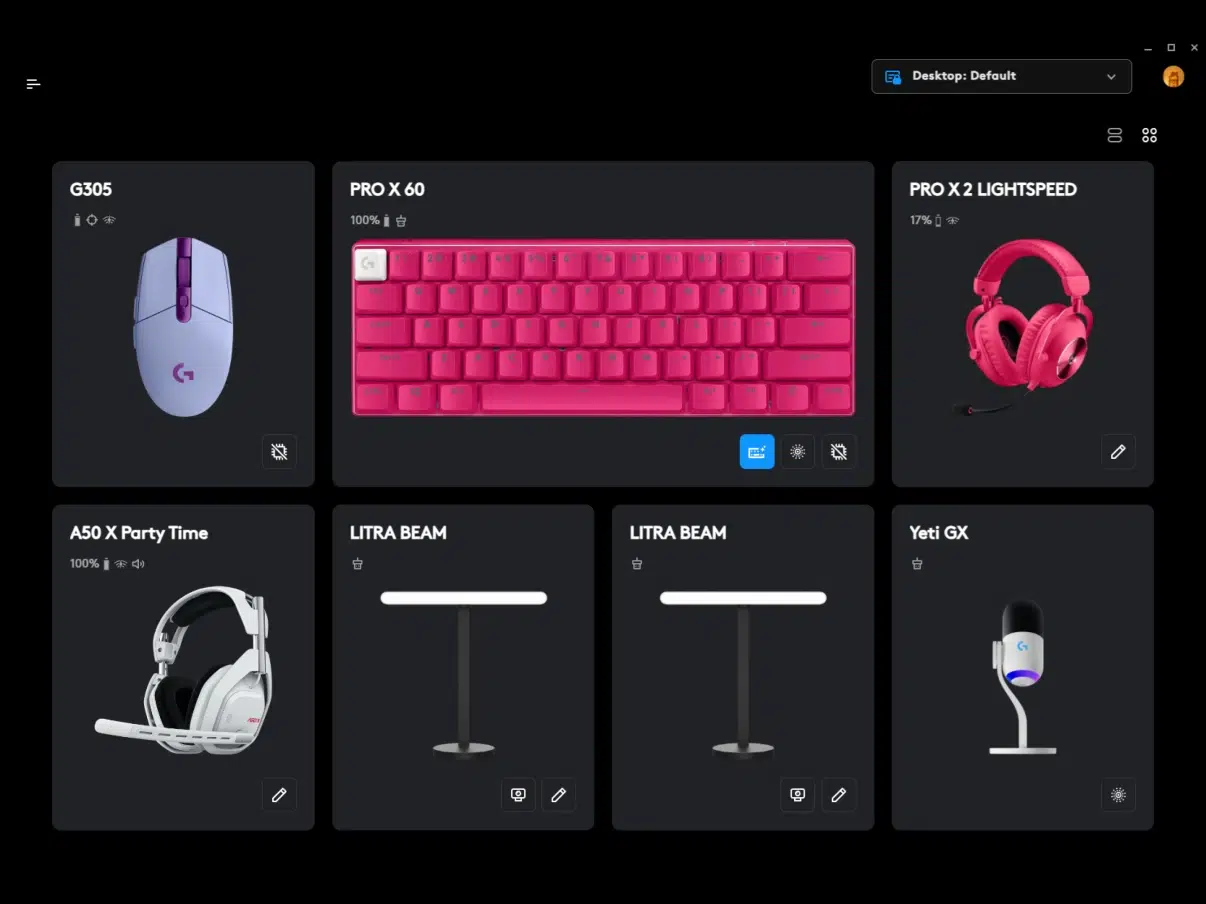
Kada uđete u G Hub, vidjet ćete ikone za svoje periferne uređaje. Kliknite na miš ili tastaturu koju želite konfigurirati ; ovo će vas odvesti na ekran za uređivanje. Obično ćete pronaći tri glavne kartice:
LightSync – za kontrolu RGB osvjetljenja, efekata i sinhronizaciju s drugim uređajima.
Dodjele – ključno područje za kreiranje i uređivanje makroa, ponovno dodjeljivanje dugmadi i upravljanje prilagođenim naredbama.
Režim igre – ovdje možete definirati koje tipke su onemogućene ili promijeniti ponašanje dok ste u režimu igre (na primjer, tipka Windows).
Za rad s makroima, idite na Dodjele > Makroi . U desnom panelu vidjet ćete prikaz uređaja sa svim tipkama ili gumbima koji podržavaju dodjele . Za miš su prikazani različiti bočni ili gornji prikazi; za tastaturu će se pojaviti potpuna mapa sa svim dostupnim tipkama.
U odjeljku makroa kliknite na Kreiraj novi makro . G HUB će vas prvo zamoliti da unesete opisni naziv (na primjer, „Isključi zvuk Discorda“, „RPG Combo“, „Otvori Photoshop“ itd.). Zatim ćete vidjeti ekran na kojem birate vrstu makroa od četiri koja smo ranije spomenuli.
Nakon što odaberete vrstu, dodirnite "Pokreni sada" . Ovo će otvoriti meni s različitim opcijama sadržaja za tu makronaredbu:
- Snimanje pritiska tipki: tačno bilježi koje tipke pritiskate i kojim redoslijedom.
- Tekst i emotikoni: Omogućava vam da definišete tekst koji će biti automatski napisan. (uključujući emotikone) kada je makro aktiviran. Praktične primjere ovog pristupa možete vidjeti u tekstualnim editorima poput Notepada s vodičima na tekst koji će biti automatski napisan.
- Acción: integrira funkcije iz kompatibilnih aplikacija kao što su Overwolf, Discord ili OBS, na primjer da isključite zvuk, promijenite scenu ili izvršite određenu radnju.
- Početak primjene: povezuje određeni program s makroom; trebat će vam navedite .exe datoteku softvera koji želite otvoriti.
- Sistem: nudi sistemske akcije: upravljanje mišem, multimedija, jačina zvuka, uređaji itd.
- Vremensko kašnjenje: dodaje pauze između impulsa, konfigurabilno u milisekundama, kontroli el tiempo između jedne i druge akcije.
Na primjer, u praktičnom slučaju sa G502 Lightspeed, mogli biste kreirati makro sa ovom putanjom: Start Now < Action < Record Keystrokes < G4+G5 < Save . Na G Pro X tastaturi, drugi tipičan primjer bi bio: Start Now < Action < Discord < Mute Me < Record Keystrokes < F1 < Save.
Prije spremanja, možete pristupiti Opcijama makroa kako biste prilagodili estetske detalje kao što su povezana boja, trajanje ili da li će se prikazivati tipke za okidanje . Ovo pomaže da sve bude organizovanije, posebno ako upravljate mnogim različitim makroima.
Nakon što snimite sekvencu i konfigurirate opcije, sve što preostaje je prevući makro s liste s lijeve strane na željeno dugme ili tipku na shemi uređaja . To je vrlo vizualan gest: prevučete i ispustite, na primjer, na bočno dugme G4 na mišu ili tipku F1 na tastaturi.
Ako želite kreativnije eksperimentirati, možete kombinirati tekst i emotikone klikom miša ili sistemskom akcijom . Na primjer, možete poslati kratki niz emotikona i istovremeno izvršiti klik ili promjenu osvjetljenja, sve unutar iste makronaredbe.
Automatski profili i upravljanje igrama u G HUB-u
Jedna od najvećih prednosti Logitech G HUB-a je njegov automatski sistem profila. Program može mijenjati profile kada otkrije da ste otvorili određenu igru ili aplikaciju , tako da se vaši makroi i postavke automatski prilagođavaju.
Imajte na umu da je automatski sistem profiliranja onemogućen prema zadanim postavkama . Ako ga omogućite, kada pokrenete igru, G HUB će učitati dodijeljeni profil. Ako je taj profil "nekonfiguriran", vidjet ćete da se sve vraća u stanje vrlo slično zadanom , jer je to početna tačka za novi profil.
Rješenje je jednostavno: provjerite da li svaka igra ili aplikacija ima profil s makroima i postavkama koje su vam potrebne . Samo omogućavanje sistema profila nije dovoljno; potrebno je odvojiti nekoliko minuta da ih konfigurišete.
Iz glavnog menija G Huba možete odabrati aktivni profil (obično označen plavom bojom) . To će vas odvesti u galeriju koja prikazuje igre i programe otkrivene na vašem sistemu. Također možete koristiti opciju "Dodaj igru ili aplikaciju" ako se neka ne pojavi automatski.
Za svaku igru možete kreirati i sačuvati određeni profil s makroima, DPI-jem , osvjetljenjem i drugim parametrima . Osim toga, G HUB uključuje odjeljak "Istražite sada" gdje se prikazuju profili koje dijele drugi korisnici. Odatle možete preuzeti unaprijed konfigurirane profile i prilagoditi ih svojim željama , što će vam uštedjeti vrijeme ako ne želite početi ispočetka.
Ovo dijeljenje profila potiče zajednicu da dijeli optimizirane konfiguracije za određene naslove , što je posebno korisno ako počinjete novu igru i ne znate baš kako organizirati svoje makroe.
Gdje se pohranjuju makroi: računar, oblak i interna memorija
Ključni aspekt, a mnogi ljudi ga previde, jeste gdje se pohranjuju makroi i profili koje kreirate . To određuje da li možete lako prenijeti svoje postavke na drugi računar.
Općenito, Logitech nudi tri moguće lokacije za pohranu podataka , iako njihova dostupnost ovisi o modelu uređaja:
Interna periferna memorija : Ovo je idealna opcija. Ako vaša tastatura ili miš imaju ugrađenu memoriju, možete direktno sačuvati profile na njih . Na ovaj način, kada ga povežete s drugim računarom, sačuvat će makroe, DPI postavke i neke opcije konfiguracije, čak i bez instaliranog G Huba.
Lokalna memorija na računaru : Na modelima bez integrisane memorije, makroi se pohranjuju u postavkama G Huba na tom računaru . Ako promijenite računar, morat ćete izvesti/uvesti profile ili ih ponovo kreirati.
Sačuvano u oblaku (Logitech račun) : U nekim slučajevima, G Hub može sinhronizovati određene profile ili postavke s vašim računom , iako se specifične funkcionalnosti razlikuju tokom vremena i u zavisnosti od modela. To je korisna funkcija, ali ne zamjenjuje uvijek ugrađenu memoriju.
Preporuka za korisnike koji se često kreću (na primjer, igrače koji se takmiče daleko od kuće) je jasna: potražite tastaturu ili miš sa ugrađenom memorijom i više hardverskih profila . Uobičajeno je pronaći uređaje koji nude nekoliko nezavisnih memorijskih banaka , što omogućava potpuno različite konfiguracije ovisno o aktivnom profilu, a neki modeli programabilnih mehaničkih tastatura uključuju ove opcije.
Nažalost, ova funkcija nije toliko česta u nižem srednjem segmentu . Na mnogim perifernim uređajima nižeg budžeta, makroi u potpunosti zavise od softvera instaliranog na računaru, tako da ako ih isključite ili promijenite računar, gubite postavke dok ih ponovo ne konfigurišete.
Kreirajte makroe "u hodu" bez softvera
Neki modeli Logitech tastatura, posebno oni namijenjeni igranju, nude opciju snimanja makroa "u hodu" bez korištenja G HUB-a . To znači korištenje posebnih kombinacija tipki direktno sa same tastature.
Ova metoda je obično namijenjena za brze situacije ili za modele bez softvera . Tačan postupak (koje tipke pritisnuti, kako pokrenuti i zaustaviti snimanje itd.) varira ovisno o modelu , stoga je neophodno konsultovati uputstvo koje se nalazi u kutiji ili preuzeti uputstva sa web stranice proizvoda.
U praksi, makroi koji se izvode u hodu obično nude manje fleksibilnosti od onih kreiranih pomoću softvera : ne dozvoljavaju uvijek integraciju sistemskih akcija, napredno kašnjenje ili integraciju s eksternim aplikacijama. Nadalje, teže je tačno vidjeti šta ste snimili.
Stoga, iako je ova funkcija vrlo korisna kao rezervni plan ili za napredne korisnike, općenito se preporučuje korištenje G HUB-a kad god je to moguće , jer grafički interfejs uveliko pomaže u organiziranju i razumijevanju vaših makroa. Ako vaša tastatura ne podržava G HUB, možete istražiti i vodiče za Razer tastature sa Synapse-om za alternativne softverske opcije.
Šta ako je vaš Logitech miš ili tastatura vrlo jednostavan?
Nisu svi Logitech uređaji jednaki. Ako imate vrlo osnovni miš ili tastaturu, možda nemaju kompatibilan softver ili makro memoriju . U ovom slučaju, G HUB tutorijal će biti malo previše napredan, ali niste potpuno izgubljeni.
Prvo što treba uraditi je pažljivo provjeriti: pogledajte kutiju, informacije o proizvodu na službenoj web stranici i odjeljak za preuzimanje . Ponekad naizgled jednostavna tastatura podržava neku vrstu konfiguracije, čak i ako nije toliko napredna kao kod vrhunskog modela za igranje.
Ako se potvrdi da vaš uređaj izvorno ne podržava makroe, možete koristiti programe trećih strana za kreiranje prečica i automatizacija . Postoje uslužni programi koji vam omogućavaju presretanje pritisaka tipki i pokretanje programiranih sekvenci, postižući efekat vrlo sličan onome kod ugrađenih makroa tastature.
Međutim, ove eksterne alternative uvijek zavise od računara i operativnog sistema i obično zahtijevaju malo više vremena za podešavanje. Nećete imati istu integraciju s automatskim profilima ili osvjetljenjem, ali mogu biti spas ako ne želite mijenjati svoj periferni uređaj.
U svakom slučaju, ako planirate dugoročno intenzivno koristiti makroe, vrijedi razmisliti o nadogradnji na tastaturu ili miš s punom podrškom za G Hub i ugrađenom memorijom . Iskustvo je mnogo čišće i stabilnije.
Savladavanje Logitech G HUB-a i njegovog makro sistema čini jasnu razliku u načinu na koji komunicirate sa svojim računarom, kako za igranje, tako i za posao . Razumijevanje različitih vrsta makroa, korištenje automatskih profila igara, pažljivo upravljanje mjestom gdje se pohranjuju vaše naredbe i poznavanje alternativa koje imate ako je vaš hardver ograničen, daje vam značajnu prednost u odnosu na one koji i dalje sve rade ručno. Kada se naviknete da su vaše ključne radnje sažete u jedno dugme, povratak na prethodno više nije opcija.

Strastveni pisac o svijetu bajtova i tehnologije općenito. Volim dijeliti svoje znanje kroz pisanje, a to je ono što ću raditi na ovom blogu, pokazivati vam sve najzanimljivije stvari o gadžetima, softveru, hardveru, tehnološkim trendovima i još mnogo toga. Moj cilj je pomoći vam da se krećete u digitalnom svijetu na jednostavan i zabavan način.