- Napredna konfiguracija hardvera korištenjem OptiX i Studio drajvera za maksimiziranje stabilnosti i brzine renderiranja.
- Ključne razlike između Cycles i Eevee engine-ova za odabir najefikasnijeg toka rada za vaš projekat.
- Tehnike optimizacije uzorkovanja, uklanjanje šuma i upravljanje memorijom za drastično smanjenje vremena čekanja.
Ako ste ikada pokrenuli render i osjećali se kao da vam se računar zamrznuo ili da je procijenjeno vrijeme čekanja trajalo kao vječnost, niste sami. Za mnoge od nas, Blender je kreativni san, ali pravilno konfigurisanje hardvera može biti prava glavobolja, posebno kada imate moćnu grafičku karticu koja, čini se, ne radi najbolje što može.
Ključ za nesmetan radni proces nije samo kupovina najskuplje grafičke kartice na tržištu, već i poznavanje načina premošćivanja jaza između operativnog sistema, grafičkih drajvera i softvera. U tom smislu, podešavanje drajvera i internih parametara programa može smanjiti vrijeme renderiranja sa nekoliko sati na djelić vremena, što vam omogućava da optimizujete Blender za brže renderiranje i fokusirate se na ono što je zaista važno: dizajniranje.
Srce performansi: Video drajveri
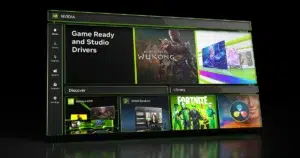
Za početak, važno je shvatiti da je drajver prevodilac koji omogućava komunikaciju između Windowsa i vaše grafičke kartice. Ako koristite NVIDIA, primijetit ćete da postoje dvije vrste drajvera. Game Ready drajveri su dizajnirani za one koji daju prioritet najnovijim izdanjima igara i brzim zakrpama, iako ponekad mogu biti pomalo nestabilni. S druge strane, Studio drajveri su idealna opcija za 3D umjetnike, jer su rigorozno testirani kako bi se osiguralo da se aplikacije poput Blendera ne ruše i da rade s potpunom stabilnošću.
Ključno je izbjegavati preuzimanje sa web stranica trećih strana i uvijek koristiti službenu web stranicu proizvođača. Uobičajena greška je dozvoliti Windowsu da instalira generički drajver; čak i ako se računar pokrene, nećete moći iskoristiti funkcije hardverskog ubrzanja . Osim toga, važno je pratiti ažuriranja, jer neke specifične verzije mogu uzrokovati da Blender prestane prepoznavati GPU, što vas ponekad prisiljava da se vratite na prethodnu, stabilniju verziju kako biste vratili performanse.
Postavke GPU-a u Blenderu
Nakon što ažurirate drajvere, trebate reći Blenderu da iskoristi punu snagu vaše grafičke kartice. Da biste to učinili, idite na Uredi > Postavke > Sistem. Ako imate NVIDIA RTX seriju grafičkih kartica, najbolja opcija je odabrati OptiX , koji je znatno brži od CUDA-e korištenjem namjenskih jezgri za praćenje zraka. Ako koristite AMD, najbolje rješenje je HIP (za RX 6000 seriju i novije) ili OpenCL za starije modele.
Jedna od najzanimljivijih karakteristika OptiX-a je njegova podrška za hibridno renderiranje . To znači da sistem može istovremeno koristiti i GPU i CPU. Postoji čak i proces koji se naziva "krađa prostora", gdje GPU, ako prvi završi svoje zadatke, pomaže CPU-u da završi svoje, osiguravajući da se sistemski resursi u potpunosti iskoriste bez ostavljanja bilo koje jezgre neaktivnom. U nekim naprednim slučajevima, moguće je koristiti više GPU renderiranja kako bi se proces dodatno ubrzao.

Cycles vs Eevee: Koji odabrati i kako ih optimizirati?
Nije svim projektima potreban isti engine. Cycles je kralj fotorealizma jer simulira fizičko ponašanje svjetlosti, ali je vrlo zahtjevan. Da biste ga ukrotili, najbolje je ne povećavati veličinu uzorka nasumično. Korištenje adaptivnog uzorkovanja s pragom šuma od 0,01 omogućava programu da prestane izračunavati piksele koji već izgledaju dobro, štedeći dragocjeno vrijeme.
Uklanjanje šuma je pravi spas . Umjesto renderiranja 4000 uzoraka kako biste izbjegli zrnatost, možete koristiti 256 ili 512 i pustiti OptiX Denoiser (na GPU-u) ili OpenImageDenoise (na CPU-u) da očiste sliku. Za enterijere je ključno povećati difuzne odskoke na 6 ili 8 kako bi svjetlost doprla do tamnih uglova, dok biste za staklo trebali povećati odskoke transmisije iznad 12.

Ako vam je potrebna čista brzina ili radite s pokretnom grafikom, Eevee je vaš najbolji prijatelj . Kao mehanizam za rasterizaciju u stvarnom vremenu, nevjerovatno je brz. U najnovijim verzijama (Blender 4.x), Eevee Next je uključio hardversko praćenje zraka, približavajući njegov kvalitet Cycles-u bez žrtvovanja njegove brzine odziva. Da biste ga dodatno optimizirali, možete onemogućiti sjene u stvarnom vremenu ili koristiti čvrsti način rada tokom modeliranja kako biste spriječili usporavanje interfejsa.
Ako imate vrlo veliku scenu, nemojte pokušavati da je renderujete direktno u punoj rezoluciji. Koristite postavku rezolucije od 50% za brze testove osvjetljenja i kadriranja. Još jedna kritična tačka je upravljanje memorijom; omogućavanje trajnih podataka u animacijama je ključno, jer sprečava Blender da mora ponovo graditi cijelu scenu u svakom kadru, što pomaže u optimizaciji Blendera za animaciju i znatno ubrzava proces.
Što se tiče konačnog rezultata, postoji zlatno pravilo: nikada ne renderirajte direktno u video (MP4 ili AVI). Ako se program sruši na 400. od 500 kadrova, izgubit ćete cijelu datoteku. Ispravan pristup je izvoz niza slika u PNG ili EXR formatu . Na ovaj način, ako dođe do nestanka struje ili pada sistema, možete jednostavno nastaviti renderiranje od posljednjeg sačuvanog kadrova, a zatim spojiti slike u video editoru.
Kada lokalni hardver ne uspije, rješenje su farme renderiranja u oblaku . Ove platforme distribuiraju vaš rad na stotine čvorova s moćnim GPU-ima (poput RTX 5090) ili masivnim CPU-ima, transformirajući rendere koji bi kod kuće trajali sedmicu dana u procese od samo nekoliko sati, što vam omogućava skaliranje produkcije bez potrebe za ulaganjem hiljada eura u vlastiti hardver.
Održavanje drajvera za Studio ažurnim, davanje prioriteta OptiX-u u postavkama sistema i balansiranje korištenja uzorka s dobrim denoiserom čine osnovu svakog profesionalnog radnog procesa. Kombinacija ovoga s inteligentnim upravljanjem odbijanjem svjetla i izvozom putem sekvenci slika može transformirati frustrirajuće iskustvo beskrajnog čekanja u gladak i efikasan kreativni proces koji koristi svaki vat snage vaše grafičke kartice.


Strastveni pisac o svijetu bajtova i tehnologije općenito. Volim dijeliti svoje znanje kroz pisanje, a to je ono što ću raditi na ovom blogu, pokazivati vam sve najzanimljivije stvari o gadžetima, softveru, hardveru, tehnološkim trendovima i još mnogo toga. Moj cilj je pomoći vam da se krećete u digitalnom svijetu na jednostavan i zabavan način.