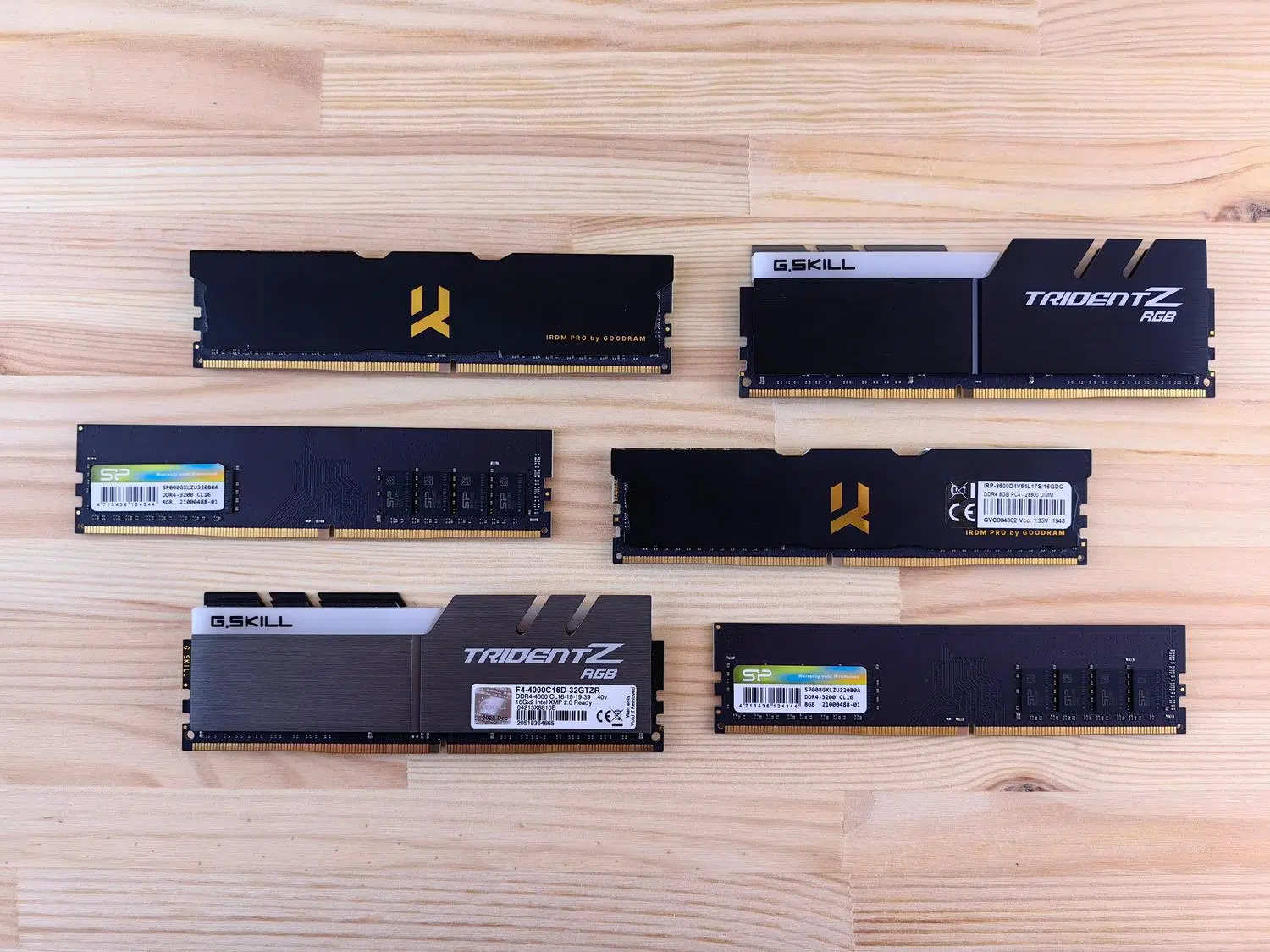
Kada se udubimo u svijet hardvera, sam broj dostupnih RAM opcija može biti apsolutno zapanjujući . Dodajte tome činjenicu da se standardi mijenjaju svake nekoliko godina i razumljivo je da se svaki korisnik može osjećati pomalo izgubljeno i uplašeno od kupovine komponente koja neće odgovarati ili raditi kako se očekuje u njegovom sistemu.
Dobra vijest je da, iako se može činiti kao lavirint, postoji vrlo jednostavna metoda da se izbjegnu greške. Bez obzira da li želite udahnuti novi život svom starom računaru ili pravite zvijer za igranje ili posao, najvažnije je shvatiti da RAM nije izolirana komponenta, već u potpunosti zavisi od onoga što vaš procesor i matična ploča dozvoljavaju.
Šta je tačno RAM i kako funkcioniše?

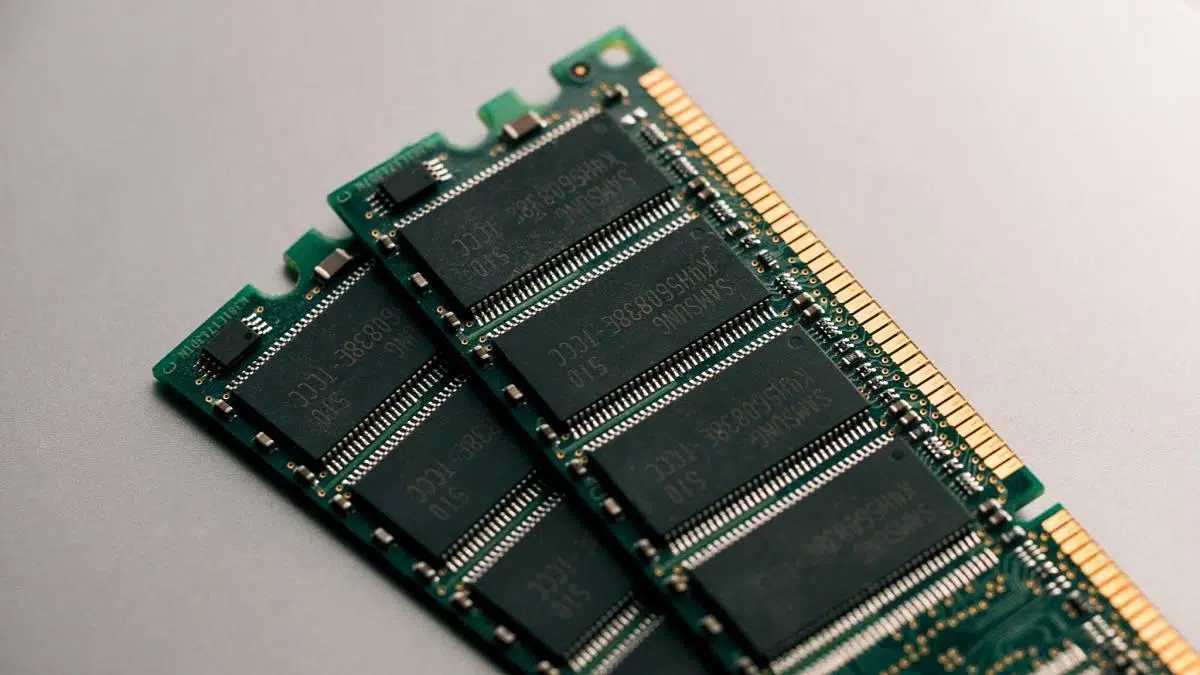
Jednostavno rečeno, RAM (memorija sa slučajnim pristupom) je poput radnog prostora vašeg računara . Dok je tvrdi disk ili SSD poput ormara u kojem sve pohranjujete, RAM je mjesto gdje stavljate dokumente i alate koje trenutno koristite. To je hlapljiva memorija, što znači da čim isključite računar, sve se briše i spremno je za sljedeću sesiju.
Zamislite da je CPU munjevito brz prevodilac, a vi ste RAM memorija koja bilježi u notesu. Ako je notes mali (malog kapaciteta), ponestat će vam prostora i prevodilac će morati stati; ako sporo kucate (mala brzina), usporit ćete cijeli proces. Zato je upravo odgovarajuća količina memorije ono što sprječava zamrzavanje računara kada otvorite previše kartica u pregledniku.

Kako saznati koja je RAM memorija kompatibilna s vašim računarom
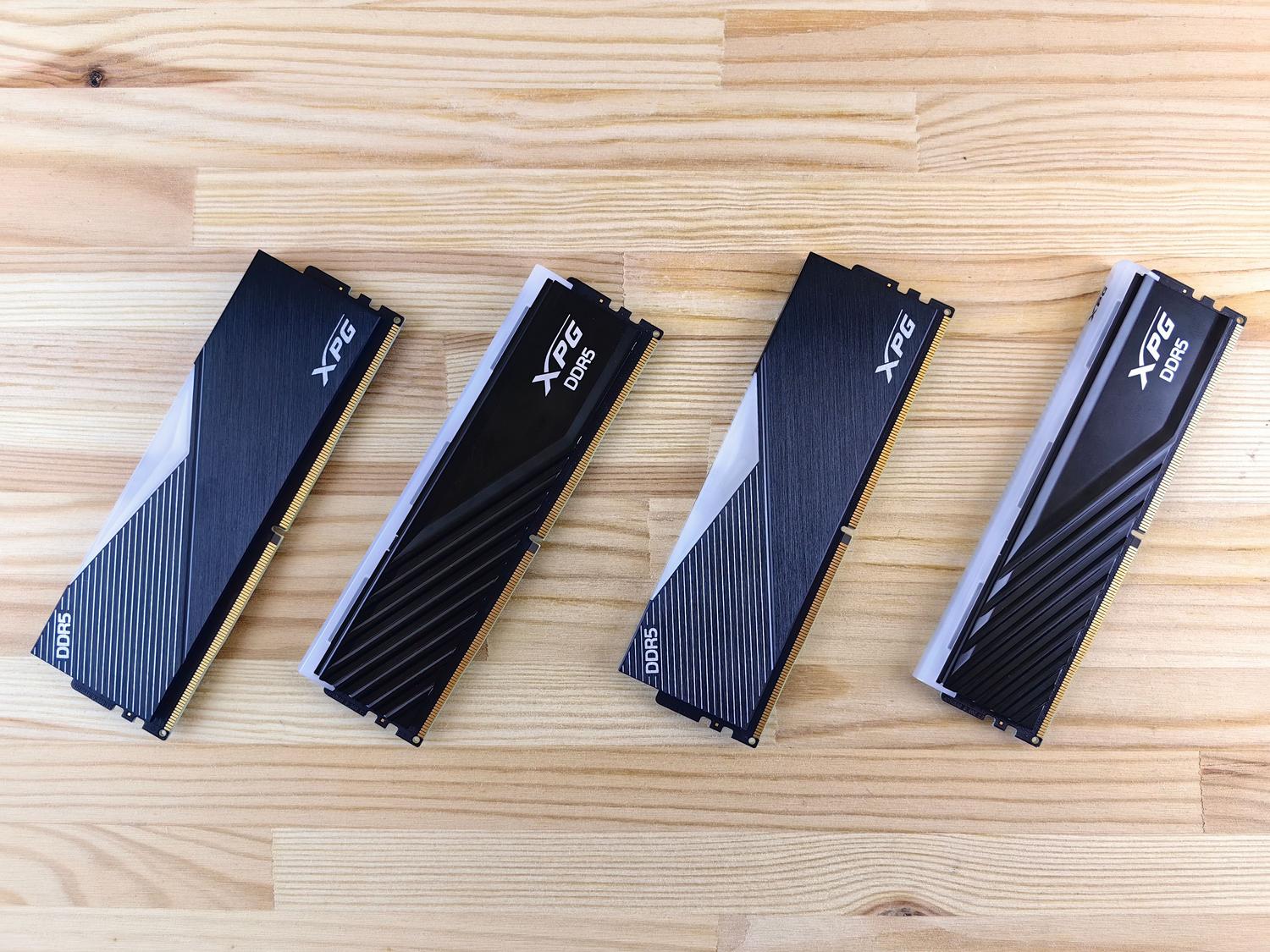
Prije nego što potrošite bilo kakav novac, trebali biste znati da nisu sve RAM memorije iste . Prva stvar koju treba uzeti u obzir je fizički format. Postoje DIMM moduli , koji su dugi, uski moduli koji se obično nalaze u desktop računarima, i SO-DIMM moduli , koji su mnogo kompaktniji i dizajnirani za laptope ili mini-PC računare poput Intel NUC-a.
Ali veličina nije sve. Odlučujući faktor ovih dana je Integrisani kontroler memorije (IMC) , koji više nije na matičnoj ploči, već je integriran u sam procesor. Stoga je najpouzdaniji način da saznate šta kupiti provjeriti specifikacije vašeg CPU-a i priručnik za matičnu ploču. Ako pokušate staviti DDR4 RAM u DDR5 slot, jednostavno neće stati jer je zarez za zaključavanje u drugom položaju kako bi se spriječilo oštećenje komponente.

Anatomija memorije: DDR3, DDR4 i novi DDR5

Tokom godina smo prošli kroz nekoliko generacija Double Data Rate (DDR) memorije. Iako neke već pokazuju svoje godine, još uvijek se mogu naći na tržištu:
- DDR3: To je "baka" današnjih matičnih ploča. Može se naći u starijim računarima sa socketima poput LGA1150. Ima skromne brzine (1066-1600 MHz) i više napone, iako je u to vrijeme predstavljala značajan skok naprijed u energetskoj efikasnosti.
- DDR4: To je trenutno najrasprostranjeniji standard. Nudi fantastičan odnos cijene i snage, s frekvencijama koje se obično kreću od 2133 MHz do preko 4 GHz, a uglavnom rade na 1,2 V.
- DDR5: To je krunski dragulj za vrhunske sisteme. Ne samo da je mnogo brži (počinje od 4800 MHz i dostiže 6400 MHz ili više), već... smanjuje potrošnju na 1,1 V i omogućava ogromne pojedinačne kapacitete do 256 GB.
Čak se govori i o DDR6 memoriji , koja bi se trebala početi pojavljivati 2025. godine s brzinama koje bi mogle doseći 21000 MT/s, iako je za prosječnog korisnika to još uvijek naučna fantastika.

Kapacitet, frekvencija i latencija: Trougao performansi

Mnogi ljudi prave grešku gledajući samo GB, ali postoje još dvije vrijednosti koje igraju fundamentalnu ulogu. Prvo, tu je kapacitet , što je ograničenje koliko stvari možete učiniti odjednom. Drugo, frekvencija (MHz) , koja definira koliko brzo se podaci prenose.
Međutim, često zanemarena vrijednost je CAS latencija (CL) . Latencija je malo kašnjenje između trenutka kada procesor zatraži podatke i kada ih RAM isporuči. Idealno bi bilo da pronađete ravnotežu: visoku frekvenciju, ali sa najnižom mogućom latencijom . Na primjer, DDR4 komplet na 3200 MHz sa CL14 bit će brži od onog sa CL16.
Koliko RAM-a vam zaista treba?
Nema potrebe da potrošite previše novca i kupite 64 GB ako ćete samo pisati e-poruke. Evo kratkog vodiča na osnovu vašeg korisničkog profila:
- Osnovna upotreba i automatizacija kancelarije: 8GB je više nego dovoljno za pregledavanje i korištenje Officea. Stavljanje DDR5 ovdje bi bilo... Baci novac jer ne biste primijetili nikakvu razliku.
- Igranje igara u 1080p ili 1440p rezoluciji: Minimalni standard je 16 GB, iako se preporučuje 32 GB kako bi se osigurala glatka igra i spriječilo usporavanje modernih igara.
- Kreiranje sadržaja i 4K: Ako uređujete video u Premiereu, radite 3D renderiranje ili streamate, potrebno vam je minimalno 32 GB, po mogućnosti DDR5 kako bi se iskoristila propusnost.
- Profesionalci i virtualizacija: Za programere koji koriste više virtuelnih mašina ili 8K video editore, 64 GB ili više je stvarna potreba.
Završni savjeti: Dvokanalni i kvalitet izrade
Ako vaša matična ploča ima dva ili više slotova, nikada ne kupujte jedan veliki modul. Mnogo je bolje instalirati, na primjer, dva modula od 8 GB nego jedan modul od 16 GB. Ovo aktivira Dual Channel mod , koji u suštini udvostručuje putanju podataka (sa 64 na 128 bita), značajno poboljšavajući performanse, posebno ako koristite integriranu grafiku.
Konačno, razmislite o kvalitetu. Postoje osnovni memorijski moduli bez rasipnika toplote i vrhunski moduli sa aluminijskim i cinkovim strukturama koji pomažu u kontroli temperature, posebno ako overklokujete. Osim toga, tu su i RGB LED diode, koje, iako čisto estetske, često su uparene sa kvalitetnijim čipovima u seriji poput Corsairovog Dominatora ili vrhunskih serija od Kingstona i Adate.
Da biste izvršili pravu kupovinu, prvo potvrdite da je DIMM ili SO-DIMM format i DDR generacija kompatibilna s vašim procesorom. Uvijek dajte prioritet postizanju kapaciteta potrebnog za vaš radni proces i pokušajte omogućiti Dual Channel s identičnim modulima, osiguravajući da su frekvencija i CAS latencija uravnotežene za maksimalne performanse sistema.

Strastveni pisac o svijetu bajtova i tehnologije općenito. Volim dijeliti svoje znanje kroz pisanje, a to je ono što ću raditi na ovom blogu, pokazivati vam sve najzanimljivije stvari o gadžetima, softveru, hardveru, tehnološkim trendovima i još mnogo toga. Moj cilj je pomoći vam da se krećete u digitalnom svijetu na jednostavan i zabavan način.