- Shadow Copy vam omogućava da kreirate konzistentne snimke volumena kako biste vratili datoteke i mape u prethodna stanja bez zaustavljanja sistema.
- Njegova ispravna konfiguracija u prostoru i frekvenciji ključna je za balansiranje broja dostupnih verzija i performansi računara ili servera.
- Integrira se s funkcijama prethodnih verzija i softverom za sigurnosno kopiranje, nudeći brzo i konzistentno vraćanje podataka na klijentskim računarima i serverima.
- Ne zamjenjuje eksterne sigurnosne kopije, već dopunjuje dobro osmišljenu sveukupnu strategiju zaštite podataka.
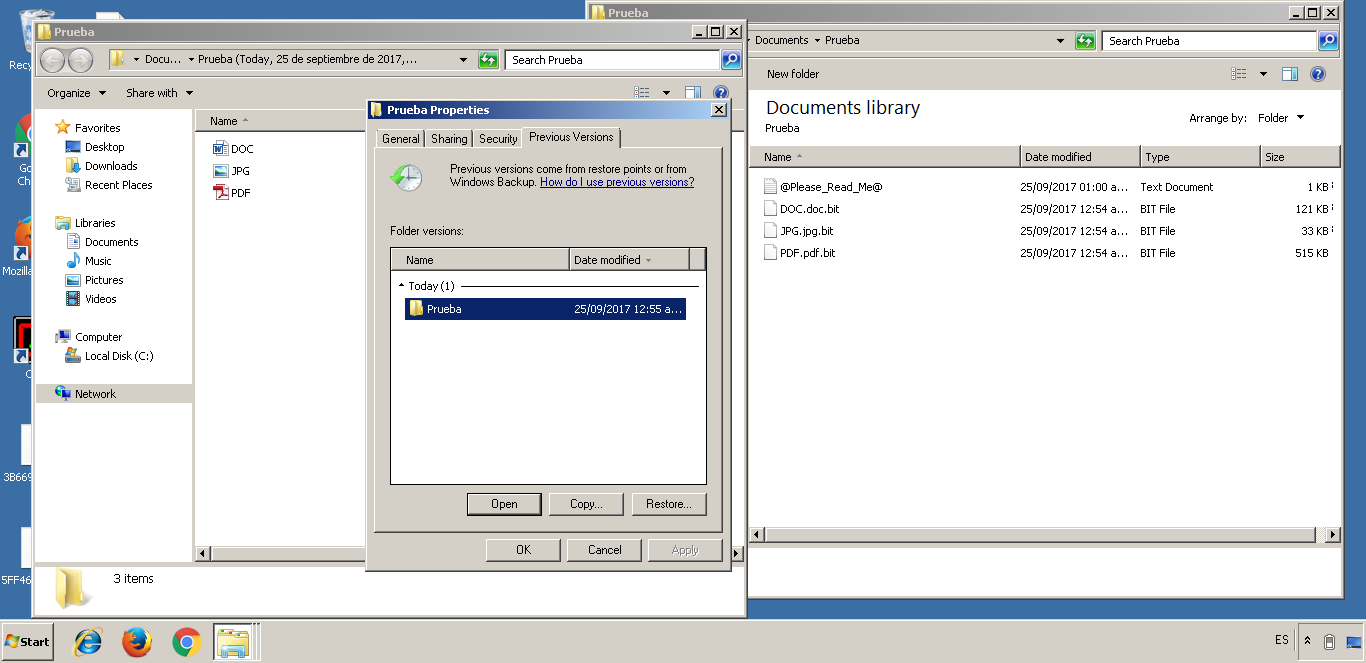
Prilikom rada s važnim dokumentima u Windowsu, gubitak datoteke zbog greške, sistemskog kvara ili napad malvera To može biti prava noćna mora. Mnogi ljudi ne znaju da sam operativni sistem uključuje tehnologiju dizajniranu upravo za to: sjenovite kopije ili Sjena kopijaRazumijevanje kako funkcioniše i kako ga iskoristiti može vam uštedjeti sate rada i više od jedne glavobolje.
Iako na prvi pogled može zvučati pomalo tehnički, Shadow Copy je vrlo praktičan alat Ova funkcija vam omogućava pristup prethodnim verzijama vaših datoteka i foldera, gotovo kao vremeplov ugrađen u Windows. U ovom tutorijalu ćemo detaljnije pogledati šta je to, kako interno funkcioniše, kako je konfigurisati u različitim scenarijima i kako je maksimalno iskoristiti i na kućnim računarima i u profesionalnim okruženjima.
Šta je Shadow Copy i za šta se koristi?
Poziv Usluga kopiranja volumena u sjeni (VSS) ili jednostavno Kopiranje u sjeni To je Microsoftova tehnologija uključena u Windows koja vam omogućava kreiranje snimaka volumena (particije ili diska) u određenom trenutku. Ovi snimci su kopije konzistentne sa datotečnim sistemom koje se mogu koristiti za vraćanje datoteka, mapa ili čak cijelih aplikacija u prethodno stanje.
Za razliku od jednostavnog "kopiranja i lijepljenja", Sjenke kopije se kreiraju u hoduTo jest, bez potrebe za gašenjem sistema ili zatvaranjem aplikacija. Ovo je ključno za baze podataka, datotečne servere ili mašine sa stalnom aktivnošću, jer omogućava konzistentnu sliku bez prekida servisa.
Glavni cilj Shadow Copy-a je da obezbijedi verzioniranje i brzi oporavak podatakaUmjesto oslanjanja isključivo na potpunu dnevnu ili sedmičnu sigurnosnu kopiju, VSS vam omogućava da imate više vremenskih tačaka na koje se možete vratiti, što olakšava oporavak slučajno izbrisane datoteke, ranije verzije dokumenta ili stanja sistema prije problematične nadogradnje.
Na klijentskim sistemima (Windows 7, 8, 10, 11) vidjet ćete ga uglavnom povezanog sa Prethodne verzije datoteka i foldera, dok se u Windows Serveru vrlo intenzivno koristi za sigurnosne kopije, restauracija baze podataka, snimci na datotečnim serverima i alate za pravljenje sigurnosnih kopija trećih strana koji se integrišu sa VSS-om.
Kako Volume Shadow Copy funkcioniše interno
Da biste razumjeli zašto je Shadow Copy toliko moćan, vrijedi ga ukratko pogledati. Kako Windows obrađuje ove snimke stanja?VSS servis djeluje kao svojevrsni koordinator između datotečnog sistema, aplikacija koje obrađuju kritične podatke (npr. SQL Server, Exchange, servisi direktorija) i dobavljača usluga pohrane podataka.
Kada započne kreiranje sjenke kopije, VSS privremeno zamrzava operacije pisanja Što se tiče volumena, on zahtijeva od aplikacija da dovedu svoje podatke u konzistentno stanje (isprazne keš memorije, prekinu transakcije itd.) i, kada je sve stabilno, pravi snimak stanja volumena u tom trenutku. Ovaj proces obično traje vrlo kratko i transparentan je za korisnika.
Da bi se izbjeglo aktiviranje korištenja diska, Shadow Copy obično koristi tehniku poznatu kao kopiraj-na-pišiUmjesto dupliciranja cijelog volumena, pohranjuje samo blokove koji se promijene nakon snimka. Na ovaj način, sjena kopija "vidi" staru verziju blokova, dok glavni datotečni sistem nastavlja raditi s novima. Ovo omogućava održavanje historije promjena bez potrebe za ogromnom količinom prostora za pohranu.
Ove kopije se pohranjuju u određenom području volumena, nazvanom prostor za pohranu sjenine kopijeOvo područje može imati konfigurabilnu maksimalnu veličinu; kada se dostigne ta granica, najstarije kopije se brišu kako bi se napravilo mjesta za nove, zbog čega je važno prilagoditi konfiguraciju prema upotrebi računara ili servera.
Drugi važan aspekt je taj Aplikacije se mogu integrirati sa VSS-om kao "pisci"To znači da oni informiraju servis kako da ostavi podatke u konzistentnom stanju prije snimanja i kako da ih naknadno vrati ako je potrebno. Zahvaljujući ovoj integraciji, sjenovite kopije nisu samo sirove kopije datoteka, već mogu predstavljati konzistentna stanja složenih aplikacija.
Zahtjevi i kompatibilne verzije Windowsa
Prije nego što se detaljno upustite u korištenje Shadow Copy-a, vrijedi znati koja izdanja Windowsa i koje konfiguracije diskova Oni podržavaju ovu tehnologiju. Iako većina modernih verzija uključuje VSS, način na koji se koristi i dostupne opcije znatno se razlikuju između klijentskih i serverskih sistema.
U desktop sistemima kao što su Windows 7, 8, 10 i 11Usluga Volume Shadow Copy je prisutna i koristi se interno za funkcije kao što su vraćanje sistema ili historija datoteka, ali korisnik nema uvijek tako kompletan interfejs kao u Windows Serveru za zakazivanje snimaka cijelog volumena.
U serverskim okruženjima, posebno u Windows Server 2008, 2012, 2016, 2019 i novijiFunkcionalnost sjenilastih kopija dijeljenih mapa omogućava vam da omogućite sjenilaste kopije direktno iz svojstava volumena i da krajnjim korisnicima pružite prethodne verzije dijeljenih datoteka putem preglednika datoteka.
Još jedan važan zahtjev ima veze sa tip datotečnog sistema i konfiguracija diskaZa pravilan rad, volumen mora biti formatiran u NTFS-u. Osim toga, u scenarijima koji uključuju dinamičke diskove, softverski RAID ili napredna rješenja za pohranu podataka, može biti uključen VSS provajder specifičan za proizvođača kako bi se osigurala potpuna kompatibilnost.
Što se tiče hardvera, iako Shadow Copy ne zahtijeva ništa posebno, Preporučuje se da imate dovoljno slobodnog prostora na diskuOvo je posebno važno za volumene s velikim promjenama. Što se više podataka mijenja između snimaka, to će prostor za pohranu sjenine kopije postati veći, stoga je ključno pažljivo dimenzionirati diskove na intenzivno korištenim serverima.
Osnovna konfiguracija Shadow Copy-a u Windows Serveru
Na datotečnim serverima, aktivacija Shadow Copy-a se obično vrši na nivou volumena. Tipičan proces u Windows Serveru To uključuje odlazak u Server Manager ili Explorer, otvaranje svojstava diska na kojem se nalaze dijeljeni podaci i traženje kartice koja se odnosi na sjenčne kopije.
Sa te kartice možete omogući uslugu za odabrani volumenDefinirajte lokaciju područja za pohranu (obično na istom volumenu, iako se može premjestiti na drugi disk radi poboljšanja performansi) i prilagodite maksimalni prostor koji će se koristiti za snimke. Premala vrijednost će uzrokovati brzo brisanje kopija; prevelika vrijednost može zauzeti prostor potreban za produkcijske podatke.
Nakon što su sjenčane kopije omogućene, idealno je da uspostaviti odgovarajući rasporedObično se nekoliko snimaka kreira dnevno tokom radnog vremena, na primjer, svaka četiri sata. Ovo nudi dobru ravnotežu između dostupnih tačaka oporavka i korištenja prostora za pohranu. Administrator može dodavati, mijenjati ili brisati ove rasporede po potrebi za poslovanje.
Moguće je i ručno kreiranje sjenčnih kopija u ključnim trenucima, kao što je prije primjene većeg ažuriranja, migracije podataka ili pravljenja osjetljivih promjena u kritičnim aplikacijama. Na ovaj način, ako nešto pođe po zlu, postoji odmah tačka na koju se možete vratiti.
Važno je zapamtiti da, iako je Shadow Copy veoma koristan, Ne zamjenjuje sveobuhvatnu strategiju izrade sigurnosnih kopija poput one koju nudi wbadmin alatSjenovite kopije se nalaze na istoj fizičkoj pohrani kao i originalni podaci, tako da kvar diska, ransomware koji šifrira volumen ili fizička katastrofa mogu ih učiniti jednako nedostupnima.
Korištenje prethodnih verzija na klijentskim računarima
Na računarima krajnjih korisnika, najčešći način iskorištavanja Shadow Copy-a je putem funkcije Prethodne verzije datoteka i mapaOva funkcija vam omogućava da oporavite dokumente ili direktorijume tačno onako kako su bili u datom trenutku, bez potrebe za vraćanjem cijelog sistema u prvobitno stanje.
Da bi pristupio ovim verzijama, korisnik obično klikne desnim tasterom miša na datoteku ili fasciklu, ode na Propiedades i idite na karticu Prethodne verzije. Tamo ćete vidjeti listu vremenskih tačaka u kojima je snimak bio dostupan. Svaki unos odgovara sjenovitoj kopiji tog volumena koja je uključivala odabrani objekt.
U tom prozoru možete Otvorite prethodnu verziju da je pregledateMožete ga kopirati na drugu lokaciju ili ga vratiti tako što ćete prepisati trenutni. Ovo je vrlo korisno, na primjer, kada se dokument ošteti, greškom se preko njega sačuva ili se slučajno izbriše.
U korporativnim mrežama, ako server datoteka ima omogućene sjenke kopije, Korisnici mogu koristiti istu funkciju na mrežnim diskovima mapirano. Na ovaj način, svaka osoba može sama preuzeti prethodne verzije dijeljenih dokumenata, smanjujući pozive odjelu za podršku i poboljšavajući autonomiju korisnika.
Preporučljivo je objasniti korisnicima da dostupne verzije zavise od učestalost snimanja i dodijeljeni prostorAko se snimci prave samo nekoliko puta dnevno ili je prostor za pohranu mali, broj dostupnih verzija bit će ograničen, a najstarije će postepeno nestajati.
Shadow Copy u sigurnosnim kopijama i vraćanjima
Jedna od velikih prednosti VSS-a je to što Služi kao osnova za mnoga rješenja za sigurnosno kopiranjeOvo uključuje i Windowsove alate i softver za pravljenje sigurnosnih kopija trećih strana. Zahvaljujući konzistentnim snimcima podataka, programi za pravljenje sigurnosnih kopija mogu čitati podatke sa "zamrznutog" volumena dok sistem nastavlja normalno funkcionisati.
Kada se pokrene zadatak pravljenja sigurnosne kopije, softver obično zahtijeva od VSS-a da kreirajte sjenu kopiju relevantnog volumena ili volumenaZatim se podaci kopiraju sa tog snimka na odredište sigurnosne kopije (drugi disk, traku, mrežnu pohranu ili oblak), osiguravajući da se čita konzistentno stanje sistema, bez djelomično otvorenih datoteka ili baza podataka usred transakcije.
U procesu restauracije, uloga Shadow Copy-a je donekle drugačija. U nekim scenarijima, potpuni snimci se vraćaju direktno. na volumenu, vraćajući ga u tačno prethodno stanje. U drugim slučajevima, samo određene datoteke se vraćaju na osnovu informacija snimljenih u sjenovitoj kopiji i pohranjenih od strane softvera za sigurnosno kopiranje.
Osim toga, mnoge poslovne aplikacije integrirane s VSS-om, kao što su sistemi e-pošte ili baze podataka, imaju specifični mehanizmi granularne restauracijeOvo vam omogućava da oporavite poštanske sandučiće, tabele ili pojedinačne zapise iz kopija napravljenih na snimcima, bez potrebe da vraćate cijelu bazu podataka u prethodno stanje.
Jedan aspekt koji administratori moraju pratiti je Utjecaj sjeničnih kopija na performanseIako je kreiranje snimaka optimizirano, u sistemima s velikim I/O opterećenjem i mnogim istovremenim snimcima, mehanizam kopiranja prilikom pisanja može uzrokovati određeno opterećenje. Stoga je važno prilagoditi učestalost kopiranja i veličinu prostora za pohranu specifičnim potrebama svakog okruženja.
Napredno upravljanje pomoću alata komandne linije
Pored grafičkih interfejsa, Windows nudi Uslužni programi komandne linije za upravljanje Shadow Copy-jemOvi alati su veoma korisni za automatizaciju zadataka, skripti ili u scenarijima gdje grafički pristup nije dostupan. Među najčešće korištenim alatima je "vssadmin", koji vam omogućava da navedete, kreirate i brišete kopije u sjeni, kao i da konfigurišete pohranu.
Pomoću ovih alata možete, na primjer, konsultujte postojeće snimke u volumenuMožete vidjeti koliko prostora zauzimaju, promijeniti maksimalni limit koji im je dodijeljen ili premjestiti prostor za pohranu na drugi disk. Ovo je posebno praktično na serverima gdje želite fizički odvojiti "žive" podatke od struktura kontrole sigurnosnih kopija.
U složenijim okruženjima, neki administratori pribjegavaju automatizovane skripte koje koordiniraju kreiranje snimaka s drugim procesima, kao što su izvoz baze podataka, generiranje izvještaja ili vremenski okviri održavanja. Na taj način, snimci postaju dio šireg toka rada, a ne samo izolirana funkcija.
Također treba napomenuti da određene naredbe omogućavaju obrišite stare ili nepotrebne snimke masovno, što može biti korisno prilikom prilagođavanja novih politika zadržavanja ili oslobađanja prostora na sistemu koji je vremenom akumulirao mnogo kopija.
S druge strane, preporučuje se oprez prilikom manipulisanja Shadow Copy-jem iz konzole, jer Nepravilno brisanje može rezultirati gubitkom vrijednih tačaka vraćanja.Uvijek je preporučljivo dokumentirati promjene, testirati skripte u testnim okruženjima i osigurati da automatizirani zadaci rade tačno ono što se očekuje.
Uobičajena ograničenja i česti problemi
Iako je Shadow Copy moćan alat, To nije magično ili savršeno rješenje.Postoji nekoliko ograničenja koja je potrebno znati kako bi se izbjegla lažna očekivanja i problemi prilikom oporavka podataka.
Jedan od najočiglednijih je to Sjenke kopije opstaju samo dok osnovni volumen ostaje netaknut.Ako disk fizički otkaže, pretrpi ozbiljna oštećenja ili bude podvrgnut masovnom šifriranju ransomwareom, vrlo je vjerovatno da će i snimci podataka biti pogođeni. Zato se uvijek naglašava da VSS dopunjuje, ali ne zamjenjuje, eksternu sigurnosnu kopiju.
Još jedno praktično ograničenje povezano je sa dostupan prostor i rotacija snimakaKako se volumen mijenja, tako se povećava i prostor za pohranu sjenila (shadow copy). Kada ovaj prostor dostigne konfigurirano ograničenje, sistem počinje brisati najstarije snimke. To znači da se ne može garantirati vrlo duga historija osim ako se ne rezervira značajna količina prostora.
U nekim jako opterećenim sistemima, moguće je naići na Greške prilikom pokušaja kreiranja nove kopijeOve probleme mogu uzrokovati nedovoljan prostor za pohranu, sukobi s VSS dobavljačima trećih strana, nekompatibilni upravljački programi za pohranu ili aplikacije koje ne reagiraju ispravno na zahtjeve za "zamrzavanje" podataka. Dijagnosticiranje ovih vrsta grešaka obično uključuje pregled zapisnika događaja i konfiguracije instaliranih VSS komponenti.
Također morate biti oprezni sa određeni procesi održavanja sistema, kao što su agresivna defragmentacija ili masovne promjene strukture diska, budući da mogu drastično povećati količinu podataka koje je potrebno sačuvati kako bi se održala konzistentnost snimaka, što znatno povećava potrošnju prostora u području Shadow Copy.
Konačno, u okruženjima s više korisnika, važno je dobro upravljati dozvole i vidljivost prethodnih verzijaIako je funkcija vrlo praktična, potrebno je osigurati da korisnici mogu oporaviti samo datoteke kojima su već imali pristup, poštujući sigurnosne kontrole uspostavljene na datotečnom serveru ili samom sistemu.
Najbolje prakse za maksimalno iskorištavanje Shadow Copy-a
Da biste zaista iskoristili prednosti Shadow Copy-a i izbjegli probleme, najbolje je slijediti ove korake. niz preporuka koje su konsolidovane u stvarnim okruženjimaNije dovoljno samo ga aktivirati i zaboraviti na njega; potrebno je određeno planiranje.
Prije svega, to je neophodno definirajte jasnu strategiju učestalosti snimanjaNa kritičnim serverima datoteka obično je razumno imati nekoliko dnevnih sigurnosnih kopija, prilagođavajući raspored vremenima najveće aktivnosti. Na ličnim računarima, rjeđe sigurnosne kopije mogu biti dovoljne ili možete koristiti druge funkcije poput Historije datoteka.
Druga preporučena praksa je periodično pratiti korištenje skladišnog prostoraProvjera koliko se prostora troši, koliko se snimaka čuva i da li se rotacija odvija prebrzo pomaže u prilagođavanju maksimalne veličine prije nego što se pojave problemi zbog nedostatka tačaka vraćanja.
Takođe je korisno dokumentirati i obavijestiti korisnike o tome kako pristupiti prethodnim verzijamaKratki priručnik ili sesija obuke mogu značajno smanjiti zahtjeve za vraćanje podataka IT odjelu i povećati brzinu kojom se oporavljaju izbrisani ili slučajno izmijenjeni dokumenti.
Konačno, preporučuje se integrirajte Shadow Copy u globalnu politiku sigurnosnog kopiranjaTo uključuje redovne potpune sigurnosne kopije na eksternu pohranu, provjere vraćanja podataka i, gdje je to moguće, replikaciju van lokacije. VSS pruža fleksibilnost i brzinu u kratkoročnom oporavku, ali ne bi trebao biti jedini stub zaštite podataka.
Ako se konfiguriše razumno, redovno pregleda i kombinuje s drugim tehnikama pravljenja sigurnosnih kopija, Shadow Copy može postati odličan saveznik i za pojedinačne korisnike i za sistem administratore, nudeći vrlo korisnu sigurnosnu mrežu protiv ljudskih grešaka, povremenih kvarova aplikacija i malih svakodnevnih katastrofa koje bi bez ove tehnologije bile mnogo bolnije.


Strastveni pisac o svijetu bajtova i tehnologije općenito. Volim dijeliti svoje znanje kroz pisanje, a to je ono što ću raditi na ovom blogu, pokazivati vam sve najzanimljivije stvari o gadžetima, softveru, hardveru, tehnološkim trendovima i još mnogo toga. Moj cilj je pomoći vam da se krećete u digitalnom svijetu na jednostavan i zabavan način.