- Komanda attrib vam omogućava da pregledate i mijenjate atribute R, A, S, H i druge napredne vrijednosti datoteka i foldera.
- Windows upravlja mnogim drugim internim atributima (komprimovani, šifrovani, indeksirani, privremeni, van mreže) koji mogu uticati na sigurnosne kopije, vidljivost i performanse.
- Kombinovanjem funkcije attrib sa funkcijama dir, tree, for, xcopy, copy, move i ren, moguće je automatizovati listanje, kreiranje, organizovanje i preimenovanje velikih količina datoteka.
- Konzola je ključna za oporavak datoteka skrivenih zlonamjernim softverom i za kloniranje ili čišćenje struktura mapa bez potrebe za vanjskim alatima.
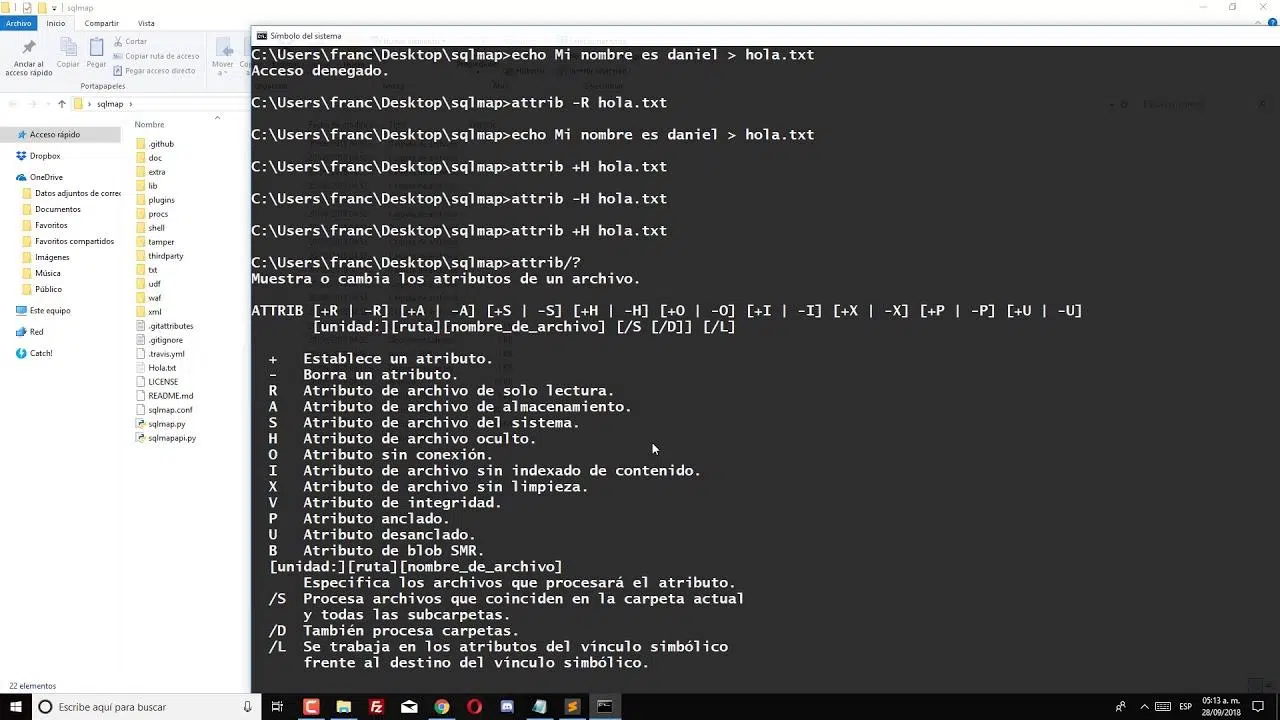
Ako radite s mnogo datoteka u Windowsu, prije ili kasnije ćete morati izmijeniti atribute datoteka i mapa : učiniti ih samo za čitanje, sakriti ih, označiti ih za sigurnosnu kopiju ili ih čak oporaviti nakon što ih zlonamjerni softver učini nevidljivima. Sve se to radi prvenstveno iz komandne linije.
Ovaj vodič će vam na jasan i detaljan način pokazati kako koristiti naredbu `attrib` i druge terminalne naredbe za listanje, promjenu i automatizaciju upravljanja atributima i velikim količinama datoteka i direktorija u Windowsu. Vidjet ćete kompletnu sintaksu, praktične primjere, savjete za scenarije iz stvarnog svijeta (kao što je čišćenje zaraženog USB diska) i jasno objašnjenje šta svaki interni atribut Windowsa znači.
Šta su atributi datoteka u Windowsu?
U Windowsu, svaka datoteka i mapa ima niz binarnih atributa koji omogućavaju ili onemogućavaju određena ponašanja : da li se može mijenjati, da li je vidljiva u Exploreru, da li je sistem tretira kao sistemsku datoteku, da li je komprimovana, šifrovana, pripremljena za sigurnosnu kopiju itd. Ovi atributi su nezavisni od korisničkih i NTFS dozvola.
Drugim riječima, kada postavite datoteku samo za čitanje pomoću atributa , ta postavka se primjenjuje na sve korisnike na sistemu, uključujući administratore. NTFS dozvole i ACL-ovi su zaseban sloj; atributi su globalna svojstva datoteke.
Te atribute možemo promijeniti na dva načina: grafikon iz File Explorer ili putem konzole pomoću naredbe attribOsim toga, postoje i uslužni programi trećih strana za lakše pregledavanje i mijenjanje naprednih atributa i metapodataka.
attrib naredba: sintaksa i parametri
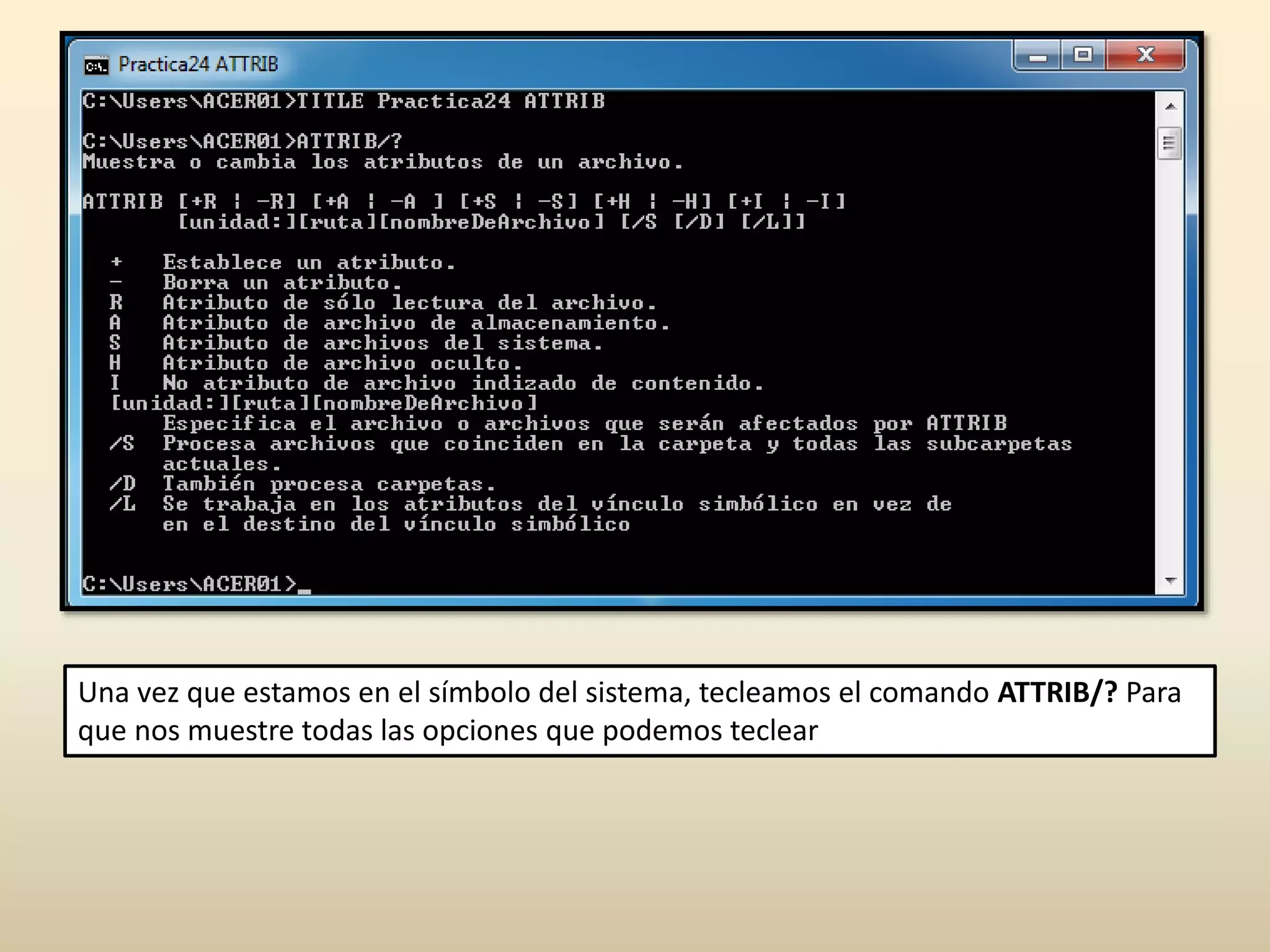
Naredba attrib služi za prikaži, dodijeli ili ukloni atribute na jednu ili više datoteka i direktorija. Ako ga pokrenete bez parametara, prikazat će atribute svih datoteka u trenutnom direktoriju.
Opšta sintaksa naredbe u modernim verzijama Windowsa je:
attrib ]
Svaki blok sintakse vam omogućava da aktivirate (+) ili deaktivirate (-) određeni atribut , a na kraju navodite na koje datoteke ili mape se odnosi, kao i da li to treba uraditi rekurzivno.
Šef Navedite datoteku, mapu ili skup datoteka. Možete koristiti džoker znakove. * i ? u nazivu kako bi se uticalo na grupe datoteka (na primjer, *.txt o file?.bak).
Značenje svakog atributnog parametra
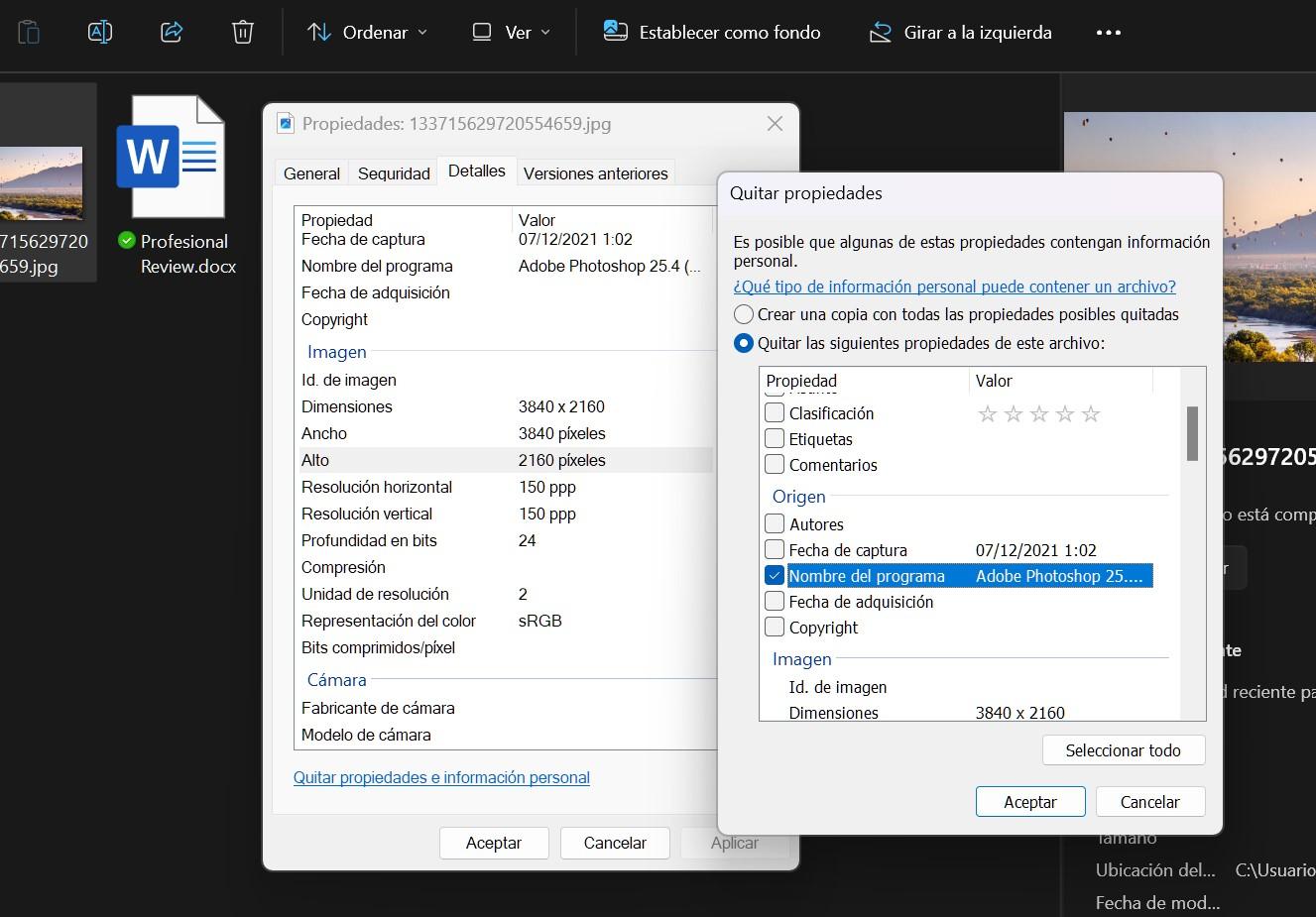
Glavni modifikatori attrib To su slova koja predstavljaju atribute. Uvijek se koriste sa + za dodavanje atributa ili – za njegovo uklanjanjeIdemo redom:
{+|-}r: postavlja (+) ili briše (-) atribut samo za čitanje (R).{+|-}a: aktivira ili deaktivira atribut datoteka spremna za podnošenje (A), koji koriste programi za pravljenje sigurnosnih kopija.{+|-}s: označava ili uklanja oznaku s atributa sistemska datoteka (S).{+|-}h: dodjeljuje ili uklanja atribut skrivena datoteka (H).{+|-}o: dodaje ili uklanja atribut vanmrežna datoteka.{+|-}i: upravlja atributom Sadržaj nije indeksiran, što ukazuje na to da li sadržaj treba isključiti iz indeksa pretrage.{+|-}x: dodaje ili uklanja atribut čišćenje datoteke (koriste ga određene funkcije održavanja).{+|-}p: kontroliše atribut usidrena datoteka (pričvršćeno).{+|-}u: kontroliše atribut neusidrena datoteka (otkvačeno).{+|-}b: upravlja atributom SMR blob (koristi se u određenim diskovima i tehnologijama pohrane).
Osim toga, postoje modifikatori koji kontroliraju kako se naredba primjenjuje u stablu direktorija :
/s: obrađuje sve datoteke u trenutnom direktoriju i svim njegovim poddirektorijima./d: primjenjuje promjene i na mape (podrazumevano utiče samo na datoteke)./l: djeluje na sam simbolički link, a ne na odredište na koje pokazuje.
Ako u bilo kojem trenutku imate bilo kakve sumnje u vezi s verzijom atribut instaliran na vašem WindowsuUgrađenu pomoć možete pogledati pomoću attrib /?, što će prikazati punu sintaksu i dostupne opcije u zavisnosti od vašeg sistema.
Klasični atributi: R, A, S, H i ostali interni elementi Windowsa
Osim parametara komande, važno je razumjeti šta znače interni atributi koje koristi Windows , od kojih su mnogi vidljivi u konzoli i na kartici svojstava datoteke.
Najčešći koje ćete vidjeti na izlazu iz attrib To su:
- R (ATTRIBUT_DATOTEKE_SAMO_ZA_ČITANJE – 0x00000001)Samo za čitanje. Sprječava normalno mijenjanje ili brisanje datoteke.
- H (ATTRIBUT_DATOTEKE_SKRIVEN – 0x00000002)Skriveno. Datoteka se ne prikazuje u standardnim listama osim ako nemate omogućenu opciju za prikaz skrivenih datoteka.
- S (SISTEM_ATTRIBUTA_DATOTEKE – 0x00000004): system. Označava da je to interna datoteka operativnog sistema.
- A (ARHIV_ATTRIBUT_DATOTEKE – 0x00000020)Spremno za arhiviranje. Označava datoteke koje su promijenjene i treba ih uključiti u sljedeću sigurnosnu kopiju.
- D (DIREKTOR_ATTRIBUT_DATOTEKE – 0x00000010): označava da je unos direktorij.
- Normalno (DATOTEKA_ATTRIBUTE_NORMAL – 0x00000080): datoteka bez drugih aktivnih atributa. Koristi se kao "čisto" stanje.
- C (ATTRIBUT_DATOTEKE_KOMPRESIRAN – 0x00000800)Sadržaj komprimiran u NTFS formatu radi uštede prostora. Obično se prikazuje s plavim nazivom u Exploreru.
- E (ATTRIBUT_DATOTEKE_ŠIFRIRAN – 0x00004000)Datoteka šifrirana EFS-om. Samo korisnik koji ju je šifrirao može je pročitati; obično se prikazuje zelenom bojom u Exploreru.
- N (ATTRIBUT_DATOTEKE_NIJE_INDEKSIRAN_SADRŽAJ – 0x00002000): isključuje sadržaj te datoteke ili mape iz indeksa pretrage.
- Van mreže (FILE_ATTRIBUTE_OFFLINE – 0x00001000): označava da podaci nisu odmah dostupni (npr. arhivirani u udaljenoj memoriji).
- Privremeno (FILE_ATTRIBUTE_TEMPORARY – 0x00000100)Sistem može upravljati datotekom kao privremenom memorijom, dajući prioritet njenom čuvanju u memoriji.
Imajte na umu da neki atributi nisu međusobno kompatibilni . Na primjer, datoteka komprimirana u NTFS-u ne može biti istovremeno šifrirana i obrnuto.
Pregled i promjena atributa iz konzole
Najdirektniji način za provjeru atributa datoteke je korištenje `attrib` s odgovarajućom putanjom ili džokerima . Na primjer, za popis atributa svih datoteka u mapi:
attrib "c:\attrib\*.*"
Izlaz će prikazati jedno slovo za svaki aktivni atribut, a zatim punu putanju, nešto poput ovoga: A R o H R prije imena datotekeAko jednostavno trčite attrib Dok ste unutar mape, vidjet ćete iste informacije bez eksplicitnog navođenja putanje.
Da biste vidjeli atribute određene datoteke u trenutnom direktoriju, to može biti jednostavno kao:
attrib news86
Ako želite ono što želite postavite datoteku samo za čitanje, na primjer report.txtKoristili biste:
attrib +r report.txt
A ako trebate ukloniti isti atribut samo za čitanje iz skupa datoteka na disku ili mapi, možete učiniti nešto poput ovoga:
attrib -r b:\public\*.* /s
U ovom posljednjem slučaju biste bili otključavanje R atributa svih datoteka iz mape public diska B: i svih njegovih poddirektorija, zahvaljujući modifikatoru /s.
Tipična upotreba atributa Archive sa sigurnosnim kopijama
Atribut A (Arhiva) se široko koristi u strategijama pravljenja sigurnosnih kopija. Kada se datoteka kreira ili modificira, Windows obično automatski aktivira atribut Arhiva kako bi naznačio da se datoteka promijenila od posljednje sigurnosne kopije.
Ovo ponašanje se može forsirati u velikim razmjerima. Na primjer, da biste označili sve datoteke na disku A: kao spremne za arhiviranje:
attrib +a a:*.*
A onda biste mogli očistiti taj atribut samo u sigurnosne kopije ili privremene datotekena primjer s ekstenzijom .bak:
attrib -a a:*.bak
Ovako dobijate alate za pravljenje sigurnosnih kopija (kao što su xcopy ili drugi) ignorirati određene datoteke u njihovim postepenim izvršenjima.
Oporavak skrivenih datoteka nakon zlonamjernog softvera pomoću atributa
Vrlo realan i prilično uobičajen scenarij je pronalazak USB diska ili eksternog tvrdog diska gdje je zlonamjerni softver promijenio atribute svih vaših datoteka u skrivene, samo za čitanje i sistemske datoteke . U Exploreru datoteka izgleda kao da "tamo nema ničega", ali u stvarnosti je sadržaj i dalje tu.
U tom scenariju možete koristiti naredbu:
attrib -s -r -h F: /s /d
Ovdje govorite Windowsu da, na disku F:, Uklonite sistemske (-s), atribute samo za čitanje (-r) i skrivene (-h) svih datoteka (/s) a također i iz foldera (/d). Nakon nekoliko sekundi, datoteke će ponovo postati vidljive.
Ova vrsta upotrebe attrib Posebno je korisno kada zlonamjerni softver jednostavno "Sakrij" svoje datoteke promjenom atributaumjesto da ih šifrirate ili brišete.
Grafičko upravljanje atributima i alati trećih strana
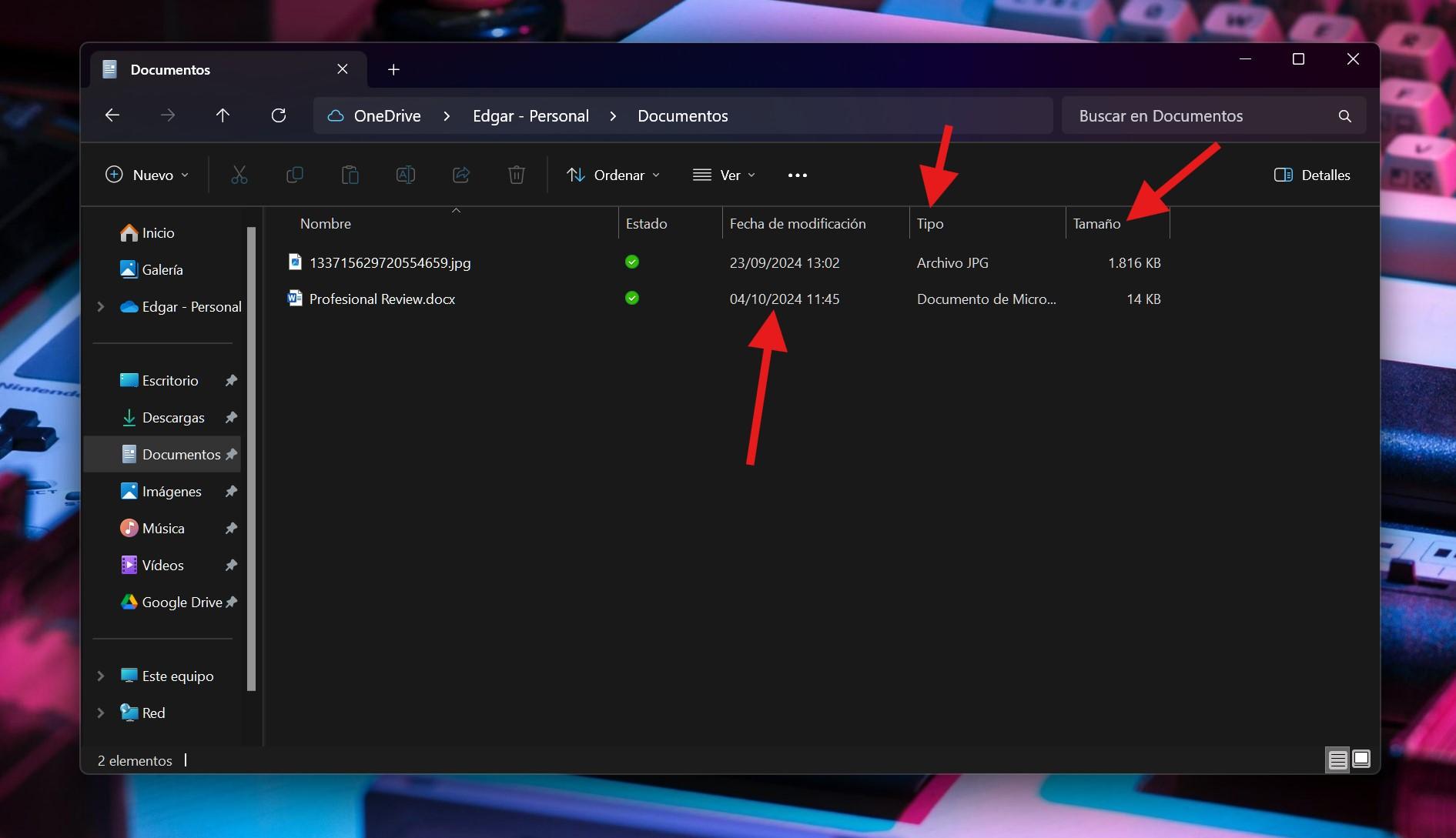
Ako ne želite koristiti komandnu liniju, mnoge od ovih atributa možete pregledati i promijeniti iz Windows Explorera . Jednostavno kliknite desnim tasterom miša na datoteku, idite na Svojstva i pregledajte kartice:
- Tab Opšti: Potvrdne kućice Samo za čitanje i Skriveno; Dugme Napredno za opcije kao što su kompresija, šifriranje, indeksiranje itd.
- Tab detalles: prikazuje širi popis svojstava i atributa.
U NTFS komprimiranim datotekama, naziv se obično prikazuje plavom bojom ; u EFS šifriranim datotekama, zelenom. Ovo pomaže da se na prvi pogled prepozna koji su napredni atributi aktivni.
Postoje i eksterni uslužni programi poput određenih alata od AjpdSoft-a ili drugih fokusiranih na metapodatke i proširene atribute , koji vam omogućavaju da pregledate i modificirate sve ove vrijednosti s većom granularnošću, izvan onoga što je izloženo u standardnom Windows interfejsu.
Napravite listu datoteka i foldera odjednom koristeći direktorij i stablo
Kada podešavate atribute u velikoj mjeri, gotovo je obavezno oslanjati se na naredbe za listanje poput dir i tree kako biste vidjeli šta imate na raspolaganju i generirali korisne listinge.
Naredba dir Omogućava vam da navedete sadržaj mape koristeći razne filtere. Neki osnovni primjeri:
dir→ standardna lista datoteka i foldera.dir *.ext→ Prikazuje samo datoteke s određenom ekstenzijom.dir /a→ uključuje skrivene i sistemske datoteke.dir /b→ „osnovni“ način rada, samo nazivi datoteka, bez zaglavlja ili ukupnih iznosa.dir /o:s→ sortiraj po veličini; postoje mnoge druge opcije sortiranja.
Ako trebate sačuvati tu listu u tekstualnu datoteku za dokumentaciju ili kasniji pregled, možete preusmjeriti izlaz pomoću > :
dir /a /b > listado.txt
A ako želite "vizuelniji" prikaz strukture, komanda tree Generira ASCII stablo s mapama (i opcionalno datotekama):
tree carpeta→ prikazuje samo strukturu direktorija.tree mi_carpeta /f→ također uključuje datoteke u stablo.
Kreirajte datoteke i mape odjednom
Osim manipulisanja atributima, često je korisno generisati velike serije datoteka ili foldera . Komandna linija sistema Windows vam omogućava da to uradite bez potrebe za složenim programiranjem.
Za brzo kreiranje prazne tekstualne datoteke, klasičan trik je:
echo. > nombre_archivo.txt
A za kreiranje nove mape, uobičajeni postupak je sljedeći:
mkdir nombre_carpeta
Magija se dešava kada kombinujete ove komande sa petljama forNa primjer, da biste kreirali numerisani niz datoteka ili foldera, možeš koristiti:
for /L %i in (0, 1, 10) do echo. > "%i hola.md"
Ova naredba kreira datoteke od "0 hola.md" do "10 hola.md". Ako želite direktorije umjesto datoteka:
for /L %i in (0, 1, 10) do mkdir "%i hola"
Modifikator /L ukazuje na for koji putuje numerički niz (početak, prirast, kraj)što je savršeno za predloške, projekte, poglavlja itd.
Kreiranje datoteka ili fascikli sa liste
Još jedan vrlo moćan trik je korištenje tekstualna datoteka kao „izvor imena“Zamislite da imate fichero.txt sa listom naslova ili identifikatora, a želite da svaki red pretvorite u datoteku ili fasciklu.
Za generiranje datoteke .md Za svaki red u toj datoteci, mogli biste izvršiti:
for /f "tokens=*" %i in (fichero.txt) do echo. > "%i.md"
Ako želite kreirati mape s tim imenima, jednostavno promijenite naredbu unutra:
for /f "tokens=*" %i in (fichero.txt) do mkdir "%i"
Opcija "tokens=*" pravi cijela linija je sakupljena, uključujući razmake, što je idealno kada imena sadrže više od jedne riječi.
Organizujte datoteke: jedna fascikla po datoteci
Zanimljiv, ali prilično čest slučaj, posebno prilikom upravljanja sadržajem za blogove ili velike projekte, jeste želja za stavite svaku datoteku u mapu s istim imenomNa primjer, imate mnogo .txt labavi i želite da svaki ide u svoju mapu s istim imenom (bez ekstenzije).
To se postiže petljom poput ove:
for %i in (*) do mkdir "%~ni" && move "%i" "%~ni"
Ovdje je %~ni naziv datoteke bez ekstenzije . Kreira se mapa s tim nazivom, a zatim se datoteka premješta u nju. Ovo je vrlo korisno za brzo organiziranje sadržaja koji je prethodno bio sav na jednom mjestu.
Spajanje više tekstualnih datoteka u jednu
Ako rukujete dokumentacijom podijeljenom u više datoteka, ovo bi vas moglo zanimati. sve spojiti u jednu datotekuSa petljom for i naredba type Uradili ste to:
for %i in (*.txt) do type "%i" >> archivo_salida.txt && echo. >> archivo_salida.txt && echo. >> archivo_salida.txt
Ova naredba iterira kroz sve .txt iz direktorija, dodaje ih na kraj archivo_salida.txt i, nakon svakog od njih, ubacite par praznih redova kako bi se sadržaj bolje odvojio.
Ako želite da se ime izvorne datoteke napiše prije svakog bloka, možete koristiti varijantu:
for %i in (*.txt) do echo %i% >> archivo_salida.txt && type "%i" >> archivo_salida.txt && echo. >> archivo_salida.txt && echo. >> archivo_salida.txt
Ovo generira konačni dokument gdje svaki odjeljak počinje imenom originalne datoteke , nakon čega slijedi njen sadržaj.
Napredno kopiranje i premještanje datoteka
Osnovne naredbe za kopiranje i premještanje su vrlo jednostavne, ali u kombinaciji s petljama omogućavaju vrlo moćne operacije s velikim brojem datoteka . Na osnovnom nivou, imate:
copy archivo_origen directorio_destinomove archivo_origen archivo_destino
Ako želite, na primjer, kopiraj istu datoteku u sve mape iz direktorija, zamislite readme.txt koji bi trebao ići u svaku podmapu. Možete učiniti sljedeće:
for /D %a in (*) do (xcopy /Y readme.txt "%a")
Modifikator /D Zbog toga petlja prelazi samo kroz direktorije, i xcopy /Y Kopira datoteku tako što je prepisuje bez pitanja.Idealno za predloške, datoteke licenci, upute itd.
Kloniraj strukturu foldera bez datoteka
Ponekad je potrebno da duplirate jedan kompletna struktura direktorija, ali prazna, bez datoteka unutra. To se lako postiže pomoću xcopy i odgovarajuće modifikatore.
Da biste kopirali samo mape (bez podmapa), jednostavno:
xcopy ruta_origen ruta_destino /t
Ako želite uključiti i sve podmape, Dodati /e:
xcopy ruta_origen ruta_destino /t /e
Kombinacija /t /e On kaže xcopy Que Kreirajte cijelo stablo direktorija, ali bez kopiranja datoteka, nešto vrlo praktično za kloniranje predložaka projekata ili okruženja.
Preimenujte datoteke odjednom
Još jedan često izvođeni zadatak pri upravljanju datotekama je grupno preimenovanje . Osnovna naredba je jednostavna:
ren ruta_archivo nuevo_nombre
Ali stvari postaju zanimljive kada želite dodati prefikse, sufikse ili preimenovati datoteke u više foldera odjednom. Da biste dodali, na primjer, prefiks svim datotekama u trenutnom direktoriju:
for %a in (*.*) do ren "%a" "prefijo - %a"
A da biste dodali sufiks na kraj imena (prije ekstenzije), mogli biste koristiti naprednije varijante s varijabilnom ekspanzijom, ali kao osnovni primjer:
for %a in (*.*) do ren "%a" "%a - sufijo"
Ako je ono što vam treba preimenovati određenu datoteku u više foldera i podfolderaNa primjer, preimenujte sve readme.txt a readme.mdMožete uraditi:
for /R %G in (readme.txt) do ren "%G" "readme.md"
ovdje /R Ovo ukazuje na to da je pretraga rekurzivna. Svaka datoteka će biti pronađena. readme.txt u stablu i bit će preimenovan u novu ekstenziju.
Pažljivo brišite datoteke i mape
Konzolne naredbe za brisanje su vrlo moćne, pa ih treba koristiti s izuzetnim oprezom . Osnovne su:
del nombre_fichero→ obrišite datoteke.del /Q /F *.*→ briše sve datoteke u trenutnom direktoriju, bez pitanja (/Q) i prisilno brisanje datoteka samo za čitanje (/F).rmdir nombre_directorio→ izbrišite praznu mapu.rmdir /S /Q nombre_directorio→ Briše mapu i sav njen sadržaj, uključujući poddirektorije, bez traženja potvrde.
Prije izvođenja masovnog brisanja, obično je dobra ideja kreirati preliminarnu listu koristeći `dir` kako biste bili sigurni da ste na ispravnoj putanji i da slučajno nećete izbrisati ništa važno.
Sa svim gore navedenim, Windows konzola postaje švicarski nožić za svakoga ko mora upravljati atributima i velikim količinama datoteka : možete popraviti štetu od zlonamjernog softvera, pripremiti sigurnosne kopije, automatizirati strukture projekata, preimenovati i klasificirati u velikim količinama ili fino podesiti performanse označavanjem onoga što je indeksirano, što je komprimirano ili što je arhivirano, sve uz pomoć nekoliko dobro osmišljenih naredbi.

Indeks
- 1 Šta su atributi datoteka u Windowsu?
- 2 attrib naredba: sintaksa i parametri
- 3 Značenje svakog atributnog parametra
- 4 Klasični atributi: R, A, S, H i ostali interni elementi Windowsa
- 5 Pregled i promjena atributa iz konzole
- 6 Tipična upotreba atributa Archive sa sigurnosnim kopijama
- 7 Oporavak skrivenih datoteka nakon zlonamjernog softvera pomoću atributa
- 8 Grafičko upravljanje atributima i alati trećih strana
- 9 Napravite listu datoteka i foldera odjednom koristeći direktorij i stablo
- 10 Kreirajte datoteke i mape odjednom
- 11 Kreiranje datoteka ili fascikli sa liste
- 12 Organizujte datoteke: jedna fascikla po datoteci
- 13 Spajanje više tekstualnih datoteka u jednu
- 14 Napredno kopiranje i premještanje datoteka
- 15 Kloniraj strukturu foldera bez datoteka
- 16 Preimenujte datoteke odjednom
- 17 Pažljivo brišite datoteke i mape
