- Počevši sa službenim ISO datotekama i alatima poput tiny11buildera, možete kreirati slike Windows 11 lakši, bez dodatnog softvera i sa opuštenim zahtjevima.
- Nenadzirane datoteke odgovora i instalacijske skripte automatiziraju regiju, tastaturu, opcije računa i druge ponavljajuće korake u masovnim implementacijama.
- Diskpart i grafički alati poput WinScript-a olakšavaju upravljanje diskovima i postkonfiguraciju sistema, standardizirajući opremu u kompanijama.
- Kombinacija ovih metoda nudi gotovo potpunu kontrolu nad načinom instalacije i ponašanja Windowsa 11, smanjujući vrijeme i greške u svakom raspoređivanju.
Windows 10 nerado napušta svakodnevni život mnogih korisnika, i to je razumljivo: s njim živimo već skoro deceniju, s njegovim neobičnostima, ali i stabilnošću. Međutim, vrijeme leti, a zvanična podrška ističe 2025. (ili 2026. ako plaćate ESU), tako da ćete prije ili kasnije morati nadograditi na Windows 11, htjeli vi to ili ne.
Problem je što standardna instalacija Windowsa 11 dolazi s dodacima : neželjenim aplikacijama, TPM zahtjevima , gotovo obaveznim Microsoft računom, oglasima posvuda i vrlo dugim čarobnjakom za podešavanje. Dodajte tome računar koji ne ispunjava minimalne zahtjeve i stvari postaju još kompliciranije. U ovom članku ćete vidjeti kako unaprijed konfigurirati Windows 11 po svojoj želji pomoću instalacijskih skripti , kreirati lagane ISO datoteke, automatizirati odgovore, pa čak i pripremiti USB diskove koji sami obrađuju gotovo sve.
Zašto standardna instalacija Windowsa 11 toliko komplikuje život?
Dolaskom Windowsa 11, Microsoft je značajno podigao ljestvicu sistemskih zahtjeva : sada zahtijeva TPM 2.0, relativno novije procesore i internetsku vezu za mnoge verzije operativnog sistema. Za moderni računar ovo obično nije problem, ali za flotu kompanijskih računara ili starije mašine, migracija postaje velika glavobolja.
Nadalje, iskustvo instalacije je očito usmjereno na kućnog korisnika : telemetrija je omogućena prema zadanim postavkama, uključene su usluge koje možda ne želite, unaprijed instalirane aplikacije koje nikada nećete otvoriti, a početni proces podešavanja je pun ekrana za odabir regije, tastature, postavki privatnosti, personaliziranih oglasa i operatera. Ako ovo morate ručno uraditi 50 puta, produktivnost će patiti.
Da stvar bude gora, mnogi računari koji savršeno rade sa Windowsom 10 postaju nekompatibilni prilikom pokušaja nadogradnje na Windows 11 zbog hardverskih zahtjeva. Prije nego što odbacite ove računare ili ih sve migrirate na Linux , vrijedi razmotriti opcije kao što je kreiranje optimizovanog ISO-a ili korištenje alternativa poput Tiny11, koje uklanjaju nepotrebne komponente i eliminišu probleme.
Drugi glavni razlog za traženje alternativa je bloatware i početno preopterećenje : aplikacije koje vam nisu potrebne, pozadinske usluge, oglasi u meniju Start i sistemu, integracije koje ne dodaju ništa profesionalnom okruženju... Sve ovo mnoge navodi da preferiraju mnogo čistiju instalaciju, fokusiranu na bitne stvari.
Tiny11 i tiny11builder: lagana osnova za vaš prilagođeni Windows 11
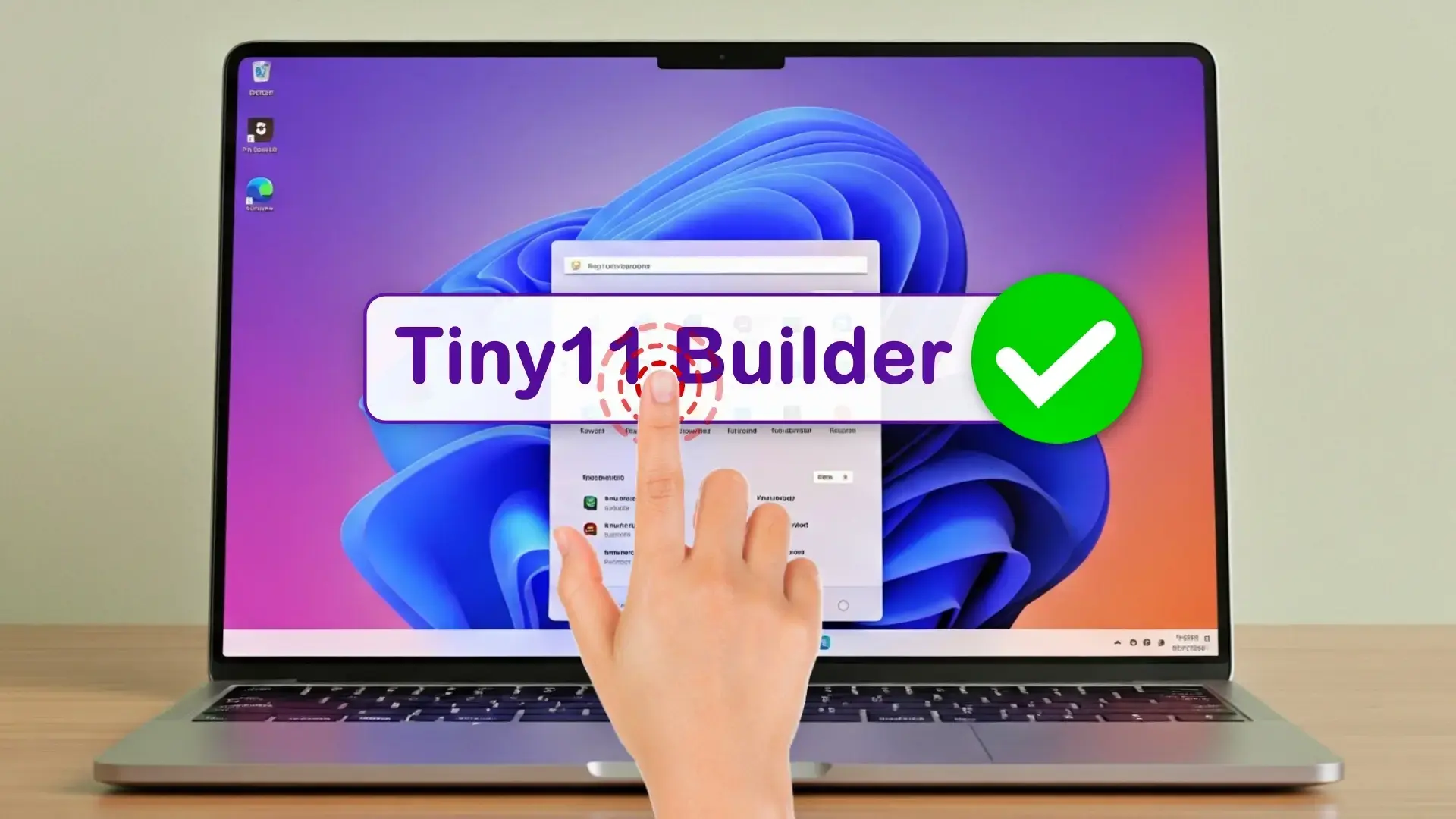
Ako tražite operativni sistem zasnovan na Windowsu 11, oslobođen većine problema i nepotrebnog softvera , jedan od najpopularnijih projekata je Tiny11. Ideja nije da se napravi "piratski" Windows ili neka neobična distribucija, već da se uzme službeni Microsoftov ISO i kroz njega pokrene skripta koja ga skraćuje, čineći ga mnogo lakšim i lakšim za upravljanje.
U srži ovog pristupa je tiny11builder, skripta objavljena na GitHub-u od strane NTDEV-a koja automatizira zadatke uklanjanja komponenti i kreiranja nove slike. Njegova filozofija je jasna: oslanja se isključivo na službene Microsoftove uslužne programe poput DISM-a i alata za pakiranje slika, te dodaje datoteku odgovora bez nadzora za podešavanje osnovne konfiguracije tokom instalacije.
Na ovaj način, korisnik uvijek počinje s legitimnom Windows 11 ISO datotekom u izdanju i jeziku koji želi (Home, Pro, Enterprise, itd.), a tiny11builder djeluje kao "priručnik" koji primjenjuje niz vrlo specifičnih promjena: uklanja bloatware, onemogućava nekritične funkcije i prilagođava početni čarobnjak kako bi ga učinio lakšim za upravljanje ili, direktno, preskočio određene zahtjeve.
Jedna od njegovih prednosti je što je tiny11builder kompatibilan sa gotovo svim 64-bitnim verzijama i izdanjima Windowsa 11 , u gotovo svim jezicima. Niste ograničeni na određeni ISO treće strane; vi kontrolirate koju službenu verziju preuzimate , a skripta se brine o smanjenju i prilagođavanju.
Rezultat je lakši ISO, idealan za računare koji ne ispunjavaju u potpunosti zahtjeve ili za korisnike koji žele instalirati Windows bez uobičajenog tereta unaprijed instaliranih aplikacija. Međutim, zauzvrat, morate biti spremni obaviti neki posao s PowerShellom i slijediti korake za kreiranje modificirane slike.
Preuzimanje službene Windows 11 ISO datoteke i priprema okruženja
Za početak, trebat će vam originalna 64-bitna ISO slika Windowsa 11 , koju možete preuzeti sa službene Microsoftove web stranice. U odjeljku za preuzimanje "Slika diska Windows 11 (ISO datoteka) za x64 uređaje" odaberite opciju "Windows 11 (ISO s više izdanja)", odaberite svoj jezik i spremite datoteku, koja će biti veličine približno 5,4 GB. Preporučuje se provjera integriteta datoteke pomoću provjere heša nakon preuzimanja.
Dok se ISO preuzima, dobra je ideja pripremiti ostatak okruženja. Zatim, preuzmite tiny11builder iz njegovog GitHub repozitorija . Na stranici projekta naći ćete zeleno dugme "Kod"; kliknite na njega i odaberite "Preuzmi ZIP". Ova ZIP datoteka sadrži sve potrebne skripte.
Kada imate ZIP datoteku na računaru, kreirajte namjensku mapu i tamo raspakujte njen sadržaj . Preporučuje se da putanja ne sadrži neuobičajene znakove ili razmake kako biste izbjegli probleme s konzolom, iako PowerShell to obično dobro rješava ako koristite navodnike.
Nakon što preuzmete Windows 11 ISO, kliknite desnim tasterom miša na datoteku i odaberite opciju "Mount" . Windows će je tretirati kao virtuelni DVD uređaj koji će se pojaviti u "This PC" sa slovom uređaja, obično E:, iako se ovo može razlikovati u zavisnosti od vašeg sistema i povezanih uređaja.
Važno je zabilježiti slovo pogona koje je Windows dodijelio montiranoj slici , jer će skripta tiny11builder kasnije tražiti to slovo kako bi pronašla originalne instalacijske datoteke s kojima će raditi.
Konfigurišite PowerShell za pokretanje skripti i tiny11builder-a
Sljedeći korak je otvaranje PowerShell-a s administratorskim privilegijama . To možete učiniti iz trake za pretraživanje tako da upišete "PowerShell", kliknete desnim tasterom miša na rezultat i odaberete "Pokreni kao administrator" ili "Otvori kao administrator".
Podrazumevano, Windows obično ograničava izvršavanje PowerShell skripti kako bi spriječio nekontrolisano pokretanje zlonamjernih datoteka. Da biste privremeno dozvolili pokretanje tiny11builder-a, potrebno je da izmijenite pravila izvršavanja sljedećom naredbom:
Set-ExecutionPolicy unrestricted
Nakon pritiska na Enter, konzola će vas pitati želite li primijeniti ovu promjenu; možete odgovoriti sa Y (Da) ili A (Da za sve) ovisno o verziji i jeziku. Ovo ublažava politiku i omogućava pokretanje nepotpisanih skripti, tako da je najbolje da ga ne ostavljate trajno ovako u osjetljivom okruženju.
Nakon što to uradite, potrebno je da odete do foldera u koji ste izdvojili tiny11builder . Najlakši način je da otvorite File Explorer, odete do tog foldera, kliknete u adresnu traku i kopirate punu putanju.
U PowerShellu, koristite naredbu `cd` za promjenu odgovarajućeg radnog direktorija, na primjer:
cd "C:\Users\TuUsuario\Downloads\tiny11builder-main"
Važno je staviti putanju pod navodnike ako sadrži razmake, u suprotnom će je PowerShell pogrešno protumačiti. Kada se jednom nađete unutar mape, kada pokrenete glavnu skriptu, može se pojaviti sigurnosno upozorenje; u tom slučaju, upišite slovo R (za "Pokreni jednom") i pritisnite Enter da biste dozvolili da se pokrene samo ovaj put.
Napravite tiny11 ISO korak po korak pomoću tiny11builder-a
Kada se skripta pokrene, jedna od prvih stvari koje će uraditi je da zatraži slovo diska na koji je montiran originalni Windows 11 ISO . Ako je vaša slika montirana kao E:, jednostavno upišite E i pritisnite Enter. Ako je u pitanju drugi disk (D:, F:, itd.), odredite ispravan tako što ćete označiti "Ovaj računar".
Zatim će tiny11builder kopirati potrebne datoteke i generirati indeks verzija sadržanih u originalnom ISO-u: Home, Pro, Education, Enterprise i tako dalje. Svaka verzija će biti numerirana tako da možete odabrati jednostavnim brojem.
U mnogim slučajevima, obično odabrana opcija je broj 6, što obično odgovara Windows 11 Pro unutar Microsoftovih službenih "višeizdanih" ISO-ova, ali to se može neznatno razlikovati ovisno o slici. Skripta će vam prikazati popis tako da možete s pouzdanjem odabrati izdanje koje želite izrezati.
Nakon što je odabrano izdanje, tiny11builder počinje obrađivati sliku i primjenjivati svoju "strogu dijetu" : uklanjanje nebitnih aplikacija, obrezivanje nepotrebnih komponenti i podešavanje početnih postavki kako bi bilo manje nametljivo, a istovremeno održava sistem potpuno funkcionalnim za opću upotrebu.
Proces može potrajati nekoliko minuta, tokom kojih se modifikacije primjenjuju i na datoteku odgovora bez nadzora . Ova datoteka, između ostalog, omogućava zaobilaženje TPM 2.0 zahtjeva tokom instalacije i ignorisanje potrebe za povezivanjem na internet ili prijavom s Microsoft računom u određenim scenarijima.
Kada se završi, nova slika, obično nazvana "tiny11.iso" , generira se u istoj mapi kao i skripta . Ovaj ISO je onaj koji ćete koristiti za instalaciju pojednostavljenog sistema, bez potrebe da svaki put ponavljate cijeli proces.
Šta tiny11builder uklanja i koje su implikacije?
Ključna stvar kod tiny11 je što uklanja dugu listu aplikacija i komponenti koje Microsoft podrazumevano uključuje u Windows 11, ali koje su za mnoge korisnike, a posebno za profesionalna okruženja, potpuno nepotrebne.
Među aplikacijama koje skripta uklanja su, između ostalih , Clipchamp, Vijesti, Vrijeme, Xbox, GetHelp, GetStarted, Office Hub, Solitaire, PeopleApp, PowerAutomate, ToDo, Alarmi, Mail and Calendar, Feedback Hub, Mape, Snimač zvuka, Vaš telefon, Media Player, QuickAssist, Internet Explorer, Tablet PC Math, Edge i OneDrive.
Neposredni rezultat je mnogo čišća i lakša instalacija , s manje ikona u meniju Start, manje pozadinskih procesa i manje servisa koji se bore za vašu pažnju. Nadalje, telemetrija i nametljiva obavještenja povezana s oglasima i prijedlozima su značajno smanjena.
Međutim, važno je shvatiti da nije sve što se uklanja bezopasno . Na primjer, uklanjanjem Edgea se također deinstalira komponenta WebView2, koja je neophodna za određene dijelove Microsoft Teamsa ili neke dijelove Officea koji koriste integrirane web prikaze za funkcioniranje. Ako se vaše okruženje oslanja na ove alate, to bi moglo uzrokovati probleme.
Nešto slično se dešava sa Xbox servisima : njihovo uklanjanje pomaže u smanjenju potrošnje resursa i čišćenju sistema, ali može uticati na performanse ili određene funkcije u video igrama koje ih koriste za integraciju sa Microsoft nalogom ili sa samom Xbox platformom.
Stoga, prije nego što se upustite u to, vrijedi pažljivo procijeniti kako ćete koristiti računar i koji će vam korporativni ili lični softver biti potreban . U nekim slučajevima, tiny11 može biti savršen za kancelarije, učionice ili testne sisteme; u drugim slučajevima, možda će vas više zanimati korištenje alata za prilagođavanje koji vam omogućava da odaberete tačno šta ćete ukloniti, a šta zadržati.
Vratite politiku izvršavanja PowerShella i kreirajte instalacijski USB disk
Nakon što generirate lagani ISO, postoji jedan sigurnosni detalj koji ne biste trebali previdjeti: vraćanje politike izvršavanja PowerShella na restriktivniji nivo . Ostavljanje postavke na "neograničeno" na neodređeno vrijeme povećava rizik od pokretanja zlonamjernog skripta bez većih prepreka.
Da biste ga vratili, jednostavno ponovo otvorite PowerShell kao administrator i pokrenite:
Set-ExecutionPolicy Restricted
Nakon potvrde promjene, konzola će se vratiti na zadane postavke, sprječavajući izvršavanje nepotpisanih skripti osim ako ponovo ne izmijenite politiku. Za najbolje prakse i kako potpisati i ojačati izvršavanje skripti, pogledajte vodič o potpisivanju skripti i ojačavanju ExecutionPolicy.
Kada je tiny11 ISO spreman, sljedeći korak je kreiranje bootabilnog USB instalacijskog diska . Jedan od najpopularnijih alata za ovo je Rufus, koji vam omogućava da odaberete ISO sliku, odredišni USB disk i shemu particija ( MBR ili GPT) ovisno o BIOS ili UEFI tipu mašine na kojoj ćete ga koristiti.
Kada Rufus završi, imat ćete USB disk za pokretanje s kojeg možete izvršiti instalaciju baš kao i bilo koji drugi Windows sistem , ali s mnogo čistijim sistemom i manje zahtjevnim zahtjevima. Međutim, prije nego što to učinite na produkcijskom računaru, provjerite imate li sigurnosne kopije svega važnog, jer proces obično uključuje formatiranje i potpunu ponovnu instalaciju.
Skripte za nenadziranu instalaciju: preskakanje pitanja i automatizacija odluka
Pored tiny11, jedna od najvećih prednosti Windowsa 11 za administratore i napredne korisnike je mogućnost korištenja datoteka i skripti unattend.xml za automatizaciju procesa instalacije . Ovaj pristup vam omogućava da unaprijed definirate regiju, raspored tastature, jezik, opcije privatnosti, vrstu računa, pa čak i pridruživanje domeni. Ako želite saznati više o kreiranju referentnih slika i korištenju datoteke unattend.xml, pogledajte vodič o kreiranju referentnih slika pomoću Sysprepa i unattend-a.
Zamislite da trebate instalirati Windows 11 na desetine računara koji dijele hardver i mrežnu konfiguraciju. Umjesto da više puta odgovarate na ista pitanja, možete kreirati unaprijed definiranu datoteku odgovora koja navodi državu, raspored tastature, vremensku zonu, naziv računara, mrežne postavke i još mnogo toga . Na ovaj način, čarobnjak preskače mnoge interaktivne korake.
Ove datoteke odgovora mogu se koristiti s USB pogona za pokretanje ili integrirati u sam ISO , a posebno su korisne kada želite standardizirati konfiguraciju na više računara ili kada ne želite da krajnji korisnik mora donositi odluke tokom instalacije.
U korporativnim okruženjima, čak je moguće konfigurirati automatsko pridruživanje domeni , iako biste možda željeli dozvoliti neke ručne korake, kao što je odabir diskovne jedinice ako postoji više SSD-ova ili određivanje imena računara. Cilj je smanjiti ponavljajući rad bez gubitka kontrole tamo gdje je to važno.
U kombinaciji s PowerShell-om ili batch skriptama koje se pokreću nakon prvog učitavanja radne površine, možete dovršiti konfiguraciju: instalirati korporativni softver, primijeniti sigurnosne politike, onemogućiti nepotrebne usluge i fino podesiti sistem tako da ga korisnik primi spremnog za rad.
Automatizirajte particioniranje i diskove pomoću Diskparta u masovnim instalacijama
Kada imate posla s desetinama računara koji dijele isti hardver , ali imaju između jednog i tri SSD-a različitih kapaciteta, upravljanje diskovima može postati noćna mora ako se obavlja ručno. Tu nastupa Diskpart - alat za upravljanje particijama u Windowsu koji se koristi iz komandne linije.
Ideja je kreirati Diskpart skriptu koja se pokreće s instalacijskog USB pogona (na primjer, iz okruženja za oporavak ili WinPE-a) i automatski čisti, kreira, formatira i dodjeljuje slova pogonu, minimizirajući intervenciju tehničara. Ako ste zainteresirani za praktične primjere batch skripti i sličnih naredbi, pogledajte praktične primjere batch skripti.
Iako mnogi primjeri skripti kruže internetom, većina je dizajnirana za vrlo specifične slučajeve i ne prilagođava se dobro mješovitim scenarijima s više diskova različitih veličina. U tim slučajevima, idealno rješenje je kreirati vlastitu skriptu koja vam, na primjer, omogućava odabir diska koji će se obraditi, a zatim uvijek primjenjuje istu shemu particioniranja, koristeći 100% njegovog kapaciteta.
Tipičan tijek rada bi izgledao otprilike ovako: prvo, navedite dostupne diskove kako bi tehničar mogao odabrati ispravan (izbjegavajući zabunu na sistemima s više od jednog SSD-a), a zatim pokrenite naredbe za njegovo čišćenje, kreirajte sistemsku particiju i particiju s podacima ako je potrebno, formatirajte je u NTFS i označite aktivnu particiju ili pripremite GPT shemu za UEFI.
Nakon što definirate taj skript, možete ga integrirati u proces instalacije Windows 11 24H2 Enterprise , pokrenuti ga iz konzole instalacijskog programa ili čak automatizirati njegovo izvršavanje unutar prilagođenog WinPE okruženja. Na ovaj način, uz samo nekoliko pritisaka tipki, možete replicirati istu strukturu diska na 50 ili više računara.
Ova vrsta automatizacije štedi sate rada i smanjuje ljudske greške, ali zahtijeva temeljito testiranje skripte na laboratorijskim mašinama prije primjene u produkciji, budući da loše izvedeno "čišćenje" na pogrešnom disku može rezultirati potpunim gubitkom podataka.
WinScript: Kreirajte vlastite grafičke konfiguracijske skripte za Windows 10 i 11
Ako vas komandna linija plaši ili jednostavno preferirate vizuelniji pristup, postoji posebno zanimljiv alat: WinScript, projekat otvorenog koda fokusiran na generisanje skripti za instalaciju i deinstalaciju za Windows 10 i 11. To nije modifikovani ISO, već aplikacija koja vam pomaže da odlučite koje promjene želite da napravite, a zatim generiše skriptu koja ih izvršava.
WinScript -ov interfejs oponaša panel sa postavkama u Windowsu 11 , sa bočnim menijem koji grupiše kategorije i glavnim panelom sa specifičnim postavkama. Dostupne kategorije uključuju privatnost, telemetriju, igranje, performanse, unaprijed instalirane aplikacije i mnoga druga osjetljiva sistemska područja.
Radi prilično jednostavno: svaka opcija ima prekidač za uključivanje/isključivanje . Većina je podrazumevano onemogućena, tako da vi odlučujete koje promene imaju smisla za vašu situaciju. Kada omogućite opcije, WinScript ih automatski dodaje skripti koja se gradi u pozadini.
Ključna prednost je što ne postoje unaprijed definirani, zaključani profili : niste prisiljeni koristiti unaprijed pripremljeni "režim igre" ili "režim privatnosti". Umjesto toga, pretražujete kategoriju po kategoriji i aktivirate samo ono što zaista želite koristiti, što omogućava mnogo finije prilagođavanje.
Osim toga, alat uključuje kratak opis za svaku postavku , objašnjavajući tačno šta ona radi i kakve posljedice može imati. Ovo pomaže u izbjegavanju uobičajenih grešaka poput slučajnog onemogućavanja potrebne usluge ili brisanja aplikacije koja vam kasnije može zatrebati.
Primjena WinScript skripti sa USB-a i na različitim računarima
Jedna od sjajnih stvari kod WinScripta je to što, nakon što prilagodite skriptu svojim željama , možete je sačuvati i pokrenuti s USB diska . Na taj način, svaki put kada instalirate ili vraćate Windows 10 ili 11, jednostavno spojite USB disk, direktno pokrenete WinScript ili generiranu skriptu i primijenite promjene za nekoliko minuta.
Ovo odlično funkcioniše u okruženjima gdje želite prilagoditi ponašanje Windowsa bez mijenjanja originalnog ISO-a . Na primjer, možete koristiti službeni Microsoft ISO (ili unaprijed napravljeni tiny11 ISO), instalirati sistem prilično standardno, a zatim, odmah nakon prve prijave, pokrenuti skriptu da biste je fino podesili prema svojim politikama privatnosti, aplikacijama i postavkama performansi.
WinScript je dostupan u instalacionoj i prenosivoj verziji , što ga čini jednostavnim za korištenje s USB diska bez potrebe za instaliranjem na svaki računar. Njegova potrošnja resursa je vrlo niska, tako da nećete imati problema s pokretanjem čak ni na skromnim mašinama.
Prije bilo kakvih značajnih promjena, preporučuje se korištenje WinScript -ovog ugrađenog alata za kreiranje tačaka vraćanja . Na ovaj način, ako promjena ne proizvede željeni efekat, uvijek se možete vratiti na prethodnu verziju bez potrebe za ponovnom instalacijom cijelog sistema.
Pomoću ove strategije možete definirati interni standard za sve računare u vašem okruženju : koje se aplikacije uklanjaju, koje se usluge onemogućavaju, koje se telemetrijske opcije isključuju, koje se postavke performansi prioritetiziraju itd., sve upakovano u jedan, jednostavan za primjenu skript.
Kombinacijom ovih pristupa – skupljivih ISO datoteka poput tiny11, datoteka odgovora bez nadzora za instalaciju , Diskpart skripti za particioniranje i alata poput WinScript-a za naknadnu konfiguraciju – dobijate vrlo visok stepen kontrole nad načinom na koji se Windows 11 instalira i ponaša na vašim računarima. To se prevodi u manje bloatware-a, manje ponavljajućih pitanja, manje apsurdnih zahtjeva i više vremena za ono što je zaista važno: korištenje računara, a ne borbu s njim.


Strastveni pisac o svijetu bajtova i tehnologije općenito. Volim dijeliti svoje znanje kroz pisanje, a to je ono što ću raditi na ovom blogu, pokazivati vam sve najzanimljivije stvari o gadžetima, softveru, hardveru, tehnološkim trendovima i još mnogo toga. Moj cilj je pomoći vam da se krećete u digitalnom svijetu na jednostavan i zabavan način.