- riječ Omogućava vam upravljanje citatima i bibliografijama u stilovima kao što su APA, MLA, Chicago, IEEE ili ISO 690 iz kartice Reference.
- Fontovi se kreiraju jednom i ponovo koriste putem Upravitelja fontova, što olakšava pronalaženje, uređivanje i organiziranje referenci.
- Bibliografija se automatski generira iz umetnutih citata, održavajući konzistentnost formata u cijelom dokumentu.
- Vanjski alati i upravitelji poput Mendeleyja mogu dopuniti Word za rad s velikim količinama referenci.
Ako pišete akademske radove, izvještaje ili završne diplomske projekte , prije ili kasnije ćete se morati suočiti s citatima i bibliografijama. Ručno obavljanje svega u Wordu je gnjavaža: promjene formatiranja, pogrešno postavljeni zarezi, različiti stilovi... i, povrh svega, briga o plagijatu. Srećom, Word uključuje prilično moćan sistem za upravljanje referencama u APA, MLA, Chicago, IEEE, ISO 690 i drugim stilovima, što vam štedi mnogo glavobolja.
U ovom vodiču ćete korak po korak i detaljno vidjeti kako koristiti Word za umetanje citata, odabir odgovarajućeg stila, kreiranje bibliografije , pretraživanje i uređivanje izvora i izbjegavanje uobičajenih grešaka. Također ćete saznati o ograničenjima Word Onlinea, kako koristiti vanjske alate poput generatora citata i neke korisne savjete o upraviteljima referenci poput Mendeleyja i tradicionalnim formatima bibliografskih referenci.
Zašto je toliko važno ispravno citirati u Microsoft Wordu?
Pored akademskih formalnosti, pravilno citiranje je ključno za izbjegavanje plagijata i pokazivanje rigoroznosti u vašem pisanju. Kada citirate izvor, priznajete rad drugih i omogućavate svima da pronađu originalni materijal.
Word pojednostavljuje ovaj zadatak jer njegov sistem citiranja može automatski formatirati reference koristeći standardne stilove kao što su APA, MLA ili Chicago. To vam omogućava da se fokusirate na sadržaj dokumenta i prepuštate ponavljajuće formatiranje aplikaciji.
Bez obzira da li pišete kratki esej, doktorsku tezu ili naučni članak , korištenje Wordovih alata za citiranje efikasno vam pomaže da organizujete izvore i da mijenjate stil u hodu ako to zahtijeva vaš univerzitet, časopis ili izdavač.
Kako funkcioniše sistem citiranja i referenciranja u Wordu
Word ima poseban odjeljak za reference unutar kartice "Reference" na vrpci. Ovisno o verziji, vidjet ćete grupu pod nazivom "Citati i bibliografija" ili "Bibliografija i navodi", ali ideja je ista: odatle birate stil, ubacujete citate i generirate bibliografiju.
Sistem se zasniva na dva osnovna koncepta: s jedne strane, izvori informacija (knjige, članci, web stranice itd.), a s druge strane, citati koje ubacujete u tekst . Svaki put kada kreirate novi izvor, Word ga sprema na listu koju možete ponovo koristiti u drugim dokumentima.
Glavna prednost je što vam Word omogućava upravljanje ovim izvorima iz panela pod nazivom "Upravitelj fontova ", gdje možete vidjeti sve što ste koristili u trenutnom dokumentu i prethodnim dokumentima, pretraživati reference po autoru ili naslovu i vršiti promjene koje se primjenjuju na sve povezane citate. Također možete naučiti kako savladati oznake i unakrsne reference u Wordu.
Osim toga, Word automatski generira kompletnu bibliografiju sa svim izvorima navedenim u dokumentu, primjenjujući stil koji ste odabrali (APA, MLA, Chicago, itd.). Ovo je slično generatoru sadržaja: vi birate unaprijed definirani format, a Word ga kreira za vas.

Odaberite stil citiranja: APA, MLA, Chicago i drugi
Prije nego što počnete dodavati citate kao da nema sutra, ključno je utvrditi stil citiranja koji ćete koristiti. Ako to ne učinite od početka, kasnije ćete morati ispraviti format svih referenci.
Da biste odabrali stil u Wordu, idite na karticu "Reference" i pronađite polje "Stil" unutar grupe citata. Proširivanjem će se prikazati lista uobičajenih formata: APA, MLA, Chicago, IEEE, ISO 690, GOST i drugi, ovisno o vašoj verziji.
Općenito, APA i MLA stilovi se obično koriste u društvenim naukama , dok je čikaški stil vrlo uobičajen u humanističkim naukama i nekim akademskim časopisima . U inženjerstvu i računarstvu češće ćete vidjeti IEEE stil , a ISO 690 se koristi kao međunarodni standard za bibliografske reference.
Trik je u tome da provjerite specifične smjernice vašeg univerziteta ili časopisa . Kada vam bude jasan format, odaberite ga u Wordu i od tada će se svi citati i bibliografija automatski prilagođavati tom stilu.
Kako umetnuti novi citat i kreirati font u Wordu
Prvi korak u radu s referencama je dodavanje izvora informacija koji želite citirati. Word vam omogućava da kreirate novi izvor od nule i koristite ga onoliko puta koliko želite unutar istog dokumenta ili u drugima.
Da biste dodali citat s pridruženim izvorom, slijedite ovu osnovnu logiku: prvo odaberite stil citata, zatim odlučite gdje će citat ići u tekstu i na kraju koristite opciju "Umetni citat" za snimanje podataka.
Detaljan postupak je sljedeći: na kartici „Reference“ , unutar grupe bibliografija i citati, otvorite listu „Stil“ i odaberite format koji vam je potreban za vaše reference (na primjer, APA ili MLA ako ste u društvenim naukama).
Zatim postavite kursor na kraj fraze ili rečenice koju želite citirati . Važno je da ga postavite tačno tamo gdje želite, jer će citat biti umetnut upravo tamo. Nakon toga se vratite na karticu "Reference" i kliknite na "Umetni citat".
U meniju koji se pojavi možete odabrati nekoliko opcija. Ako se radi o novom izvoru, odaberite "Dodaj novi izvor ". Otvorit će se dijaloški okvir "Kreiraj izvor" u kojem ćete morati odabrati vrstu izvora (knjiga, poglavlje knjige, članak u časopisu, web stranica itd.) i popuniti osnovna polja.
Ako u tom trenutku nemate sve informacije o izvoru, možete koristiti i opciju "Dodaj novi rezervirani prostor" . Ovo kreira privremenu referencu, označenu upitnikom u Upravitelju izvora, tako da kasnije možete popuniti informacije bez gubitka citata u tekstu.
Kada odlučite unijeti puni izvor, označite kućicu „Prikaži sva bibliografska polja“ kako biste vidjeli dodatna polja (npr. broj izdanja, identifikatore kao što su ISBN, grad izdanja itd.) i na taj način učinili referencu što potpunijom.
Kada završite, kliknite na "U redu" . Word će umetnuti citat na mjesto koje ste naznačili i dodati izvor na opću listu referenci dostupnih u vašem dokumentu.
Ponovo upotrijebite citate koji su već kreirani u vašem dokumentu
Jedna od velikih prednosti Wordovog sistema referenci je to što ne morate ponovo unositi izvorne informacije svaki put kada ga citirate. Jednostavno odaberite citat s liste i ponovo ga unesite.
Nakon što kreirate barem jedan izvor, kad god ga ponovo trebate citirati, postavite kursor na kraj rečenice na koju se želite pozvati i idite na karticu "Reference" . Kliknite na "Umetni citat" i vidjet ćete popis svih citata koje ste već koristili.
Jednostavno odaberite odgovarajući stil, a Word će umetnuti citat u ispravnom formatu prema odabranom stilu (APA, MLA, Chicago, itd.). Ovo vam pomaže da izbjegnete tipografske greške i štedi vrijeme, posebno u dugim dokumentima s mnogo ponovljenih referenci.
Ovaj sistem vam također pomaže da održite apsolutnu konzistentnost u cijelom dokumentu, jer će sva pojavljivanja istog izvora imati isti format i identične podatke, bez razlika u slovima, godinama ili interpunkciji.
Kreirajte bibliografiju ili spisak referenci u Wordu
Nakon što završite s umetanjem svih citata u tekst, vrijeme je da generirate bibliografiju na kraju dokumenta . Tu Word dolazi do izražaja, jer automatski kreira popis iz izvora koje ste već koristili.
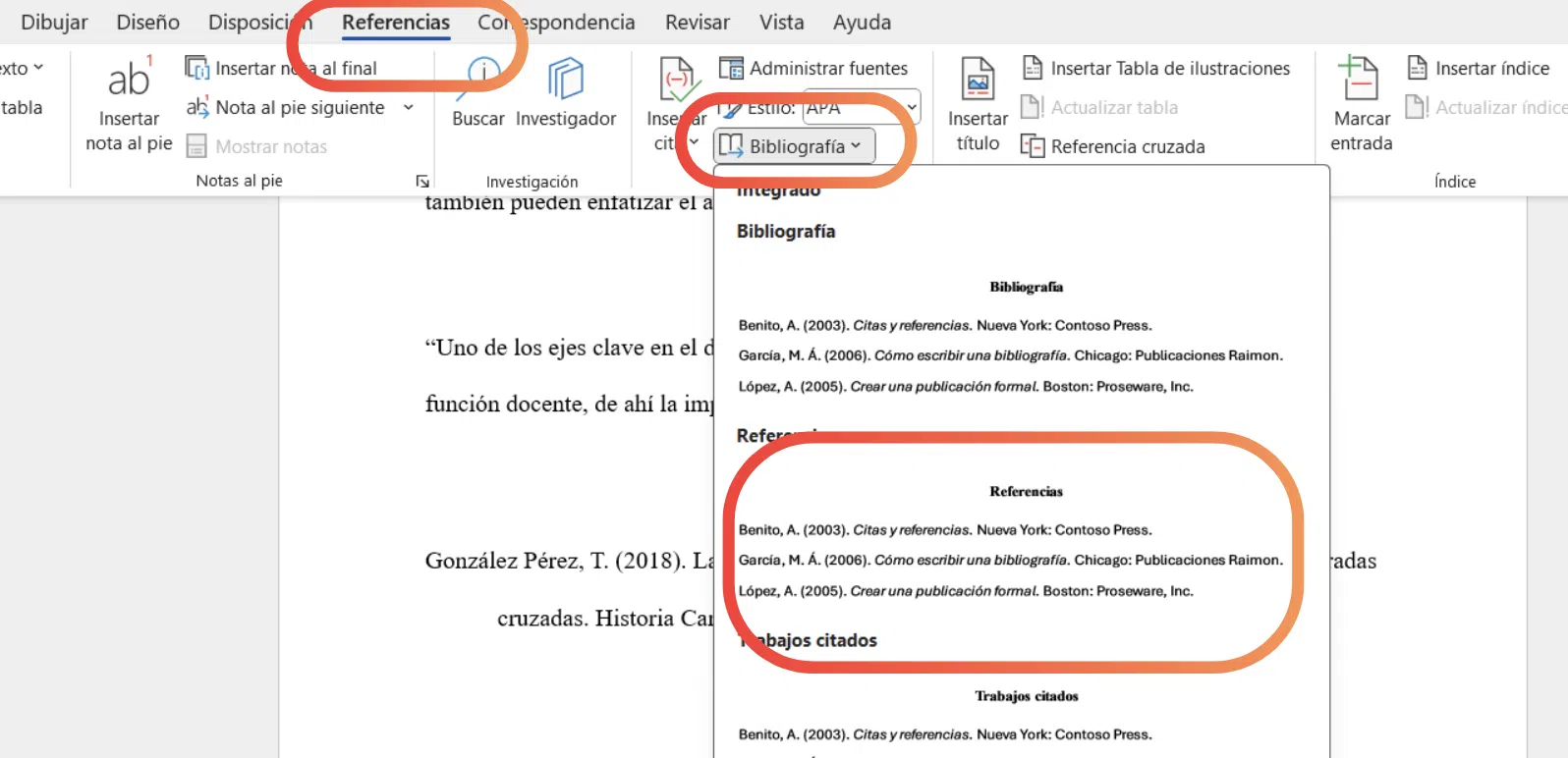
Da biste kreirali bibliografiju, postavite kursor tamo gdje ga želite umetnuti u dokument, obično na kraj nakon zaključaka ili dodatka. Zatim, na kartici "Reference" pronađite grupu "Bibliografija i citati" i kliknite na dugme "Bibliografija".
Word će ponuditi nekoliko unaprijed dizajniranih formata, obično s naslovima poput "Bibliografija" ili "Citirana djela ", ovisno o stilu referenciranja koji koristite. Odaberite onaj koji najbolje odgovara smjernicama kojih se trebate pridržavati ili kliknite na "Umetni bibliografiju" ako želite dodati samo popis bez automatskog naslova.
Alat prikazuje sve izvore navedene u dokumentu , poredane prema stilskim kriterijima (na primjer, abecednim redom po autoru). Ako kasnije dodate nove citate ili promijenite bilo koje izvore, možete ažurirati bibliografiju kako bi odražavala sve promjene.
Na ovaj način možete za nekoliko sekundi imati popis referenci koji je potpuno u skladu s internim citatima, bez potrebe za ručnim kopiranjem i lijepljenjem naslova, imena autora ili datuma.

Pronađite, upravljajte i uređujte fontove pomoću Upravitelja fontova
Prilikom rada s mnogim akademskim dokumentima, lista izvora u Wordu može postati prilično duga. Da bi sve bilo pod kontrolom, aplikacija uključuje poseban alat: "Upravitelj izvora ", koji je također dostupan na kartici "Reference".
Kada kliknete na "Upravljanje izvorima", vidjet ćete dva odjeljka: "Opća lista" , koja okuplja sve izvore koje ste koristili u različitim dokumentima, i "Trenutna lista" , koja prikazuje samo one koji su citirani u trenutno otvorenom dokumentu.
Ako otvorite dokument bez citata, pojavit će se samo opća lista sa svim referencama koje ste spremili u drugim projektima. Čim radite s datotekom koja već sadrži reference, trenutni odjeljak liste će odražavati izvore korištene u tom određenom projektu.
Upravitelj izvora vam omogućava pretraživanje određene reference pomoću polja za pretraživanje po naslovu ili autoru , dinamički filtrirajući listu na osnovu vaših pojmova za pretraživanje. Listu možete sortirati i po autoru, naslovu, godini ili oznaci citata kako biste brzo pronašli ono što vam je potrebno.
Ako želite urediti izvor jer ste pronašli grešku u imenu autora, godini ili bilo kojem drugom polju, odaberite ga s glavne ili trenutne liste i kliknite na "Uredi ". U dijaloškom okviru "Uredi izvor" možete izmijeniti potrebne informacije i spremiti promjene.
Nakon što se izvor ažurira, promjene će se primijeniti na sve povezane citate unutar dokumenta, što će vam uštedjeti potrebu da ručno pregledate svaku referencu jednu po jednu.
Rješavanje uobičajenih problema sa APA stilom u Wordu
APA stil (6. izdanje) ima svoje specifičnosti, a Word se ne ponaša uvijek savršeno. Jedan poznati problem je taj što kada imate više citata od istog autora, generator citata ponekad dodaje naslov djela citatu kada ne bi trebao.
Ako uočite nešto slično u svom dokumentu, rješenje je prilično jednostavno. Kliknite na dotični citat da biste ga odabrali, a zatim kliknite na strelicu padajućeg izbornika pored reference. U meniju odaberite "Uredi citat" da biste otvorili određene opcije.
U tom prozoru vidjet ćete opciju za omogućavanje ili onemogućavanje prikaza različitih polja. Da biste ispravili problem pojavljivanja dodatnog naslova, poništite odabir ili prilagodite odgovarajuću opciju (u mnogim verzijama, dovoljno je jednostavno izmijeniti polje "Naslov" ) i potvrdite operaciju sa "OK".
Ovom specifičnom ispravkom osigurat ćete da svi vaši citati u APA stilu ostanu konzistentni i usklađeni sa standardom , te ćete pregledati kako formatirati dokumente u APA stilu , bez uključivanja elemenata koji bi se trebali pojavljivati samo u određenim slučajevima.
Ograničenja Word Onlinea u vezi s citatima
Ako radite iz preglednika s Word Onlineom , trebali biste imati na umu da je web verzija ograničenija od desktop verzije u svemu što se odnosi na upravljanje citatima i bibliografijama.
Konkretno, Word Online ne dozvoljava automatsko generiranje citata ili bibliografija . Može sačuvati informacije ako su već kreirane u desktop verziji dokumenta, ali ne nudi alate za kreiranje novih referenci ili uređivanje izvora iz preglednika.
Microsoft preporučuje otvaranje datoteke u desktop verziji programa Word . Da biste to učinili, koristite opciju "Otvori u programu Word" u programu Word Online, izvršite sve operacije citiranja i bibliografije u programu instaliranom na vašem računaru i sačuvajte dokument.
Kada ponovo otvorite datoteku u programu Word Online, vidjet ćete već generiranu bibliografiju i sve citate kakvi su bili nakon rada na verziji za računar, iako ih i dalje ne možete mijenjati s weba.
Savjeti za citiranje u Wordu s konačnim popisom literature
Ako želite da vaš dokument sadrži i citate unutar teksta i savršeno formatiran popis referenci na kraju, kombinacija alata koje Word nudi je više nego dovoljna sve dok se pridržavate određene discipline.
Prvo, provjerite da li su svi izvori koje koristite uneseni putem opcije "Dodaj novi izvor" ili Upravitelja izvora, izbjegavajući ručno kucanje citata. To osigurava da kasnije možete generirati koherentnu bibliografiju.
Drugo, dvaput provjerite jeste li od početka odabrali ispravan stil citiranja i da ga ne mijenjate nepotrebno tokom dokumentacije. Ako iz nekog razloga kasnije trebate promijeniti stil, Word će automatski ažurirati i citate i popis referenci, ali je uvijek najbolje definirati ga na početku.
Treće, kada završite s pisanjem, postavite kursor na kraj dokumenta i koristite opciju "Bibliografija" da generirate svoju listu. Ovo će vam omogućiti da predstavite svoj rad s jasnom akademskom strukturom: citati unutar teksta i potpune reference na kraju.
Uobičajene greške prilikom citiranja u Wordu i kako ih izbjeći
Rad s Word alatima znatno pojednostavljuje proces, ali je i dalje lako upasti u neke prilično tipične greške u citiranju koje vrijedi držati pod kontrolom.
Jedna od najčešćih grešaka je zaboravljanje odabira ispravnog stila prije početka umetanja navodnika. Ako to shvatite prekasno, morat ćete pregledati cijeli dokument ili se osloniti na Wordovu automatsku konverziju, koja ne poštuje uvijek specifičnosti prilagođenog formatiranja.
Još jedna uobičajena greška je neažuriranje bibliografije nakon uređivanja izvora ili dodavanja novih citata. Iako Word to obično radi prilično dobro, dobra je ideja kliknuti desnim tasterom miša na bibliografiju i koristiti opciju "Ažuriraj" kako biste bili sigurni da odražava sve nedavne promjene.
Također je greška miješati automatski generirane citate s rukom pisanim referencama . Kombiniranje obje metode može dovesti do nedosljednosti u formatiranju, dupliciranih referenci ili čak propusta u konačnoj bibliografiji.
Konačno, lako se može desiti da se u dokumentu nađu citati koji su rezervirana mjesta ili rezervirana mjesta , kao što su "Autor, Godina" ili oznake, koje nikada ne dovršite. Prije slanja rada, pregledajte sve citate pomoću Upravitelja izvora i u tekstu kako biste bili sigurni da nijedan nije nepotpun.
Dopunite Word pomoću online generatora citata
Iako Word dobro automatizira formatiranje, postoje vanjski alati, poput alata za citiranje i online generatora , koji mogu dodatno ubrzati proces, posebno kada se radi s mnogo referenci ili neobičnim stilovima.
Tipičan generator citata funkcioniše ovako: odaberete stil koji želite koristiti (APA, MLA, Chicago ili drugi), unesete naslov rada, naziv časopisa ili autora u traku za pretragu i, ako se izvor nalazi u njihovoj bazi podataka, alat automatski kreira već formatirani citat.
Ako se referenca ne pojavi u pretrazi, ove platforme obično nude opciju ručnog popunjavanja polja (autor, godina, naslov, izdavač, DOI, itd.), a ipak generiraju konačni rezultat slijedeći pravila odabranog stila.
Nadalje, mnoge od ovih usluga vam omogućavaju da organizujete i izvezete cijelu listu referenci , sortirajući ih abecednim redom ili po datumu i preuzimajući ih u različitim formatima za kasniju upotrebu u Wordu. Neka moderna rješenja uključuju opsežne akademske baze podataka , izbjegavaju nametljive oglase i eliminišu paywall-ove, što ih čini prilično jednostavnim za korištenje.
Idealno bi bilo da koristite ove alate za pripremu citata, a zatim ih uvezete ili prilagodite u Wordu , kombinujući najbolje iz oba svijeta: brzo generisanje referenci i automatsku integraciju unutar dokumenta.
Pored Worda i online generatora, postoje i bibliografski menadžeri poput Mendeleyja koji vam omogućavaju da sačuvate, označite i citirate svoje reference iz jednog okruženja, integrišući se sa programima za obradu teksta putem dodataka.
U institucionalnom kontekstu, neki univerziteti nude svojoj akademskoj zajednici premium ili „Institucionalna izdanja“ Mendeley računa, koji proširuju prostor u ličnoj i grupnoj biblioteci i povećavaju broj mogućih saradnika ili grupa.
Da biste provjerili imate li naprednu verziju, prijavite se na Mendeley sa svojim računom, otvorite meni s opcijama u gornjem desnom uglu, idite na "Postavke" , a zatim na "Pretplata". Tamo ćete vidjeti odgovara li vaš profil institucionalnom izdanju, zajedno s informacijama kao što su raspoloživi prostor u biblioteci, broj saradnika i kapacitet grupe.
Ako želite zatražiti ovu vrstu računa putem vašeg univerziteta, obično ćete morati poslati e-mail biblioteci ili nadležnom odjelu sa vaše institucionalne e-mail adrese , navodeći adresu koju koristite u Mendeleyu ili Elsevieru ako se razlikuje od vaše institucionalne e-mail adrese. Nakon što budete dodani u institucionalnu grupu, aktivirat će se povezane premium pogodnosti.
Odjeljak za pretplatu obično prikazuje i datum isteka pogodnosti. Prije isteka, često ćete dobiti obavijest putem e-pošte da se prijavite s mreže vaše institucije (na ovlaštenom IP rasponu ili putem VPN-a ) kako biste automatski obnovili period pristupa ili zatražili produženje od biblioteke.
Rad s alatom za upravljanje referencama poput Mendeleyja, u kombinaciji s Wordovim alatima za citate i bibliografiju , može učiniti upravljanje referencama mnogo praktičnijim, posebno u dugoročnim projektima sa stotinama izvora.
Ako dobro iskoristite ono što Word nudi – odabir ispravnog stila, detaljno dodavanje izvora, ponovnu upotrebu citata, korištenje Upravitelja izvora i automatsko generiranje bibliografije – i dopunite to generatorima citata i bibliografskim upraviteljima kada je to potrebno, uvijek ćete imati svoje akademske reference organizirane, konzistentne i spremne za bilo koji dokument koji morate predstaviti.


Strastveni pisac o svijetu bajtova i tehnologije općenito. Volim dijeliti svoje znanje kroz pisanje, a to je ono što ću raditi na ovom blogu, pokazivati vam sve najzanimljivije stvari o gadžetima, softveru, hardveru, tehnološkim trendovima i još mnogo toga. Moj cilj je pomoći vam da se krećete u digitalnom svijetu na jednostavan i zabavan način.
Indeks
- 1 Zašto je toliko važno ispravno citirati u Microsoft Wordu?
- 2 Kako funkcioniše sistem citiranja i referenciranja u Wordu
- 3 Odaberite stil citiranja: APA, MLA, Chicago i drugi
- 4 Kako umetnuti novi citat i kreirati font u Wordu
- 5 Ponovo upotrijebite citate koji su već kreirani u vašem dokumentu
- 6 Kreirajte bibliografiju ili spisak referenci u Wordu
- 7 Pronađite, upravljajte i uređujte fontove pomoću Upravitelja fontova
- 8 Rješavanje uobičajenih problema sa APA stilom u Wordu
- 9 Ograničenja Word Onlinea u vezi s citatima
- 10 Savjeti za citiranje u Wordu s konačnim popisom literature
- 11 Uobičajene greške prilikom citiranja u Wordu i kako ih izbjeći
- 12 Dopunite Word pomoću online generatora citata
- 13 Menadžeri preporuka i premium računi: slučaj Mendeley