- Brisanje RAM keš memorije oslobađa memoriju i poboljšava performanse. Windows
- Postoje ručne i automatske metode za sigurno brisanje keš memorije.
- Alati poput RAMMap-a ili prečica olakšavaju proces čišćenja.

Da li vaš Windows računar postaje sve sporiji i sporiji? Često je krivac RAM memorija, tačnije RAM keš memorija, koja pohranjuje privremene podatke i procese. To može utjecati na ukupne performanse sistema, uzrokujući da se aplikacije duže otvaraju ili čak neočekivano zatvaraju zbog nedovoljne memorije. Iako Windows uglavnom automatski upravlja memorijom, poznavanje ručnog brisanja RAM keš memorije koristan je trik za oslobađanje memorije i ubrzavanje računara , posebno ako koristite mnogo programa ili nemate instalirano mnogo RAM-a.
U ovom članku ćemo korak po korak i detaljno objasniti kako ručno i sigurno očistiti RAM keš memoriju u Windowsu. Također ćete saznati zašto je to korisno učiniti, koje vrste keš memorije postoje i druge radnje koje možete poduzeti kako biste održali računar brzim i stabilnim. Ako imate pitanja o naredbama , dostupnim alatima ili želite savjete o tome kako optimizirati svoj računar, ovo je najopsežniji i najnoviji vodič.
Šta je RAM keš memorija i za šta se koristi?
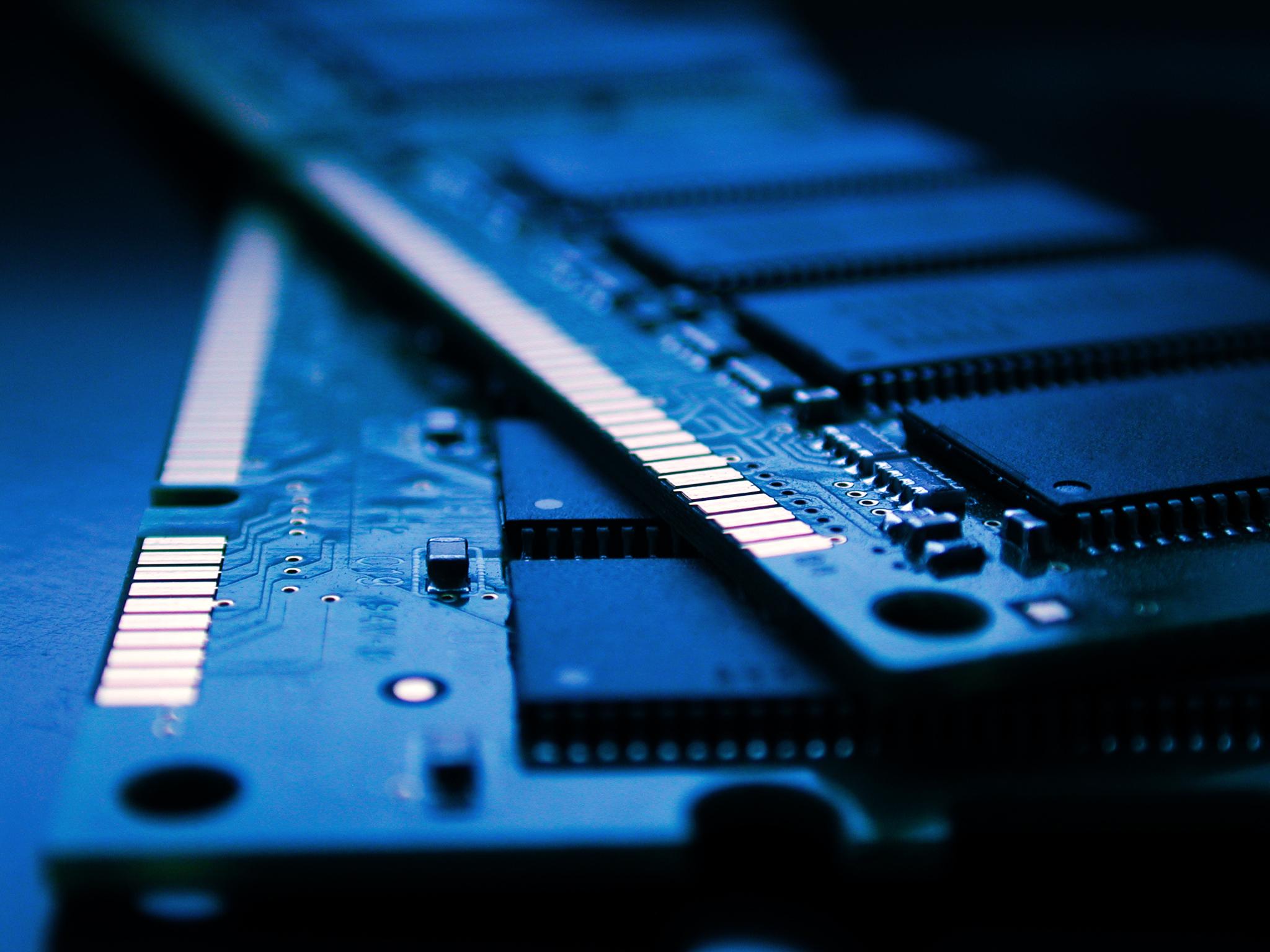
RAM memorija djeluje kao privremeni radni prostor za vaš računar. Unutar RAM-a, Windows i drugi operativni sistemi uključuju "keš" područja : prostore gdje se pohranjuju često korišteni privremeni podaci, što omogućava brz pristup uobičajenim informacijama ili osnovnim instrukcijama. Ovo pomaže programima i samom operativnom sistemu da rade glatko i brže , jer se izbjegava stalna potreba za učitavanjem podataka s tvrdog diska. Više informacija možete pronaći u našem članku o tome šta je Windows memorija u stanju pripravnosti.
Međutim, kada se RAM keš memorija napuni starim podacima ili procesima koji više nisu potrebni, to može uzrokovati usporavanje, pad sistema ili poruke o grešci zbog nedostatka memorije. Windows obično briše dio ove keš memorije kada otkrije da je potrebna drugom programu, ali ponekad ostanu ostaci, zauzimajući prostor koji se može ponovo koristiti, posebno ako koristite mnogo aplikacija duži period ili ne ponovo pokrećete računar često.
Zašto je važno ručno očistiti RAM keš memoriju u Windowsu?
Brisanje RAM keš memorije je posebno korisno kada je sistem spor, ima problema s performansama ili mu ponestaje dostupne memorije. Neke od prednosti ovoga uključuju:
- Oslobodite memorijski prostor: Uklanjanjem privremenih podataka koji se više ne koriste, dostupno je više RAM-a za trenutne zadatke.
- Izbjegavajte padove i greške: Kada je RAM memorija puna, neke aplikacije se mogu iznenada zatvoriti ili prestati ispravno raditi.
- Poboljšajte brzinu i odziv sistema: Dobro upravljani resursi omogućavaju Windowsu i programima da se brže pokreću i rade efikasnije.
- Ažurirajte podatke i riješite probleme s prikazom: Ako aplikacija ili web stranica prikazuje zastarjele informacije, brisanje predmemorije vam može pomoći da vidite najnoviju verziju.
- Zaštita privatnosti na dijeljenim računarima: Ručnim brisanjem keš memorije možete smanjiti tragove svojih aktivnosti ako koristite javni računar.
Brisanje keš memorije nije opasno i, ako se uradi ispravno, može pomoći da Windows radi kao nov.
Koje vrste keš memorije postoje u računaru?
U modernim računarima postoje različite vrste keš memorije, svaka sa svojom funkcijom i načinom brisanja:
- Keš memorija operativnog sistema: To je ono što Windows koristi za ubrzavanje učitavanja čestih programa i procesa.
- Keš aplikacije: Programi poput preglednika, igara ili uredskih paketa pohranjuju vlastite privremene podatke.
- keš diska: Sistem također koristi dio RAM memorije za pohranjivanje informacija s tvrdog diska ili SSD.
- Predmemorija web pretraživač: Sačuvajte elemente stranice kako bi se brže učitali prilikom budućih posjeta.
Svaka vrsta keš memorije može se obrisati drugačije, a u ovom članku ćemo vam pokazati kako obrisati RAM keš memoriju na nivou operativnog sistema, što je ono što najčešće utiče na performanse Windowsa. Također možete pogledati naš članak o tome kako obrisati WhatsApp chatove za ciljanije čišćenje aplikacija.
Da li je sigurno obrisati RAM keš memoriju u Windowsu?
Brisanje RAM keš memorije vašeg računara je potpuno siguran zadatak održavanja ako se izvrši slijedeći preporučene korake. Nećete izbrisati važne datoteke niti oštetiti programe, jer se brišu samo privremeni podaci koje će sistem regenerirati ako je potrebno. U stvari, Windows u mnogim slučajevima ovaj proces izvodi automatski, ali ručno ga možete izvršiti ako primijetite da vaš računar radi sporo ili da mu ponestaje memorije.
Imajte na umu da brisanje keš memorije neće riješiti probleme s hardverom niti zamijeniti nadogradnju RAM-a ako vašem računaru zaista nedostaje RAM memorije , ali je to jednostavna radnja koja pomaže u optimizaciji resursa i poboljšanju korisničkog iskustva.
Načini ručnog brisanja RAM keš memorije u Windowsu
Postoji nekoliko metoda za brisanje RAM keš memorije u Windowsu, korištenjem ugrađenih sistemskih funkcija i vanjskih alata. U nastavku su navedene najefikasnije i najsigurnije:
1. Kreirajte prečicu za brisanje RAM keš memorije
Ova metoda je jednostavna i brza, ne zahtijeva instalaciju programa i omogućava vam da oslobodite memoriju kad god vam je potrebno samo dvostrukim klikom. Koraci su sljedeći:
- Desni klik na prazno područje radne površine i odaberite “Novo” > “Prečica”.
- U polje „Unesite lokaciju stavke“ unesite sljedeću naredbu:
%windir%\system32\rundll32.exe advapi32.dll,ProcessIdleTasks - Kliknite na "Dalje", dajte mu naziv (na primjer, "Obrišite RAM keš memoriju") i završite čarobnjaka.
- Da ga pravilno pokrenete, kliknite desnim tasterom miša na prečicu i izaberite "Pokreni kao administrator".
Ovo prisiljava sistem da obradi i otpusti zadatke na čekanju, brišući RAM keš memoriju i postižući glatkije performanse.
2. Koristite Microsoftov alat RAMMap
RAMMap je besplatni Microsoftov uslužni program koji vam omogućava pregled korištenja RAM-a i ručno brisanje različitih područja keša. Idealan je ako želite detaljnu kontrolu nad tim koji su dijelovi vaše RAM memorije zauzeti. Da biste ga koristili:
- Preuzmite RAMMap sa službene Microsoftove web stranice.
- Raspakujte ZIP datoteku i pokrenite aplikaciju (nije potrebna instalacija).
- Nakon otvaranja, kliknite na karticu "Isprazni" i odaberite "Isprazni listu čekanja" ili "Isprazni predmemoriju", ovisno o tome što više volite.
Pomoću RAMMap-a možete u realnom vremenu vidjeti kako se oslobađa memorijski prostor i otkriti potencijalna uska grla.
3. Onemogućite vizualne efekte kako biste oslobodili RAM memoriju
Neki vizualni efekti u Windowsu troše mnogo memorije, posebno na računarima s ograničenom RAM memorijom. Njihovo onemogućavanje oslobađa resurse i može pomoći u čišćenju dijela RAM keš memorije. Evo kako:
- Kliknite desnim tasterom miša na "Ovaj računar" i izaberite "Svojstva".
- Idite na "Napredne postavke sistema" > kartica "Napredno" > "Postavke" pod "Performanse".
- Odaberite "Prilagodi za najbolje performanse" (ili "Prilagođeno" da biste onemogućili samo neke efekte).
- Potvrdite sa "Primijeni" i "U redu".
Imajte na umu da onemogućavanje vizualnih efekata čini sistem jednostavnijim, ali će vaš računar raditi glatko.
4. Obrišite datoteku stranične memorije prilikom isključivanja Windowsa
Datoteka stranice (pagefile.sys) djeluje kao proširenje RAM-a i pohranjuje neke od podataka predmemorije. Iako se djelimično briše nakon ponovnog pokretanja, možete je konfigurirati da se potpuno isprazni svaki put kada isključite računar, čime se oslobađaju dodatni resursi. Da biste to učinili:
- Pritisnite Win + R, piše regedit i otvorite uređivač registra (prihvatite sigurnosne upute).
- Idite na
HKEY_LOCAL_MACHINE \ SYSTEM \ CurrentControlSet \ Control \ Session Manager \ Upravljanje memorijom - Nađi ključ ClearPageFileAtShutdown, dvaput kliknite i postavite vrijednost na 1.
- Ponovo pokrenite računar da bi promjene stupile na snagu.
Na ovaj način, Windows će izbrisati sadržaj datoteke stranične memorije pri svakom isključivanju, čineći čišćenje memorije potpunijim.
5. Koristite programe za čišćenje keš memorije
Postoje specifični alati za čišćenje privremenih datoteka , keš memorije i optimizaciju RAM-a, kao što je najbolji program za oporavak izbrisanih datoteka i optimizaciju performansi sistema. Ovi programi često uključuju dodatne opcije poput defragmentacije diska ili premještanja programa, što pomaže u općem održavanju sistema.
- Preuzmite i instalirajte program.
- Kliknite na "Neželjene datoteke", a zatim na "Skeniraj sada".
- Odaberite datoteke koje želite izbrisati i kliknite na "Očisti sada".
- Potvrdite izlazak iz alata kada je proces završen.
Ovi uslužni programi se preporučuju ako ne želite da se petljate sa prečicama ili uređivanjem registra i želite da vaš računar bude kao nov uz samo nekoliko klikova.
6. Ručno obrišite privremenu keš memoriju foldera
Drugi način za brisanje dijelova keš memorije je brisanje sadržaja privremenih foldera sistema Windows. Ovo ne utiče direktno na keš memoriju RAM-a, ali pomaže u smanjenju nepotrebnih datoteka i oslobađanju memorije i prostora na disku. Da biste to uradili:
- Otvorite Istraživač datoteka i upišite % temp% u traci za adresu.
- Označite sve datoteke i mape koje se pojave i izbrišite ih.
- Ispraznite korpu za otpatke kako biste bili sigurni da su trajno izbrisani.
Periodično izvođenje ovog čišćenja održava vaš sistem agilnim i minimizira nakupljanje zastarjelih datoteka.
Dodatni alati i savjeti za daljnje poboljšanje upravljanja RAM-om
Osim ručnog brisanja keš memorije, postoje i druge radnje i uslužni programi koje možete koristiti da biste RAM memoriju održali u vrhunskom stanju: Možete pogledati naš članak o programima za optimizaciju Windowsa 10.
- Deinstalirajte programe koje ne koristite: Što se manje nepotrebnih procesa pokreće, to će zauzimati manje RAM-a.
- Ažurirajte drajvere vašeg uređaja: Greške od vozači može uzrokovati gubitak pamćenja.
- Povremeno ponovo pokrenite računar: Jednostavno ponovno pokretanje briše veći dio RAM keš memorije i oslobađa resurse.
- Ako imate malo RAM-a, razmislite o njegovom nadograđivanju: Nema boljeg rješenja od dodavanja fizičke memorije ako koristite zahtjevan softver.
- Obavljajte redovno održavanje: Pokrenite čišćenje diska, ispraznite smeće i povremeno izbrišite privremene datoteke.
Mogu li izgubiti podatke ili oštetiti Windows brisanjem RAM keš memorije?
Ne, nikako. Brisanje RAM keš memorije uklanja samo privremene podatke koje će sistem regenerirati ako je potrebno. Međutim, ako imate otvorene aplikacije ili nesačuvane datoteke, preporučljivo ih je zatvoriti prije izvođenja ovih procesa kako biste izbjegli slučajni gubitak podataka povezan s tim programima. Također možete pogledati naš članak o brisanju mape za preuzimanje.
Isto tako, ako ćete dirati vrijednosti registra ili važne datoteke, uvijek napravite sigurnosnu kopiju ili tačku vraćanja, u slučaju da nešto pođe po zlu i trebate se vratiti.


Strastveni pisac o svijetu bajtova i tehnologije općenito. Volim dijeliti svoje znanje kroz pisanje, a to je ono što ću raditi na ovom blogu, pokazivati vam sve najzanimljivije stvari o gadžetima, softveru, hardveru, tehnološkim trendovima i još mnogo toga. Moj cilj je pomoći vam da se krećete u digitalnom svijetu na jednostavan i zabavan način.