- Podešavanje naprednih svojstava adaptera i upravljanje napajanjem sistema.
- Ručna ažuriranja upravljačkih programa pomoću proizvođača ili alata za optimizaciju.
- Identifikacija konflikata s unaprijed instaliranim softverom i određenim ažuriranjima za Windows.
- Postupci dubinskog resetovanja hardvera i čišćenje instalacije sistema.

Prekid internet veze usred igre ili potpuni nestanak ikone Wi-Fi mreže noćna je mora koju doživljavaju mnogi korisnici Intel Wi-Fi 6 AX kartica . Ponekad hardver izgleda savršeno, ali jednostavno ažuriranje Windowsa može sve poremetiti, ostavljajući vas bez pristupa internetu i nesigurnim gdje započeti rješavanje problema.
Stvarnost je takva da je ovaj problem obično softverski, gdje se upravljački programi međusobno sukobljavaju ili postavke za uštedu energije odluče da je dobra ideja isključiti mrežnu karticu kako bi se uštedjelo nekoliko miliampera. U ovom članku ćemo analizirati sva moguća rješenja, od najjednostavnijih podešavanja u kontrolnoj ploči do dubokog formatiranja, kako biste se mogli vratiti pregledavanju punom brzinom.
Brze postavke u Upravitelju uređaja
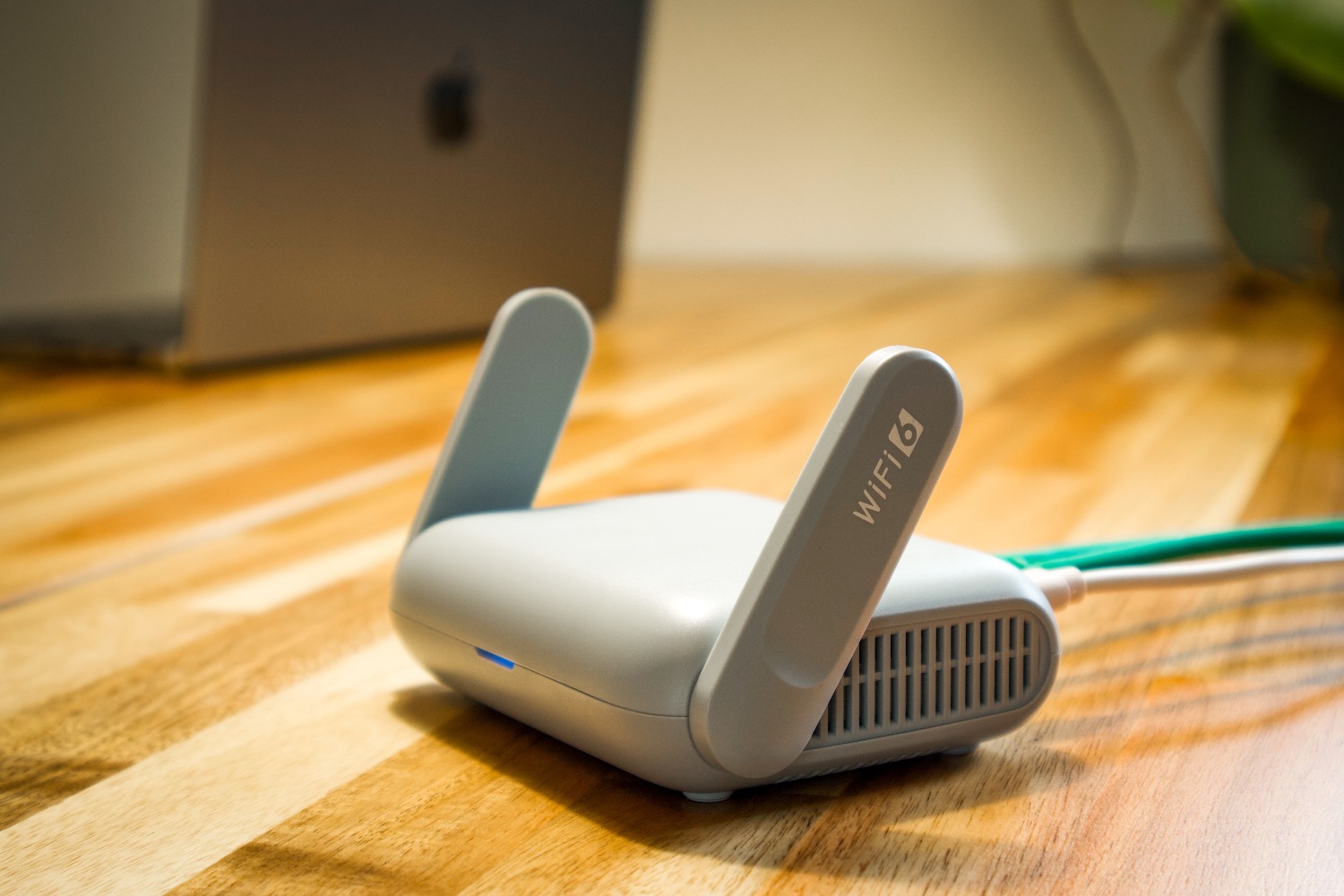
Jedna od prvih stvari koje možete pokušati je promjena načina na koji mrežna kartica komunicira s ruterom. Ako odete u Upravitelj uređaja, pronađete svoj Intel AX adapter, odete na Svojstva, a zatim na karticu Napredno, pokušajte pronaći Bežični način rada 802.11a/b/g . Ako promijenite vrijednost na 2,4 GHz 802.11g , veza će se najvjerovatnije stabilizirati, posebno u okruženjima s smetnjama.
Osim toga, ključno je onemogućiti uštedu energije. U istom prozoru svojstava pronađite karticu Upravljanje napajanjem i poništite odabir polja koje omogućava računaru da isključi uređaj radi uštede energije. Ako vidite opciju pod nazivom MIMO Način uštede energije , postavite je na Bez SMPS-a kako biste spriječili da kartica pređe u stanje mirovanja u najgorem mogućem trenutku.
Optimizacija energije u Windowsu

Windows ponekad može biti preagresivan s potrošnjom energije, a to direktno utiče na Wi-Fi. Da biste to popravili, unesite "Napajanje" u traku za pretragu i idite na Uredi plan napajanja . U naprednim postavkama pronađite odjeljak za vaš bežični adapter i provjerite je li način rada za uštedu energije postavljen na Maksimalne performanse , bez obzira koristite li napajanje iz baterije ili je vaš laptop priključen na električnu utičnicu.
Ne zaboravite provjeriti postavke USB Selective Suspend (USB selektivno obustavljanje) . Ako je omogućeno, isključite ga . Ovo sprječava sistem da prekine napajanje internih komponenti koje bi mogle biti povezane sa stabilnošću vaše bežične mreže i Bluetootha.
Upravljanje drajverima i softverom trećih strana
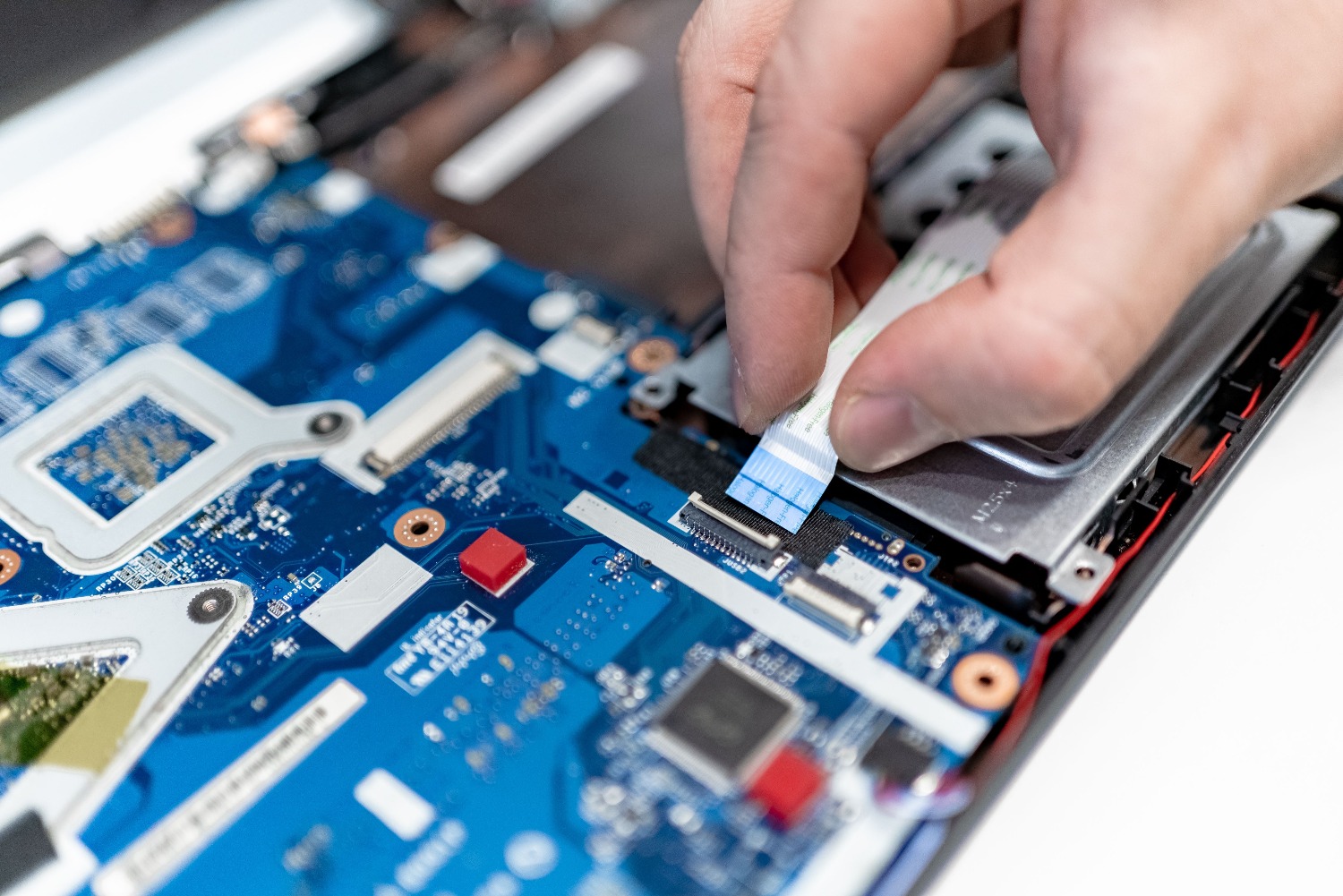
Ako podešavanja ne funkcionišu, vrijeme je da pogledate drajvere. Ponekad drajver koji Windows instalira po defaultu nije najstabilniji. Jedna alternativa je prisilno korištenje generičkog Microsoft drajvera s liste dostupnih drajvera na vašem računaru ili preuzimanje najnovije verzije direktno sa službene Intelove web stranice ili web stranice vašeg proizvođača (kao što su ASUS ili HP).
Alati poput Driver Boostera ili Microsoft PC Managera automatiziraju ovaj proces. Dok prvi traži ažurirane verzije u vanjskim bazama podataka, Microsoftov alat pomaže u službenoj optimizaciji sistema. Ako se odlučite koristiti softver treće strane, ključno je kreirati tačku vraćanja sistema prije pokretanja, u slučaju da novi drajver uzrokuje plavi ekran ili ostavi vaš računar u gorem stanju nego prije.
Konflikti s ažuriranjima i unaprijed instaliranim softverom
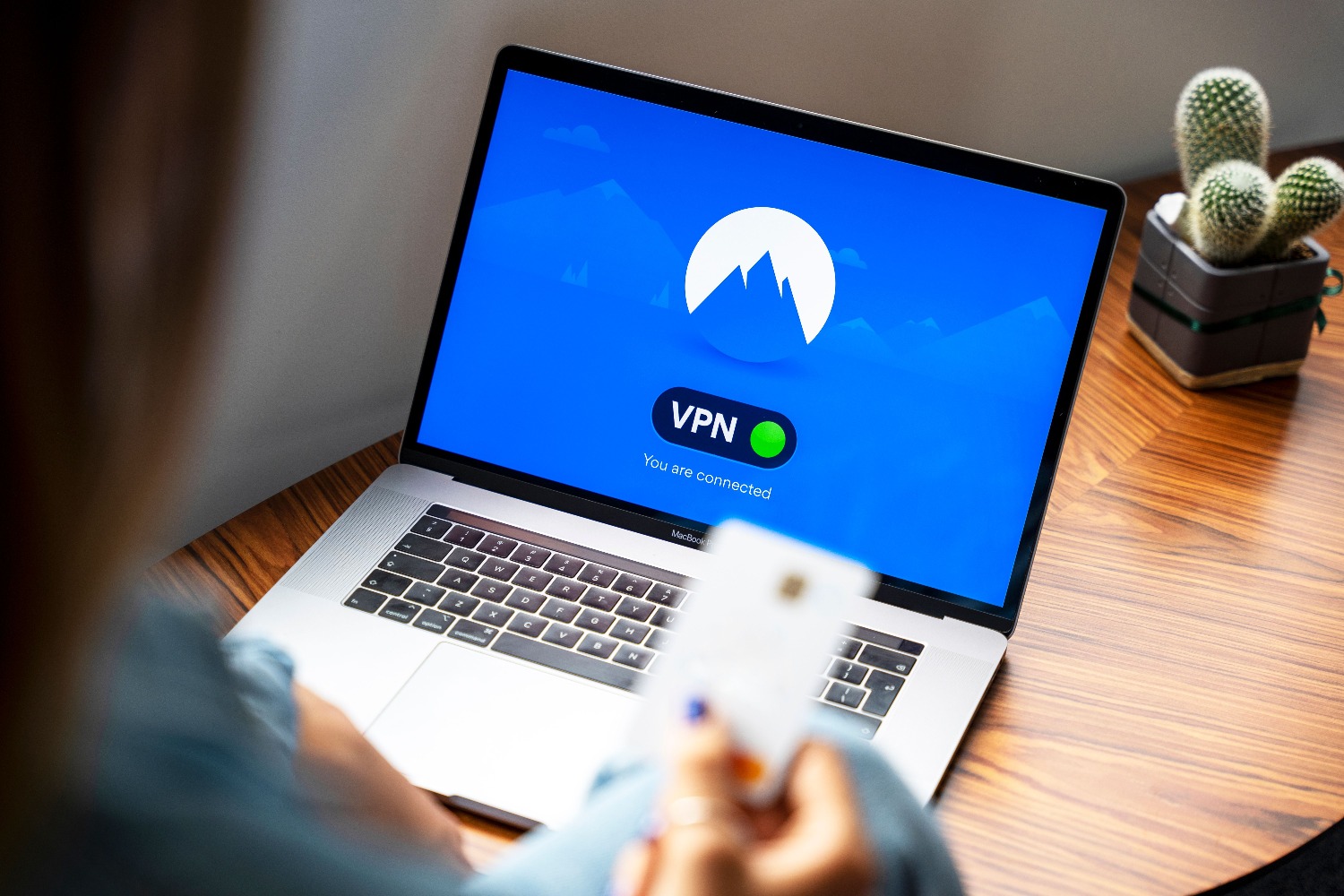
Postoje neki vrlo neobični slučajevi gdje krivac nije upravljački program, već unaprijed instalirani softver. Na primjer, na nekim HP laptopima, interfejs Omen Gaming Hub-a može postati oštećen i ometati Wi-Fi. Ako primijetite drastičan pad brzine, pokušajte zatvoriti tu aplikaciju iz Upravitelja zadataka da vidite hoće li se veza poboljšati.
S druge strane, neka ažuriranja za Windows (kao što su određene verzije 22H2 ili 24H2) mogu poremetiti funkcionalnost AX201. Ako se problem pojavio odmah nakon ažuriranja, razmislite o pauziranju Windows Update-a ili deinstaliranju određene zakrpe koja je uzrokovala problem. U ekstremnim slučajevima, izvođenje čiste instalacije Windowsa sa USB pogona za pokretanje i preskakanje opcionalnih ažuriranja može biti jedini način za vraćanje pune stabilnosti.
Napredne tehnike oporavka
Kada ništa od navedenog ne uspije, možete pokušati fizičko resetiranje hardvera. Isključite računar, isključite kabel za napajanje i sve USB uređaje, a zatim pritisnite i držite dugme za napajanje 20 sekundi . Ovo prazni svu preostalu energiju iz matične ploče i može resetirati stanje Wi-Fi kartice, omogućavajući sistemu da je ispravno prepozna nakon ponovnog pokretanja.
Ako problem i dalje postoji, možete pokušati vratiti se na prethodnu verziju BIOS-a ako je ona automatski ažurirana neposredno prije nego što su problemi počeli. Međutim, ovo je delikatan proces koji se mora obaviti strogo slijedeći upute proizvođača kako biste izbjegli da vaš računar postane neupotrebljiv.
Da bi oprema radila nesmetano, idealan pristup je kombinacija čišćenja starih upravljačkih programa, podešavanja planova napajanja na maksimalne performanse i praćenja ažuriranja sustava Windows, osiguravajući da softver za upravljanje igrama ne ometa bežični signal.
Često postavljana pitanja
Kako da spriječim Windows da isključi moju Intel AX Wi-Fi karticu?
Morate pristupiti Upravitelju uređaja, otići u svojstva mrežnog adaptera i poništiti odabir opcije koja dozvoljava računaru da isključi uređaj radi uštede energije.
Šta učiniti ako Wi-Fi nestane nakon ažuriranja Windowsa?
Preporučuje se deinstalacija najnovijeg ažuriranja sistema, korištenje programa Microsoft PC Manager za ispravljanje grešaka ili izvođenje čiste instalacije operativnog sistema.
Da li je preporučljivo koristiti programe poput Driver Boostera za mrežne drajvere?
Mogu biti korisni za pronalaženje novijih verzija, ali je neophodno kreirati prethodnu tačku vraćanja jer su to neslužbeni alati trećih strana.
Može li softver za igranje igara utjecati na brzinu Wi-Fi-ja?
Da, neki unaprijed instalirani interfejsi poput Omen Gaming Huba mogu se oštetiti i ometati mrežu, drastično smanjujući brzinu interneta.
Koja je svrha pritiskanja dugmeta za napajanje 20 sekundi?
Ovaj proces prazni preostalu energiju iz matične ploče i može riješiti probleme s prepoznavanjem hardvera za Wi-Fi i Bluetooth.
Koji je najbolji bežični način rada za stabilizaciju Intel AX veze?
Promjena postavki adaptera na 2,4 GHz 802.11g u naprednim opcijama često pomaže u stabilizaciji signala u mnogim slučajevima.
