- Resetiranje postavki Edgea vam omogućava da ispravite greške i vratite performanse vraćanjem preglednika u gotovo fabričko stanje.
- Brisanje historije, keš memorije i ostalih podataka pregledavanja pomaže u rješavanju problema s učitavanjem stranica i poboljšanju glatkoće pregledača.
- Upravljanje Microsoftovom sinhronizacijom u oblaku ključno je za rješavanje grešaka između uređaja i kontrolu ličnih podataka koji se pohranjuju na mreži.
- Pravljenje sigurnosne kopije omiljenih stavki prije resetiranja osigurava da nećete izgubiti svoje oznake čak i ako je vaš preglednik potpuno popravljen.
Ako vaš Microsoft Edge preglednik kasni, zamrzava se ili se ponaša nepravilno, možda je vrijeme za osvježavanje. Resetiranje postavki i brisanje akumuliranih podataka jedan je od najbržih načina za vraćanje njegove brzine . U ovom članku ćete naučiti kako resetirati postavke Edgea, izbrisati historiju, isprazniti keš memoriju i riješiti probleme sa sinhronizacijom , kako na računaru tako i u Microsoftovom oblaku.
U ovom vodiču ćete korak po korak vidjeti koje opcije sam preglednik nudi, kao i šta možete učiniti iz postavki Windowsa i kako ponovo instalirati Microsoft Edge ako se ne otvara ili je ozbiljno oštećen. Također ćemo pregledati kako napraviti sigurnosnu kopiju svojih oznaka prije nego što bilo šta poduzmete, kako biste izbjegli probleme i kakve su zapravo implikacije pritiskanja strašnog dugmeta za resetovanje. Cilj je da budete u mogućnosti da vratite Edge na gotovo fabričke postavke bez gubitka više podataka nego što je potrebno , te da u potpunosti razumijete šta se briše, a šta ne.
Zašto bi resetovanje Microsoft Edgea moglo biti korisno
Vremenom, Edge akumulira problematična proširenja , kolačiće, privremene datoteke i promjene konfiguracije kojih se često ni ne sjećamo da smo ih dodirnuli. Sve ovo može uzrokovati da preglednik postane trom, nestabilan ili da počne prikazivati čudne greške. U tim situacijama, vraćanje Microsoft Edgea na zadane postavke obično je brzo i efikasno rješenje za vraćanje u prvobitno, nedavno instalirano stanje.
Važno je shvatiti da izvođenje ovog procesa može rezultirati gubitkom nekih ličnih podataka: početne stranice se resetuju, ekstenzije se deaktiviraju, neke prilagođene postavke se brišu, pa čak i dio vaše historije pregledavanja može biti izbrisan. Stoga je preporučljivo unaprijed razmotriti koje informacije trebate zadržati (kao što su favoriti) i kreirati sigurnosnu kopiju ako je potrebno. Uprkos tome, u mnogim slučajevima, žrtvovanje nekih postavki se isplati kako bi se povratila stabilnost.
Još jedan uobičajeni razlog za resetovanje Edgea povezan je sa sinhronizacijom. Preglednik može insistirati da ne može sinhronizovati vaše podatke na različitim uređajima, prikazivati stalna obavještenja ili ne ažurirati oznake, lozinke ili postavke između vašeg računara i mobilnog uređaja. U ovim scenarijima, resetovanje Microsoftove sinhronizacije u oblaku može otključati sistem i omogućiti da se sve ponovo ispravno sinhronizuje.
Konačno, neki korisnici žele osigurati da se njihovi podaci više ne pohranjuju na Microsoft serverima. Ako se ovo odnosi na vas, Edge vam također omogućava brisanje podataka povezanih s vašim profilom sinhronizacije iz oblaka , pod uvjetom da slijedite niz određenih koraka i da vam je jasno što će biti izbrisano na svakom uređaju.
Kako otvoriti Microsoft Edge i pristupiti postavkama
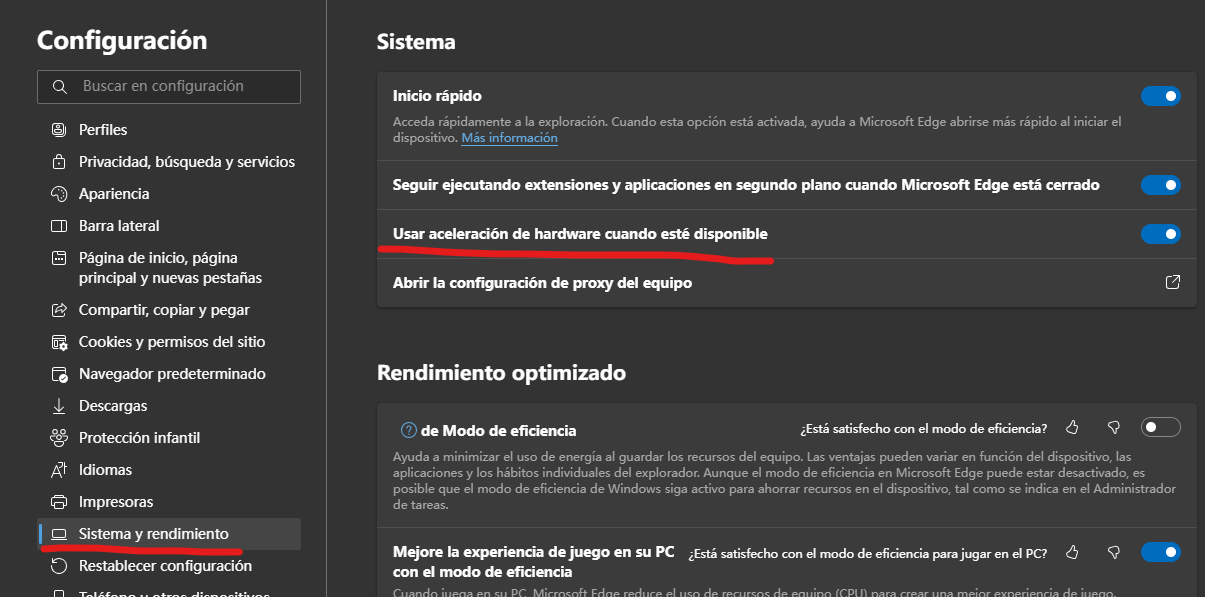
Prije nego što se bilo čega dotaknemo, prvo što treba znati je kako pristupiti opcijama koje nas zanimaju. Microsoft Edge se može pokrenuti na nekoliko načina, ali jedan od najdirektnijih u Windowsu je korištenje Start menija. Na taj način osiguravate da ispravno otvorite preglednik, a zatim pristupite stranici s postavkama gdje se nalaze alati za resetiranje.
U Windowsu kliknite na dugme Start na traci zadataka i u polje za pretragu unesite Edge. Pritiskom na Enter direktno ćete otvoriti preglednik. Alternativno, pronađite ikonu Microsoft Edgea prikačenu na traci zadataka ili radnoj površini i dvaput kliknite na nju. U oba slučaja, kada se otvori, vidjet ćete dugme s tri horizontalne tačke u gornjem desnom uglu; ovo je meni "Postavke i više".
Kliknite na te tri tačke i pojavit će se meni s mnoštvom opcija: nedavne kartice, favoriti, historija, ekstenzije, preuzimanja itd. Stavka koja nas zanima za gotovo sve što ćemo raditi je Postavke. Odabirom ove stavke otvorit će se Edge u novoj kartici s bočnom trakom s lijeve strane, gdje su grupirane opcije poput Profili, Privatnost, Izgled i, što je ovdje važno, odjeljak "Resetiraj postavke".
Na ovom internom ekranu postavki preglednika pronaći ćete alat za vraćanje Edgea na originalne postavke, kao i druge opcije vezane za sinhronizaciju podataka, upravljanje oblakom i brisanje historije i keš memorije. Vrijedi se upoznati s ovim panelom jer je to centralno mjesto za rješavanje problema s većinom preglednika.
Resetujte postavke Edgea na njihove zadane vrijednosti
Unutar kartice postavki Edgea, u lijevom meniju, nalazi se odjeljak pod nazivom Resetiraj postavke. Ova opcija vam omogućava da vratite preglednik u početno stanje. Nakon ulaska u nju, vidjet ćete, između ostalog, vrlo jasnu funkciju: "Vrati postavke na zadane vrijednosti ", što je upravo ono što nam je potrebno da Edge ostane praktično kao da je upravo instaliran.
Da biste ga koristili, kliknite na "Resetuj postavke" u bočnoj traci, a zatim odaberite "Vrati postavke na zadane vrijednosti". Vidjet ćete kratko objašnjenje i dugme "Resetuj". Klikom na to će se prikazati iskačući prozor za potvrdu iz Edgea, koji vas upozorava na posljedice. Važno je da ga pažljivo pročitate, jer će ovo poništiti sve promjene koje ste napravili na svojoj početnoj stranici, novim karticama, pretraživaču, ekstenzijama i drugim prilagođenim postavkama.
Ako potvrdite i kliknete na "Resetuj", preglednik će automatski započeti proces. Na nekoliko trenutaka, Edge će primijeniti zadane postavke, onemogućiti instalirane ekstenzije i izbrisati određene privremene podatke. Na vrhu prozora obično će se pojaviti poruka koja vas obavještava da su sve postavke uspješno resetirane . Od tog trenutka nadalje, preglednik bi se trebao ponašati kao da ste ga upravo instalirali.
Imajte na umu da ovo resetovanje obično ne briše vaše favorite, sačuvane lozinke ili historiju pregledavanja odjednom, ali utiče na mnoga prilagođavanja i ekstenzije. Nakon što je proces završen, dobra je ideja pregledati koje ekstenzije su vam zapravo potrebne i aktivirati samo one neophodne . Ponekad je problematična ekstenzija odgovorna za probleme, a nakon resetovanja, preporučljivo je testirati ih jednu po jednu kako biste vidjeli da li neka ponovo uzrokuje probleme.
Nakon resetiranja, možete iskoristiti priliku da ponovo promijenite početnu stranicu, konfigurirate postavke privatnosti ili prilagodite detalje poput zadanog zumiranja ili izgleda preglednika. Ideja je da, počevši s čistim i stabilnim Edgeom, možete ga prilagoditi svojim željama, a da pritom izbjegnete prenošenje bilo kakvih grešaka ili oštećenih postavki koje su uzrokovale probleme.
Obrišite historiju pregledavanja i podatke predmemorije u programu Microsoft Edge
Čak i bez potpunog resetiranja preglednika, brisanje historije i keš memorije može riješiti mnoge probleme s prikazom stranice i donekle poboljšati performanse. Edge automatski sprema kopije privremenih datoteka, slika i drugih elemenata kako bi se stranice brže učitale. Kada ova keš memorija postane oštećena ili prevelika, može uzrokovati greške pri učitavanju , zastarjeli sadržaj ili grafičke probleme.
Ako možete otvoriti Microsoft Edge bez rušenja, postupak je vrlo jednostavan. Kliknite na dugme sa tri tačke u gornjem desnom uglu i odaberite Historija. Pojavit će se mali iskačući prozor sa listom nedavno posjećenih web-mjesta i nekim opcijama. Na vrhu tog prozora ponovo se nalaze tri tačke koje otvaraju dodatni meni u kojem ćete pronaći opciju "Obriši podatke pregledavanja ".
Klikom na "Obriši podatke pregledavanja" otvorit će se nova stranica s nekoliko polja za potvrdu i padajućim izbornikom s oznakom "Vremenski raspon". Ako želite izvršiti temeljito čišćenje zbog upornih problema, preporučuje se da iz ovog padajućeg izbornika odaberete "Sve vrijeme". Ova opcija će omogućiti Edgeu da izbriše cijelu vašu historiju pregledavanja, kolačiće i ostale podatke o web-lokaciji, kao i kešiirane slike i datoteke pohranjene u vašoj historiji.
Da biste riješili probleme s prikazom i oslobodili prostor, bitno je barem označiti "Historiju pregledavanja" i "Keširane slike i datoteke". Također možete dodati kolačiće i druge stavke za još temeljitije čišćenje, ali imajte na umu da ćete se time odjaviti iz mnogih web sesija (na primjer, morat ćete se ponovo prijaviti na svoje omiljene web stranice). Nakon što označite željene okvire, kliknite na "Očisti sada" da bi Edge počeo čistiti sve te podatke.
Proces može trajati nekoliko sekundi ili malo duže, ovisno o količini pohranjenih podataka. Kada se završi, Edge ne prikazuje uvijek istaknutu obavijest, ali već ste oslobodili dobar dio akumuliranih podataka. Sljedeći put kada otvorite preglednik ili posjetite određene stranice, primijetit ćete da se one ponovo učitavaju kao da je to prvi put, bez prenošenja oštećenih datoteka ili zastarjelih verzija . Ovo čišćenje, u kombinaciji s resetiranjem konfiguracije kada je to potrebno, jedan je od najboljih načina da udahnete novi život svom pregledniku.
Resetujte Microsoft Edge iz postavki Windowsa
Postoje slučajevi kada se Edge čak ni ne otvara ispravno ili je toliko oštećen da interne opcije preglednika ne rade. Za ove ekstremnije situacije, Windows nudi sistem resetovanja unutar sistemskih postavki. Ova opcija je korisna kada želite potpuno popraviti aplikaciju Microsoft Edge bez oslanjanja na pravilno pokretanje preglednika.
Da biste koristili ovu metodu, kliknite na ikonu Windowsa u traci zadataka i otvorite zupčanik Postavke. U panelu Postavke Windowsa idite na odjeljak Aplikacije. Pod "Aplikacije i funkcije" vidjet ćete listu svih instaliranih programa. Pomaknite se prema dolje da biste pronašli Microsoft Edge ili koristite polje za pretragu da biste ga brže pronašli. Kada ga pronađete, kliknite na njegovo ime da biste vidjeli dostupne opcije.
Među ovim opcijama, vidjet ćete vezu "Napredne opcije". Klikom na nju otvorit će se novi prozor s raznim postavkama specifičnim za aplikaciju, uključujući funkcije popravka i resetiranja. Na ovom ekranu vidjet ćete dugme s oznakom "Resetiraj". Klikom na njega, Windows će prikazati poruku upozorenja da će podaci aplikacije biti izbrisani i da će Edge biti vraćen na prvobitne postavke . Morat ćete potvrditi klikom na drugo dugme "Resetiraj" da biste započeli proces.
Sistem će nekoliko trenutaka raditi u pozadini kako bi popravio i vratio Microsoft Edge. Kada se završi, pored dugmeta će se obično pojaviti kvačica ili mali indikator, što potvrđuje da je resetovanje bilo uspješno. Od tog trenutka, kada ponovo otvorite preglednik, imat ćete čistu instalaciju Edgea sa fabričkim postavkama , što obično eliminiše ozbiljne greške, uporne padove ili čudno ponašanje koje se nije moglo riješiti na druge načine.
Važno je zapamtiti da ova vrsta resetovanja iz Windowsa utiče na samu aplikaciju, tako da može rezultirati gubitkom lokalnih podataka povezanih s Edgeom , baš kao kada koristite opciju resetovanja iz preglednika. Prije nego što nastavite, ako je moguće, izvezite svoje oznake i provjerite da li ste sinhronizovali sve što želite zadržati u oblak kako biste to kasnije mogli lako oporaviti.
Napravite sigurnosnu kopiju omiljenih sadržaja prije vraćanja
Jedna od najvećih briga korisnika kada razmišljaju o resetiranju Edgea je šta se dešava sa njihovim oznakama. Ako godinama čuvate oznake, razumljivo je da ne želite riskirati da ih izgubite. Iako standardna resetiranja obično čuvaju oznake, uvijek je dobra ideja napraviti sigurnosnu kopiju u eksternoj datoteci prije nego što napravite bilo kakve značajne promjene, posebno ako planirate veće izmjene ili ako Edge ima ozbiljnih grešaka.
Da biste izvezli svoje favorite, otvorite Microsoft Edge i pritisnite Ctrl + Shift + O. Ovo će otvoriti Upravitelj favorita. U gornjem uglu panela Favoriti također ćete vidjeti ikonu s tri tačke. Klikom na nju otvorit će se meni s opcijom "Izvezi favorite" da biste ih spremili u HTML datoteku radi sigurnog čuvanja.
Kada odaberete "Izvezi favorite", Windows će vas pitati da odaberete lokaciju gdje želite sačuvati datoteku i njeno ime. Edge predlaže zadano ime poput favorites_month_day_year.html, na primjer, favorites_07_05_21.html, ali to ime možete promijeniti u bilo koje koje želite. Važno je zapamtiti gdje ste je sačuvali, jer ćete tu datoteku koristiti ako kasnije budete trebali vratiti svoje favorite u ovom ili drugom kompatibilnom pregledniku.
Nakon što odaberete mapu i naziv, jednostavno kliknite na Sačuvaj i izvoz će biti završen za nekoliko sekundi. Od tog trenutka nadalje, imat ćete kopiju svojih oznaka odvojeno od Edgea, koju možete pohraniti i u oblaku, na USB disku ili na bilo kojoj sigurnoj lokaciji. Ako nešto pođe po zlu tokom resetiranja ili odlučite promijeniti preglednik, te oznake će i dalje biti sigurne u izvezenoj HTML datoteci.
Kasnije, ako želite oporaviti te oznake, možete ih uvesti iz Microsoft Edgea ili drugih preglednika koristeći njihove alate za uvoz oznaka, odabirući HTML datoteku koju ste generirali kao izvor. Ova preventivna mjera traje samo nekoliko minuta i sprječava gubitak kolekcija linkova koji su često rezultat dugogodišnjeg korištenja preglednika.
Resetuj sinhronizaciju podataka u Microsoft oblaku
Pored onoga što se dešava na vašem računaru, Microsoft Edge pohranjuje neke od vaših podataka u Microsoftovom oblaku kako bi omogućio sinhronizaciju na različitim uređajima. To uključuje stvari poput oznaka, lozinki, historije, kompatibilnih proširenja i nekih postavki. Ako vam Edge kaže da ne može sinhronizirati vaše podatke ili vam prikazuje stalne greške povezane sa sinhronizacijom, možda bi bilo dobro da izvršite resetiranje sinhroniziranih podataka.
Prije nego što razgovaramo o sinhronizaciji u oblaku, već ste vidjeli da se toplo preporučuje da napravite sigurnosnu kopiju svojih omiljenih podataka u slučaju da ih trebate ručno vratiti. Iako je proces resetovanja u oblak obično siguran, nikada ne škodi imati sigurnosnu kopiju. Nakon što napravite tu sigurnosnu kopiju, idite na postavke Edgea i uđite u odjeljak Profili. Tamo ćete pronaći opcije sinhronizacije, koje prikazuju različite vrste podataka koji se mogu sinhronizovati i trenutni status procesa. Iz ove ploče možete pokrenuti potpunu ponovnu sinhronizaciju sa svojim uređajem.
U odjeljku za sinhronizaciju pronađite opciju koja vam omogućava ponovnu sinhronizaciju podataka s vašim uređajem, nešto slično kao „Ponovno sinhroniziraj podatke s ovim uređajem“. Odabirom ove opcije pokrenut će se proces ponovne sinhronizacije putem Edgea, koji može trajati od nekoliko sekundi do nekoliko minuta, ovisno o količini podataka koje ste pohranili u Microsoftovom oblaku . Tokom tog vremena, važno je da preglednik ostane otvoren kako se proces ne bi prekidao.
Ako i nakon ove ponovne sinhronizacije nastavite vidjeti poruke o grešci , Edge obično prikazuje link s tekstom poput „I dalje imate problema sa sinhronizacijom? Pokušajte s drugom opcijom“. Klikom na ovaj link nude se dodatni koraci, uključujući opciju „Resetiraj sinhronizaciju“. Ova opcija briše sinhronizirane podatke u oblaku povezane s vašim računom i prisiljava ih da se ponovo pošalju s vašeg uređaja kada sve bude čisto.
Kada omogućite resetiranje sinhronizacije, Edgeu može trebati malo vremena da se završi i, ponavljam, bitno je da ne zatvarate preglednik dok se ne završi. Ako sve prođe u redu, greške sinhronizacije trebale bi nestati i preglednik će ponovo početi normalno slati i preuzimati podatke. Međutim, u nekim slučajevima možda ćete se morati ponovo prijaviti na svoje različite uređaje i pregledati koje vrste podataka želite sinhronizirati , posebno ako ste prethodno napravili neke promjene u konfiguraciji.
Potpuno uklanjanje Edge podataka iz Microsoftovog oblaka
Neki korisnici, iz razloga privatnosti ili zato što žele potpuno čistu stranicu, preferiraju da se njihovi podaci pregledavanja i postavke Edgea više ne pohranjuju u Microsoftovom oblaku. U ovim situacijama, pored ponovne sinhronizacije, preglednik vam omogućava da izvršite resetovanje koje briše sinhronizovane podatke sa računa , pod uslovom da slijedite malo pažljiviji postupak.
Prvo što treba uraditi u ovim slučajevima je zaustaviti sinhronizaciju na svim uređajima osim na jednom, koji će biti onaj koji koristite za kontrolu procesa. Na tom glavnom uređaju otvorite Edge, idite na Postavke, zatim Profili, a zatim Sinhronizacija. Odatle onemogućite sinhronizaciju za vrste podataka koje želite izbrisati iz oblaka: možete poništiti odabir favorita, historije, lozinki, ekstenzija itd. Ovo sprječava slanje novih podataka dok izvodite resetiranje.
Nakon što onemogućite stavke koje više ne želite sinhronizirati, isti odjeljak za sinhronizaciju prikazuje opciju za ponovnu sinhronizaciju podataka s vašim uređajem i vezu do drugih opcija u slučaju problema. Tamo možete odabrati "Resetiraj sinhronizaciju". Time ćete pokrenuti proces koji briše Edge podatke pohranjene u oblaku povezane s vašim Microsoft računom , zadržavajući samo ono što odaberete zadržati nakon ponovne konfiguracije postavki sinhronizacije.
Tokom ovog postupka, kao i kod resinkronizacije, važno je da vaš preglednik ostane otvoren dok se resetiranje ne završi. Ovisno o količini podataka koje imate u oblaku, ovo može trajati od nekoliko sekundi do nekoliko minuta. Ponekad možete čak vidjeti i poruku koja ukazuje da resetiranje nije moglo biti završeno i da pokušate ponovo kasnije. U tom slučaju, najbolje je pričekati nekoliko sati i ponovo pokrenuti proces resetiranja.
Kada se resetiranje sinhronizacije uspješno završi i odlučite da ne nastavite sinhronizaciju određenih stavki ili bilo kojih stavki uopće, podaci koji su bili u oblaku bit će uklonjeni i informacije se više neće razmjenjivati između vaših uređaja. Ako se kasnije predomislite i želite ponovo sinhronizirati, morat ćete se prijaviti u Edge na svakom uređaju i ponovo omogućiti sinhronizaciju za vrste podataka koji vas zanimaju , počevši od nule u odnosu na podatke u oblaku.


Strastveni pisac o svijetu bajtova i tehnologije općenito. Volim dijeliti svoje znanje kroz pisanje, a to je ono što ću raditi na ovom blogu, pokazivati vam sve najzanimljivije stvari o gadžetima, softveru, hardveru, tehnološkim trendovima i još mnogo toga. Moj cilj je pomoći vam da se krećete u digitalnom svijetu na jednostavan i zabavan način.