- Prilagodite boje, pozadine i teme iz panela "Prilagodi Chrome".
- Konfigurišite prečice, kartice i stranicu Nova kartica po svojoj želji.
- Upravljajte oznakama, ekstenzijama, fontovima i pristupačnošću za dodatnu udobnost.
- Profili, mračni režim i funkcije sa IA dovršite prilagođeni Chrome.

Chrome nudi više opcija za prilagođavanje nego što mislite : od promjene boja i pozadina do instaliranja kompletnih tema, prilagođavanja stranice Nova kartica, upravljanja prečicama, ekstenzijama i još mnogo toga. Ako želite personalizirati svoj preglednik, evo jasnog, praktičnog i sveobuhvatnog vodiča.
Cilj je prilagoditi Chrome vašim željama i radnom procesu: boje koje odgovaraju vašoj pozadini, lako dostupne prečice, čista ili informativna stranica New Tab, fontovi i nivoi zumiranja koji su ugodni vašim očima, odvojeni profili i dodatne funkcije s ekstenzijama. Ići ćemo korak po korak, pokrivajući sve dostupne opcije i ne izostavljajući ništa.
Prije nego što počnete: Zahtjevi i panel "Prilagodi Chrome"
Da biste u potpunosti prilagodili stranicu Nova kartica (prečice, pozadine, kartice), prijavite se sa svojim Google računom i koristite Google kao zadanu tražilicu. U nekim zemljama možda ćete morati upravljati povezanim Google uslugama za historiju Chromea kako biste lakše koristili personalizaciju i druge usluge.
Pristupite panelu Prilagodi Chrome otvaranjem nove kartice i klikom na dugme u donjem desnom uglu. U bočnoj traci ili skočnom prozoru vidjet ćete ključne odjeljke poput Pozadina, Prečice te Boja i tema, kao i prečice do naprednijih opcija.
Promijenite boje preglednika
Ako više volite jednobojne boje umjesto ilustracija , možete odabrati shemu boja za cijeli preglednik. Otvorite novu karticu, kliknite na Prilagodi Chrome i idite na Boja i tema: vidjet ćete dvobojne palete primijenjene na sučelje koje možete isprobati u stvarnom vremenu.
Nijedna od unaprijed definiranih paleta vam ne odgovara? Kliknite na Prilagođena boja i odaberite tačnu nijansu pomoću RGB selektora ili unosom vrijednosti. Chrome također može predložiti odgovarajuće boje kada odaberete temu ili otpremite pozadinsku sliku, a boju uvijek možete kasnije promijeniti u istom odjeljku.
Postavljanje pozadine na stranici Nova kartica
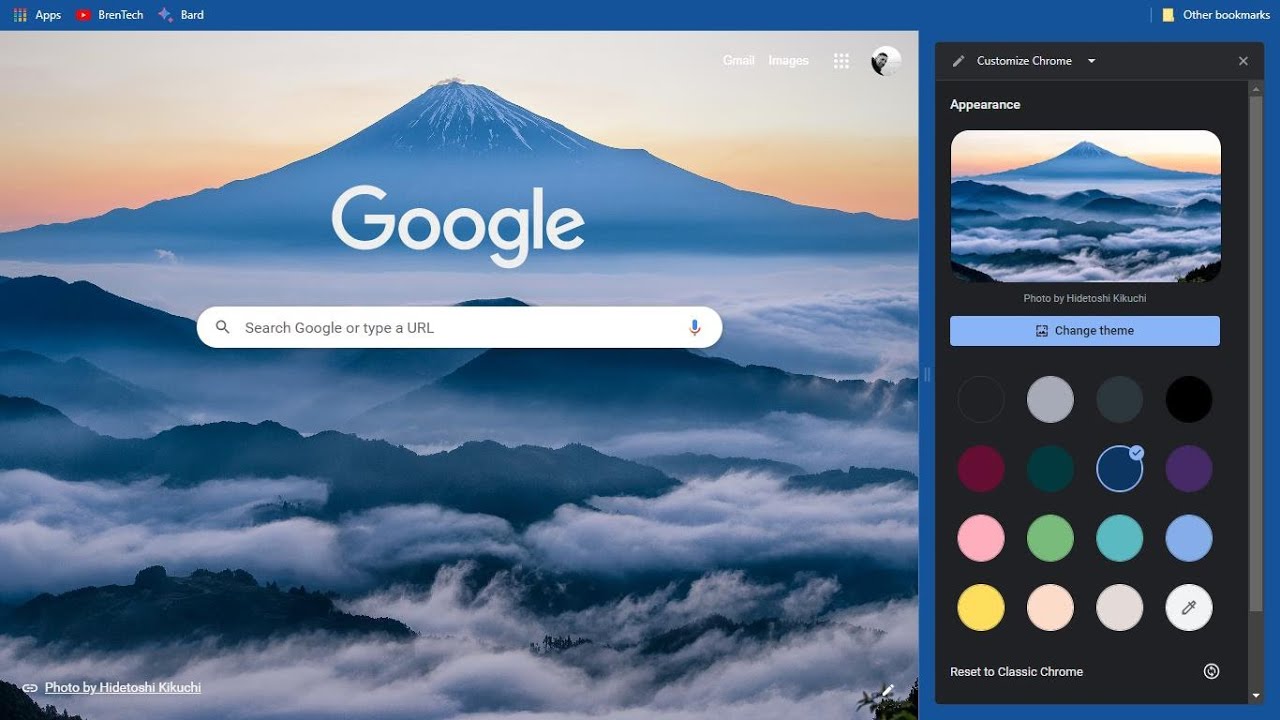
Pozadinska slika se prikazuje samo na stranici Nova kartica , ali je jedna od najuočljivijih promjena. Iz Prilagodi Chrome idi na Pozadina: možeš odabrati tematsku kolekciju (pejzaži, umjetnost, teksture, monohromatski, geometrijski oblici itd.) ili otpremiti vlastitu sliku sa svog računara.
Brzi savjet : Ako postavljate fotografiju, provjerite je li dobre rezolucije kako biste izbjegli pikselizaciju na velikim ekranima. U ugrađenim kolekcijama možete omogućiti "Dnevno ažuriranje" kako bi Chrome automatski mijenjao pozadinu dnevno unutar iste teme, bez napora dodajući dinamičan dodir.
Prečice u novoj kartici
Ispod trake za pretragu u novoj kartici možete prikazati najčešće posjećene web-lokacije ili prilagođene prečice. U odjeljku Prilagodi Chrome idite na Prečice i odaberite Moje prečice ili Najposjećenije web-lokacije. Za urednu početnu stranicu isključite Prikaži prečice.
- Brzo uređivanjeKada zadržite pokazivač miša iznad prečice, u uglu ćete vidjeti dugme Plus; odatle možete urediti prečicu (naziv/URL) ili ukloniti prečicu. Da biste dodali novu, dodirnite ikonu + na kraju mreže i potvrdite sa Gotovo.
- Važna napomenaPredloženi članci se ne prikazuju na početnoj stranici vašeg računara. Početna stranica se fokusira na vašu tražilicu, vaše pozadine i vaše prečice ili najposjećenije stavke.
Kompletne teme iz Chrome web trgovine
Teme mijenjaju boje, pozadinu i detalje interfejsa odjednom . Da biste ih instalirali, otvorite Chrome, idite na Više > Postavke > Izgled i kliknite na Tema: ovo će otvoriti odjeljak tema u Chrome Web Store-u s desetinama kolekcija (mračne, minimalističke, svemirske, mjesta, superheroji, "prskanje boja" itd.).
Kako ih instalirati : Kliknite na temu da biste vidjeli njen opis i pregled; ako vam se sviđa, kliknite na Dodaj u Chrome. Promjena je trenutna i možete je poništiti u gornjoj traci ako se predomislite. Da biste uklonili temu i vratili se na klasični dizajn, idite u Postavke > Izgled i kliknite na Vrati na zadano.
Želite li promijeniti teme? Chrome ne čuva "selektor tema" onih koje ste već isprobali: da biste promijenili, jednostavno instalirajte drugu temu iz trgovine; ona će zamijeniti trenutnu. Ako želite resetirati sve teme, koristite opciju Vrati na zadano.
Upravljanje ekstenzijama i korisnim funkcijama
- Ekstenzije proširuju mogućnosti ChromeaDodirnite ikonu slagalice desno od adresne trake da biste ih vidjeli. Zakačite one čije ikone želite uvijek imati vidljive ili idite na meni s tri tačke za svaki od njih da biste ih vidjeli. upravljajte dozvolama ili deinstalirajte.
- Pažljivo upravljajte ekstenzijamaU glavnom meniju dodirnite Upravljanje ekstenzijama da biste ih sve vidjeli na jednoj centraliziranoj stranici. U donjem lijevom uglu imat ćete direktan pristup Chrome web trgovini za otkrivanje novih.
- Okomite kartice- Ako vam se sviđa Edge stil, postoje ekstenzije koje postavljaju kartice u bočnu traku. Isprobajte opcije poput Vertikalnih kartica, Vertabs ili Vertikalnih kartica za Google Chrome para bolje se organizirajte uz pomoć mnogo kartica.
- Novi tab po vašem ukusuPomoću Momentuma možete imati naslovnu stranicu sa slikom, satom i dnevnim zadacima. Ako više volite potpuni minimalizam, Blank New Tab Page kreira potpuno prazne kartice (jednobojno i bez ometanja).
- Promijeni kursor unutar Chromea s ekstenzijama poput Custom Cursor for Chrome: postoje tematske kolekcije (video igre, filmovi, stil života, odmori…) da to dam zabavan dodatak vašem pregledavanjuZapamtite: prilagođeni kursor se primjenjuje samo unutar preglednika.
Oznake i traka s oznakama
Sačuvajte stranice pomoću ikone zvjezdice u adresnoj traci . Kada to učinite, dajte naziv obeleživaču i odaberite gdje ćete ga sačuvati: u traci obeleživača (ispod adresne trake) ili u fascikli. Organizujte po temama da biste brže pronašli sve.
Prikazivanje ili skrivanje trake s oznakama : Ako zauzima previše prostora, kliknite desnim tasterom miša na nju i poništite oznaku opcije "Prikaži traku s oznakama". Da biste je vratili, idite na Postavke > Izgled i ponovo je omogućite.
Dugme za početni ekran, fontovi i zumiranje
Dugme za početnu stranicu : U Postavke > Izgled možete prikazati ikonu "početne stranice" lijevo od trake. Odaberite da se otvori u novoj kartici ili navedite određeni URL da biste svoju omiljenu web stranicu imali na samo jedan klik.
Fontovi : U istom odjeljku prilagodite veličinu fonta (vrlo mali, mali, srednji, veliki, vrlo veliki) ili idite na Prilagodi fontove kako biste precizno kontrolirali veličinu i tipove (standardni, serifni, sans-serifni, fiksne širine, matematički). Ovo je ključno za poboljšanje čitljivosti.
Zumiranje : Definišite zadani nivo zumiranja ili koristite Ctrl + točkić miša za podešavanje skale u hodu. Veoma korisno kada web stranica izgleda premalo ili preveliko za vaš ekran.
Kartice i sadržaj u novoj kartici
Chrome može prikazati kartice s korisnim sadržajem na osnovu vaše aktivnosti ako ste prijavljeni. U meniju Prilagodi > Kartice možete pregledati, omogućiti ili onemogućiti funkcije koje želite da vam prečice i preporuke budu pri ruci.
- Nastavi navigacijuVidjet ćete karticu sa stranicama iz vaše historije i povezanim pretragama za nastavak zadataka. U meniju Više možete Otvori sve u novoj grupi kartica ili sakrij određenu pretragu dok to ne ponoviš.
- Nastavite tamo gdje ste stali na drugim uređajima- Kartica „Nastavi s ovim karticama“ prikazuje nedavno korištene kartice s vaših drugih računara ako koristite isti Google račun i ako su otvorene u posljednja 24 sata. Idealno za nastavite raditi bez gubitka niti.
- Disk (upravljani uređaji)- Na nekim upravljanim računarima, Chrome dodaje kartica prioriteta za Drive s relevantnim datotekama (novi komentari, prilozi za predstojeće sastanke). Prikazuje do tri datoteke i pojavljuje se ispod prečica. Ako to ne želite, odaberite Sakrij za sada ili Nikad ne prikazuj datoteke s Diska iz menija. Na ličnim računarima, Ova kartica se ne pojavljuje.
Prikaži puni URL
Chrome skraćuje URL-ove prema zadanim postavkama (skrivajući https i www), ali možete prisilno prikazati puni URL. Kliknite desnim tasterom miša na adresu u adresnoj traci i odaberite "Uvijek prikaži pune URL-ove" da biste na prvi pogled vidjeli da li je veza sigurna ili tačan put do stranice.
Tamni način rada i način rada za čitanje
- Tamni način rada za web sadržajMožete ga prisilno pokrenuti sa chrome://flags pretraživanjem "Dark Mode" i omogućavanjem Force Dark Mode for Web Contents. Nakon što pritisnete Relaunch, vidjet ćete stranice s tamnom shemom kad god je to moguće. Ako niste zadovoljni, vratite se na Onemogućeno i ponovo pokrenite.
- Način čitanja na računaruChrome nema "čisti" način čitanja odmah po instalaciji, ali ekstenzije poput "Samo čitaj" pojednostavljuju stranice za vas. dajte prioritet tekstu i poboljšajte koncentracijuAktivirajte ga putem ikone kad god želite čist prikaz.
- Način čitanja u android- Na mobilnim uređajima idite na chrome://flags i potražite "okidanje načina čitanja". Kada ga omogućite i ponovo pokrenete, opcija Pojednostavljeni prikaz će se pojaviti u člancima, što će vam omogućiti da čitajte ugodnije na bilo kojoj web stranici.
Obavijesti pregledača
Ako vas obavještenja smetaju ili ih želite prilagoditi , idite u Postavke > Privatnost i sigurnost > Postavke web stranice > Obavještenja. Odatle možete onemogućiti sva obavještenja ili kontrolirati koje web stranice vam mogu slati upozorenja za svaku web stranicu pojedinačno.
Pristupačnost: titlovi, isticanje i kursor teksta
- subtítulos automatski (titlovi uživo)Chrome može generirati engleske titlove za audio i video lokalno na vašem računaru. U Postavkama titlova možete podesiti font, veličinu, boju, pozadinu i prozirnost. optimizirajte čitanje.
- Kratko označite odabranu stavku- Postoji opcija pristupačnosti tako da kada kliknete, element na koji ste kliknuli bude označen crnim okvirom na nekoliko sekundi. Ovo je korisno za pratite fokus na ekranu.
- Navigacija kursorom: omogućava vam kretanje kroz stranice pomoću tastature kao da je u pitanju dokument, a aktivira se i pritiskom na F7. Vrlo praktično ako radije izbjegavaš miša u određeno vrijeme.
Profili i sinhronizacija
Profili odvajaju vašu historiju, favorite, lozinke i ekstenzije . Dodirnite svoju fotografiju u gornjem desnom uglu i odaberite + Dodaj. Možete kreirati profil bez računa ili se prijaviti da biste sinhronizirali podatke na svim uređajima i imali sve nadohvat ruke.
- Postavi ime, avatar i bojuČarobnjak vam omogućava da odaberete ikonu i paletu za razlikovanje profila. Ako ste kreirali profil bez računa, dodirnite Omogući sinhronizaciju kada ga želite povezati s Googleom i napravite rezervnu kopiju vaših podataka.
- Izbriši profile: Iz liste profila (ikona zupčanika pod Ostali profili), otvorite meni s tri tačke za onaj koji želite i dodirnite Izbriši. Koristite ovo kada više vam ne treba korisnik u toj ekipi.
Promijenite ikonu programa u Windowsu
Ako želite drugu ikonu za prečicu u Chromeu , kreirajte ili pronađite prečicu na radnoj površini, kliknite desnim tasterom miša na nju, odaberite Svojstva i kliknite Promijeni ikonu. Odaberite jednu iz biblioteke ikona za Windows ili potražite kompatibilnu prilagođenu datoteku ikone i kliknite Primijeni da biste odmah vidjeli novu ikonu.
Prilagodite pokretanje preglednika
- Chrome se može otvoriti na tri načinaNova kartica, Nastavi gdje si stao/stala ili Otvori skup stranica. Idi na Postavke > Pri pokretanju i odaberi željenu opciju za prilagoditi boot svojoj rutini.
- Određene straniceOdaberite Dodaj novu stranicu i unesite URL. Dodajte više stranica ako je potrebno i izbrišite sve dodatne iz menija s tri tačke. prilagodite listu svojim potrebama.
Umjetna inteligencija i produktivnost u vašem svakodnevnom životu
Ako koristite AI alate , postoje ekstenzije koje ih integriraju u Chrome. ChatGPT za Google prikazuje odgovore botova uz vaše pretrage; Sider dodaje nekoliko pretraživača (Claude, Gemini , itd.); ChatGPT Writer vam pomaže u pisanju, uređivanju i sažimanju ; a Tabrr preoblikuje stranicu New Tab s chatom, kalendarom, bilješkama i još mnogo toga.
Teme pokretane umjetnom inteligencijom i tamni način rada preglednika
Chrome uključuje opcije za upravljanje tamnom temom interfejsa i ima funkciju za kreiranje tema zasnovanih na vještačkoj inteligenciji. Opciji "Kreiraj vještačke teme" možete pristupiti iz panela za personalizaciju kada je dostupna u vašoj regiji i prilagoditi boje koje predlaže odabrana slika ili tema.
Ako ikada želite resetirati izgled , u bočnoj traci Prilagodi Chrome možete pronaći opciju "Resetiraj zadanu temu Chromea". Ovo će vas vratiti na klasični izgled bez gubitka podataka pregledavanja.
Sa svim gore navedenim, imate Chrome po mjeri na dohvat ruke : boje i pozadine koje vam odgovaraju, kompletne teme, korisnu ili minimalističku početnu stranicu, vertikalne kartice ako vam pomažu da ostanete organizirani, čitljive fontove, aktivnu pristupačnost, kontrolirane obavijesti i zasebne profile za svaki zadatak. Ideja je da preglednik radi za vas, a ne obrnuto.

Strastveni pisac o svijetu bajtova i tehnologije općenito. Volim dijeliti svoje znanje kroz pisanje, a to je ono što ću raditi na ovom blogu, pokazivati vam sve najzanimljivije stvari o gadžetima, softveru, hardveru, tehnološkim trendovima i još mnogo toga. Moj cilj je pomoći vam da se krećete u digitalnom svijetu na jednostavan i zabavan način.