- Opera GX stiže na Linux kao preglednik za igrače s kontrolom resursa i opsežnim prilagođavanjem.
- Preuzimanje uvijek treba obaviti sa službene web stranice, odabirom odgovarajućeg paketa za svaku distribuciju.
- Instalacija se lako izvodi iz grafičkog okruženja pomoću instalacijskog programa sistema.
- Nakon instalacije, Opera GX se integrira u meni aplikacija i omogućava vam podešavanje performansi, privatnosti i izgleda.
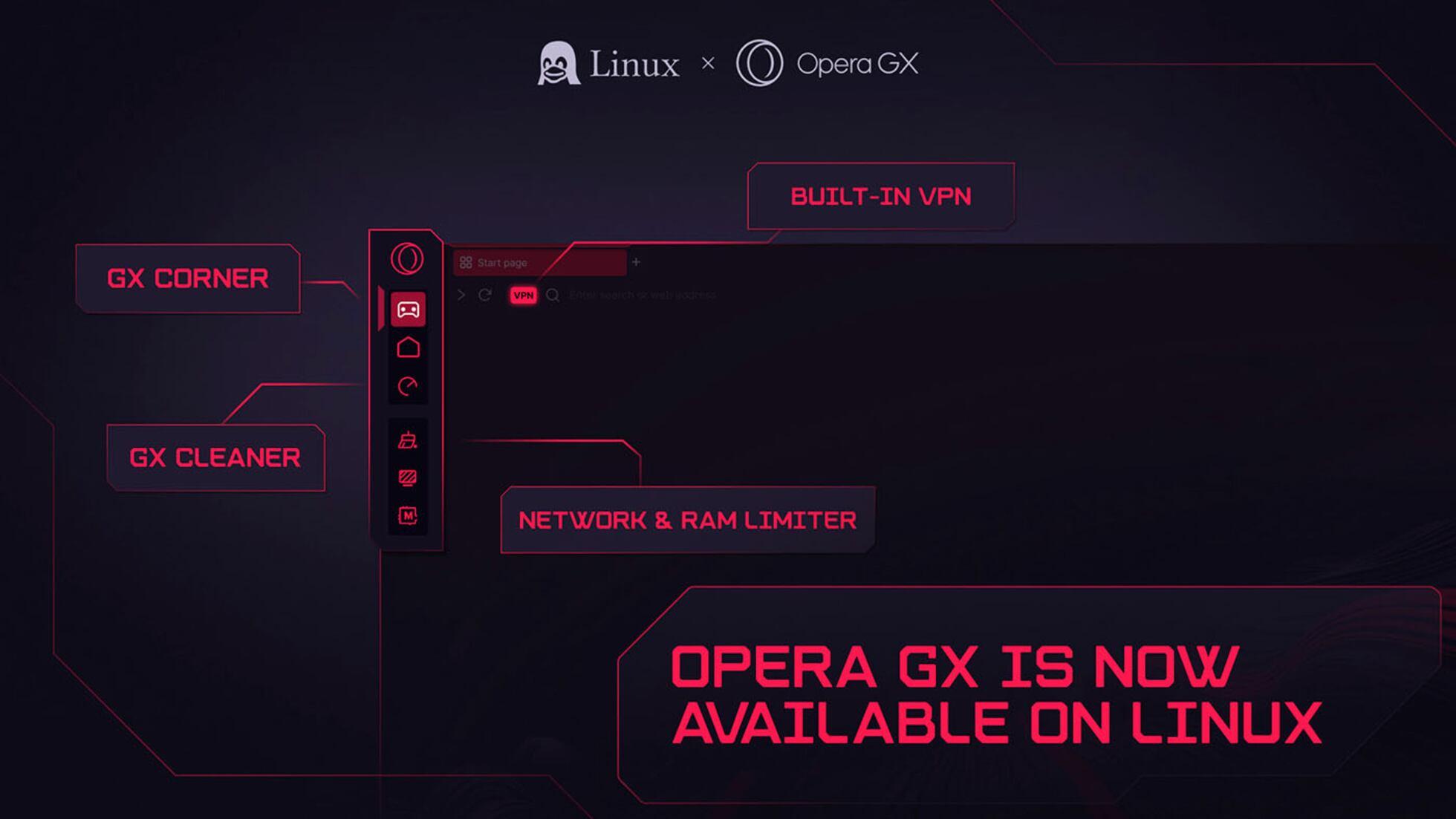
Opera GX je konačno zvanično stigla na Linux Mnogi korisnici razmatraju da ga isprobaju kao svoj primarni preglednik, posebno ako dobar dio dana provode igrajući igre, konzumirajući multimedijalni sadržaj ili jednostavno žele prilagodljivije iskustvo od tradicionalnih preglednika. Ako je to vaš slučaj i pomalo ste izgubljeni u vezi s tim kako ga pravilno preuzeti i instalirati na svoj sistem, ovdje ćete pronaći kompletan i vrlo detaljan vodič, osmišljen kako biste bili sigurni da nećete ništa propustiti.
Iako instaliranje programa na Linuxu može zvučati kompliciranije nego na Windowsu, Proces podešavanja Opera GX je prilično jednostavan Ako slijedite nekoliko jasnih koraka: preuzmite odgovarajući paket sa službene web stranice, pokrenite ga pomoću alata za instalaciju vašeg sistema i dovršite čarobnjaka prihvatanjem uslova. U sljedećim odjeljcima ćemo smireno i jasno objasniti šta učiniti u svakom slučaju, koji tip datoteke odabrati ovisno o vašoj distribuciji, te nekoliko korisnih savjeta i trikova kako biste ga savršeno pokrenuli od prvog puta.
Šta je Opera GX i zašto je korisna na Linuxu?
Opera GX je verzija Opera preglednika prvenstveno namijenjena igrači na Linuxu i napredne korisnike koji traže dodatnu prilagodbu i kontrolu nad sistemskim resursima. Do relativno nedavno, bio je lako dostupan samo na Windowsu i macOS-u, tako da je njegov zvanični dolazak na Linux bio vrlo dobro prihvaćen, jer ovaj sistem preferiraju mnogi igrači, streameri i korisnici koji žele maksimalno iskoristiti svoj hardver.
Jedna od ključnih karakteristika ovog preglednika je ta što Uključuje specifične alate za upravljanje CPU-om, RAM-om i propusnošćuOvo vam omogućava da igre, aplikacije koje zahtijevaju mnogo resursa ili virtuelne mašine ostanu pokrenute bez da preglednik zauzme sve resurse. Ovo je posebno korisno na Linuxu, gdje je prilično uobičajeno da se više servisa i procesa pokreće istovremeno.
Pored funkcija orijentisanih na igrače, Opera GX se ističe svojim veoma uglađenim vizuelnim izgledom.S tamnim temama, prilagodljivim bojama, efektima i brzim interfejsom, ali i praktičnim detaljima poput ugrađenog blokatora oglasa, brzog pristupa društvenim mrežama i bočnog panela s uslugama poput Discorda i Telegrama. Sve ovo je dostupno i u Linux verzijama.
Ako dolazite s drugih preglednika poput Firefoxa ili Chromea, Nećete imati problema s uvozom svojih oznaka i prilagođavanjem Opere GX prema vašim željama.Ideja je da možete imati isto iskustvo u Linuxu kao što već postoji u drugim sistemima, ali koristeći prednosti vaše preferirane distribucije, od upravljanja paketima do fleksibilnosti integracije s vašim desktop računarom.
U ovom članku ćemo se fokusirati na praktični dio: Kako preuzeti i instalirati Opera GX na Linuxu korak po korakOvo će vam pomoći da shvatite koju datoteku odabrati, kako je otvoriti, šta učiniti ako vaše radno okruženje ne otvori instalacijski program odmah i, naravno, kako ga kasnije pokrenuti iz menija aplikacija.
Preuzmite Opera GX sa službene web stranice na Linuxu
Prvi korak za uživanje u ovom pregledniku je Pristupite službenoj Opera GX stranici iz bilo kojeg preglednika koji već imate instaliran na svom Linux sistemu.To može biti Firefox, Chromium, Chrome ili bilo koji drugi koji obično koristite; važno je da imate pristup internetu kako biste mogli pristupiti web stranici za preuzimanje.
Jednom kada se uđe unutar lokacije, Morat ćete pronaći odjeljak za preuzimanje za Linux.Stranica obično automatski prepoznaje vaš sistem i prikazuje odgovarajuće dugme za preuzimanje, ali ako se to ne dogodi, obično postoji odjeljak "Preuzimanja" gdje možete ručno odabrati svoj operativni sistem.
U tom dijelu ćete vidjeti da Opera GX nudi različite pakete ovisno o distribuciji.Za sisteme zasnovane na Debianu i Ubuntuu, obično ćete pronaći .deb datoteke; za distribucije poput Fedore ili openSUSE-a, obično nude .rpm pakete. Odabir ispravne vrste datoteke je ključan da bi vaš upravitelj paketa ispravno obradio instalaciju.
Kada budete sigurni koja vam je vrsta paketa potrebna, Kliknite na dugme za preuzimanje koje odgovara vašoj distribucijiVaš preglednik će vas pitati gdje želite sačuvati datoteku; najlakša opcija je da je ostavite u zadanoj mapi za preuzimanja, jer će je kasnije biti lakše pronaći. U zavisnosti od brzine vaše internet veze, preuzimanje instalacijskog programa će trajati od nekoliko sekundi do nekoliko minuta.
Nakon što je preuzimanje završeno, provjerite da Datoteka je uspješno sačuvana u vašoj odredišnoj mapi i da proces nije prekinut. Iako bi obično sve trebalo proći dobro, u slučaju neuspjeha samo trebate ponoviti preuzimanje sa službene web stranice, čime ćete izbjeći bilo kakav problem s oštećenim paketom.
Odaberite pravu verziju prema vašoj Linux distribuciji
Prilikom instaliranja programa na Linuxu, Ključno je odabrati format koji najbolje odgovara vašoj distribuciji.Opera GX nije drugačija: datoteka koju preuzmete definira kako će vaš sistem rukovati svim sljedećim paketima, ovisnostima i ažuriranjima, uključujući spremišta.
Ako koristite distribuciju zasnovanu na Debianu ili Ubuntuu, kao što su Linux Mint, Pop!_OS ili Elementary, Najbolja opcija bi bila da preuzmete paket sa .deb ekstenzijomOve datoteke su posebno dizajnirane za taj ekosistem i besprijekorno se integriraju s instalacijskim alatima koji dolaze s ovim distribucijama po defaultu.
Međutim, ako je vaš sistem zasnovan na Red Hatu, Fedori ili openSUSE-u, Opera GX će vam najvjerovatnije ponuditi .rpm datotekuOva vrsta paketa je standardna za distribucije koje nisu bazirane na Debianu i olakšava izvornom upravitelju paketa rukovanje instalacijom i budućim ažuriranjima.
Za korisnike koji koriste druge, manje uobičajene varijante ili verzije, Službena stranica za preuzimanje Opera GX obično navodi koji su sistemi kompatibilni. a koje ne. U slučaju sumnje, uvijek je dobra ideja provjeriti odjeljak za pomoć ili podršku u Operi za konkretne preporuke za vašu određenu distribuciju.
Nakon što pronađete format koji odgovara vašoj distribuciji, Pazite da ne miješate vrste paketaAko je vaš sistem Ubuntu ili sličan, držite se .deb datoteke; ako je Fedora ili openSUSE, odaberite .rpm datoteku. Izbjegavanje zabune u ovom trenutku uštedjet će vam greške pri instalaciji i probleme sa ovisnostima kasnije.
Instalirajte Opera GX na Linux iz grafičkog okruženja
Kada je preuzimanje završeno i datoteka je na vašem računaru, Najlakši način za instaliranje Opere GX je obično korištenje grafičkog okruženja.Možete koristiti softverski alat koji je unaprijed instaliran na vašoj distribuciji. Ne morate biti stručnjak za terminale da biste dovršili ovaj proces.
Na većini desktop računara, prva stvar će biti Otvorite upravitelj datoteka i idite u mapu u kojoj je paket spremljen.Ako niste ništa promijenili, obično će se to nalaziti u mapi "Preuzimanja". Tamo ćete pronaći odgovarajuću .deb ili .rpm datoteku.
Odabirom datoteke možete pokušati Dvaput kliknite na njega da biste ga direktno otvorili pomoću instalacijskog programa softvera. vaše distribucije. Mnogi sistemi automatski detektuju da se radi o instalacionom paketu i pokreću odgovarajuću aplikaciju za upravljanje njime bez potrebe da išta konfigurišete.
Ako dvostruki klik ne uspije ili vas sistem pita kako da ga otvori, Desnim klikom miša na datoteku odaberite opciju "Otvori s instalacijskim softverom". ili nešto slično. Svaka distribucija i desktop okruženje mogu ovu opciju nazvati malo drugačije, ali se ona uvijek odnosi na program odgovoran za instaliranje paketa.
U tom trenutku, vidjet ćete prozor s informacijama o Operi GX i detaljima paketa. Samo trebate kliknuti na dugme za instalacijuVrlo je vjerovatno da će vas sistem pitati za lozinka administratora Da biste nastavili, jer je ovo instalacija koja utiče na cijeli sistem. Nakon što u nju uđete, proces će se automatski nastaviti.
Pratite čarobnjaka za instalaciju Opera GX
Tokom instalacije, softverski alat vaše distribucije brine se o riješite potrebne zavisnosti i postavite sve datoteke na njihove ispravne lokacijeDakle, ne morate ručno provjeravati koji su dodatni paketi potrebni. Samo pustite da se završi i ne zatvarajte prozor dok vam to ne kaže.
Uobičajeno je da u nekom trenutku procesa Pojavit će se uslovi i odredbe korištenja Opera GX-a.Iako ih mnogi ljudi previde, preporučljivo je da ih brzo pogledate kako biste razumjeli koje vrste podataka preglednik može prikupljati i koja licenca reguliše program. U svakom slučaju, morat ćete prihvatiti ove uslove da biste nastavili.
Nakon što prođete kroz čarobnjaka i potvrdite instalaciju, Traka napretka će pokazati kako se dodaju potrebne komponente.Vrijeme potrebno za to zavisiće od brzine vašeg računara i opterećenja koje trenutno ima, ali generalno ne bi trebalo da traje predugo.
Kada alat pokaže da je završio, Možete zatvoriti prozor instalacijskog programa sa potpunim mirom.Od tog trenutka nadalje, Opera GX bi trebala biti integrirana u vaš sistem, spremna za pokretanje kao i bilo koja druga desktop aplikacija koju ste instalirali.
Ako vidite bilo kakve poruke o grešci tokom instalacije, Dobra je ideja provjeriti da li ste preuzeli ispravan paket za vašu distribuciju i arhitekturu.I ako je potrebno, ponovite postupak s novom datotekom sa službene web stranice Opera GX, izbjegavajući web stranice trećih strana koje mogu sadržavati modificirane ili zastarjele verzije.
Otvorite Opera GX iz menija Linux aplikacija
Nakon instalacije, vrijeme je da provjerite je li sve prošlo u redu i Pronađite Opera GX u meniju aplikacija na vašoj radnoj površini.Način na koji se ovo radi može se malo razlikovati ovisno o tome koristite li GNOME, KDE, XFCE ili neko drugo desktop okruženje, ali opća ideja je ista.
U većini slučajeva, Možete otvoriti glavni meni sistema i u polje za pretragu upisati "Opera" ili "Opera GX".Ikona preglednika bi se trebala pojaviti odmah, obično s prepoznatljivim Operinim logotipom prilagođenim GX stilu.
Ako više volite pregledavati po kategorijama, Potražite odjeljke poput "Internet", "Web" ili "Pregledači"Ovdje se obično grupiraju aplikacije za navigaciju i povezivanje. Tamo biste trebali pronaći i stavku Opera GX, spremnu za otvaranje jednim klikom.
Prvi put kada ga pokrenete, Pokretanje preglednika može potrajati malo duže Ovo će se dešavati u narednim prilikama, jer će biti potrebno kreirati konfiguracijsku mapu, pripremiti korisnički profil i prilagoditi neke interne opcije. Od tada će pokretanje biti brže i glatkije.
Nakon što se pokrene i pokrene, vidjet ćete prepoznatljivi GX interfejs i Možete početi prilagođavati temu, uvoziti oznake ili se prijaviti sa svojim Opera računom. Ako želite sinhronizirati podatke s drugim uređajima, sve ovo funkcionira vrlo slično kao na drugim operativnim sistemima, tako da se nećete osjećati izgubljeno ako ste to već koristili na Windowsu ili macOS-u.
Alternativa: Pokrenite instalaciju desnim klikom miša
Na određenim desktop računarima ili distribucijama, posebno pri korištenju specifičnih upravitelja datoteka, Dvostrukim klikom na .deb ili .rpm paket možda se neće direktno pokrenuti instalacijski program softvera.Ako vam se ovo dogodi, ne brinite: postoji još jedan vrlo praktičan način za početak instalacije.
Ono što možete učiniti u tim slučajevima je Postavite kursor iznad preuzete datoteke i koristite desni taster miša.Kada se otvori kontekstni meni, trebali biste vidjeti opciju sličnu "Otvori s drugom aplikacijom" ili "Otvori s…", koja će vam omogućiti da odaberete koji program želite koristiti za rukovanje paketom.
Unutar te liste, Odaberite alat za instalaciju softvera za vašu distribucijuOva opcija se može zvati "Instaler paketa", "Softver", "Otkrivanje", "Centar za softver" ili nešto slično, ovisno o vašem operativnom sistemu. Ovaj izbor će prisiliti paket da se otvori s odgovarajućim programom kako bi ga instalirao na vaš sistem.
Nakon odabira ispravne aplikacije, Proces instalacije će se ponašati isto kao da ste dvaput kliknuli od početka.Vidjet ćete informacije o paketu, morat ćete kliknuti na instalaciju, unijeti administratorsku lozinku i pričekati da se operacija završi.
Ako želite da sebi uštedite ovaj korak u budućnosti, Neke distribucije vam omogućavaju da zapamtite zadanu aplikaciju za ovu vrstu datoteke.Jednostavno označite odgovarajući okvir prilikom odabira programa, tako da će svaki put kada otvorite .deb ili .rpm datoteku, ona biti automatski povezana s instalacijskim programom softvera bez potrebe da je ponovo birate.
Savjeti nakon instalacije kako biste maksimalno iskoristili Opera GX
Nakon što pokrenete Opera GX na vašem Linuxu, Vrijedi potrošiti nekoliko minuta prilagođavajući neke od njegovih opcija da ga uskladite s vašim preferencijama i specifikacijama vašeg uređaja. Uostalom, jedna od njegovih snaga je upravo prilagođavanje.
U okviru menija postavki, Možete aktivirati i podesiti ograničavače CPU-a, RAM-a i propusnostiOve funkcije su veoma korisne ako često igrate igrice (GOG na Linuxu), video editor ili zahtjevne aplikacije otvorene tokom pregledavanja, jer to sprečava preglednik da koristi više resursa nego što je potrebno.
Također vrijedi pregledati Postavke privatnosti, blokator oglasa i sigurnosne opcijeOpera GX uključuje alate za ograničavanje praćenja, blokiranje nametljivog oglašavanja i filtriranje potencijalno opasnog sadržaja, pružajući vam dodatnu zaštitu bez potrebe za instaliranjem ekstenzija trećih strana.
Ako volite da vam je sve pri ruci, Koristite bočnu ploču za prikačivanje servisa poput Discorda ili TelegramaNa ovaj način možete provjeriti poruke, obavještenja ili chatove bez napuštanja kartice na kojoj se nalazite, što je posebno korisno ako streamate ili igrate online i želite da komunikacija bude centralizovana.
Konačno, ne bi škodilo istražiti opcije za uvoz oznaka i historije iz drugih preglednikaDakle, ako dolazite iz Firefoxa, Chromea ili nekog drugog preglednika, možete migrirati svoje omiljene stranice, sačuvane lozinke i druge podatke u samo nekoliko koraka kako biste nastavili koristiti Opera GX gotovo kao da se ništa nije promijenilo.
Nakon što sam pratio cijelu ovu rutu, Naći ćete potpuno funkcionalan preglednik za igre koji radi na Linuxu.Instalira se putem službene web stranice, koristeći odgovarajući tip paketa za vašu distribuciju i dostupan je iz izbornika aplikacija uz nekoliko klikova, spreman za integraciju u vaš svakodnevni život na najprirodniji mogući način.

Strastveni pisac o svijetu bajtova i tehnologije općenito. Volim dijeliti svoje znanje kroz pisanje, a to je ono što ću raditi na ovom blogu, pokazivati vam sve najzanimljivije stvari o gadžetima, softveru, hardveru, tehnološkim trendovima i još mnogo toga. Moj cilj je pomoći vam da se krećete u digitalnom svijetu na jednostavan i zabavan način.