- Birajte između online, Microsoft Store ili desktop konvertera na osnovu željene veličine i kontrole.
- Movavi, EaseUS i UniConverter dodaju podešavanja za obrezivanje, jačinu zvuka i brzinu prijenosa/kanala.
- Windows Media Player je dobar za osnovni izlaz; za kvalitetan i serijski izlaz koristite namjenske alate.
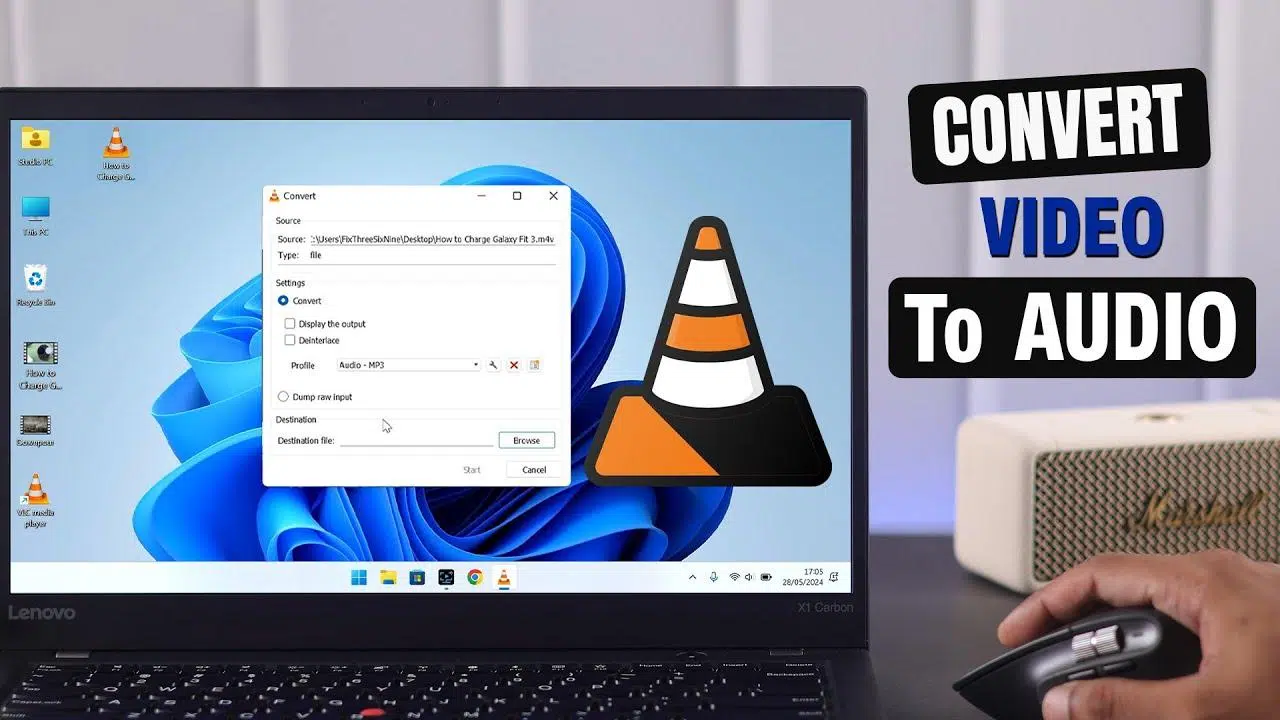
Ako trebate izdvojiti zvuk iz videa i spremiti ga kao MP3 na svom Windows 11 računaru , na raspolaganju vam je nekoliko pouzdanih opcija, od online alata i desktop aplikacija do ugrađenih uslužnih programa. Ovaj članak će pružiti jasne metode , prednosti i nedostatke, te korisne savjete koji će vam pomoći da odaberete pravo rješenje na osnovu veličine vaše datoteke i željenog nivoa kontrole.
Za kratke isječke možete koristiti online konvertore, dok se za duže ili grupne projekte isplati koristiti desktop program. Također ćete vidjeti službene opcije Microsoft Storea i kako koristiti Windows Media Player za konverziju, kao i alternative poput Movavija, EaseUS Video Convertera i UniConvertera s dodatnim funkcijama kao što su obrezivanje, podešavanje jačine zvuka ili ubrzana konverzija.
Šta znači konvertovati MP4 u MP3 i kada to treba uraditi?
MP4 datoteka nije samo "video", već MPEG-4 multimedijalni kontejner sposoban za pohranjivanje videa, zvuka (obično AAC), titlova , pa čak i 2D i 3D grafike. Konvertovanjem MP4 u MP3 izdvaja se ili transkodira audio zapis, spremajući ga kao samo audio datoteku kompatibilnu s gotovo svim uređajima za reprodukciju i reprodukciju.
Na Windowsu možete bez problema otvoriti MP4 datoteke gotovo svakim modernim playerom. Međutim, na macOS-u će vam možda trebati dodatak (plugin) za konverziju datoteke ako odabrani player ne podržava određene kodeke. Konvertovanje u MP3 često je korisno za podcaste, muziku, predavanja ili prezentacije kada želite samo slušati sadržaj bez potrebe za radom s videom.
Odabir MP3 kao izlaznog formata često je praktičan jer je univerzalan i lagan , ali imajte na umu da je to format kompresije s gubitkom. Ako video već koristi zvuk s gubitkom (kao što je AAC), pretvaranje u MP3 uključuje rekompresiju; stoga je važno pažljivo prilagoditi brzinu prijenosa podataka kako bi se uravnotežila veličina i kvalitet.
Online naspram računara: Kada koristiti koju opciju
Za male, jednokratne datoteke, online alat za konverziju je obično najbrže rješenje . Prenesete MP4, odaberete MP3 kao izlaz i preuzmete rezultat. Idealno je ako imate dobru internet vezu, veličina datoteke je mala i ne smeta vam oslanjanje na web preglednik.
Ako radite s velikim videozapisima, vršite grupnu konverziju ili želite veću kontrolu, desktop program poput Movavija, EaseUS Video Convertera ili UniConvertera je dobra opcija. Pomoću ovih programa možete obrezati videozapise, podesiti jačinu zvuka, smanjiti šum i podesiti tehničke parametre (kanale, brzinu prijenosa podataka, kodiranje) kako biste postigli upravo onaj rezultat koji tražite.
Mnoge od ovih aplikacija nude probne periode ili potpuno funkcionalne besplatne verzije. Movavi Video Converter , posebno, omogućava konverziju tokom probnog perioda i nudi dodatne funkcije kao što su obrezivanje, uređivanje svjetla i upravljanje šumom za poboljšanje zvuka u hodu.
Kao opće pravilo: ako konvertujete jednu ili dvije kratke snimke, pokušajte online; ako imate posla sa satima videa, trebate brzinu ili ste zabrinuti zbog održavanja najviše moguće kvalitete, koristite instalirani softver.
Konvertovanje MP4 u MP3 pomoću Windows Media Playera
- Korak 1: Otvorite MP4 datoteku u programu Windows Media Player. Da biste to učinili, idite u meni Datoteka i kliknite Otvori ili kliknite desnim tasterom miša na video i odaberite "Otvori pomoću" Windows Media Playera.
- Korak 2: Video će se reproducirati prema zadanim postavkama. Kliknite ikonu Meni (gore desno) da biste otišli na početni ekran Windows Media Playera. Zatim otvorite meni. Organiziraj > Opcije za pristup postavkama.
- Korak 3: U novom prozoru unesite odjeljak Snimanje muzikeTamo možete kliknuti na Promijeni da biste odabrali odredišnu mapu. Pod "Format" odaberite MP3Primijenite promjene klikom na OK da biste započeli proces i dobili zvuk u MP3 formatu.
Ova metoda može biti spas ako već koristite Windows Media Player i ne želite ništa instalirati. Međutim, za velike konverzije ili fino podešavanje brzine prijenosa podataka i kanala, namjenski konverter je praktičniji.
Aplikacije iz Microsoft trgovine koje pretvaraju video u MP3 format
Ako više volite instalirati nešto lagano iz službene trgovine, Microsoft Store nudi uslužne programe koji mogu obaviti ovaj zadatak u samo nekoliko klikova. Među dostupnim opcijama su "Video to MP3 Audio ", "Video to MP3 Converter" i "MP4 to MP3 Converter", a sve su besplatne za preuzimanje i instalaciju na Windowsu.
Kako ih pronaći: Otvorite Microsoft Store u Windowsu 11, unesite "video u mp3" ili "MP4 u MP3 konverter" u traku za pretragu , pregledajte opise i ocjene proizvoda i odaberite onu koja najbolje odgovara vašim potrebama. Ove aplikacije karakterizira njihova jednostavnost: dodajte video, odaberite MP3 i sačuvajte.
Prednost ovih uslužnih programa je što ne zahtijevaju složene konfiguracije. Njihova snaga leži u jednostavnosti instalacije i jednostavnom korištenju, što je savršeno ako samo povremeno vršite konverzije i ne trebaju vam napredne funkcije.
Ako ste zabrinuti zbog kvalitete ili želite detaljno kontrolirati brzinu prijenosa podataka/kanale, potpuno funkcionalni konverter poput Movavija, EaseUS-a ili UniConvertera pružit će vam veću fleksibilnost od jednostavnijih aplikacija u Trgovini.
Odabir brzine prijenosa podataka, kanala i ostalih parametara
Da bi se osigurala dobra kvaliteta zvuka u MP3 formatu, brzina prijenosa (bitrate) je ključna. Za glasovne snimke (predavanja, intervjui) obično je dovoljno 128–160 kbps . Za muziku, ciljajte na 192–256 kbps ako cijenite veću vjernost zvuka. U gotovo svim spomenutim konverterima možete promijeniti brzinu prijenosa prije konverzije.
Što se tiče kanala, ako je originalni zvuk mono (na primjer, glasovna naracija), izvoz u mono formatu može uštedjeti prostor bez utjecaja na kvalitetu; ako se radi o muzici ili filmu, zadržite ga u stereo formatu kako biste sačuvali prostorni zvuk. Podešavanje izlazne jačine zvuka također pomaže u normalizaciji datoteka iz različitih izvora.
Mnogi konverteri uključuju unaprijed postavljene MP3 profile („Visoka/Standardna/Nizak kvalitet“) koji automatski podešavaju brzinu prijenosa i druge parametre. Ako niste sigurni, sigurno je započeti s profilom „ Visoka kvaliteta “, a brzinu prijenosa možete smanjiti kasnije ako je datoteka prevelika.
Ako je MP4 audio već lošeg kvaliteta, pretvaranje u MP3 sa vrlo visokim brzinama prijenosa ne nudi nikakvo stvarno poboljšanje. Pravilo: nemojte prekomjerno kodirati ; odaberite uravnoteženu brzinu prijenosa na osnovu originalnog sadržaja.
Grupna konverzija i velike datoteke
Kada imate desetine videa, grupna konverzija štedi mnogo vremena. EaseUS i UniConverter nude ogromne mogućnosti obrade , a Movavi također omogućava praktične redove čekanja. Ako vaš računar ima hardversko ubrzanje , primijetit ćete još brže konverzije.
Za velike datoteke, izbjegavajte oslanjanje na web stranicu ako vaša veza nije stabilna, jer je slanje i preuzimanje teškog sadržaja sporije i manje praktično. U tim slučajevima, desktop konverteri su najbolja opcija za performanse i kontrolu.
Ne zaboravite provjeriti prostor na disku prije grupnog konvertovanja, posebno ako izvozite datoteke s visokim brzinama prijenosa ili čuvate međuprobne verzije . Korištenje izlazne mape organizirane po datumu ili projektu spriječit će zabunu.
Ako radite s laptopom, uključite ga u utičnicu tokom dugih konverzija kako biste izbjegli pad performansi zbog upravljanja napajanjem.
Manje izmjene prije konvertovanja: izrezivanje i čišćenje
Ponekad je korisno ukloniti tišinu, uvode ili završne dijelove iz videa prije izdvajanja zvuka. Movavi olakšava direktno skraćivanje i omogućava podešavanje jačine zvuka, kao i smanjenje šuma u nekim situacijama. UniConverter i EaseUS također nude kontrole prije izvoza.
Ako je zvuk previše tih ili ima vrhove, malo normalizacije može dati MP3 zapisu ujednačeniji nivo . Pazite da ne pretjerate s rezanjem; režite s određenim odmakom, a ako niste sigurni, sačuvajte kopiju projekta da biste ga vratili na prethodno stanje.
Kada je cilj pretvoriti predavanja ili sesije obuke, blagi filter šuma može pomoći, ali zapamtite da nema čuda : ako je originalni snimak loš, poboljšanje će biti ograničeno. Ako sumnjate da je datoteka oštećena, pogledajte kako popraviti oštećene audio datoteke u Windowsu.
Kompatibilnost i reprodukcija na Windowsu
Kada imate MP3 datoteku, možete je reproducirati u gotovo svakoj aplikaciji: Groove Music, Windows Media Player, VLC ili je upravljati u svojoj omiljenoj muzičkoj biblioteci. Kompatibilnost s MP3 datotekama je odlična, a također ju je lako prenijeti na mobilni telefon ili druge eksterne uređaje.
Ako radite s MP4 datotekama koje imaju titlove ili više audio zapisa, imajte na umu da će se pretvaranjem u MP3 izvesti samo jedan audio zapis. Ako originalni video sadrži više zapisa (na primjer, različite jezike), prije izvoza dvaput provjerite koji odabirete u konvertoru.
U profesionalnim okruženjima, sačuvajte kopiju originalne MP4 datoteke u slučaju da je kasnije trebate pretvoriti natrag s drugačijim postavkama kvalitete . Organiziran tijek rada spriječit će vas da morate ponavljati procese.
Na macOS-u, mnogi playeri otvaraju MP4 bez problema, ali ako naiđete na rijedak format, instaliranje ažuriranog playera ili konvertovanje datoteke, na primjer konvertovanje MKV u MP4 , može biti najbrži način da se izbjegnu nekompatibilnosti.
Konvertovanje MP4 videa u MP3 audio na Windowsu 11 može se izvršiti na nekoliko načina , od online rješenja za male datoteke do potpunih konvertera koji vam omogućavaju skraćivanje, podešavanje jačine zvuka i odabir detaljnih parametara; s Windows Media Playerom kao osnovnim resursom, aplikacijama iz Microsoft Storea za brza rješenja i moćnim opcijama poput Movavija, EaseUS-a i UniConvertera za održavanje kvalitete, kontrolu brzine prijenosa i ubrzavanje grupnih konverzija kada se posao zakomplicira.


Strastveni pisac o svijetu bajtova i tehnologije općenito. Volim dijeliti svoje znanje kroz pisanje, a to je ono što ću raditi na ovom blogu, pokazivati vam sve najzanimljivije stvari o gadžetima, softveru, hardveru, tehnološkim trendovima i još mnogo toga. Moj cilj je pomoći vam da se krećete u digitalnom svijetu na jednostavan i zabavan način.
Indeks
- 1 Šta znači konvertovati MP4 u MP3 i kada to treba uraditi?
- 2 Online naspram računara: Kada koristiti koju opciju
- 3 Konvertovanje MP4 u MP3 pomoću Windows Media Playera
- 4 Aplikacije iz Microsoft trgovine koje pretvaraju video u MP3 format
- 5 Odabir brzine prijenosa podataka, kanala i ostalih parametara
- 6 Grupna konverzija i velike datoteke
- 7 Manje izmjene prije konvertovanja: izrezivanje i čišćenje
- 8 Kompatibilnost i reprodukcija na Windowsu