- DriverQuery vam omogućava da pregledate i izvezete sve drajvere instalirane na vašem sistemu. Windows.
- Postoje grafičke i konzolne alternative za pregled i upravljanje vozači, prilagođen svim tipovima korisnika.
- Ažuriranje upravljačkih programa ključno je za stabilnost, sigurnost i pravilno funkcioniranje vašeg računara.

Poznavanje instaliranih upravljačkih programa na vašem Windows računaru može se činiti kao zadatak samo za napredne korisnike, ali istina je da svako može mnogo toga dobiti iz ovih informacija uz samo nekoliko jednostavnih naredbi ili klikova. Ove informacije se mogu koristiti za rješavanje problema hardverskih sukoba , ažuriranje komponenti ili jednostavno ažuriranje računara. U ovom članku ću vam pokazati sve načine za listanje instaliranih upravljačkih programa pomoću DriverQuery i drugih Windows uslužnih programa, od najjednostavnijih do najnaprednijih, i podijelit ću sve trikove kako biste maksimalno iskoristili ovu funkciju operativnog sistema.
Koja je prava svrha pregleda svih instaliranih upravljačkih programa? Osim što vam pomaže da provjerite da li svi vaši uređaji rade, ključno je prilikom povezivanja novih perifernih uređaja, nailaženja na neobične greške, potrebe za ažuriranjem upravljačkih programa ili čak pripreme računara prije formatiranja . Ovo je najopsežniji i najdetaljniji vodič koji pokriva sve opcije i uslužne programe, bez kompliciranog tehničkog žargona i s praktičnim pristupom za korisnike svih nivoa vještina.
Šta je tačno driverquery i za šta se koristi?
Komanda `driverquery` je alat komandne linije uključen u Windows u nekoliko verzija (barem od Windows XP-a), čija je svrha prikaz potpune liste svih drajvera instaliranih na sistemu . Jednostavnim pokretanjem vraća se tabela sa nazivom, statusom, tipom i datumom svakog drajvera, a podržava i različite parametre za dobijanje mnogo detaljnijih informacija, izvoz rezultata, filtriranje ili čak upite za drajvere sa udaljenih računara.
Drugim riječima, driverquery je 'džoker' kada trebate na prvi pogled vidjeti sve informacije o postojećim drajverima, bilo da se radi o održavanju, reviziji, rješavanju problema, ručnom ažuriranju ili inventarizaciji sistema.
Kako pristupiti informacijama o vozaču pomoću DriverQueryja
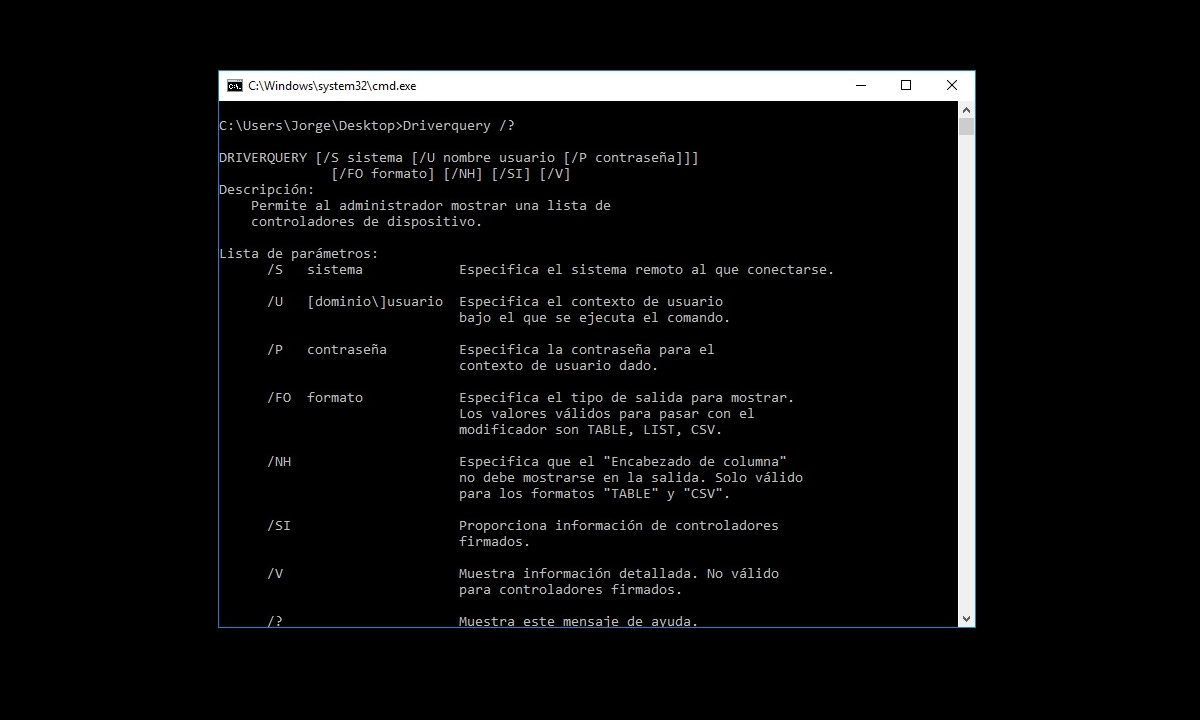
Da biste koristili driverquery, jednostavno otvorite prozor komandne linije ( CMD ), po mogućnosti s administratorskim privilegijama. To možete učiniti pritiskom na Win + R , upisivanjem cmd i pritiskom na Enter ili direktnim pretraživanjem u meniju Start.
Kada ste unutra, samo ukucajte:
driverquery
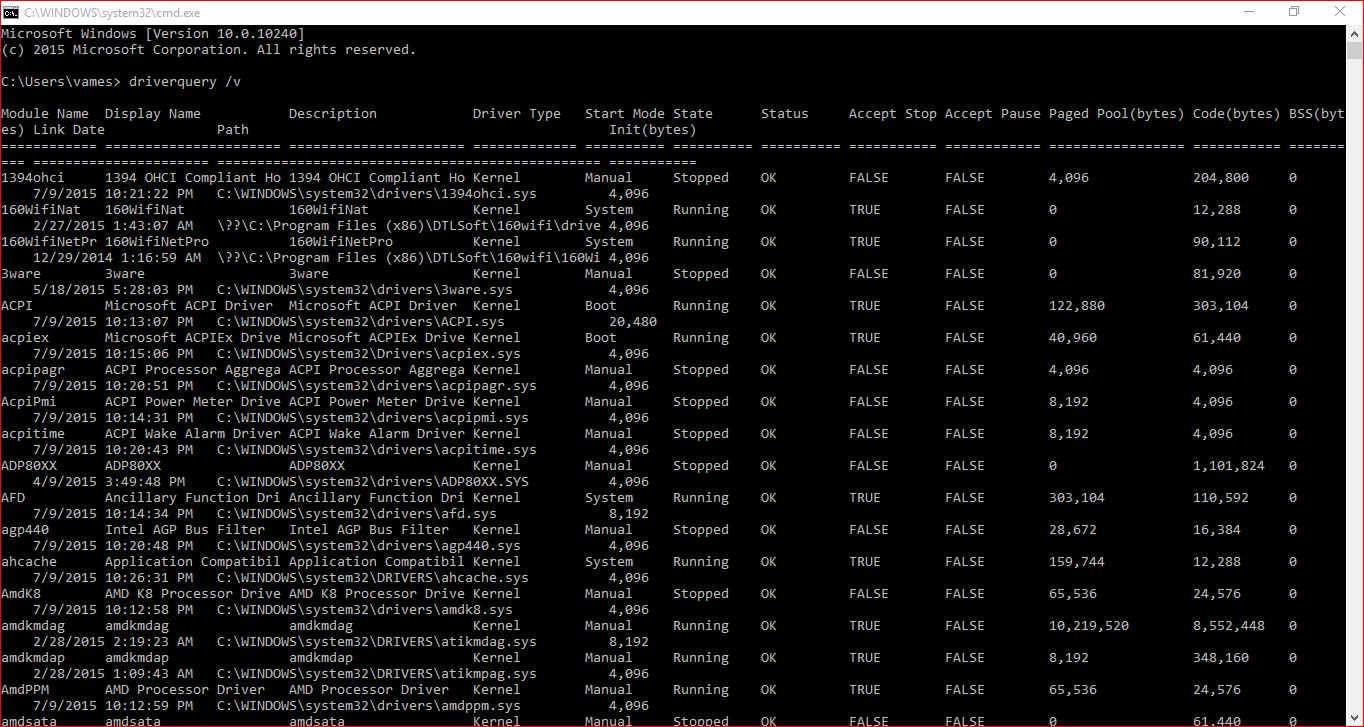
Odmah ćete vidjeti listu sa svim instaliranim drajverima i ključnim podacima kao što su naziv modula, tip drajvera, datum povezivanja i još mnogo toga.
Napredne opcije i korisni parametri driverqueryja
Pravi potencijal naredbe `driverquery` leži u njenim dodatnim parametrima . Pomoću njih možete prilagoditi izlazne rezultate ili dobiti informacije koje se obično ne prikazuju po zadanim postavkama. Evo najkorisnijih:
- /v Prikazuje mnogo više informacija o svakom upravljačkom programu: putanju datoteke, status, dobavljača, veličinu itd.
- /si Podučava informacije o potpisani vozači, odnosno onih čiju je autentičnost certificirao Microsoft ili proizvođač. Idealno iz sigurnosnih razloga.
- /fo tabela|lista|csv Omogućava vam promjenu formata liste rezultata. Zadani format je tabela, ali je možete izvesti kao listu ili CSV (odlično za preglede ili inventare).
- /nh Ako ne želite zaglavlje tabele, dodajte ovaj parametar. Korisno prilikom izvoza podataka.
- /s Pregledajte upravljačke programe za druge računare na vašoj lokalnoj mreži – idealno za administratore.
- /? Prikazuje kompletnu pomoć i sve parametre koje možete koristiti.
Neki praktični primjeri:
driverquery /vPrikazuje detaljne informacije o svakom instaliranom upravljačkom programu.driverquery /fo csv > lista_drivers.csvIzvezite listu vozača u CSV datoteku, što je idealno za spremanje i kasnije pregledavanje.driverquery /siPrikaži samo digitalno potpisane drajvere.driverquery /fo list /vPrikazuje detaljne informacije u načinu rada liste.driverquery /?Provjerite ugrađenu pomoć za sve moguće parametre.
Alternative za pregled i upravljanje drajverima u Windowsu
Pored driverquery-ja, Windows nudi nekoliko načina za pregled, deinstalaciju, ažuriranje ili pronalaženje drajvera , i vizuelno i putem komandne linije. U zavisnosti od vaših potreba, jedna metoda može biti praktičnija od druge. Evo svih opcija:
Putem Upravitelja uređaja
Najjednostavnija i vizualno najprivlačnija opcija za većinu korisnika. Popularni Upravitelj uređaja uključuje kompletnu listu hardvera i povezanih upravljačkih programa. Da biste mu pristupili, kliknite desnim tasterom miša na "Ovaj računar" i odaberite "Upravljanje" ili pritisnite Win + X i odaberite Upravitelj uređaja. Ovdje ćete vidjeti sve povezane uređaje, njihov status, upozorenja ako postoje problemi, a možete upravljati svakim upravljačkim programom iz svojstava uređaja (ažuriranje, vraćanje na prethodnu verziju, onemogućavanje, deinstaliranje itd.).
Koristeći PowerShell
Za napredne korisnike, PowerShell omogućava još sofisticiranije upite o instaliranim drajverima. Vrlo korisna naredba je:
Get-WmiObject Win32_PnPSignedDriver | select DeviceName, Manufacturer, DriverVersion
Ovo vraća tabelu sa nazivom uređaja, proizvođačem i verzijom drajvera . Rezultat možete kopirati i zalijepiti, na primjer, u Excel za potpunu kontrolu.
Alat MSINFO
Naredba msinfo32 otvara alat Sistemske informacije, koji, pored podataka o hardveru i softveru, prikazuje i detalje o upravljačkim programima. To je najinformativnija opcija, ali može biti pomalo zbunjujuća ako tražite nešto specifično, jer nije isključivo fokusirana na upravljačke programe.
Namjenske aplikacije trećih strana
Ako Windows nije za vas ili želite sveobuhvatniju (ili vizualnu) analizu, imate nekoliko besplatnih i plaćenih opcija. Najznačajnije su:
- InstalledDriversListBesplatan, prenosiv i jednostavan za korištenje. Prikazuje naziv, opis, tip, status, putanju, verziju, veličinu, datum izmjene i još mnogo toga. Čak prikazuje i adresu memorije i učitava drajver ako je u upotrebi.
- Vozački talentBesplatno i plaćeno rješenje, korisno za pronalaženje neuobičajenih upravljačkih programa i njihovo ažuriranje. Omogućava vam izvoz, ažuriranje i pravljenje sigurnosnih kopija.
- iObit Driver BoosterJoš jedan od najpopularnijih, s ogromnom bazom podataka. Analizira, ažurira i omogućava vam uklanjanje zastarjelih ili nekorištenih upravljačkih programa.
Ovi uslužni programi često ističu problematične upravljačke programe i olakšavaju njihovo ažuriranje ili uklanjanje, nešto što Windows ne radi uvijek automatski.
Koja je svrha pregleda liste vozača? Praktične situacije
Poznavanje instaliranih upravljačkih programa je ključno kada:
- Rješavate probleme s hardverom koji iznenada prestane raditi.
- Želite ažurirati komponentu i trebate znati tačnu marku, model ili verziju upravljačkog programa.
- Prije formatiranja, napravite sigurnosnu kopiju upravljačkih programa koje nije lako pronaći.
- Otkrivanje nekompatibilnosti (vrlo često nakon velikih ažuriranja Windowsa).
- Provjerite da li je upravljački program digitalno potpisan ili je sumnjivog porijekla.
- Uklonite stare drajvere koji mogu uzrokovati konflikte ili usporavati vaš sistem.
- Status sistema za inventuru, koristan u poslovnim okruženjima ili za udaljenu tehničku podršku.
Kako provjeriti da li su vaši drajveri ažurirani i ispravni?
Pomoću driverqueryja možete vidjeti naziv, verziju i datum svakog upravljačkog programa . Da biste provjerili imate li ispravne upravljačke programe, uporedite verziju instaliranih upravljačkih programa s onima dostupnim na službenoj web stranici vašeg računara ili web stranici proizvođača komponenti. Ako utvrdite da je neki upravljački program zastario, nekompatibilan ili nepotpisan, najbolje ga je ažurirati . Osim toga, ako želite detaljnije rješavanje problema povezanih s upravljačkim programima, preporučujemo da konsultujete naš vodič o rješenjima za najčešće greške prilikom instaliranja grafičkih upravljačkih programa u Windowsu 11.

Strastveni pisac o svijetu bajtova i tehnologije općenito. Volim dijeliti svoje znanje kroz pisanje, a to je ono što ću raditi na ovom blogu, pokazivati vam sve najzanimljivije stvari o gadžetima, softveru, hardveru, tehnološkim trendovima i još mnogo toga. Moj cilj je pomoći vam da se krećete u digitalnom svijetu na jednostavan i zabavan način.