- Bežična povezivost zahtijeva da svi uređaji dijele istu WiFi mrežu kako bi se međusobno prepoznali.
- Možete birati između streaminga određene medijske datoteke ili zrcaljenja cijelog ekrana pomoću Kontrolnog centra.
- Postoje različite hardverske opcije kao što su Apple TV ili fizički HDMI adapteri, ovisno o potrebama za stabilnošću i kompatibilnošću.

Ako posjedujete Apple uređaj, vjerovatno ste osjećali da je ekran vašeg telefona premalen za prikaz fotografija s putovanja ili gledanje filma s porodicom. Srećom, ekosistem Cupertina je dizajniran tako da sve teče glatko, omogućavajući nam da prenesemo sliku i zvuk na veći ekran bez potrebe za mučenjem sa komplikovanim postavkama.
Postoji nekoliko načina da se to postigne, od bežične magije AirPlaya do pouzdanosti dobrog HDMI kabla. Važno je znati koji alat imamo na raspolaganju i šta tačno želimo da uradimo, bilo da se radi o strimovanju određene datoteke ili kreiranju tačne slike svega što se dešava na našem iPhoneu ili iPadu.

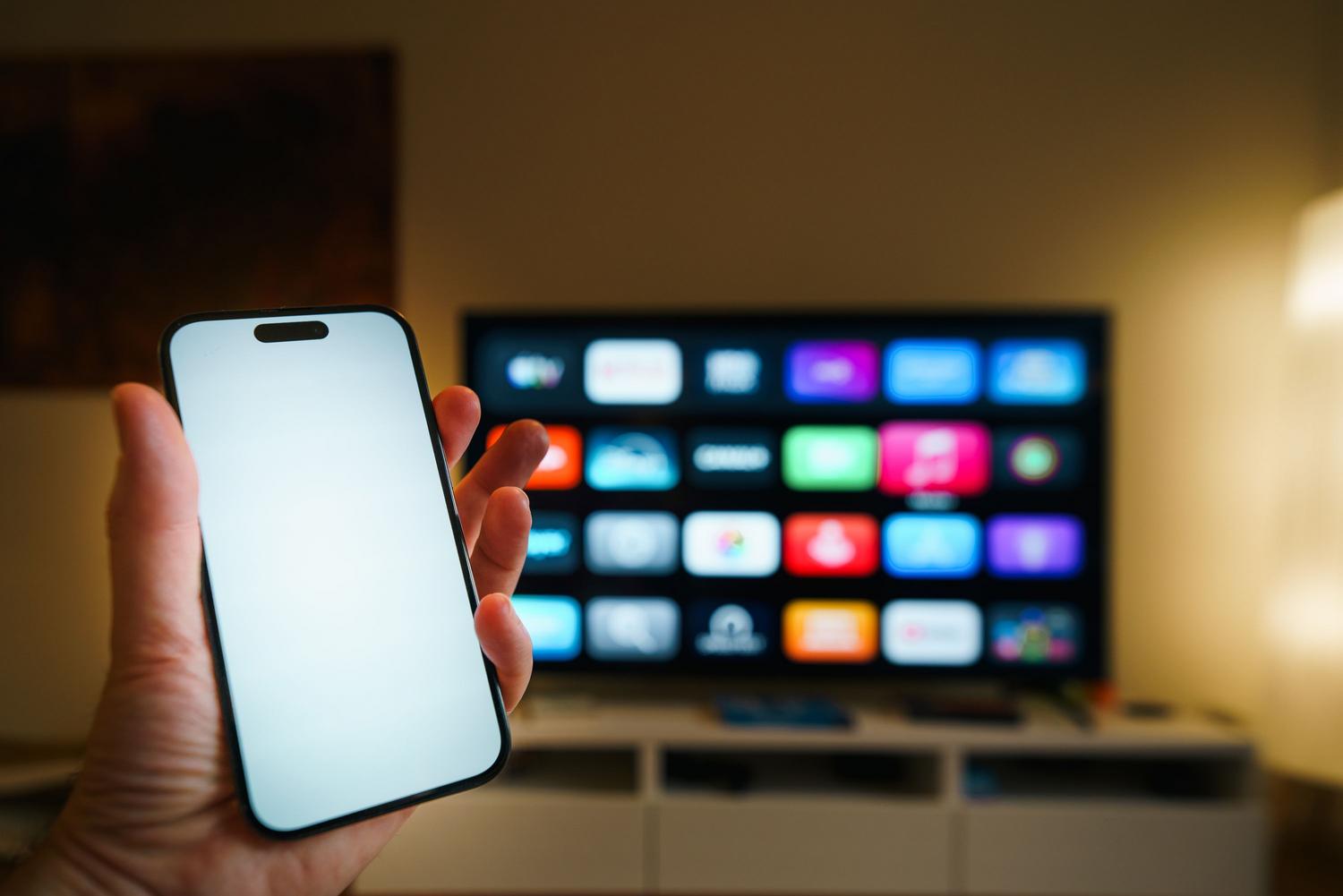
Za početak, moramo shvatiti da je AirPlay bežični komunikacijski protokol koji je dizajnirao Apple. U suštini, to je tehnologija koja omogućava dva uređaja da se međusobno prepoznaju i šalju multimedijalne podatke bez kablova. To je Appleov odgovor na druge sisteme poput Google Casta ili Miracasta, iako je optimizovan za vlastite proizvode.
Ovaj sistem se znatno razvio od svog nastanka kao AirTunes 2004. godine. Pojava AirPlay 2 označila je značajan skok naprijed, uvodeći mogućnost korištenja više prostorija i omogućavajući kreiranje audio sistema u više prostorija gdje se muzika reprodukuje sinhronizovano preko više zvučnika u različitim prostorijama. U suštini, sistem dijeli uređaje u dvije uloge: izvor (iPhone, iPad ili Mac koji šalje sadržaj) i prijemnik (Apple TV, kompatibilni pametni TV ili HomePod koji reprodukuje sadržaj).
Ključni detalj je da AirPlay radi preko Wi-Fi mreže. To znači da, da bi veza bila uspješna, i pošiljatelj i primatelj moraju biti povezani na istu bežičnu mrežu; u suprotnom, uređaji jednostavno neće moći vidjeti jedan drugog.

Korak-po-korak vodič za prenošenje određenog sadržaja
Kada ne želite prikazati cijeli ekran, već samo video ili fotografiju, streaming sadržaja je najčišća opcija. Slijedite ove korake da biste to ispravno uradili:
- Provjerite da li vaš iPhone ili iPad dijeli ista WiFi mreža nego televizor, Mac ili Apple TV.
- Otvorite aplikaciju u kojoj se nalazi datoteka (kao što je aplikacija Fotografije) i odaberite video ili sliku.
- Pretražite Dugme AirPlayImajte na umu da u nekim aplikacijama, kao što su Fotografije, prvo morate dodirnuti ikonu Dijeli da biste pronašli opciju AirPlay.
- Izaberite ciljni uređaj sa liste koja se pojavljuje na ekranu.
Ako želite zaustaviti streaming, jednostavno ponovo pritisnite dugme AirPlay unutar aplikacije i odaberite svoj mobilni uređaj s popisa da biste preuzeli sadržaj.
Kako duplirati cijeli ekran (zrcaliti)
Ako vam je potrebno da vaš TV odražava ekran vašeg telefona (idealno za prezentacije ili prikazivanje aplikacije koja nema dugme AirPlay), trebali biste koristiti funkciju Zrcaljenje ekrana i prenositi sadržaj sa vašeg iPhonea na Samsung TV ili drugi kompatibilni model:
- Povežite oba uređaja na istu WiFi mrežu.
- Pristupite Kontrolni centarAko imate iPhone X ili noviji (ili iPad sa iPadOS 13+), prevucite prstom prema dolje iz gornjeg desnog ugla. Na starijim modelima poput iPhonea 8, prevucite prstom prema gore od dna.
- Pritisnite dugme Mirror Screen i odaberite svoj TV ili Mac.
- Ako TV prikazuje sigurnosni kod, unesite ga u svoj mobilni uređaj da biste potvrdi vezu.
Da biste završili sesiju, vratite se u Kontrolni centar, idite na Zrcaljenje ekrana i odaberite Zaustavi zrcaljenje ili koristite tipku Izbornik na daljinskom upravljaču za Apple TV.

Postavke automatizacije i kontinuiteta
Apple čini proces još lakšim konfiguriranjem automatskog povezivanja. Ovim možete upravljati iz Postavke > Općenito > AirPlay i kontinuitet > Strimovanje s AirPlayom , gdje ćete pronaći tri opcije:
- Nikad: Uređaj ćete morati svaki put ručno odabrati.
- Pitati: Sistem će vam poslati obavještenje s prijedlogom za povezivanje, a vi odlučujete hoćete li ga prihvatiti ili ne.
- Automatski: Uređaj će se povezati samo s prijemnicima koje obično koristite, iako uvijek možete poništiti radnju brzo ako napravite grešku.
Alternative: Apple TV, Chromecast i fizičke veze
Iako mnogi moderni televizori dolaze s ugrađenim AirPlayom, postoje i drugi načini za prikaz sadržaja na velikom ekranu. Apple TV je premium opcija; to je mali uređaj koji se povezuje putem HDMI-ja i pretvara bilo koji TV u Appleov pametni kućni centar, omogućavajući ne samo zrcaljenje ekrana već i korištenje aplikacija poput Netflixa ili HBO-a direktno na TV-u.
Ako kod kuće imate kombinaciju Android i iOS uređaja, Googleov Chromecast je održiva alternativa. Iako ne nudi potpunu AirPlay integraciju i neke funkcije su ograničene na iPhone uređajima, možete slijediti ispravne korake za postavljanje Chromecasta s iPhonea za praktično strujanje.
Za one koji radije izbjegavaju Wi-Fi ili nemaju stabilnu mrežu, žična veza je najjednostavnije rješenje. Ovisno o modelu vašeg iPhonea, trebat će vam Lightning na HDMI adapter (za novije modele) ili 30-pinski adapter (za starije modele). HDMI adapteri prenose i zvuk i sliku, dok VGA adapteri obrađuju samo video, tako da nećete čuti zvuk na TV-u ako koristite VGA.
Izbor između bežične i žične veze zavisi od vašeg prioriteta: dok AirPlay i Apple TV nude potpunu praktičnost i svestranost , HDMI kabel garantuje trenutnu vezu bez podešavanja ili ovisnosti o internet signalu.


Strastveni pisac o svijetu bajtova i tehnologije općenito. Volim dijeliti svoje znanje kroz pisanje, a to je ono što ću raditi na ovom blogu, pokazivati vam sve najzanimljivije stvari o gadžetima, softveru, hardveru, tehnološkim trendovima i još mnogo toga. Moj cilj je pomoći vam da se krećete u digitalnom svijetu na jednostavan i zabavan način.