- Postoji nekoliko aplikacija za pretvaranje bilo kojeg videa u pozadinu u Windows, kao što su Push Video Wallpaper i Desktop Animirane Pozadine.
- Proces varira ovisno o alatu koji odaberete, ali uvijek možete prilagoditi liste za reprodukciju i podesiti izgled videa na radnoj površini.
- Dugotrajna upotreba živih pozadina može potrošiti više baterije i resursa, posebno u laptopi, iako je mogućnost prilagođavanja maksimalna.
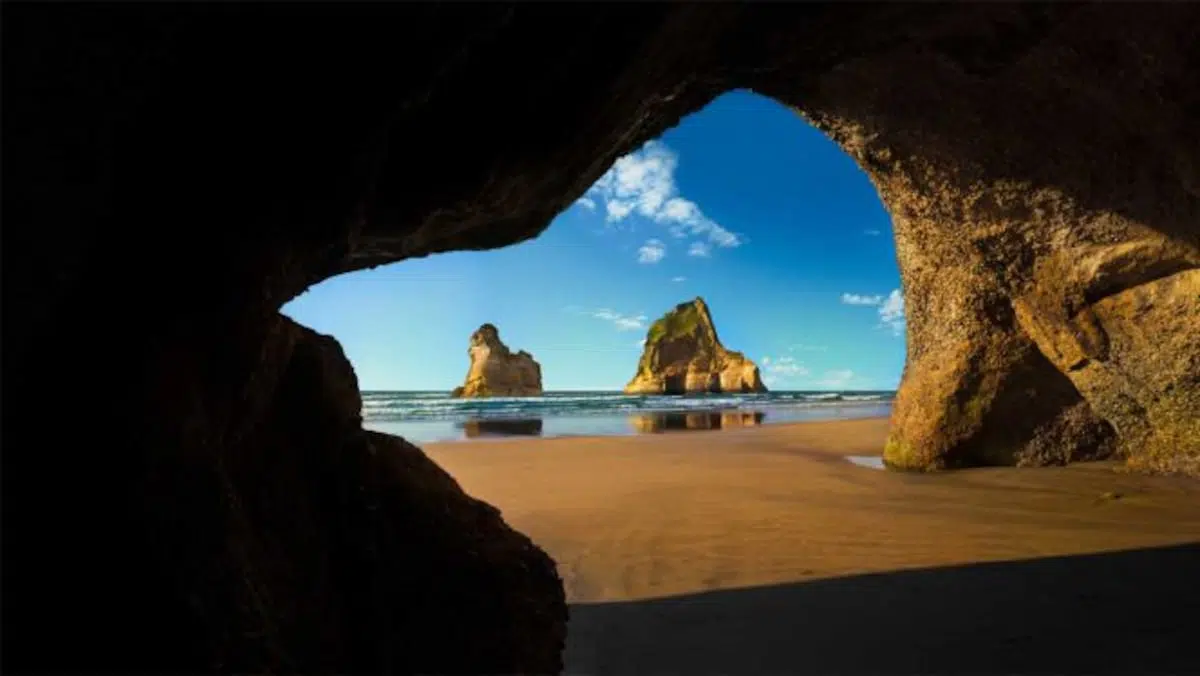
Možete li zamisliti da vam se radna površina Windowsa stalno pomiče zahvaljujući vašim omiljenim videozapisima? Prilagođavanje pozadine Windowsa videozapisom jedan je od najoriginalnijih načina da oživite svoj računar . Ako ste umorni od tipičnih statičnih slika, postoje alati i trikovi koji omogućavaju da se bilo koji video, GIF ili čak YouTube isječak ponavlja na pozadini vašeg računara.
Ideja možda zvuči malo ekstravagantno ili previše napredno, ali postavljanje videa kao pozadine radne površine u Windowsu je zapravo lakše nego što se čini . Zahvaljujući namjenskim programima i funkcijama dostupnim u nekim media playerima, pretvaranje radne površine u minijaturno kino je dostupno svima. U ovom vodiču otkrit ćete sve metode, savjete i upozorenja kako biste osigurali da vaše iskustvo bude uspješno... i bez problema!
Zašto postaviti video kao pozadinu u Windowsu?
Pozadina je nesumnjivo jedno od najprilagodljivijih i najvidljivijih područja cijelog operativnog sistema . Iako možete koristiti statične slike, pejzaže ili svoje omiljene fotografije, opcija korištenja videa dodaje ogroman skok u originalnosti . Možete birati opuštajuće scene, umjetničke petlje, privlačne animacije ili jednostavno snimke koje vas motiviraju svaki dan.
Ali pored estetike, video pozadina vam može pomoći da izrazite svoju ličnost i učinite svoje svakodnevno iskustvo rada na računaru manje monotonim. Savršena je za one koji provode puno vremena ispred računara i žele inovirati do najsitnijih detalja.
Ograničenja i upozorenja pri korištenju videozapisa u pozadini
Iako prilagođavanje ima mnogo prednosti, postoje neki važni aspekti koje treba uzeti u obzir prije pretvaranja pozadine u video :
- Potrošnja resursaStalno reproduciranje videa može uzrokovati da vaš računar koristi više procesora i memorije. Ako je vaš računar stariji ili ima malo RAM-a, posebno ćeš to primijetiti.
- BaterijaAko koristite laptop, baterija će se brže prazniti nego sa statičkim fondovima.
- Vizualna distrakcija: u zavisnosti od vrste videa, To može biti posebno ometajuće ako radite s mnogo otvorenih prozora..
- Kompatibilnost- Neki alati prihvataju samo određene video formate ili imaju ograničene funkcije u svojim besplatnim verzijama.
Iako se sve ove tačke mogu regulisati pažljivim odabirom aplikacije, videa i učestalosti korištenja, važno je da budu jasni u vezi s njima.
Metode za postavljanje videa kao pozadine u Windowsu
Trenutno, Windows nema ugrađenu funkciju za korištenje videa kao pozadine radne površine . Stoga morate koristiti aplikacije trećih strana. Dvije najpreporučljivije i najpopularnije opcije su Push Video Wallpaper i Desktop Live Wallpapers, iako postoje alternative poput VLC-a za povremenu upotrebu.
Push Video Pozadine: Sve što trebate znati
Push Video Wallpaper je jedna od najopsežnijih aplikacija za postavljanje YouTube videa, GIF-ova ili animacija kao pozadine za Windows . Ovaj alat se ističe jer se lako postavlja, omogućava vam kreiranje lista za reprodukciju i podržava širok spektar formata.
Instaliranjem Push Video Wallpapera, dobijate pristup programu koji uključuje uzorke videozapisa tako da možete bez rizika eksperimentirati od samog početka . Nakon toga, možete prenijeti bilo koju datoteku koja vam se sviđa, bilo s vašeg tvrdog diska ili mreže.
Glavne prednosti:
- Omogućava vam korištenje lokalnih videa, GIF-ova i YouTube linkova u pozadini.
- Funkcija liste za reprodukcijuMožete prelaziti između različitih videozapisa, podesiti da se ponavljaju ili čak nasumično reproduciraju.
- Napredno prilagođavanjeMožete odabrati rezoluciju, format, položaj videa i mnoge druge opcije.
- Udobne kontroleIz samog interfejsa možete upravljati reprodukcijom, pauziranjem, preskakanjem i konfiguracijom liste.
Nedostaci:
- Besplatna verzija uključuje periodični podsjetnik za nadogradnju na plaćenu verziju., što je oko 10 eura za jednu licencu.
- Određene napredne opcije dostupne su samo u premium izdanju.
Detaljan vodič za pretvaranje bilo kojeg videa u pozadinu pomoću Push Video Wallpapera:
- Preuzmite i instalirajte program sa službene web stranice.
- Otvorite Push Video Wallpaper i pronađite ikona liste za reprodukciju u gornjem desnom uglu.
- Kliknite na Nuevo da kreirate novu listu za reprodukciju i da vaši videozapisi budu organizirani.
- Odaberite svoju listu i kliknite na dugme Više/Dodaj (obično u donjem desnom uglu) do dodajte videozapise, GIF-ove ili linkove koje želite koristiti.
- Da biste dodali sadržaj s interneta, pritisnite Dodajte URL i unesite adresu vašeg YouTube videa ili liste za reprodukciju.
- Postavite opcije ponavljanja, nasumično reproduciranje ili postavite jedan video na osnovu vaših ličnih preferencija.
- Minimiziraj aplikaciju ili ga sakrijte u sistemsku paletu tako da rezultat vidite samo na radnoj površini, a ne u otvorenom prozoru.
Personalizacija i savjeti za Push Video Wallpaper
Pored navedenog, Push Video Wallpaper vam omogućava konfigurisanje mnogih naprednih opcija . Na primjer, možete kreirati kompletne YouTube liste za reprodukciju , organizirati sadržaj po temama i kontrolirati kada želite pauzirati ili promijeniti video iz donje trake. Ako ste neko ko voli eksperimentisati sa maksimalnim prilagođavanjem, aplikaciju možete postaviti kao ikonu u sistemskoj paleti ili izmijeniti brzinu reprodukcije prema svojim potrebama.
Jedina prava ograničenja su vaša kreativnost i datoteke koje želite dodati. Vrijedi provesti nekoliko minuta istražujući menije, jer postoji mnogo skrivenih opcija koje vam pomažu da rezultat učinite još spektakularnijim.
Žive pozadine za radnu površinu: Opcija iz Microsoft trgovine
Još jedna popularna alternativa su Desktop Live Wallpapers, dostupne direktno iz Microsoft Store-a . Ova aplikacija se lako instalira i, u svojoj besplatnoj verziji, omogućava vam korištenje vlastitih WMV videa kao animiranih pozadina.
Glavne karakteristike:
- Kompatibilno s videozapisima u WMV (besplatna verzija) i drugim formatima ako kupite Pro verziju.
- Intuitivan i jednostavan za korištenje sučelje.
- Omogućava vam dodavanje više videozapisa, iako nudi manje kontrola za reprodukciju i prilagođavanje tu video pozadinu s pritiskom.
Kako koristiti žive pozadine za radnu površinu?
- Instalirajte aplikaciju direktno iz Microsoft Store-a.
- Otvorite ga i odaberite video koji želite kao pozadinu. Ako imate datoteku samo u drugom formatu, možete je lako pretvoriti u WMV pomoću besplatnog konvertera.
- Dvaput kliknite na ikonu u sistemskoj paleti (području za obavještenja) da biste pristupili dodatnim postavkama i konfigurirali način prikazivanja videa.
Profesionalna verzija košta manje od 5 eura i nudi veću kompatibilnost i neke dodatne funkcije za one koji traže više opcija s manje ograničenja.
Da li VLC funkcioniše za postavljanje videa kao pozadine?
Popularni VLC media player, poznat po svojoj sposobnosti reprodukcije gotovo svakog multimedijalnog formata, uključuje opciju privremenog postavljanja videa kao pozadine radne površine . Ova metoda je idealna za brza testiranja, ali nije toliko stabilna ili praktična kao namjenski alat . Ako želite saznati druge načine za poboljšanje video poziva na Windowsu, možda će vas zanimati i istraživanje kako poboljšati video pozive na Windowsu.
Osnovni koraci:
- Otvorite VLC i učitajte video koji želite gledati na radnu površinu.
- U opcijama reprodukcije potražite funkciju 'Pozadina radne površine' (obično u video meniju ili naprednim opcijama).
- Kada je aktiviran, video se reprodukuje u pozadini, iako Kada zatvorite ili pauzirate VLC, vratit ćete se na uobičajenu pozadinu..
Napomena : Ova metoda nije trajna, ali je brza i korisna ako želite samo privremeno uživati u animiranoj pozadini.
Kako optimizirati korištenje animiranih videa u pozadini
Kako biste osigurali da iskustvo bude zaista pozitivno i da vas ne preoptereti ili ne potroši previše resursa:
- Odaberite kratke videozapise ili petlje koje nisu pretjerano teške.
- Ako radite s laptopima, Ograničite korištenje animiranih videozapisa kada se oslanjate na napajanje baterije.
- Izbjegavajte pozadine koje su previše blještave ili imaju previše bljeskova. kako bi se izbjegao vizuelni umor.
- Organizujte svoje plejliste lako mijenjati u zavisnosti od doba dana ili raspoloženja.
- Postavite odabrani program da se automatski pokreće s Windowsom Ako želite uvijek imati svoj omiljeni video na radnoj površini bez brige o ponovnom pokretanju.
Alternative i manje uobičajene opcije
Postoje i drugi alati i programi kao što su Wallpaper Engine (plaćeni i vrlo popularan na Steamu ), RainWallpaper ili VideoPaper , iako njihova upotreba nije toliko raširena izvan zajednice igrača ili naprednih korisnika koji traže ekstremne mogućnosti prilagođavanja.
Neki uslužni programi, poput onih spomenutih na Reddit forumima ili blogovima, čak vam omogućavaju automatizaciju promjena pozadine po satu ili s određenim događajima, ali su obično složeniji za konfiguriranje.
Je li sigurno koristiti video pozadine trećih strana?
Instaliranje softvera trećih strana uvijek nosi određene rizike. Da biste izbjegli probleme:
- Uvijek preuzimajte sa službene web stranice alata ili provjerenih aplikacija u Microsoft trgovini.
- Pročitajte recenzije i uvjerite se da se ne radi o sumnjivom softveru ili da sadrži nametljive reklame.
- Izbjegavajte preuzimanje video datoteka sa nepouzdanih stranica kako biste spriječili zarazu virusima.
Imati vlastitu animiranu pozadinu je sigurno sve dok preduzmete dodatne mjere opreza , baš kao što biste to učinili i sa bilo kojim drugim programom.

Strastveni pisac o svijetu bajtova i tehnologije općenito. Volim dijeliti svoje znanje kroz pisanje, a to je ono što ću raditi na ovom blogu, pokazivati vam sve najzanimljivije stvari o gadžetima, softveru, hardveru, tehnološkim trendovima i još mnogo toga. Moj cilj je pomoći vam da se krećete u digitalnom svijetu na jednostavan i zabavan način.