- Do greške dolazi kada se komunikacija između preglednika i servera naglo prekine.
- Uzroci obično variraju između kvarova rutera, smetnji sigurnosnog softvera ili oštećenih mrežnih konfiguracija.
- Rješenje uključuje postepene korake, od resetiranja hardvera do brisanja privremenih podataka preglednika.
- U upornim slučajevima, potrebno je resetovati TCP/IP i Winsock protokole operativnog sistema.

Jeste li ikada mirno pretraživali internet, a onda se stranica odjednom zamrzne i prikaže onu strašnu poruku ERR_CONNECTION_RESET ? To je prilično frustrirajuće jer vam preglednik u osnovi govori da je komunikacija sa serverom naglo prekinuta, kao da je neko spustio slušalicu baš kada ste htjeli reći nešto važno. Nije da je web stranica nestala, već da je veza naglo ponovo uspostavljena.
Dobra vijest je da, iako naziv greške zvuči kao nešto iz priručnika za računarski inženjering, većinu vremena se može riješiti uz nekoliko jednostavnih prilagodbi. Ovaj problem može proizaći iz mnogo izvora: od rutera koji je zamrznut ili previše zaštitnog antivirusnog programa, do problema s mrežnim protokolima vašeg vlastitog računara. Pogledajmo detaljnije šta se dešava i kako to možete popraviti u tren oka kako biste se mogli vratiti pregledavanju bez ikakvih iznenađenja.

Šta se zapravo dešava kada se pojavi ova greška?
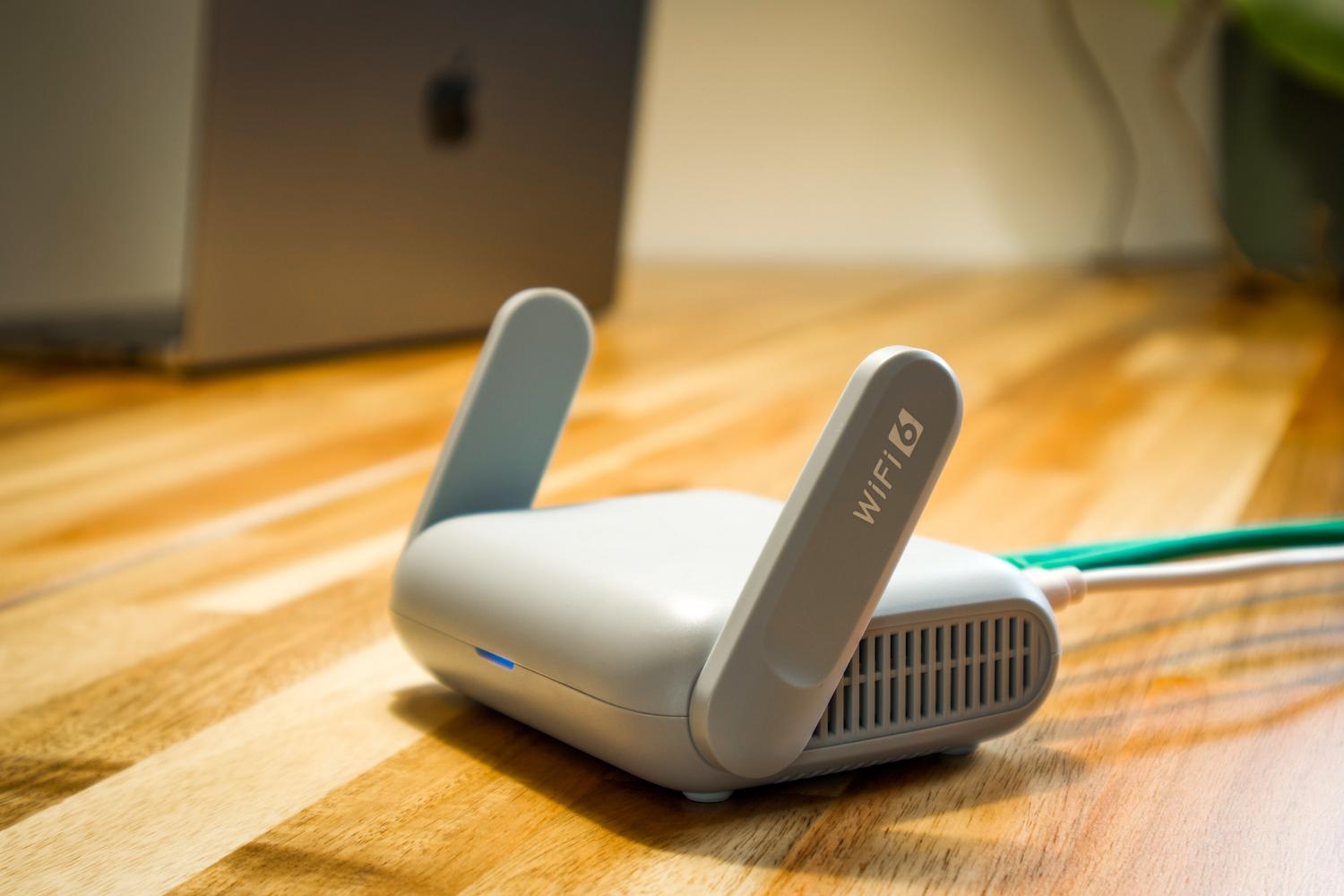
Da biste mogli pregledati web stranicu, vaš uređaj i server koji hostira stranicu moraju uspostaviti digitalni "rukovanje". Preglednik traži informacije, a server odgovara slanjem podataka. Kada se dogodi ERR_CONNECTION_RESET, to znači da je ovaj komunikacijski kanal neočekivano prekinut . Server ne može prenijeti podatke ili je nešto usput prisililo sesiju na zatvaranje.
Iako je vrlo čest u Google Chromeu, vidjet ćete ga i u drugim preglednicima poput Firefoxa, Edgea ili Safarija, iako bi oni mogli promijeniti poruku u nešto poput "Vaša veza je resetirana" ili "Ova stranica nije dostupna ". U velikoj većini slučajeva problem leži na strani klijenta (vašem računaru ili vašoj mreži), a ne u samoj web stranici.

Najčešći uzroci problema
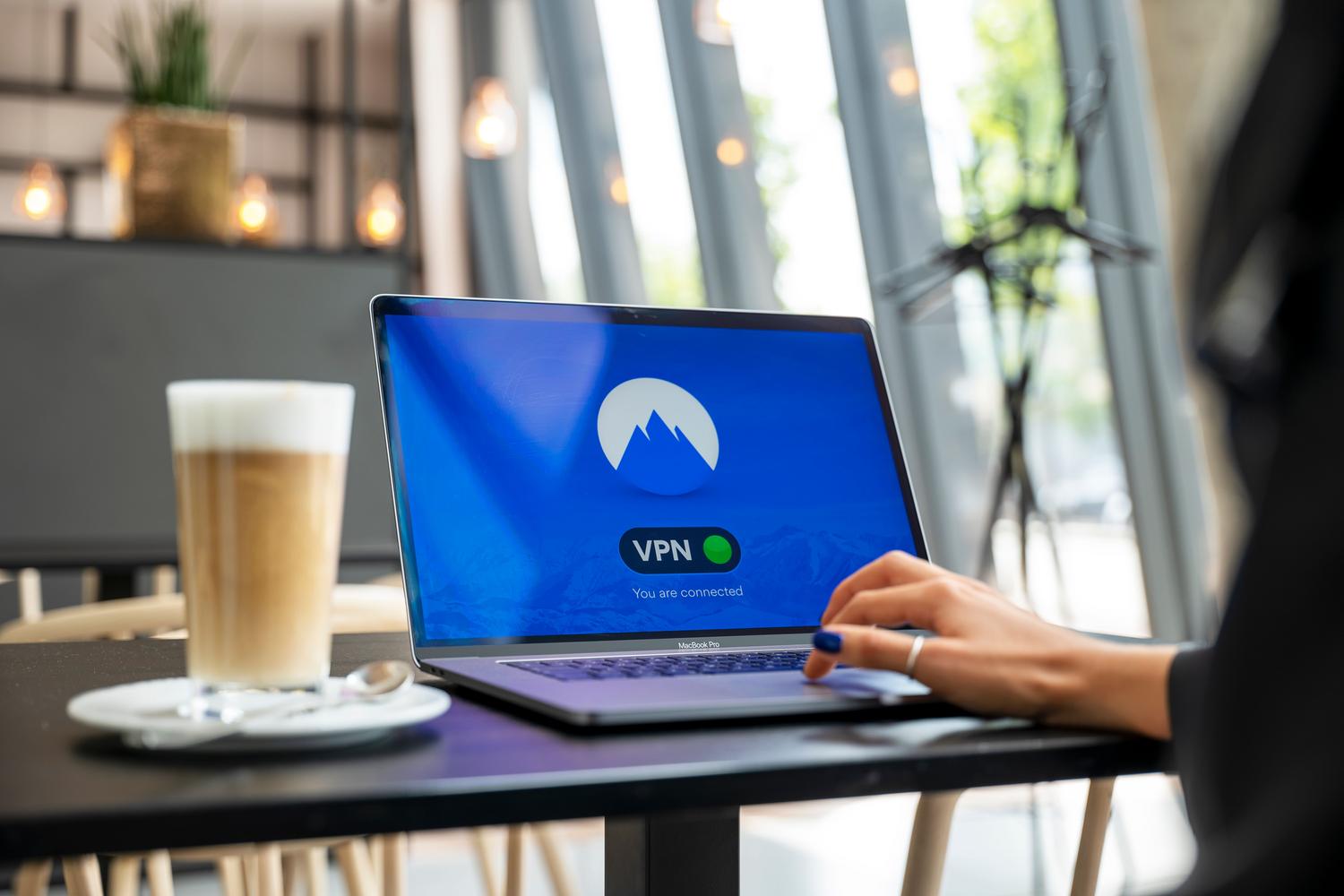
Prije nego što počnemo s rješenjima, ključno je razumjeti zašto se ovo događa. Među najčešćim krivcima su pregrijani ruter ili modem , ili onaj preopterećen uređajima. Također je vrlo uobičajeno da sigurnosni softver , poput zaštitnih zidova ili antivirusnih programa, zamijeni sigurnu web stranicu za prijetnju i blokira pristup kao mjeru opreza.
Drugi uzroci uključuju korištenje nestabilnih VPN-ova ili proxy servera ili oštećene podatke keša preglednika koji su u sukobu s trenutnom verzijom web stranice. Na tehničkom nivou, mogao bi postojati problem s vašom TCP/IP konfiguracijom , što je osnovni jezik koji računari koriste za međusobnu komunikaciju putem interneta.

Prvi koraci: Isključite vanjske greške
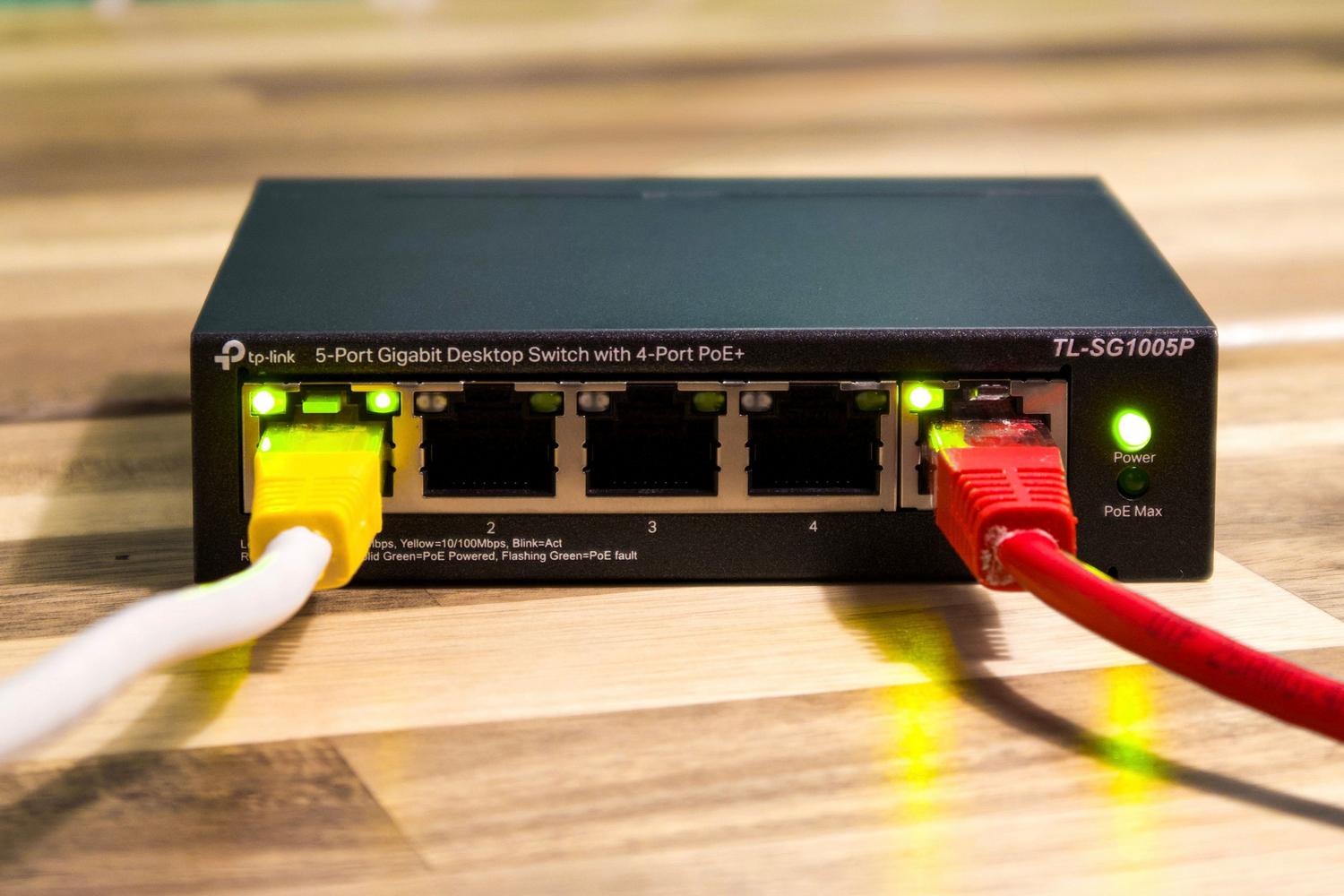
Prije nego što se dovedete u stanje u kojem se previše petljate s postavkama, najpametnije je saznati je li problem samo na vašoj strani ili je web stranica nedostupna svima. Možete koristiti online alate poput " Is It Down Right Now?" ili "DownForEveryoneOrJustMe". Ako vam alat kaže da je web stranica nedostupna, ne brinite: problem je na serveru i sve što možete učiniti je pričekati da ga administratori poprave.
Još jedan brz i efikasan test je pokušaj pristupa stranici putem mobilnih podataka vašeg pametnog telefona . Ako se web stranica savršeno učitava s 4G ili 5G, onda imate potvrdu da je problem u vašoj Wi-Fi mreži ili postavkama vašeg računara.

Praktična i detaljna rješenja

- Ponovno pokretanje mrežne opreme: Ponekad vašem ruteru jednostavno treba pauza. Isključite kabel za napajanje, pričekajte oko 30 sekundi da se kondenzatori isprazne i uključite ga ponovoOvo briše privremene greške u dodjeljivanju IP adresa i može biti konačno rješenje.
- Brisanje keš memorije i kolačića: Preglednik sprema kopije web stranica kako bi se brže učitavale, ali ako se te datoteke oštete, uzrokuju greške. U Chromeu idite na Postavke, zatim Privatnost i sigurnost i odaberite Očistite podatke pregledavanjaObavezno označite "Keširane slike i datoteke" i odaberite raspon "Sve vrijeme".
- Upravljanje VPN-om i proxyjem: Ako koristite VPN za privatnost ili posao, privremeno ga onemogućite. Ako greška nestane, VPN server je bio u kvaru. Isto važi i za proxyje; na Windowsu možete otići na Mreža i internet i onemogućite proxy server kako bi veza bila direktna i automatska.
- Postavke antivirusa i zaštitnog zida: Iako su neophodni, ponekad su previše zahtjevni. Pokušajte ovo: onemogućite zaštitu u realnom vremenu nekoliko minuta. Ako se web stranica učitava, dodajte je na "bijelu listu" ili izuzeća vašeg sigurnosnog programa kako ne bi ponovo bila blokirana.

Napredna rješenja za tehnički naprednije korisnike
Ako ništa od navedenog nije uspjelo, problem može biti u steku mrežnih protokola. U Windowsu možete resetirati konfiguracije TCP/IP-a i Winsocka pomoću komandne linije (CMD) pokrenute kao administrator. Morate unijeti sljedeće komande jednu po jednu, pritiskajući Enter nakon svake: `netsh winsock reset` , `netsh int ip reset` , `ipconfig /release`, `ipconfig /renew` i na kraju, `ipconfig /flushdns` za ispiranje DNS keša.
Na macOS-u je proces drugačiji. Potrebno je da odete u Sistemske postavke (System Preferences), unesete Mreža (Network), odaberete aktivnu vezu, kliknete Napredno (Advanced), a na kartici TCP/IP kliknete Obnovi DHCP zakup (Renew DHCP Lease ). Ovo prisiljava sistem da zatraži novu konfiguraciju mreže, eliminirajući potencijalne konflikte.
Druge ideje za izlazak iz teške situacije
Ako ste i dalje blokirani, možete pokušati promijeniti DNS servere . Umjesto korištenja DNS servera vašeg internet provajdera, isprobajte Googleove (8.8.8.8 i 8.8.4.4) ili Cloudflareove (1.1.1.1). Također je dobra ideja provjeriti hosts datoteku vašeg sistema kako biste se uvjerili da nema zastarjelih pravila koja preusmjeravaju promet s te web stranice na pogrešnu IP adresu.
Konačno, ako problem i dalje postoji samo u jednom pregledniku, pokušajte kreirati novi korisnički profil ili onemogućiti sva proširenja. Ponekad je loše ažurirani dodatak odgovoran za stalno resetiranje veze.
Da biste spriječili ponavljanje ovih problema, najbolje je da ažurirate operativni sistem i pretraživač, izbjegavate korištenje nestabilnih javnih Wi-Fi mreža i redovno održavate ruter . Ako ste slijedili sve korake, od ponovnog pokretanja rutera i brisanja keš memorije do resetiranja mrežnih naredbi i provjere zaštitnog zida (firewall-a), pokrili ste sve tehničke mogućnosti za obnavljanje komunikacije s bilo kojim web serverom.


Strastveni pisac o svijetu bajtova i tehnologije općenito. Volim dijeliti svoje znanje kroz pisanje, a to je ono što ću raditi na ovom blogu, pokazivati vam sve najzanimljivije stvari o gadžetima, softveru, hardveru, tehnološkim trendovima i još mnogo toga. Moj cilj je pomoći vam da se krećete u digitalnom svijetu na jednostavan i zabavan način.