- Windows 11 integriše Snap Assist i Snap Layouts kako bi organizovao više prozora u fleksibilne rasporede koji poboljšavaju multitasking.
- Podijeljeni ekran se može kontrolisati prevlačenjem do ivica, novim interfejsom prilikom pomjeranja prozora i prečicama na tastaturi kao što su Windows + Z ili Windows + strelice.
- Virtuelne radne površine, grupe prozora i postavke za multitasking omogućavaju opsežno prilagođavanje ponašanja pri pristajanju.
- Vanjski alati poput AquaSnap-a, FancyZones-a ili Max-a služe za daljnje proširenje upravljanja prozorima, posebno na 4K monitorima i okruženjima s više monitora.
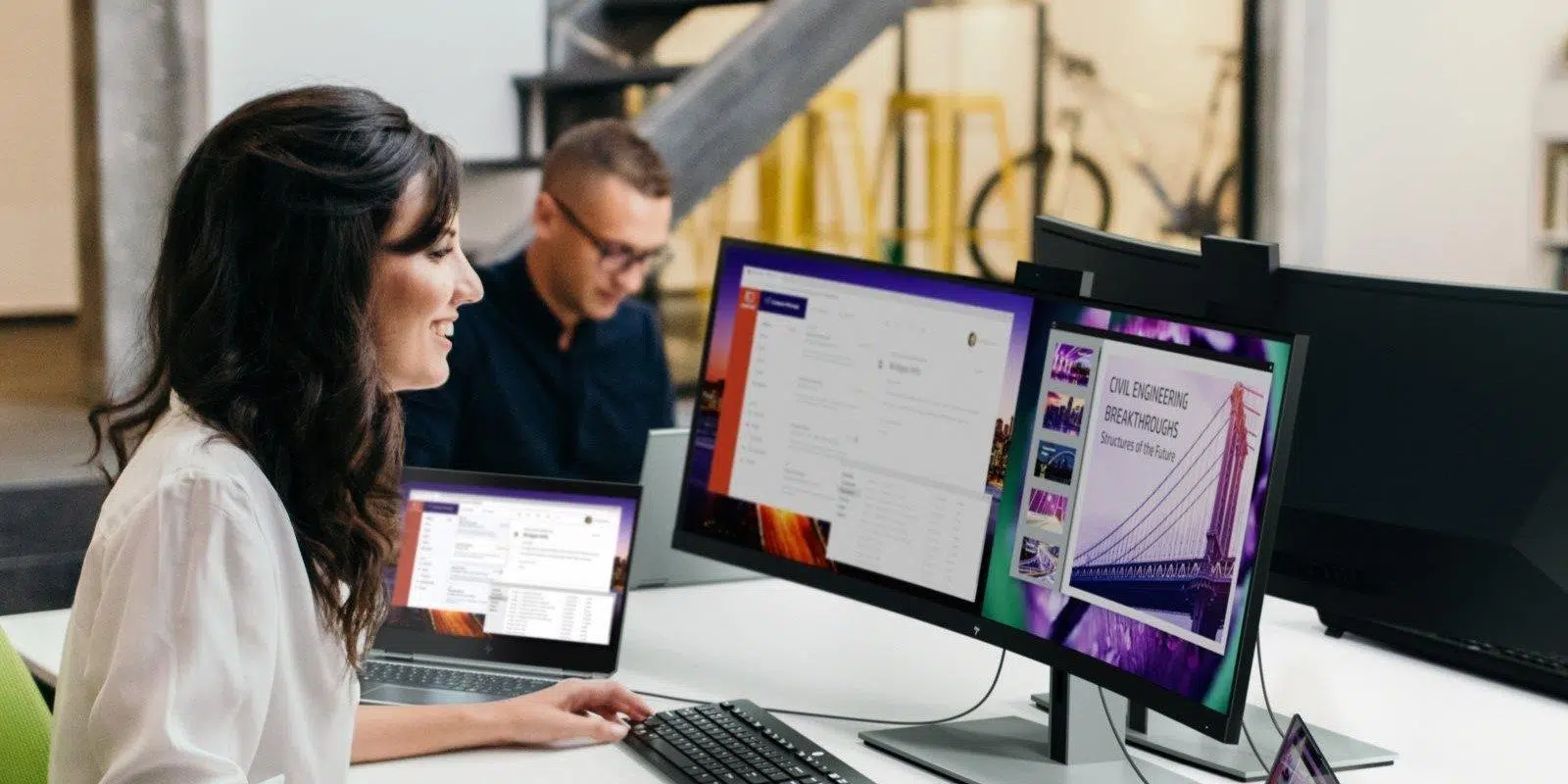
Ako koristite računar za posao, učenje ili jednostavno da biste imali milion stvari otvorenih odjednom, savladavanje dijeljenja ekrana u Windowsu 11 je praktično neophodno. Mogućnost istovremenog pregleda više prozora bez stalnog prebacivanja između njih čini ogromnu razliku u produktivnosti i praktičnosti.
U Windowsu 11, Microsoft je sa svakim ažuriranjem poboljšavao sve što je vezano za multitasking: od klasičnih prečica na tastaturi i prevlačenja do ivica, do naprednih funkcija kao što su Snap Assist, Snap Layouts i virtuelne radne površine , uključujući specifična poboljšanja za 4K monitore i više ekrana, ili čak alate trećih strana koji upravljanje prozorima podižu na viši nivo.
Šta je podijeljeni ekran u Windowsu 11 i zašto ga vrijedi koristiti?
Režim podijeljenog ekrana je jednostavno Windowsova sposobnost da rasporedi više prozora u unaprijed definirane oblasti radne površine , omogućavajući vam da istovremeno imate vidljive dvije, tri, četiri ili čak više aplikacija. To nije samo estetska karakteristika; to je alat dizajniran da vam pomogne da radite brže i efikasnije.
Među glavnim prednostima korištenja podijeljenog ekrana je činjenica da možete upoređivati dokumente, pratiti tutorijal dok pravite bilješke , pregledavati podatke u tabeli dok odgovarate na e-poštu ili imati otvoren video poziv dok konsultujete izvještaj, a da pritom ne pretjerate s Alt+Tab.
Još jedna ključna stvar je da podijeljeni ekran uveliko smanjuje stalno prebacivanje između prozora: imajući sve na vidiku, smanjuje se broj prekida i ometanja , što je posebno primjetno ako radite s informacijama iz više izvora istovremeno.
Za one koji rade na daljinu, uče ili kreiraju sadržaj, ovaj način organizacije radne površine omogućava pojednostavljeniji tijek rada : prevucite, prikačite, promijenite veličinu i zaboravite na to. Možete čak i prevlačiti i ispuštati sadržaj između aplikacija s mnogo većom preciznošću kada su jedna pored druge.
Osim toga, funkciju podijeljenog ekrana u Windowsu dopunjuju i druge sistemske funkcije, kao što su virtuelne radne površine i postavke za multitasking , koje vam omogućavaju da imate nekoliko odvojenih radnih prostora za različite projekte bez potrebe da išta zatvarate.
Snap Assist: podjela ekrana prevlačenjem prozora
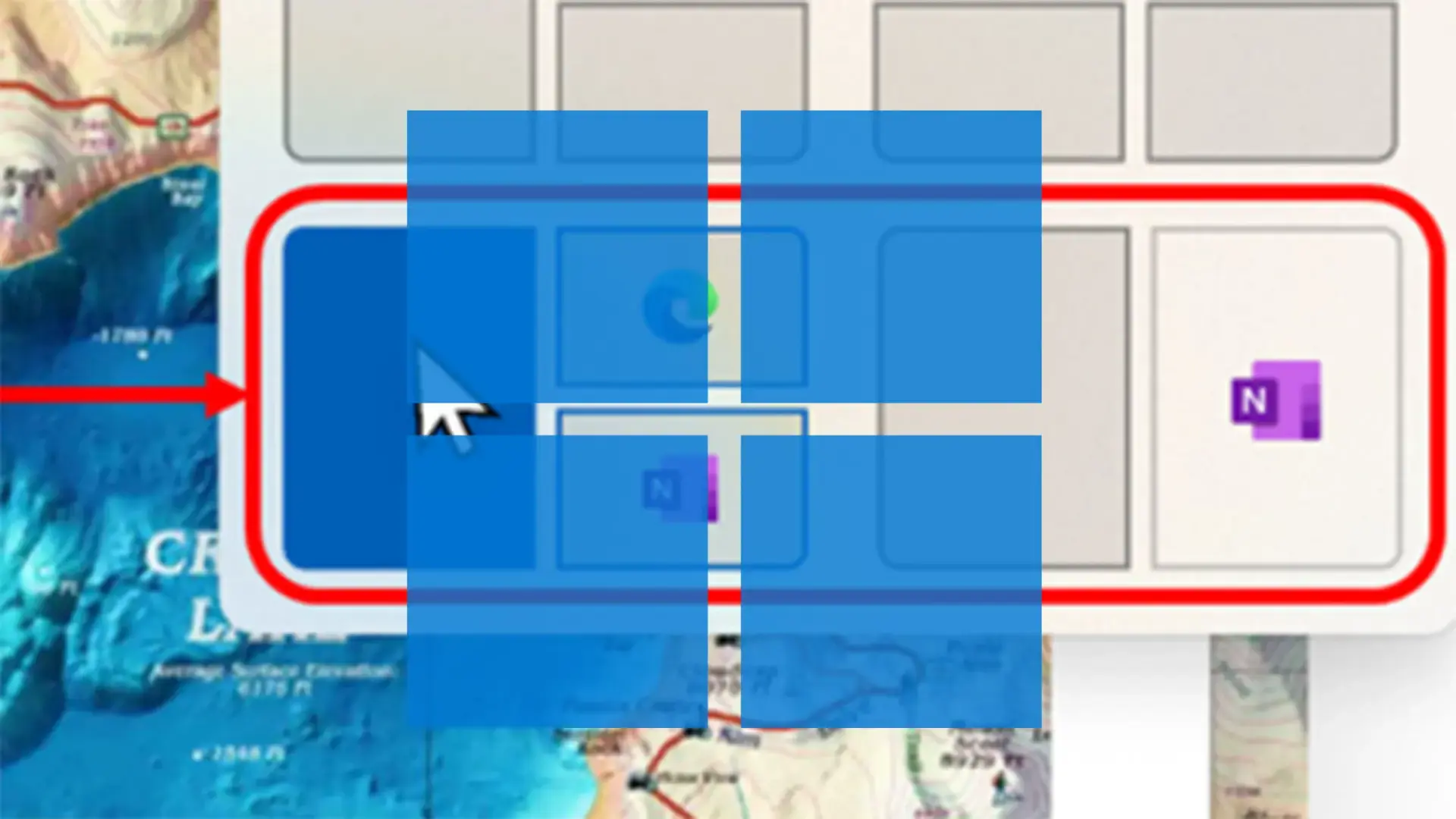
Najlakši način za početak rada s podijeljenim ekranom je korištenje Snap Assista, sistema za prikačivanje prozora ugrađenog u Windows . Radi i u Windowsu 10 i u Windowsu 11 i ne morate ništa instalirati; podrazumijevano je omogućen, osim ako ga niste onemogućili u postavkama.
Pomoć pri pričvršćivanju (Snap Assist) vam omogućava da postavite prozore sa strane ili u uglove ekrana jednostavnim prevlačenjem mišem . Kada dođete do desne ivice, Windows vam prikazuje obris ili prozirnu sjenu koja pokazuje kako će prozor izgledati kada se pričvrsti.
Da biste ekran podijelili na dvije simetrične polovine pomoću funkcije Snap Assist, osnovni postupak je vrlo jednostavan: s otvorenim aplikacijama, prevucite prozor do lijeve ili desne ivice dok sistem ne označi polovinu ekrana, a zatim otpustite. Windows će zatim prikazati sličice ostalih otvorenih prozora tako da možete odabrati koji želite postaviti na drugu polovinu.
Kada postavite dva prozora jedan pored drugog, možete prilagoditi prostor koji svaki zauzima jednostavnim povlačenjem razdjelnika koji se pojavi između njih . Na ovaj način, ako želite da jedna aplikacija bude istaknutija, jednostavno joj dajte više širine i gotovi ste.
Isti mehanizam funkcioniše ako povučete prozore u uglove: umjesto da zauzimaju polovinu ekrana, prozor će zauzeti četvrtinu radne površine , što vam omogućava da kreirate rasporede za do četiri aplikacije vidljive istovremeno, što je vrlo korisno za paralelno praćenje e-pošte, chata, preglednika i dokumenata.
Podjela ekrana pomoću prečica na tastaturi u Windowsu 11
Ako se ne želite toliko oslanjati na miš ili često radite s tastaturom, Windows 11 uključuje specifične prečice za premještanje, spajanje i maksimiziranje prozora koje čine multitasking još bržim.
- Windows taster + strelica udesno: šalje aktivni prozor na desnu stranu ekrana i tamo ga prilagođava.
- Windows tipka + strelica lijevo: postavlja trenutni prozor u lijevu polovinu radne površine.
- Windows taster + strelica nagore: maksimizira prozor ili ga postavlja u jedan od gornjih uglova, ovisno o kontekstu i rasporedu koji već imate.
- Windows taster + strelica nadole: minimizira prozor ili ga vraća ako je bio maksimiziran, a u nekim distribucijama ga šalje u donje uglove.
Kombinacijom ovih tipki možete postaviti raspored prozora za nekoliko sekundi: na primjer, Win + strelica lijevo za pomicanje prozora na lijevu stranu , a zatim Win + strelica desno s drugom aplikacijom za popunjavanje desne strane, bez dodirivanja miša.
Pored ovih osnovnih prečica, Windows 11 koristi Task View i virtuelne radne površine za bolje upravljanje više prozora. Kombinacija Windows + Tab otvara pregled svih otvorenih aplikacija i različitih radnih površina koje ste kreirali.
U okviru ove filozofije multitaskinga, virtuelne radne površine su ključna karakteristika : one ne samo da preuređuju prozore na jednom ekranu, već vam omogućavaju da imate nekoliko odvojenih "radnih površina", svaka sa svojim vlastitim skupom programa i distribucija.
Da biste iskoristili virtuelne radne površine pomoću tastature, imate dvije veoma korisne prečice: Windows + Ctrl + D za kreiranje nove radne površine i Windows + Ctrl + strelica lijevo ili desno za kretanje između njih. Na ovaj način možete imati, na primjer, jednu radnu površinu za posao, drugu za učenje i treću za slobodno vrijeme, svaku sa svojim vlastitim Snap Layouts.
Snap Layouts u Windowsu 11: Najmoćniji način za organiziranje prozora
Najdirektniji način za otvaranje Snap Layoutsa je da zadržite pokazivač miša iznad dugmeta za maksimiziranje bilo kojeg prozora. Umjesto jednostavnog maksimiziranja, vidjet ćete mali iskačući meni s različitim kvadratima i kolonama koji predstavljaju moguće rasporede.
Druga opcija, namijenjena onima koji preferiraju tastaturu, je korištenje Windows + Z. Ova kombinacija otvara meni Snap Layouts za aktivni prozor, a kroz opcije se možete kretati pomoću tipki sa strelicama i potvrditi tipkom Enter kako biste odabrali raspored i određenu poziciju unutar tog rasporeda.
Na standardnom monitoru, Snap Layouts obično nudi konfiguracije od dvije polovine, tri kolone, četiri kvadranta i naprednije kombinacije, kao što je široka kolona s jedne strane i dva naslagana prozora s druge. Na vrlo velikim ili 4K ekranima, broj dostupnih rasporeda može se povećati , omogućavajući do šest vidljivih prozora.
Nakon što odaberete dio rasporeda, Windows automatski postavlja prozor u taj prostor, a zatim predlaže druge otvorene aplikacije da popune preostala prazna područja. U samo nekoliko klikova možete kreirati savršeno organiziranu radnu površinu bez potrebe za ručnim prilagođavanjem i promjenom veličine svakog prozora.
Kako koristiti Snap Layouts i nove grupe prozora korak po korak
Da biste maksimalno iskoristili Snap Layouts, najbolje je prvo otvoriti sve aplikacije koje ćete koristiti tokom rada ili učenja: preglednik, Word, Excel, aplikaciju za videopozive, video player itd.
Dok je sve otvoreno, postavite kursor iznad dugmeta za maksimiziranje jednog od prozora ili pritisnite Windows + Z da biste proširili rasporede . Vidjet ćete različite mreže: odaberite, na primjer, gornji lijevi ugao rasporeda s četiri panela da biste tamo smjestili glavni dokument.
Kada otpustite dugme ili potvrdite pomoću tastature, Windows će poslati tu aplikaciju u odabrano područje i, u praznom prostoru, prikazati sličice ostalih otvorenih prozora kako biste mogli popuniti mrežu. Jednostavno kliknite na svaku sličicu da biste popunili praznine.
Jedno od najzanimljivijih poboljšanja u Windowsu 11 je to što se kombinacije koje kreirate pomoću funkcije Snap Layouts spremaju kao grupe prozora . Ove grupe se pojavljuju i u traci zadataka i u prikazu zadataka, što vam omogućava da prelazite između različitih kompletnih rasporeda jednim klikom ili pritiskom na Alt+Tab.
Ovaj način upravljanja grupama je veoma moćan za one koji istovremeno upravljaju s nekoliko projekata: možete imati jednu grupu s preglednikom + Wordom + Excelom za izvještaje i drugu s e-poštom + chatom + kalendarom, na primjer, i prebacivati se između njih bez gubitka rasporeda svakog prozora.
Novi interfejs Snap Layouts prilikom prevlačenja prozora
S najnovijim verzijama Windowsa 11 (posebno od ažuriranja 22H2), Microsoft je dodao gornju traku koja se pojavljuje kada povučete prozor . To je vrsta diskretne trake koja se pojavljuje kada pomaknete prozor na vrh ekrana.
Ako povučete prozor desno do te trake, sistem će prikazati selektor "Snap Layouts" (Privezi raspored) vrlo sličan onome iznad dugmeta za maksimiziranje, ali integriran direktno u gestu prevlačenja . Odatle možete pomjeriti prozor na bilo koju od odabranih pozicija rasporeda.
Ovaj interfejs znači da ne morate pamtiti određene prečice ili precizno ciljati dugme za maksimiziranje: jednostavno povucite prema gore , ispustite u područje rasporeda koje želite i pustite da Windows postavi ostale aplikacije umjesto vas.
Važno je napomenuti da neki programi, posebno određene web aplikacije paketirane s tehnologijama poput Electron-a, nisu u potpunosti kompatibilne s ovim maksimiziranjem i Snap sistemom . U tim slučajevima, meni rasporeda se možda neće pojaviti kada zadržite pokazivač miša iznad dugmeta za maksimiziranje, iako će prevlačenje do ivica i prečice na tastaturi i dalje raditi.
Kako se Windows 11 razvija, Microsoft također uključuje pametne prijedloge Snap Layoutsa : sistem analizira koje aplikacije imate otvorene i predlaže rasporede koji najbolje odgovaraju tom određenom skupu programa, što olakšava pronalaženje savršenog rasporeda bez previše razmišljanja.
Organizujte prozore prevlačenjem do ivica i uglova
Pored funkcije Snap Layouts, Windows zadržava klasično ponašanje prikačivanja prozora povlačenjem na rubove i uglove monitora. Ova metoda je brza, intuitivna i podjednako dobro funkcioniše s mišem ili touchpadom.
Kada povučete prozor u ugao, Windows ga pozicionira tako da zauzima četvrtinu ekrana , što je idealno za kreiranje mreža od četiri aplikacije. S druge strane, ako ga povučete ulijevo ili udesno, on se prilagođava polovini ekrana ako trenutno nije aktivan nijedan drugi raspored.
Vrh ekrana i dalje koristi tradicionalno ponašanje: povlačenjem prozora u gornji centar maksimizirate ga . Ako ga malo pomaknete u stranu, na mnogim monitorima ćete postići vertikalni raspored koji zauzima jednu trećinu ekrana, što je korisno za aplikacije za chat ili referentne panele.
Prije nego što otpustite prozor, Windows prikazuje sjenu ili obris kako biste mogli pregledati tačno gdje i kako će biti pozicioniran . Ovo sprječava iznenađenja i omogućava vam da ispravite gestu ako nije onakva kakvu ste namjeravali.
Ova tehnika "drag-and-drop" je savršeno kompatibilna sa Snap Layouts: možete započeti organizaciju prevlačenjem do ivice, pustiti da Snap Assist predloži šta postaviti pored nje, a zatim poboljšati raspored pomoću menija rasporeda ili prečica na tastaturi.
Postavke multitaskinga i opcije za pričvršćivanje prozora
Da bi sve ove funkcije podijeljenog ekrana i Snap-a ispravno radile, važno je provjeriti postavke multitaskinga u Windowsu 11. Odatle možete omogućiti ili onemogućiti docking i fino podesiti njegovo ponašanje.
Morate otići na Start > Postavke > Sistem > Multitasking > Dock prozori . U tom odjeljku prvo provjerite je li glavni prekidač za dock uključen, u suprotnom ni Snap Assist ni Snap Layouts neće raditi.
Odmah ispod vidjet ćete niz okvira koji kontroliraju detalje kao što je da li prikazati prijedloge za sidrenje prozora kada ga pričvrstite sa strane, da li prikazati rasporede kada zadržite pokazivač iznad dugmeta za maksimiziranje ili kada prevučete prozor na vrh ekrana.
Također možete odabrati želite li da Windows prikazuje vaše usidrene grupe prozora kada zadržite pokazivač iznad ikona na traci zadataka , u prikazu zadataka ili kada koristite Alt+Tab. Ovo je ključno za one koji često koriste grupe kreirane pomoću Snap Layoutsa.
Konačno, postoji posebna opcija koja vam omogućava da prozor pričvrstite na rub prilikom povlačenja, bez potrebe da ga prevlačite tačno do ruba . Ovo daje gesti malo više fleksibilnosti, posebno korisno na velikim ekranima ili onima sa pomalo nepreciznim touchpad-ovima.
Kako podijeliti ekran na više monitora
Ako radite s dva ili više ekrana, sve što smo vidjeli ima još više smisla, jer se svaki monitor ponaša kao nezavisna radna površina na kojoj možete usidriti i podijeliti prozore potpuno odvojeno.
Da biste konfigurirali ekrane, kliknite desnim tasterom miša na radnu površinu i odaberite Postavke ekrana . Vidjet ćete dijagram s numeriranim monitorima (1, 2, 3, itd.), koje možete promijeniti u skladu s njihovim stvarnim fizičkim položajem.
Nakon podešavanja, možete koristiti Snap Assist, Snap Layouts i prečice na tastaturi na svakom ekranu pojedinačno . To znači da možete imati mrežu od četiri prozora na glavnom monitoru i dvije aplikacije na pola ekrana na sekundarnom monitoru bez da jedna konfiguracija ometa drugu.
Nadalje, možete slobodno prevlačiti prozore s jednog monitora na drugi, a rubovi i uglovi svakog ekrana i dalje služe kao zone za spajanje. Ako često premještate laptop između različitih radnih stanica, dobra je ideja steći naviku prilagođavanja nekoliko rasporeda po dolasku kako biste od samog početka maksimalno iskoristili svoj radni prostor.
U okruženjima sa 4K, ultraširokim ili postavkama s tri monitora, kombinovana upotreba više monitora i alata za dijeljenje ekrana umnožava upotrebljivu površinu, sprječavajući da ključne aplikacije budu sakrivene iza drugih i smanjujući iznenađenja od obavještenja koja se ne vide na vrijeme.
Zašto podijeljeni ekran može prestati raditi u Windowsu
Iako su Snap Assist i Snap Layouts uglavnom prilično pouzdani, jednog dana biste mogli primijetiti da se prozori više ne pričvršćuju za rubove , da meni rasporeda nestaje ili da se grupe čudno ponašaju. To je obično zbog problema s konfiguracijom ili manjih sistemskih grešaka.
Prvo što trebate provjeriti je da li je opcija "Prikvači prozore" onemogućena: idite na Postavke > Sistem > Multitasking i provjerite da li je opcija "Prikvači prozore" uključena. Ponekad se onemogući nakon korisničkih promjena, ažuriranja ili alata trećih strana.
Drugi mogući uzrok su zastarjeli grafički drajveri . Da biste ih ažurirali, otvorite Upravitelj uređaja iz izbornika Start, proširite "Adapteri za prikaz", kliknite desnim tasterom miša na vaš GPU i odaberite "Ažuriraj drajver" kako biste bili sigurni da vaša grafička kartica koristi najnoviju verziju.
Također je vrijedno provjeriti je li sistem ažuriran na najnovije verzije: u Postavkama > Windows Update možete provjeriti ažuriranja i primijeniti zakrpe koje je Microsoft objavio, što je posebno važno u Windowsu 11 za poboljšanja Snap-a i multitaskinga.
Konačno, obratite pažnju na postavke skaliranja ekrana i vrste aplikacija koje koristite: vrlo visoke vrijednosti skaliranja, iznad određenog postotka, mogu uzrokovati da se neke aplikacije ne uklapaju ispravno , a određeni vrlo stari ili nekompatibilni programi mogu blokirati ili promijeniti ponašanje podijeljenog ekrana. Ako sumnjate na neku aplikaciju, pokušajte je privremeno zatvoriti da vidite hoće li problem nestati.
Vanjski alati za dijeljenje ekrana izvan funkcije Snap
Izvorne funkcije Windowsa 11 više nego pokrivaju većinu slučajeva, ali ako vam je potrebno nešto još naprednije, postoje aplikacije trećih strana specijalizirane za upravljanje prozorima i kreiranje prilagođenih mreža, neke besplatne, a druge plaćene.
Među opcijama za Windows, ističu se rješenja poput WindowGrid ili GridMove , koja vam omogućavaju definiranje dinamičkih mreža i spajanje prozora kombinacijama tipki i vrlo preciznim povlačenjem, ili AquaSnap, koji značajno proširuje mogućnosti klasičnog spajanja prozora u Windowsu, s dodatnim funkcijama za 4K ekrane i postavke s više monitora.
Microsoft također nudi vlastite napredne uslužne programe s PowerToysom , besplatnim paketom otvorenog koda koji uključuje FancyZones, moćan upravitelj zona prozora. Pomoću njega možete dizajnirati vlastite mreže, spremati različite profile ovisno o zadatku i premještati prozore između zona pomoću fleksibilnih prečica.
Postoje i alati usmjereni više na profesionalna okruženja, kao što su MaxTo, Shutter Split Screen i UltraView Desktop Manager , dizajnirani za velike monitore ili za korisnike koji istovremeno pokreću desetine aplikacija. Ovi uslužni programi vam omogućavaju da podijelite ekran na mnogo više segmenata, upravljate "virtualnim monitorima" unutar istog fizičkog ekrana i automatizujete postavljanje prozora.
Generalno, ovi alati ne zahtijevaju posebnu grafičku karticu i njihov utjecaj na performanse je obično umjeren, iako ih je preporučljivo koristiti razumno ako već imate malo RAM-a ili radite s vrlo zahtjevnim programima. Zauzvrat, nude nivoe prilagodbe koje je nemoguće postići samo sa Snap Layouts.
Prečice i preporuke za maksimalno iskorištavanje podijeljenog ekrana
Da bi korištenje podijeljenog ekrana bilo prirodno u vašem svakodnevnom životu, vrijedi zapamtiti nekoliko osnovnih prečica na tastaturi koje znatno ubrzavaju upravljanje prozorima kada ih automatizirate.
- Prozori + strelica lijevo/desno: prikvači aktivni prozor na lijevu ili desnu polovinu.
- Windows + strelica gore: maksimizira prozor ili ga postavlja u gornji ugao, ovisno o rasporedu.
- Windows + strelica nadole: minimizira ili vraća trenutni prozor.
- Windows+Z: otvara meni Snap Layouts za aktivni prozor.
- windows + tab: prikazuje Prikaz zadataka sa svim prozorima i virtuelnim radnim površinama.
- Windows+Ctrl+D: kreira novu virtuelnu radnu površinu.
- Windows + Ctrl + strelica lijevo/desno: prebacuje se između virtuelnih desktopa.
- Windows + Start: minimizira sve prozore osim onog koji je aktivan.
Pored prečica, mnogo pomaže imati ekran dobre rezolucije ili eksterni monitor : što više fizičkog prostora i više piksela, to je ugodnije raditi s dva, tri ili četiri prozora istovremeno, a da sve ne izgleda sitno.
Ako imate tendenciju da imate mnogo aktivnih projekata, može biti vrlo korisno organizovati svoj rad na odvojenim virtuelnim radnim površinama i na svaku od njih primijeniti specifičan raspored koji je prilagođen vrsti zadatka: jedan dizajniran za kancelarijski rad, drugi za razvoj, treći za dizajn itd.
Također je preporučljivo povremeno provjeravati status sistema: ažuriranje Windowsa, korištenje SSD-a umjesto mehaničkog tvrdog diska , nadogradnja RAM-a ako je moguće i korištenje alata za čišćenje sistema pomaže glatkom obavljanju više zadataka istovremeno i sprječava da postane sporo i frustrirajuće iskustvo.
Posjedovanje ovih opcija podijeljenog ekrana, Snap Assist-a, Snap Layout-a, virtuelnih desktopa i, ako je potrebno, eksternih alata, čini Windows 11 vrlo fleksibilnim okruženjem za multitasking: uz nekoliko gesti i prečica možete postaviti radnu površinu savršeno prilagođenu vašem načinu rada, bez potrebe da se stalno mučite s prozorima koji se prekrivaju.


Strastveni pisac o svijetu bajtova i tehnologije općenito. Volim dijeliti svoje znanje kroz pisanje, a to je ono što ću raditi na ovom blogu, pokazivati vam sve najzanimljivije stvari o gadžetima, softveru, hardveru, tehnološkim trendovima i još mnogo toga. Moj cilj je pomoći vam da se krećete u digitalnom svijetu na jednostavan i zabavan način.