- Windows registar je ključna baza podataka čije pravilno upravljanje direktno utiče na stabilnost i performanse.
- RegScanner poboljšava pretraživanje registra i olakšava lociranje, pregled i izvoz problematičnih ili nepotrebnih ključeva.
- Sigurnosne kopije, tačke vraćanja i .reg datoteke su neophodne za sigurno uređivanje registra.
- Dobro dokumentirani alati i postavke omogućavaju vam optimizaciju sistema bez pribjegavanja agresivnom čišćenju ili naslijepim promjenama.
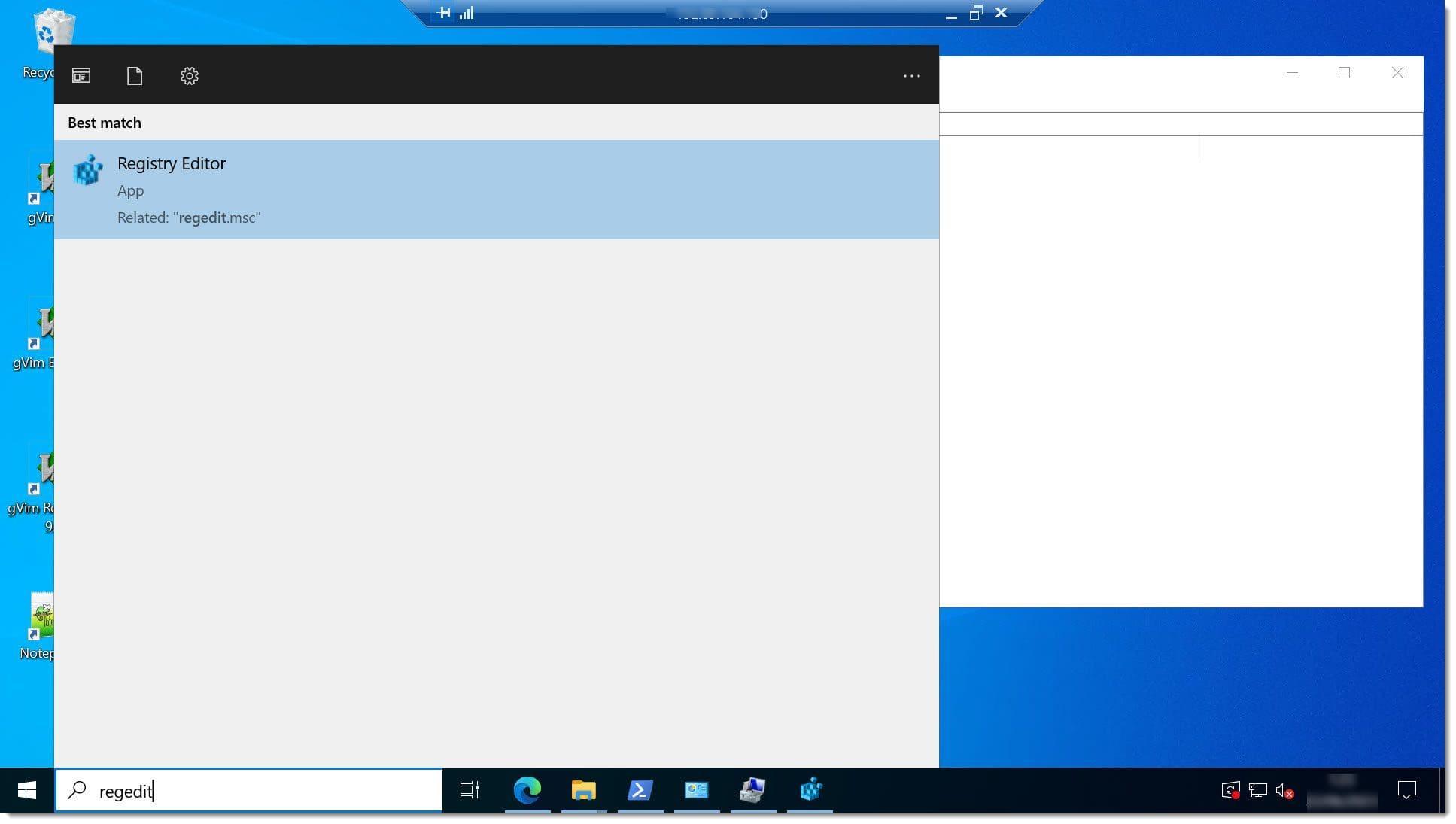
Windows registar je skriveni "mozak" sistema , ogromna baza podataka koja pohranjuje gotovo sve što pokreće vaš računar, učitava upravljačke programe, otvara programe i prikazuje radnu površinu onako kako je vidite. Nepažljivo petljanje s njim može biti kao da stavljate ruke u motor bez podizanja poklopca motora, ali uz prave alate i metodičan pristup možete postići neka vrlo zanimljiva poboljšanja.
U ovom članku ćemo vidjeti kako poboljšati Windows registar pomoću RegScannera i drugih alata, ali i šta je tačno registar, kako je strukturiran, koje vrste podataka obrađuje, kako napraviti sigurne sigurnosne kopije , kako ih vratiti i koja specifična podešavanja vam omogućavaju da dobijete performanse, čistoću i kontrolu bez pretvaranja računara u ciglu.
Šta je Windows registar i zašto ima tako značajan utjecaj na performanse?
Windows registar je hijerarhijska baza podataka u kojoj se pohranjuje konfiguracija operativnog sistema, hardvera i mnogih aplikacija . Zamijenio je stare datoteke Autoexec.bat, Config.sys i .ini razasute po disku koje su se koristile u MS-DOS-u i Windowsu 3.x, i od tada je temelj svih Windows konfiguracija.
Tokom svakodnevne upotrebe, Windows stalno ispituje i mijenja registar : kada se prijavite, kada učitavate upravljačke programe, kada instalirate ili deinstalirate programe, kada povežete novi uređaj ili kada promijenite opciju u Postavkama ili Kontrolnoj tabli. Svaka od ovih radnji kreira, mijenja ili čita ključeve i vrijednosti registra.
Vremenom, posebno na računarima na kojima se instalira i deinstalira veliki broj aplikacija, registar ima tendenciju da raste i da se puni zastarjelim unosima, nedosljednostima ili zastarjelim vrijednostima . Nije da će vaš računar eksplodirati, ali se to može manifestovati kao usporavanje, sporije vrijeme pokretanja, manje greške i, u najgorem slučaju, plavi ekran smrti.
Stoga je održavanje registra razumno organiziranim i pod kontrolom dio osnovnog održavanja računara . Ne radi se o opsesiji "čišćenjem" svakog drugog dana, već o znanju kako djelovati kada postoje znaci problema, kada želite fino podesiti sistem ili kada trebate popraviti određenu štetu, poput čišćenja zastarjelih unosa.
Unutrašnja struktura zapisa: košnice, ključevi, podključevi i vrijednosti
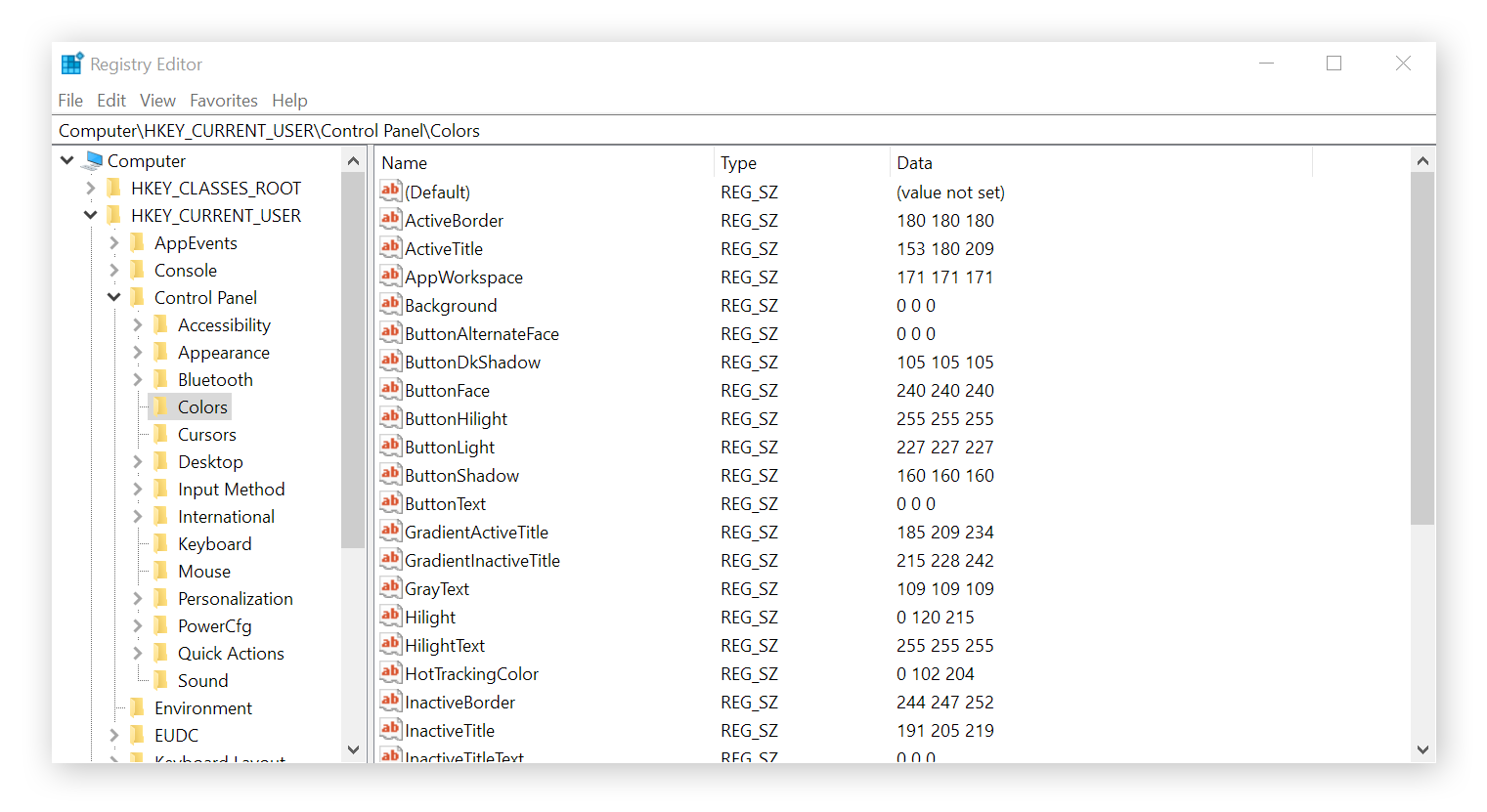
Struktura registra je organizovana u formatu stabla, slično kao u File Exploreru : umesto diskova i fascikli, imate saće, ključeve, podključeve i vrednosti. Važno je razumeti ovu strukturu pre nego što počnete da uređujete bilo šta.
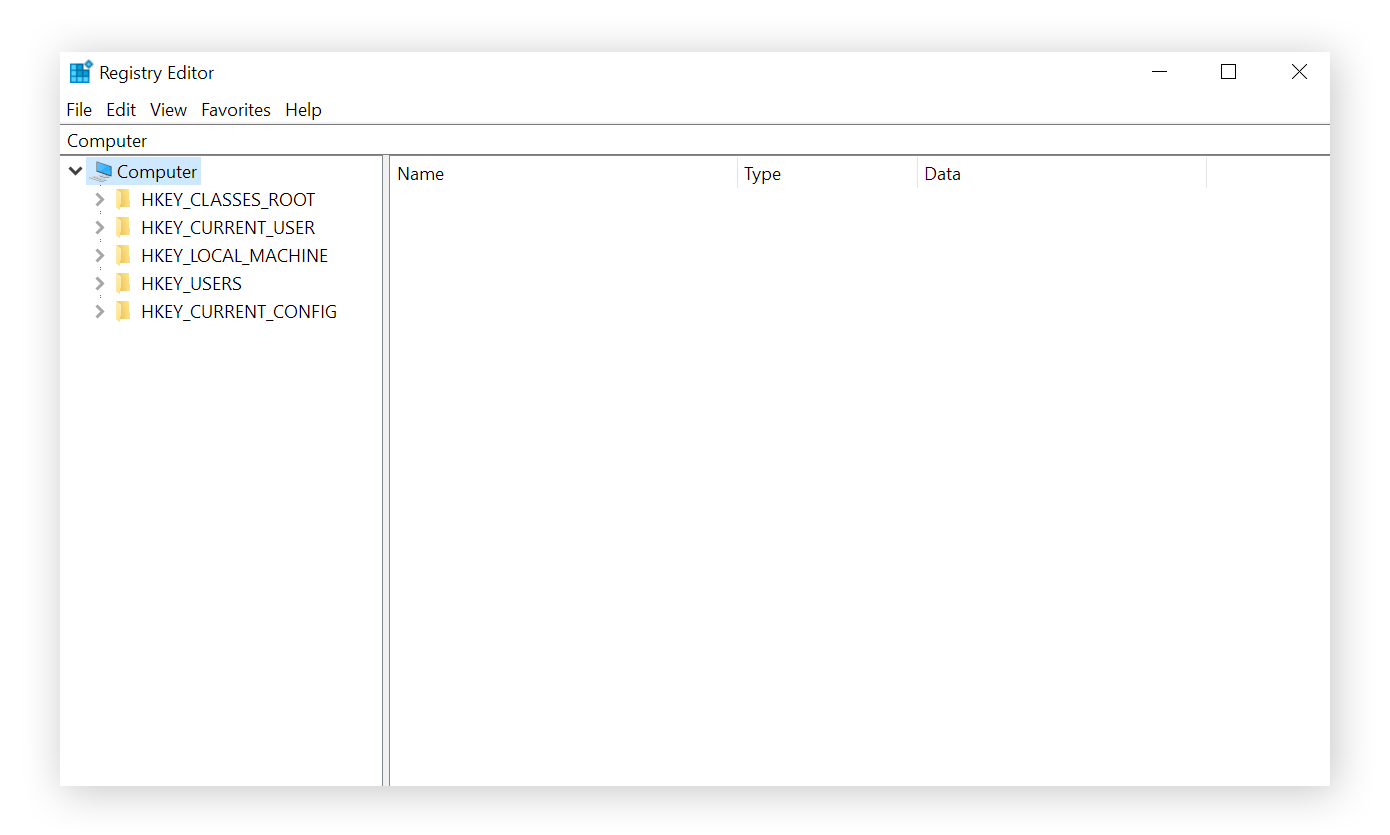
Na vrhu se nalazi pet velikih blokova koji se nazivaju košnice (hives ), a koji funkcioniraju kao "korijeni" različitih područja registra. Svaka košnica sadrži ključeve (poput mapa), a oni, pak, mogu imati podključeve i vrijednosti.
Vrijednosti su elementi koji zapravo pohranjuju konfiguracijske podatke : brojeve, tekstualne nizove ili binarne blokove. Promjena vrijednosti je ekvivalentna, na primjer, mijenjanju vremena čekanja za zatvaranje servisa, brzine pojavljivanja menija ili vidljivosti ikone u Exploreru.
Glavne kokoši koje ćete vidjeti u Regedit-u su:
- HKEY_CLASSES_ROOT (HKCR): upravlja asocijacijama datoteka, COM identifikatorima i drugim podacima koji ukazuju na to koji program otvara koju vrstu datoteke.
- HKEY_CURRENT_USER (HKCU): sadrži specifične postavke prijavljenog korisnika: radnu površinu, boje, postavke Explorera, prečice itd.
- HKEY_LOCAL_MACHINE (HKLM)trgovine globalna konfiguracija opreme zajednička svim korisnicimaOvdje se nalaze upravljački programi, usluge, uglavnom instalirani softver i mnogi sigurnosni parametri.
- HKEY_USERS (HKU): prikuplja korisničke profile učitane u sistem; HKCU je zapravo veza do jednog od ovih podključeva.
- HKEY_CURRENT_CONFIG (HKCC): odražava aktivni hardverski profil u tom trenutku, s određenim opcijama ovisno o fizičkoj konfiguraciji opreme.
Ovo stablo može biti duboko ugniježđeno, a putanje ključeva mogu biti vrlo duge; u stvari, nazivi vrijednosti u modernim verzijama Windowsa mogu lako premašiti hiljade znakova , što daje predstavu o nivou detalja koji se tamo obrađuje.
Vrste podataka koje obrađuje registar i gdje se fizički pohranjuju
Nisu sve vrijednosti registra jednostavan tekst; sistem koristi različite tipove podataka za efikasno predstavljanje konfiguracija . Najčešći s kojima ćete se susresti su sljedeći:
- REG_SZStandardni tekstualni niz. Koristi se za putanje, nazive programa ili kratke opisne tekstove.
- REG_EXPAND_SZ: tekst koji može uključivati varijable okruženja (na primjer, %SystemRoot%), koje se proširuju pri korištenju vrijednosti.
- REG_MULTI_SZ: lista stringova, korisna za vrijednosti koje podržavaju više čitljivih opcija, kao što su više putanja ili servera.
- REG_DWORD: 32-bitni broj. Vrlo je uobičajen za opcije uključivanja/isključivanja (0/1) i srednje numeričke parametre.
- REG_QWORD64-bitni cijeli broj koji se koristi u konfiguracijama koje zahtijevaju šire raspone ili velike brojače.
- REG_BINARY: sirovi binarni podaci, uobičajeni u postavkama hardvera, upravljačkim programima ili internim strukturama sistema.
Pored toga, sistem koristi specifičnije tipove kao što su REG_RESOURCE_LIST ili REG_FULL_RESOURCE_DESCRIPTOR za opis hardverskih resursa, iako su to polja koja je najbolje ostaviti netaknuta osim ako zaista ne znate šta radite.
Sa fizičkog stanovišta, registar nije jedna datoteka, već skup datoteka koje se prvenstveno nalaze u mapi %SystemRoot%\System32\Config . Tamo ćete pronaći datoteke kao što su System, Software, Sam, Security i Default, a svaka odgovara različitim dijelovima registra.
Konfiguracija svakog korisnika se čuva u njegovom profilu, obično u datotekama Ntuser.dat i Ntuser.dat.log koje se nalaze na lokaciji C:\Users\Username . Na ovaj način, svaki račun ima svoju vlastitu datoteku dnevnika s preferencijama i postavkama neovisno od ostalih.
Kako otvoriti, navigirati i efikasno raditi s Regeditom
Za pristup registru, klasična metoda je putem ugrađenog Windows editora, poznatog kao Regedit ili Registry Editor . Možete ga otvoriti pritiskom na Windows + R, upisivanjem regedit i klikom na OK ili direktnim pretraživanjem u meniju Start.
Nakon otvaranja, vidjet ćete lijevu ploču sa saćem (hive) i ključevima, a s desne strane vrijednosti odabranog ključa. Odatle možete kreirati, mijenjati, preimenovati ili brisati ključeve i vrijednosti , kao i pretraživati stringove ili izvoziti cijele grane.
Za brzu navigaciju, okvir za putanju na vrhu je neprocjenjiv: omogućava vam da direktno zalijepite ključnu putanju i pređete na nju bez potrebe da proširivate stablo po stablo . Ovo je posebno korisno kada pratite vodiče koji specificiraju vrlo dugačke putanje, kao što je HKEY_CURRENT_USER\Control Panel\Desktop\WindowMetrics.
Još jedna ključna karakteristika su favoriti: možete označiti bilo koji često korišteni taster kao favorit , što će vam omogućiti da vam bude lako dostupan bez potrebe da pamtite cijelu putanju. Ovo je veoma praktično ako često ponavljate određena podešavanja ili revizije.
Konačno, Regedit uključuje opcije za automatizaciju promjena pomoću .reg datoteka , koje su jednostavno tekstualne datoteke koje sadrže upute za kreiranje, mijenjanje ili brisanje ključeva i vrijednosti. Pokretanje jedne od ovih datoteka primjenjuje promjene odjednom, što je vrlo korisno za repliciranje postavki na više računara ili pri korištenju Windows reg naredbe.
Sigurnosna kopija i vraćanje registra: vaša sigurnosna mreža
Svaka značajna promjena u registru treba biti prethodno promijenjena nakon izrade sigurnosne kopije, čak i ako se promjena čini trivijalnom . Vraćanje na prethodno stanje ako nešto pođe po zlu je mnogo lakše ako ste pripremljeni.
Najdirektniji način za pravljenje kopije je iz samog Regedit-a, korištenjem opcije Datoteka > Izvoz . Tamo možete birati između izvoza cijelog registra ili samo grane koju ćete modificirati. Za specifične promjene, obično je najbolje sačuvati samo relevantni ključ.
Izvoz grane generira .reg datoteku koja sadrži cijelu strukturu ključ-vrijednost za to područje . Ako je kasnije uvezete (Datoteka > Uvoz ili dvaput kliknite na .reg datoteku), Windows će taj sadržaj spojiti natrag u trenutni registar.
Pored ručnih sigurnosnih kopija, klasične verzije Windowsa imale su alat za provjeru registra (Scanreg.exe i Scanregw.exe) koji je automatski kreirao dnevne sigurnosne kopije sistemskih i registra datoteka, uključujući System.dat, User.dat, System.ini i Win.ini, te provjeravao oštećenja ili prazne blokove kako bi ih popravio ili optimizirao.
U modernim sistemima, filozofija je slična, iako se specifičan alat promijenio: sigurnosne kopije stanja sistema i tačke vraćanja igraju tu ulogu "spasilačke" linije . Prije bilo kakvih drastičnih promjena u registru, kreiranje tačke vraćanja vam pruža brz način da se vratite na prethodno stanje ako nešto pođe po zlu.
Alati trećih strana za lakše uređivanje i održavanje zapisa
Iako Regedit radi svoj posao, nije baš najjednostavniji alat na svijetu za korištenje . Funkcija pretraživanja je ograničena, interfejs je prilično spartanski, a nema mnogo naprednih funkcija za korisnike koji često petljaju s registrom.
Zato su se pojavili alternativni urednici i specijalizirani uslužni programi , koji uveliko proširuju ono što možete učiniti, kako u smislu praktičnosti, tako i sigurnosti. Neki od najzanimljivijih su:
- Registry ExplorerBesplatni alternativni uređivač registra otvorenog koda, dostupan na GitHub-u. Nudi moderniji interfejs, poboljšanu pretragu, prikaz dozvola i dodatne funkcije koje olakšavaju život ako provodite puno vremena radeći s ključevima.
- PowerToys (uređivač registracije)Microsoft PowerToys uključuje editor za .reg datoteke koji Omogućava vam da jasno vidite koje će se promjene primijeniti na datoteku ovog tipa. prije izvršavanja, upoređujući trenutno stanje sa stanjem u kojem će biti nakon toga.
- Uslužni programi za čišćenje registra como CCleanerWise Registry Cleaner ili Auslogics Registry Cleaner: fokusiraju se na otkrivanje i uklanjanje nevažećih unosa, ostataka deinstalacije, referenci na nepostojeće putanje i ostalih "gomila" koje više ništa ne doprinose.
Prilikom korištenja alata trećih strana, važno je imati na umu da nisu svi podjednako pouzdani ili dobro održavani . Preporučljivo je odabrati poznata rješenja od renomiranih programera i izbjegavati čudotvorne pakete koji obećavaju da će "ubrzati Windows za 300%" podešavanjem desetina nejasnih parametara bez objašnjenja šta rade.
U svakom slučaju, ovakvi programi trebaju biti dopuna, a ne zamjena za zdrav razum : oni su i dalje promjene u ključnoj bazi podataka i jedan pogrešan potez može završiti jednako loše kao da ste to uradili ručno.
RegScanner: napredna pretraga koja nedostaje Regeditu
Među besplatnim i laganim alatima za rad s registrom, RegScanner je jedan od najvrijednijih za poboljšanje upravljanja registrom u sustavu Windows . Nije potpuni uređivač, već moćan alat za pretraživanje koji savršeno nadopunjuje Regedit.
Ideja koja stoji iza RegScanner-a je jednostavna: omogućiti vam lociranje ključeva i vrijednosti s daleko većom snagom filtriranja od osnovne Regedit pretrage . Možete pretraživati po nazivu ključa, nazivu vrijednosti ili samim podacima, i sve to kombinirati s više dodatnih uvjeta.
Alat je dostupan u prenosivoj, instalacionoj i 64-bitnoj verziji, te radi od Windows XP-a do Windowsa 11. Također uključuje španski prijevod putem male .ini datoteke koju možete preuzeti s web stranice programera, tako da ga možete koristiti na svom jeziku bez ikakvih problema.
Kada otvorite RegScanner, vidjet ćete dva odvojena prozora: jedan za konfigurisanje pretrage i drugi za prikaz rezultata. U prvom prozoru možete odrediti pojmove koje želite pretraživati, odabrati da li želite pretraživati nazive vrijednosti, podatke ili ključeve i odabrati da li želite izvršiti pretragu tačnog podudaranja ili djelomičnog niza.
Također omogućava filtriranje po tipu podataka (binarni, DWORD, itd.), po rasponu datuma izmjene, pa čak i po određenim skupovima podataka (hives ). Ako znate kada ste instalirali program ili kojeg dana se problem pojavio, možete značajno suziti rezultate i uštedjeti vrijeme i glavobolje.
Studija slučaja: Korištenje RegScannera za pronalaženje i optimizaciju unosa u registru
Tipična upotreba RegScanner-a je lociranje ostataka neinstaliranog softvera ili unosa povezanih s dosadnim ponašanjem koje želite eliminirati, a koje ne možete lako pronaći standardnom Regedit pretragom.
Zamislite da ste deinstalirali program koji intenzivno koristi resurse i koji je za sobom ostavio servise, zakazane zadatke i bezbroj tragova u vašem sistemu, a primijetili ste da se vaš računar i dalje pokreće sporije nego inače. Možete koristiti RegScanner za pretraživanje naziva programa ili imena programera u svim softverskim direktorijima (HKCU\Software i HKLM\Software) i pregled unosa koji su ostali aktivni.
Nakon što ste identificirali ključeve koji vam više nisu potrebni, prvo ih možete izvesti u .reg datoteku kao sigurnosnu kopiju , a zatim ih izbrisati iz Regedit-a. Ovo smanjuje nered u registru bez namjernog ulaženja u njega.
Još jedan klasičan scenario je kada trebate promijeniti vrijednost, ali se ne možete sjetiti tačne putanje. Na primjer, želite onemogućiti sličice u Exploreru kako bi stvari radile glatko i znate da je uključena vrijednost IconsOnly. Pomoću RegScannera tražite naziv te vrijednosti u grani trenutnog korisnika i odmah prelazite na ključ HKEY_CURRENT_USER\Software\Microsoft\Windows\CurrentVersion\Explorer\Advanced gdje se nalazi.
Osim toga, RegScanner vam omogućava izvoz rezultata pretrage u .reg datoteku ili tekstualnu datoteku . Ovo je vrlo korisno za dokumentiranje promjena, dijeljenje s drugim korisnicima ili njihovo repliciranje na drugom računaru bez potrebe za ručnim unosom svake vrijednosti pojedinačno.
Sigurnije uređivanje registra: ključni savjeti i uobičajene greške
Rad s registrom uvijek nosi određeni rizik, ali ga je moguće drastično smanjiti slijedeći nekoliko osnovnih najboljih praksi . Ne morate biti administrator sistema, samo morate imati malo discipline.
Za početak, steknite naviku izvoza ključa registra koji ćete mijenjati prije nego što napravite bilo kakve promjene . Čak i ako se može činiti kao manja prilagodba, vraćanje na prethodno stanje bit će jednostavno kao uvoz sačuvane .reg datoteke. Ako ćete napraviti veliku količinu promjena, dobra je ideja i kreirati tačku vraćanja sistema.
Još jedan uobičajeni izvor problema je korištenje pogrešnog tipa podataka ili miješanje heksadecimalnog i decimalnog sistema . Prilikom mijenjanja NUMERIČKIH vrijednosti (posebno DWORD i QWORD vrijednosti), obratite pažnju na bazu navedenu u Regedit-u. Ako tutorijal kaže da "postavite na 5000 (decimalno)", provjerite je li odabrana opcija decimalni sistem.
Budite oprezni prilikom pokretanja .reg datoteka preuzetih s foruma ili web stranica sumnjivog porijekla . Iako mogu izgledati kao jednostavne tekstualne datoteke, one mogu sadržavati promjene koje onemogućavaju sigurnosne opcije, mijenjaju grupne politike ili suptilno rekonfiguriraju sistem, prisiljavajući vas da ponovo dobijete pristup postavkama.
Ako nešto pođe po zlu, prije nego što paničite, razmotrite svoje mogućnosti: ponovo uvezite .reg datoteku iz sigurnosne kopije, vratite sistem na prethodnu tačku, pokrenite sistem u sigurnom načinu rada ili koristite alate za popravak poput naredbe sfc /scannow, koja provjerava i popravlja kritične datoteke, uključujući dijelove registra. Također možete konsultovati vodiče za rješavanje uobičajenih grešaka u registru.
Korisni savjeti za registraciju za poboljšanje performansi i upotrebljivosti
Kada shvatite osnove i kako izbjeći probleme, registar vam omogućava da primijenite mnogo malih podešavanja koja poboljšavaju vaše Windows iskustvo . Mnoga od njih se ne pojavljuju u standardnom grafičkom interfejsu i dostupna su samo odavde, poput otključavanja skrivenih funkcija.
Na primjer, ako se vaš Start meni ili kontekstni meniji pojavljuju presporo, možete smanjiti kašnjenje promjenom vrijednosti MenuShowDelay u HKEY_CURRENT_USER\Control Panel\Desktop. Jednostavna promjena broja sa 400 (milisekundi) na nešto poput 100 učinit će da sve reaguje brže.
Druga klasična metoda je ubrzavanje gašenja sistema podešavanjem vrijednosti WaitToKillServiceTimeout u HKEY_LOCAL_MACHINE\SYSTEM\CurrentControlSet\Control. Postavljanje na 5000 ms prisiljava Windows da izbjegava beskonačno zatvaranje servisa, smanjujući osjećaj "beskonačnog gašenja" na mnogim računarima.
Ako imate diskove koje želite sakriti u Exploreru (na primjer, particije za oporavak ili diskove koje ne želite da drugi korisnici diraju), možete koristiti vrijednost NoDrives u HKEY_LOCAL_MACHINE\SOFTWARE\Microsoft\Windows\CurrentVersion\Policies\Explorer da biste sakrili određena slova diskova bez njihovog stvarnog onemogućavanja.
Što se tiče privatnosti i čišćenja, kreiranje vrijednosti ClearPageFileAtShutdown u HKEY_LOCAL_MACHINE\SYSTEM\CurrentControlSet\Control\Session Manager\Memory Management s vrijednošću 1 uzrokuje da Windows izbriše datoteku stranice prilikom gašenja , uklanjajući potencijalno osjetljive podatke po cijenu da gašenje traje malo duže.
Naravno, sve ovo je pored manjih podešavanja kao što je onemogućavanje animacije minimiziranja i maksimiziranja prozora (MinAnimate), prisilno aktiviranje historije međuspremnika, skrivanje OneDrivea od Explorera ili onemogućavanje dodatnog ekrana dobrodošlice s prijedlozima , a sve to je dostupno uređivanjem ispravnih tipki uz odgovarajuće mjere opreza.
Čišćenje i optimizacija registra: kada se isplati i kako to uraditi ispravno
Postoji mnogo mitova koji kruže oko registra, posebno u vezi s čišćenjem. Stvarnost je da nije potrebno "čistiti" registar svake sedmice ili opsesivno brisati stare unose ; mnogi od njih uopće ne utječu na performanse.
Uprkos tome, na intenzivno korištenim računarima, s godinama instalacija i deinstalacija iza sebe, može imati smisla povremeno pokrenuti ozbiljan alat za čišćenje kako bi se uklonile reference na datoteke koje više ne postoje, softverske komponente koje su nestale i drugi ostaci usporedivi s prašinom u uglovima.
Alati poput CCleanera, Wise Registry Cleanera i Auslogics Registry Cleanera obično nude skeniranja zasnovana na riziku , liste otkrivenih problema i, što je najvažnije, opcije za kreiranje sigurnosnih kopija prije primjene bilo kakvih ispravki - ključna karakteristika. Auslogics Registry Cleaner je posebno jedna od opcija koju vrijedi razmotriti.
Pored čišćenja, neki od ovih uslužnih programa uključuju funkcije defragmentacije registra , koje reorganizuju interne podatke kako bi se smanjili prazni prostori i raspršeni pristup, na način sličan onome što radi tradicionalna defragmentacija diska (iako je uticaj na trenutne računare sa SSD diskovima obično mnogo manji).
Istovremeno, ne zaboravite na osnovnije zadatke poput deinstaliranja programa koje više ne koristite iz Kontrolne ploče ili Postavki , smanjenja broja aplikacija koje se pokreću pri pokretanju i održavanja sistema ažurnim. Mnoga "poboljšanja" registra se ne isplate ako nakon toga imate dvadeset nepotrebnih programa koji se pokreću s Windowsom.
Razumijevanje načina rada Windows registra, uloge alata poput RegScannera i načina izvođenja sigurnosnih kopija, čišćenja na licu mjesta i malih, dobro odmjerenih podešavanja stavlja vas u vrlo ugodan položaj: možete fino podesiti ponašanje svog računara, riješiti probleme koje bi bilo nemoguće riješiti iz standardnog interfejsa i održati sistem stabilnijim i fluidnijim , a sve to bez nepotrebnog rizika ako slijedite jednostavno, ali efikasno pravilo: uvijek radite sa sigurnosnom kopijom pri ruci i znajte tačno šta mijenjate.


Strastveni pisac o svijetu bajtova i tehnologije općenito. Volim dijeliti svoje znanje kroz pisanje, a to je ono što ću raditi na ovom blogu, pokazivati vam sve najzanimljivije stvari o gadžetima, softveru, hardveru, tehnološkim trendovima i još mnogo toga. Moj cilj je pomoći vam da se krećete u digitalnom svijetu na jednostavan i zabavan način.