- WPA i WPR su najefikasniji alati za lociranje uskih grla u Windows sistemima.
- Analiziranje ETL datoteka u WPA omogućava vam da identifikujete preopterećene resurse, spore procese i korelacije između događaja.
- Dopunite WPA drugim uslužnim programima kao što su PerfView, SysInternals ili PowerToys garantuje potpunu i profesionalnu dijagnozu.

Da li vam se čini da vaš Windows računar ne radi kako bi trebao? Da li ste primijetili neobjašnjiva usporavanja ili zamrzavanja prilikom korištenja zahtjevnih programa? Vjerovatno se suočavate s tipičnim uskim grlom: onim dijelom sistema koji ograničava ukupne performanse i, ako ga ne identifikujete i ne popravite, može vas koštati dragocjenog vremena. Danas ćemo se pozabaviti time kako otkriti ova uska grla i optimizirati performanse vašeg računara koristeći jedan od najmoćnijih, a najmanje poznatih alata: Windows Performance Analyzer (WPA) . Ako želite naučiti kako to raditi kao pravi profesionalac, nastavite čitati.
Ovaj članak je ultimativni vodič za maksimalno iskorištavanje WPA i povezanih alata poput Windows Performance Recordera (WPR), s detaljnim objašnjenjima, naprednim tehnikama i praktičnim savjetima. Ovdje ćete ne samo naučiti kako identificirati što usporava vaš računar, već i kako interpretirati podatke i poduzeti mjere za rješavanje problema, bilo u kućnom, profesionalnom ili industrijskom okruženju.
Šta je usko grlo i kako se manifestuje u Windowsu?
Usko grlo u računarstvu je u suštini sve što sprečava ostatak sistema da radi u punom potencijalu . Zamislite autoput sa naplatnom kućicom: bez obzira koliko je autoput širok ili moderan, ako je naplatna kućica samo jedna traka, svi će tamo morati usporiti. Na računaru se to prevodi u sporost, zamrzavanje, pad FPS-a, prekomjerno vrijeme učitavanja ili nemogućnost pravilnog pokretanja aplikacija koje zahtijevaju mnogo resursa.
Ovo može biti uzrokovano nekoliko faktora, od nedovoljnog hardvera (CPU, RAM, tvrdi disk, GPU) do problema s konfiguracijom, zastarjelih upravljačkih programa ili čak softverskih kvarova . Stoga nije dovoljno samo nagađati gdje leži problem. Bitno je analizirati i mjeriti specijaliziranim alatima kako bi se utvrdio tačan uzrok i primijenilo odgovarajuće rješenje.
Glavni krivci i simptomi uskog grla u Windowsu
Utvrđivanje šta ograničava vaš računar na prvi pogled može izgledati izazovno. Međutim, problemi s performansama često se grupiraju oko nekoliko uobičajenih uzroka :
- Ograničeni CPUStariji ili procesori niže klase potpuno zasićeni tokom osnovnih zadataka.
- Malo RAM-aAko sistem potroši svu RAM memoriju, usporava se i počinje koristiti disk (swap), što blokira druge procese.
- Nedovoljna grafička karticaTipično je u igrama ili video montaži da se GPU koristi na 100%, što uzrokuje trzanje i loše vizualno iskustvo.
- Sporo tvrdi diskTradicionalni tvrdi disk je obično glavni razlog zašto vašem računaru treba previše vremena da se pokrene ili otvori programe, u poređenju sa brzinom... SSD.
- Zastarjeli drajveri ili softverČesto loša konfiguracija, zastarjeli upravljački programi ili čak malware može usporiti protok podataka i uticati na ukupne performanse.
Poznavanje koji od ovih faktora predstavlja usko grlo je prvi korak ka istinskoj optimizaciji vašeg tima i prestanku donošenja pretpostavki.
Alati i metode za otkrivanje uskih grla u Windowsu

U Windowsu postoji niz metoda, od ručnih tehnika do profesionalnih alata. Dobra je ideja početi s osnovama i napredovati do naprednih metoda ovisno o ozbiljnosti problema:
- Ručna metoda: Task Manager
Otvori upravitelj zadataka (Ctrl + Shift + Esc ili desni klik na traku zadataka) i pogledajte karticu "Performanse". Ako vidite da je bilo koji resurs (CPU, memorija, disk, mreža) uvijek na 100%, dok ostali ostaju niski, pronašli ste prvi znak uskog grla.To je brz, ali efikasan pristup za preliminarnu dijagnozu. - Alati za dijagnostiku hardvera: CPU-Z, GPU-Z, HWiNFO, Speccy
Ovi besplatni uslužni programi nude precizan rendgenski snimak svake komponente: brzina takta, temperature, opterećenje, termalni status itd. Idealni su za potvrđivanje sumnji o pregrijavanju ili slaboj iskorištenosti hardvera. - Online kalkulatori uskih grla
Web stranice poput PC Builds ili CPU Agent izračunavaju, kao smjernicu, da li je vaša kombinacija komponenti adekvatna ili postoji jasna neravnoteža (na primjer, vrlo moćna grafička kartica u kombinaciji sa skromnim procesorom).
Ali ako tražite analizu profesionalnog nivoa, onda su vam potrebni alati poput Windows Performance Toolkit (WPT) , posebno njegov zvjezdani dvojac: Windows Performance Recorder (WPR) i Windows Performance Analyzer (WPA).
Šta je Windows Performance Toolkit i za šta se koristi?
Windows Performance Toolkit (WPT) je paket uslužnih programa koje je razvio Microsoft, a koji vam omogućava da evidentirate i analizirate performanse sistema i aplikacija u neusporedivim detaljima. Posebno se preporučuje programerima, tehničarima, IT stručnjacima i entuzijastima kojima je potrebno tačno utvrditi šta usporava sistem, izolovati curenje memorije, analizirati skokove CPU-a ili identifikovati anomalije u Windowsu.
Njegova dva stuba su:
- Snimač performansi Windowsa (WPR): To je alat koji snima tragove (ETL datoteke) prikupljajući događaje iz cijelog sistema u realnom vremenu.
- Analizator performansi Windowsa (WPA): Grafički uslužni program koji otvara i pregleda ove ETL datoteke, omogućavajući vam pregled metrika, grafikona i korelaciju događaja kako biste pronašli uzrok problema.
Ovaj dvojac se oslanja na Praćenje događaja za Windows (ETW) , što je infrastruktura na kojoj se prikupljaju ovi događaji niskog nivoa.
Osnovna terminologija prije početka rada s WPA-om
Da biste se tečno snalazili u WPA protokolu i razumjeli njegov žargon, trebali biste biti upoznati sa ovim terminima:
- ETW (Praćenje događaja za Windows): Windows podsistem za evidentiranje detaljnih događaja na svim nivoima operativnog sistema.
- ETL (Dnevnik praćenja događaja): Datoteke koje pohranjuju zapise praćenja generirane od strane WPR-a, koje WPA zatim može analizirati.
- WPR (Snimač performansi sistema Windows): Alat za pokretanje i zaustavljanje snimanja ETL tragova.
- WPA (Analizator performansi Windowsa): Grafički alat za naprednu analizu ETL datoteka.

Kako instalirati Windows Performance Toolkit i njegove alate
Instaliranje WPT-a je jednostavan i besplatan proces . Jednostavno preuzmite Windows Assessment and Deployment Kit (ADK) sa službene Microsoftove web stranice. Tokom procesa instalacije, odaberite samo "Windows Performance Toolkit" ako vam nisu potrebni nikakvi drugi moduli (WPT ne zahtijeva nikakve dodatne zavisnosti za čistu analizu).
Nakon završetka, imat ćete pristup dvjema ključnim aplikacijama: WPR i WPA . Obje se mogu pokrenuti iz Windows Start menija. Imajte na umu da se, za tačne metrike, preporučuje pokretanje s administratorskim privilegijama.
Kako snimiti trag performansi pomoću WPR-a (Windows Performance Recorder)
Analiza pomoću WPA uvijek počinje s ETL datotekom traga generiranom pomoću WPR-a . Evo osnovnih koraka za snimanje relevantnog traga:
- Otvori Windows Performance Recorder iz startnog menija.
- Odaberite odgovarajući profil (Opći profil Podrazumevano pokriva većinu scenarija, ali možete preciznije podesiti odabirom određenih profila kao što su "Korištenje CPU-a", "Kašnjenja korisničkog interfejsa", "Disk I/O", između ostalog.
- Kliknite na Start (Start) za početak registracije. Simulirajte ili reproducirajte problem s performansama (otvorite sporu aplikaciju, pokrenite igru, izvezite video itd.).
- Kada mislite da ste snimili događaj (usporavanje, sudar itd.), zaustavite snimanje pritiskom na Stop i sprema rezultirajuću ETL datoteku u lako lociranu mapu.
Što je snimanje (emulirajući stvarni problem) preciznije, to će naknadna analiza pomoću WPA biti korisnija.
Kako otvoriti i analizirati ETL datoteke u Windows Performance Analyzeru (WPA)
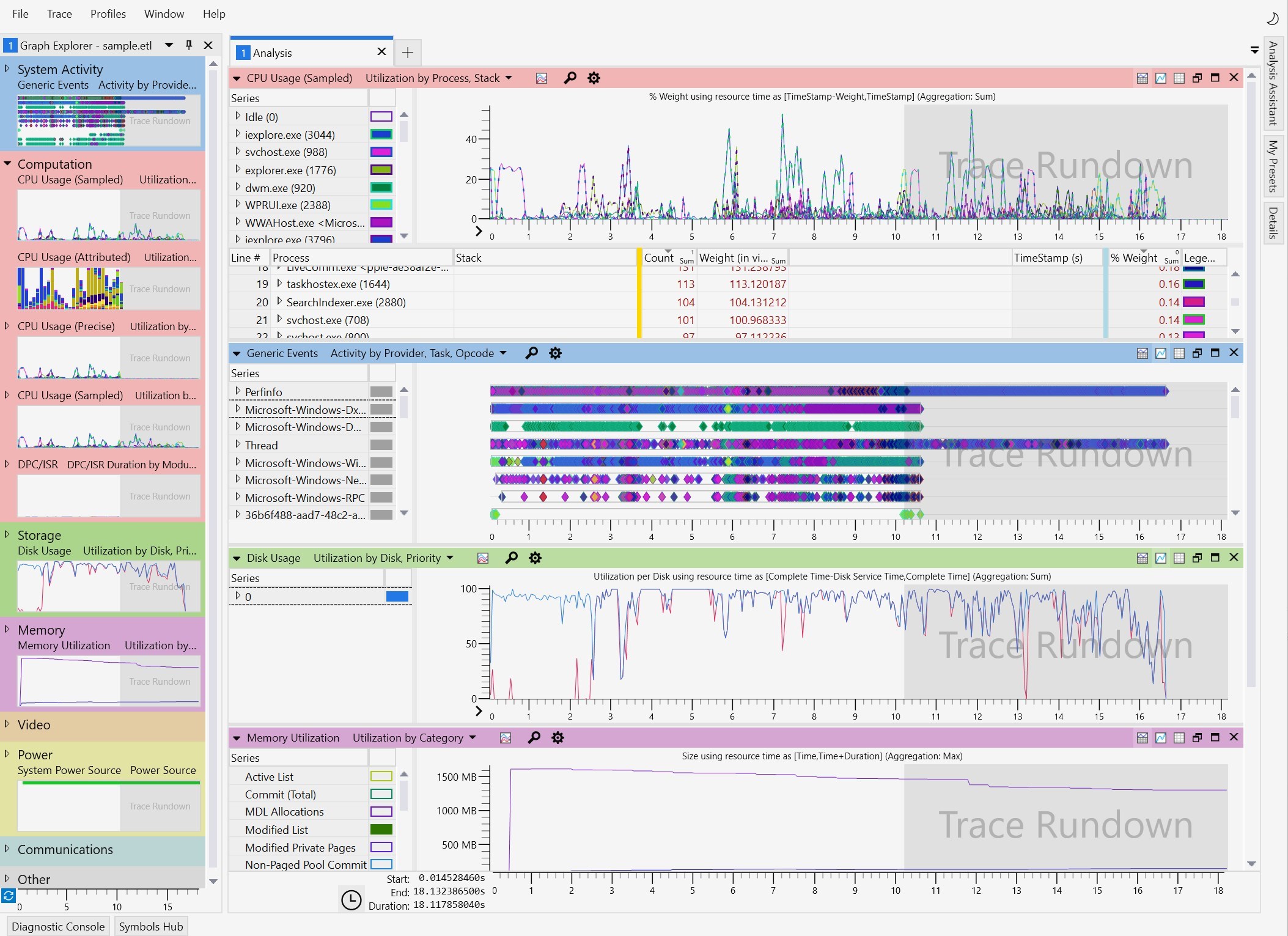
Nakon što sačuvate ETL datoteku praćenja, pokrenite Windows Performance Analyzer . Nakon otvaranja, vidjet ćete vrlo vizualni i fleksibilni interfejs koji vam omogućava da:
- Otvori datoteku traga iz "Datoteka > Otvori" ili pritiskom na Ctrl+O i odabirom snimljene ETL datoteke.
- Učitajte simbole (.pdb) ako je potrebnoOvo je ključno ako želite analizirati kompajlirane procese i dobiti imena metoda i niti čitljiva ljudima, umjesto memorijskih adresa.
- Primjena WPA analitičkih profila („.wpaProfile“) za učitavanje prilagođenih grafova i prikaza, što je vrlo korisno ako ponavljate slične analize na različitim računarima.
- Odaberite i organizirajte grafiku Najrelevantnije: Korištenje CPU-a (precizno), U/I diska, Memorija, Korištenje GPU-a, Aktivnost niti, XAML analiza… Nivo prilagođavanja je vrlo visok i omogućava vam filtriranje, grupiranje, sortiranje i korelaciju događaja kako biste lako otkrili kritične tačke.
WPA prikazuje informacije na način koji vam omogućava da povežete skokove potrošnje u svakom resursu kako biste jasno identifikovali ko je odgovoran za usko grlo (npr. proces sa skokovima u potrošnji CPU-a nakon čega slijede padovi u korištenju GPU-a ili diska).
Detaljna interpretacija prikaza u WPA: CPU, memorija, disk i još mnogo toga
Jedan od najmoćnijih aspekata Windows Performance Analyzera je njegova sposobnost da razloži ponašanje sistema u specijalizirane prikaze :
- Korištenje CPU-a (precizno): Omogućava vam da identifikujete koje niti i procesi troše najviše CPU-a, grupišući ih po imenu, PID-u ili funkciji.
- Aktivnost teme: Analizirajte ponašanje niti, promjene konteksta i zaključavanja. Ovdje možete saznati postoje li procesi koji čekaju resurse (jasan znak uskog grla softvera).
- Ulazno/izlazni podaci s diska: Analizira vrijeme čitanja i pisanja na disku, prikazujući uska grla kada disk ne može obraditi sistemske zahtjeve.
- Upotreba memorije: Bitno je locirati aplikacije koje troše svu RAM memoriju, curenje memorije ili sumnjive varijacije koje završavaju straničenjem (prebacivanjem na disk).
- Korištenje GPU-a: Uključen u najnovije verzije WPA-e, ključan je za identifikaciju procesa koji preopterećuju grafičku karticu.
- XAML parsiranje i raspored, analiza kašnjenja korisničkog interfejsa: Posebno korisno u scenarijima razvoja WinUI aplikacija, kada se interfejs ruši ili pati od vizuelne latencije.
Kombiniranjem više prikaza, WPA olakšava korelaciju događaja i sagledavanje kako usko grlo u jednoj komponenti utiče na druge, što znatno ubrzava analizu i dijagnozu.
Primjer iz stvarnog života: Analiza skokova i rušenja CPU-a u WinUI 3 aplikacijama
Prilikom razvoja modernih aplikacija sa WinUI 3 i Windows App SDK-om, uobičajeno je naići na neočekivana uska grla: aplikacija se zamrzava, nit interfejsa prestaje reagovati ili potrošnja CPU-a raste tokom određenih operacija.
Kako se ovaj problem rješava pomoću WPA i povezanih alata?
- Prethodna instrumentacija:
Obavezno registrujte prilagođene događaje saEventSourcei implementirajte metrike saSystem.Diagnostics.MetricsOvo pomaže u povezivanju sistemskih događaja s korisničkim radnjama i kodom. - Hvatanje tragova:
Pokrenite WPR s profilima „UI Delays“, „CPU Usage“ i „XAML Analysis“. Simulirajte scenarij u kojem dolazi do kašnjenja interfejsa i zaustavite snimanje nakon reprodukcije problema. - Analiza u WPA:
Otvorite ETL u WPA i provjerite:CPU Usage (Precise)Pronađite UI nit i provjerite da li je njena potrošnja abnormalna.XAML Parsing & Layout: Identifikuje da li renderovanje i parsiranje interfejsa usporava aplikaciju.UI Delay AnalysisIzdvaja grafove vizualne latencije.
- Tipično rješenje:
Izbjegavajte intenzivne operacije na glavnoj niti (UI niti). Prebacite posao na niti u pozadini koristećiTask.RunoDispatcherQueue.TryEnqueueNa ovaj način aplikacija ostaje fluidna i responzivna.
Napredna dijagnostika: Curenje memorije i abnormalni događaji
PerfView je komplementarni alat koji, zajedno s WPA, omogućava dubinsku analizu alokacija memorije, curenja i anomalnih zadržavanja objekata, posebno u .NET aplikacijama.
Uobičajeni koraci:
- Pokrenite PerfView i napravite snimak ekrana (Sakupi > Trči), pokretanje aplikacije dok se problem ne ponovi.
- Uporedite snimke memorije sa Snimci gomile podataka > Razlika pronaći objekte koji ostaju usidreni ili kružne reference.
- Istražite ViewModele, listenere ili resurse koji se možda ne objavljuju ispravno.
Ova vrsta analize pomaže u sprečavanju situacija u kojima aplikacija počinje trošiti sve više memorije i postaje nestabilna nakon dugih perioda izvršavanja.
Kako interpretirati i djelovati na osnovu WPA podataka
Kada WPA prikaže različite grafikone i metrike, vrijeme je da odvojite žito od kukolja. Evo nekoliko savjeta kako biste iz svoje analize izvukli maksimum:
- Tražite neuobičajene skokove potrošnjeJedan proces s visokim vršnim opterećenjem CPU-a, diska ili memorije često je znak slabosti.
- Korelirajte događajeDa li vidite skok u performansama CPU-a nakon čega slijedi pad performansi diska? CPU vjerovatno blokira operacije, što zatim preopterećuje disk.
- Analizirajte trajanje aktivnostiWPA vam omogućava da vidite trajanje svake aktivnosti ili niti, praveći razliku između "ekskluzivnog" vremena (specifično za proces) i "inkluzivnog" vremena (uključujući podređene zadatke), što vam pomaže da znate da li je zaključavanje lokalno ili naslijeđeno.
- Prilagodi prikazeKreirajte WPA profile (.wpaProfile) da biste sačuvali postavke i grafikone koji su vam korisni na različitim uređajima ili sličnim scenarijima.
Vodič za validaciju i optimizaciju performansi u sistemu Windows 11: koraci i komplementarni alati
Optimizacija performansi vašeg računara ne završava se nakon identifikovanja uskog grla; ona uključuje sveobuhvatan proces . Implementirajte naučnu metodu koja kombinuje dijagnozu, rješenje i kontinuirano praćenje.
- Uvijek ažurirajte Windows i drajvereAžuriranja ispravljaju greške, optimiziraju resurse i sprječavaju konflikte koji utječu na performanse.
- Onemogućite nepotrebne aplikacije pri pokretanjuUkloni sa liste boot svi programi koji nisu strogo neophodni.
- Podesite plan napajanjaPostavite računar na režim „Visoke performanse“ da biste iskoristili svu dostupnu snagu, posebno u laptopi.
- Optimizirajte skladištenjeKoristite alate poput „Senzora za pohranu“, očistite privremene datoteke i defragmentirajte ako koristite tvrdi disk.
Visokokvalitetni alati za naprednu dijagnostiku:
- microsoft power igračkeUslužni programi za poboljšanje radnog procesa (upravljanje prozorima, masovno preimenovanje itd.).
- SysInternals Suite: To uključuje Process Explorer za praćenje procesa, Autoruns da kontroliše početak i RAMMap za analizu korištenja RAM-a.
- Prime95, FurMark, iperf3Za testiranje opterećenja CPU-a, GPU-a i mreže, respektivno. Ovi testovi pomažu u otkrivanju hardverskih problema pod stvarnim opterećenjem.
- Monitor pouzdanosti, TestLimit, DxDiagZa kreiranje izvještaja o padu programa, provjeru stabilnosti memorije, identifikaciju uobičajenih grešaka i prikupljanje informacija o garanciji.
Komplementarne metodologije: praćenje i izvještavanje
Ako upravljate voznim parkom opreme ili trebate dokumentirati slučaj podrške ili garancije, trebali biste usvojiti dokumentarni pristup:
- Koristite Process Explorer za identifikaciju sumnjivih procesa i filtrirajte prema korištenju CPU-a i memorije.
- Snimite trag pomoću WPR-a, a zatim analizirajte pomoću WPA-a kako bi se dobili jasni dokazi o potrošnji resursa.
- Generiše izvještaje (snimke ekrana, DxDiag .txt datoteke, izvoze iz Preglednika događaja) koje možete priložiti uz zahtjeve ili zahtjeve za podršku.
- Podesite automatska upozorenja pomoću Planera zadataka primati obavještenja o kritičnim događajima, kao što su pregrijavanje grafičke kartice ili prekidi mreže.
Profesionalni scenariji: industrije i programeri
U industrijskim ili proizvodnim okruženjima, kao što su sistemi za upravljanje energijom ili automatizaciju, analiza uskih grla pomoću WPR/WPA je ključna za osiguranje efikasnosti, stabilnosti i konkurentnosti . Mogućnost snimanja sesija pod opterećenjem u realnom vremenu, analiziranja obrazaca i otkrivanja sporih procesa pomaže u optimizaciji i hardvera i softvera.
U naprednom programiranju (C++, .NET, WinUI), WPA-ovi specijalizirani prikazi za kompilaciju, analizu koda, generiranje funkcija i upravljanje datotekama omogućavaju vam optimizaciju vremena kompilacije, otkrivanje prekomjernih instrukcija i reorganizaciju struktura koda za efikasniji tok.
Alternativni i komplementarni alati za WPT
Da bi se proširila analiza i pokrilo više frontova, postoje alati koji dopunjuju i umnožavaju mogućnosti:
- PerfViewDodaje metrike CPU-a, memorije i sakupljanja smeća u .NET okruženja.
- Application InsightsAzure rješenje za kontinuirano praćenje i otkrivanje uskih grla u distribuiranim aplikacijama, kako u oblaku tako i lokalno.
- PerfCollect: Script sakupljati tragove u Linux kompatibilan s analizom u PerfViewu ili WPA iz Windowsa.
- Event ViewerOsnovni alat za analizu grešaka u okruženjima gdje nije dostupan debugger.
Kombiniranje više alata je ključno u složenim scenarijima razvoja ili produkcije kako bi se dobio potpuni pregled svih mogućih uzroka sporosti.
Dobre prakse i konačne preporuke
- Dokumentujte svaku promjenu: Modificirajte samo jedan parametar istovremeno i izmjerite rezultat kako biste izbjegli zabunu.
- Napravite snimke ekrana WPA i Task Managera prije i poslije optimizacije.
- Validirajte promjene pomoću stres testova kako bi se provjerilo da li rješenje ostaje stabilno pod produženim opterećenjem.
- Iskoristite automatska upozorenja kako bi se predvidjeli kritični kvarovi ili hardverski incidenti.
Profesionalnim pristupom i korištenjem alata poput WPA, WPR, Sysinternals i PowerToys , možete transformirati korisničko iskustvo, riješiti temeljne probleme i opravdati nadogradnje hardvera ili reklamacije objektivnim podacima. Integracija ovih tehnika omogućit će vam da vaš računar radi na vrhunskim performansama identificiranjem i rješavanjem uskih grla prije nego što eskaliraju u veće probleme.
Indeks
- 1 Šta je usko grlo i kako se manifestuje u Windowsu?
- 2 Glavni krivci i simptomi uskog grla u Windowsu
- 3 Alati i metode za otkrivanje uskih grla u Windowsu
- 4 Šta je Windows Performance Toolkit i za šta se koristi?
- 5 Osnovna terminologija prije početka rada s WPA-om
- 6 Kako instalirati Windows Performance Toolkit i njegove alate
- 7 Kako snimiti trag performansi pomoću WPR-a (Windows Performance Recorder)
- 8 Kako otvoriti i analizirati ETL datoteke u Windows Performance Analyzeru (WPA)
- 9 Detaljna interpretacija prikaza u WPA: CPU, memorija, disk i još mnogo toga
- 10 Primjer iz stvarnog života: Analiza skokova i rušenja CPU-a u WinUI 3 aplikacijama
- 11 Napredna dijagnostika: Curenje memorije i abnormalni događaji
- 12 Kako interpretirati i djelovati na osnovu WPA podataka
- 13 Vodič za validaciju i optimizaciju performansi u sistemu Windows 11: koraci i komplementarni alati
- 14 Komplementarne metodologije: praćenje i izvještavanje
- 15 Profesionalni scenariji: industrije i programeri
- 16 Alternativni i komplementarni alati za WPT
- 17 Dobre prakse i konačne preporuke
