- Copilot Može se deinstalirati, onemogućiti pravilima ili registrom i sakriti u interfejsu kako bi se izbjegli prekidi tokom igranja.
- U Edgeu, Notepadu i Microsoft 365 Može se isključiti ili sakriti iz postavki, bez potrebe za dodirivanjem sistema.
- Pro/Education/Enterprise izdanja koriste direktive; u Home izdanju, registar postiže isti efekat naknadnim ponovnim pokretanjem sistema.

Ako igrate na PC-u i koristite Windows 11 , pojavljivanje Copilota usred igre može biti nevjerovatno dosadno. Iako je ova ugrađena Microsoftova umjetna inteligencija korisna za pretraživanje, sažimanje i automatizaciju zadataka, a njena integracija s Gmailom i Kalendarom proširuje njene mogućnosti, mnogi igrači smatraju da je stalno prisutna i da remeti tok igre. Copilot na Windowsu 11 možete onemogućiti, sakriti ili čak deinstalirati na nekoliko načina, a ovaj vodič jasno i koncizno objašnjava sve opcije.
Cilj nije samo ukloniti dugme iz trake zadataka: vidjet ćete i kako spriječiti njegovo aktiviranje prečicama, kako eliminirati njegovo prisustvo u sistemskim aplikacijama i kako ga onemogućiti na nivou pravila ako vaše izdanje Windowsa to dozvoljava. Također ćete naučiti alternative registru za Windows 11 Home i trikove kako spriječiti njegovo ponovno pojavljivanje kada to najmanje želite.
Šta je Gaming Copilot i kada ga treba isključiti?

Copilot je Microsoftov AI asistent ugrađen u Windows 11. Omogućava vam da postavljate pitanja, sažimate sadržaj i, što je najvažnije, vodi vas kroz postavke bez gubljenja u menijima. Za igrače, ono što mnogi nazivaju Gaming Copilotom je jednostavno Copilot koji interaguje sa Windowsom 11 dok igrate , a to može biti ometajuće ako se pojavi zbog slučajnog gesta, pritiska tipke ili dugmeta.
Za razliku od drugih starijih funkcija koje su bile integrirane u Windows, poput Explorera, Microsoft je izdao Copilot kao zasebnu aplikaciju. Može se deinstalirati sa sistema i ponovo instalirati iz Microsoft Store-a kad god želite. Na ovaj način, ako ga ne koristite, možete ga ukloniti kao i bilo koju drugu aplikaciju, bez ikakvih kompliciranih procedura.
Copilot se također pojavljuje u nekim unaprijed instaliranim aplikacijama. Notepad je, na primjer, nakon ukidanja WordPada uključio AI funkcije poput prepisivanja. Ove funkcije možete onemogućiti u postavkama aplikacije jednostavnim prekidačem, a uređivač se vraća u svoj minimalistički oblik.
S druge strane, Microsoft 365 (ranije Office) integriše Copilot u Word , Excel i PowerPoint, a preglednik Microsoft Edge prikazuje njegovo dugme u traci zadataka i bočnoj traci. Možete potpuno sakriti njegovo dugme i obavještenja u Edgeu kako ne bi smetali. Nadalje, unutar Office paketa, svaka aplikacija vam omogućava da onemogućite funkciju Copilot iz vlastitih postavki.
Neki korisnici čak radije razmatraju instaliranje Windowsa 11 bez Copilota. Iako postoje starije verzije koje ga ne uključuju, one su značajno zastarjele, što rezultira nedostatkom sigurnosnih zakrpa i kritičnih poboljšanja. Deinstaliranje ili onemogućavanje Copilota u vašoj trenutnoj verziji je razumna preporuka, umjesto korištenja zastarjelih verzija koje mogu dovesti do problema. Ako želite ići dalje, dostupni su i alati za uklanjanje neželjenih sistemskih komponenti, ali ih treba koristiti s izuzetnim oprezom.
Onemogućite Windows Copilot na nivou sistema

Počnimo s najdirektnijim rješenjem: uklanjanjem Copilota sa vašeg sistema. Kao samostalna aplikacija, može se deinstalirati baš kao i svaki drugi program. Jednostavno sprečavanje njegovog ponovnog pokretanja je najlakši način da se osigurate da se nikada više ne pojavi tokom vaših igraćih sesija.
Da biste deinstalirali Copilot u Windowsu 11, otvorite Postavke, idite na Aplikacije, a zatim na Instalirane aplikacije. Pronađite unos Copilot, kliknite na tri tačke s desne strane i odaberite Deinstaliraj. Ovo potpuno uklanja Copilot ; ako se kasnije predomislite, možete ga ponovo instalirati iz Microsoft trgovine (uključujući verzije Windowsa 365 gdje je to primjenjivo).
Ako želite da ga ostavite instaliranog, ali onemogućenog na nivou sistema, profesionalna opcija je korištenje grupnih pravila. Ovo je dostupno u verzijama Windows 11 Pro, Education i Enterprise (ne Home), a ako vam je potrebna dodatna pomoć kada Copilot ne radi , možete spriječiti pokretanje asistenta , čak i ako je ikona vidljiva. Koraci su sljedeći:
- Otvorite uređivač grupnih pravilaPritisnite Windows + R, upišite
gpedit.msci potvrdite. - Idi na Korisnička konfiguracija > Administrativni predlošci > Windows komponente > Windows Copilot.
- dvaput kliknite na
Turn off Windows Copiloti provjerite opciju Omogućeno da biste aktivirali njegovu deaktivaciju.
Imajte na umu ovaj detalj: odabirom opcije "Omogućeno" u toj politici onemogućava se Copilot. Primijenite, prihvatite i ponovo pokrenite računar da bi promjena stupila na snagu . Od tog trenutka nadalje, prečica na tastaturi i svi pozivi asistentu više neće raditi.
Ako koristite Windows 11 Home, nemate grupne politike, ali isti efekat možete postići putem registra. Prvo kreirajte tačku vraćanja.
- Otvorite dijalog prozor Pokreni pomoću Windows + R, upišite
regediti uđite u uređivač registra. - Dođite do rute
HKEY_CURRENT_USER/Software/Policies/Microsoft/Windows. - Ako ne postoji, kreirajte ključ pod nazivom
WindowsCopilot. - Unutar tog ključa, stvorite vrijednost DWORD (32 bita) pozvana
TurnOffWindowsCopiloti dati mu vrijednost 1.
Kada završite, zatvorite registar i ponovo pokrenite računar. Windows neće aktivirati Copilot . Ako ikada želite vratiti promjenu, izbrišite vrijednost ili je postavite na 0 i ponovo pokrenite računar.
Postoje korisnici Windowsa 10 koji žele primijeniti nešto slično i otkrili su da gpedit.msc Ne postoji u Home verziji. U tom scenariju, neki odlučuju instalirati Policy Editor, a zatim primijeniti istu politiku navedenu gore. tu je skripta od Majorgeeksa Šta gpedit dodaje u Windows 10 Home? link do MajorGeeksaMnogi ljudi prate proces Majorgeeksovim videom na YouTubeu ako se zaglave: ver video.
Ponekad se, nakon primjene pravila, promjene ne sačuvaju ispravno. Policy Plus, koji vam omogućava upravljanje pravilima u Home izdanjima , je alternativni uslužni program: preuzmite ga sa GitHub-a – Policy Plus . Možete ga koristiti za spremanje pravila nakon što ih konfigurišete u editoru. Ako želite detaljnije objašnjenje, ThioJoeov kanal je obradio temu: ThioJoeov video . Uvijek imajte na umu da ponovo pokrenete računar nakon izmjene pravila ili registra da bi promjene stupile na snagu.
Važna stvar koju treba uzeti u obzir: Microsoft je pažljivo integrirao Copilot kako bi bio u skladu s propisima, poput onih Evropske unije. Aplikacija je zasebna i može se deinstalirati , što je ključna razlika u odnosu na prethodne komponente koje su bile integrirane sa sistemom. Ovo vam daje fleksibilnost da odaberete hoćete li je zadržati, sakriti ili u potpunosti ukloniti, ovisno o vašem slučaju upotrebe.
Uklonite prisutnost u aplikacijama i interfejsu
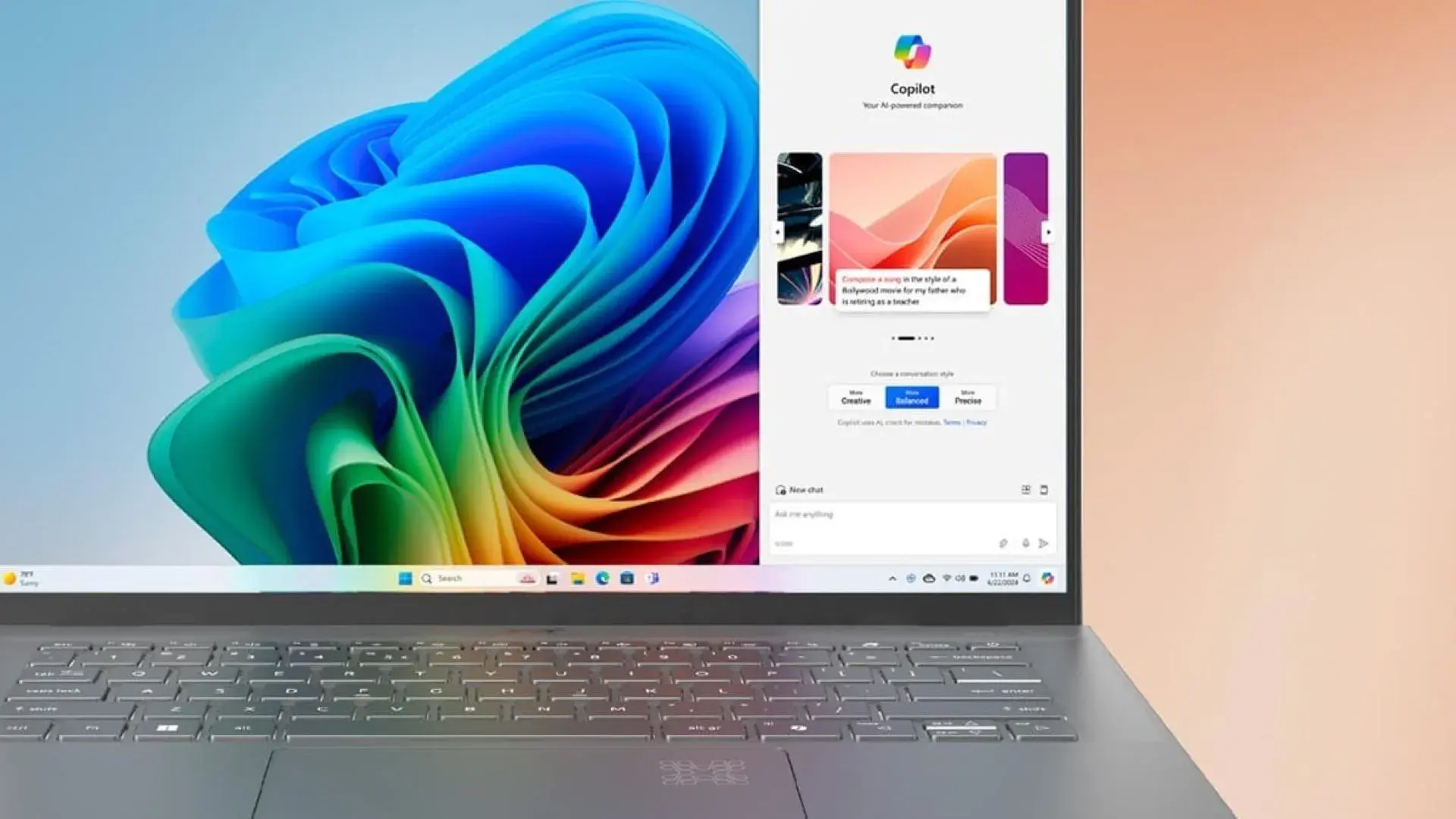
Ako vam smeta dugme ili prijedlozi u određenim aplikacijama, možete poboljšati iskustvo bez deinstalacije bilo čega. Prebacivanjem ili isključivanjem Copilota u traci zadataka, u Microsoft Edgeu, u Notepadu ili čak unutar Worda i Excela, možete igrati bez da se pojavljuje na ekranu i da vam bude lako dostupan za rad.
Počnimo s trakom zadataka. Idite na Postavke, zatim Personalizacija, a zatim Traka zadataka. Potvrdni okvir za Windows CopilotPronađite je i poništite oznaku. Ikona će odmah nestati i ne morate ponovo pokretati računar za ovu konkretnu promjenu. Ako želite da je zaštitite putem registra, možete to učiniti i tako: u uređivaču registra odaberite HKEY_CURRENT_USER/Software/Microsoft/Windows/CurrentVersion/Explorer/Advancedlocira ili stvara vrijednost ShowCopilotButton i postavite ga na 0. ponovo pokrenite računar kako bi promjena registracije stupila na snagu.
Vrlo praktičan savjet za igrače je izbjegavanje slučajnih aktivacija. Neke tipke i prečice mogu otvoriti Copilot kada to najmanje želite. Dodijelite ih drugoj funkciji ili ih onemogućite ako vaša tastatura ima namjensku tipku Copilot, koristeći alat proizvođača tastature ili uslužne programe za ponovno mapiranje. Ovo će spriječiti tipično iznenađenje u vidu pojavljivanja asistenta na ekranu tokom igre.
U Microsoft Edgeu, Copilot je integriran u alatnu traku i bočnu traku. Ne može se ukloniti iz samog Edgea, ali se može sakriti. Da biste pristupili odjeljku Copilot i bočna traka : otvorite meni s tri tačke, idite na Postavke i pronađite ga. Zatim, pod postavkama Aplikacije i obavijesti, isključite opciju "Prikaži dugme Copilot u alatnoj traci" . Time ćete automatski onemogućiti povezanu opciju, dugme će nestati i spriječiti neočekivane obavijesti.
Notepad također integrira Copilot za funkcije poput prepisivanja. Ako želite da ostane uredan, otvorite Notepad, dodirnite ikonu zupčanika u gornjem desnom uglu, a zatim isključite prekidač Copilot . Ovo će ukloniti njegovu upotrebu unutar aplikacije, ostavljajući vam tradicionalni, nekomplicirani uređivač teksta.
U paketu Microsoft 365 (ranije Office), Copilot se upravlja za svaku aplikaciju pojedinačno. Otvorite Word, Excel ili PowerPoint, idite na karticu Početna, a zatim na Opcije aplikacije ili Postavke. U panelu Copilot poništite oznaku u polju Omogući Copilot . Morat ćete ponoviti ovaj postupak za svaki program koji koristite. Ako ga u bilo kojem trenutku propustite, jednostavno ponovo označite odgovarajuće polje.
Želite li ići dalje i instalirati Windows 11 bez Copilota? Tehnički, postoje starije verzije bez te funkcije, ali su zastarjele. Nedostatak bitnih sigurnosnih ažuriranja predstavlja rizik korištenja starijih verzija; najmudriji postupak je deinstalirati aplikaciju, onemogućiti je putem pravila ili registra i sakriti njenu dugmad. Ako se odlučite koristiti program za uklanjanje grešaka (debloater) za čišćenje sistema, uvjerite se da u potpunosti razumijete šta uklanjate i uvijek napravite sigurnosnu kopiju u slučaju da nešto pođe po zlu.
Još jedan detalj koji vrijedi zapamtiti: čak i ako deinstalirate ili isključite Copilot, možete mu se vratiti u bilo kojem trenutku. Ponovna instalacija aplikacije iz Microsoft Store-a omogućit će vam da ponovo aktivirate Copilot kad god želite, a u Edgeu, Notepadu ili Microsoft 365, to je jednostavno kao ponovna aktivacija postavke koju ste onemogućili. Na ovaj način možete prilagoditi sistem svom stilu igranja ili rada, ovisno o godišnjem dobu ili projektu na kojem radite.
Ako ste pratili cijeli proces, sada razumijete tri sloja gdje se Copilot može pojaviti u Windowsu 11: sistem, interfejs i aplikacije. Deinstaliranje ili blokiranje putem politika potpuno zaustavlja njegov rad , registar vas pokriva u Home izdanjima, a postavke svake aplikacije vam omogućavaju da fino podesite šta se prikazuje i gdje. Sa ikonom uklonjenom sa trake zadataka, remapiranim tasterom i Edgeom bez dugmeta, možete se fokusirati na svoje igre, a ako vam asistent zatreba za posao sutra, biće vam dostupan samo jednim klikom iz Microsoft prodavnice ili jednostavnom promjenom konfiguracije.


Strastveni pisac o svijetu bajtova i tehnologije općenito. Volim dijeliti svoje znanje kroz pisanje, a to je ono što ću raditi na ovom blogu, pokazivati vam sve najzanimljivije stvari o gadžetima, softveru, hardveru, tehnološkim trendovima i još mnogo toga. Moj cilj je pomoći vam da se krećete u digitalnom svijetu na jednostavan i zabavan način.