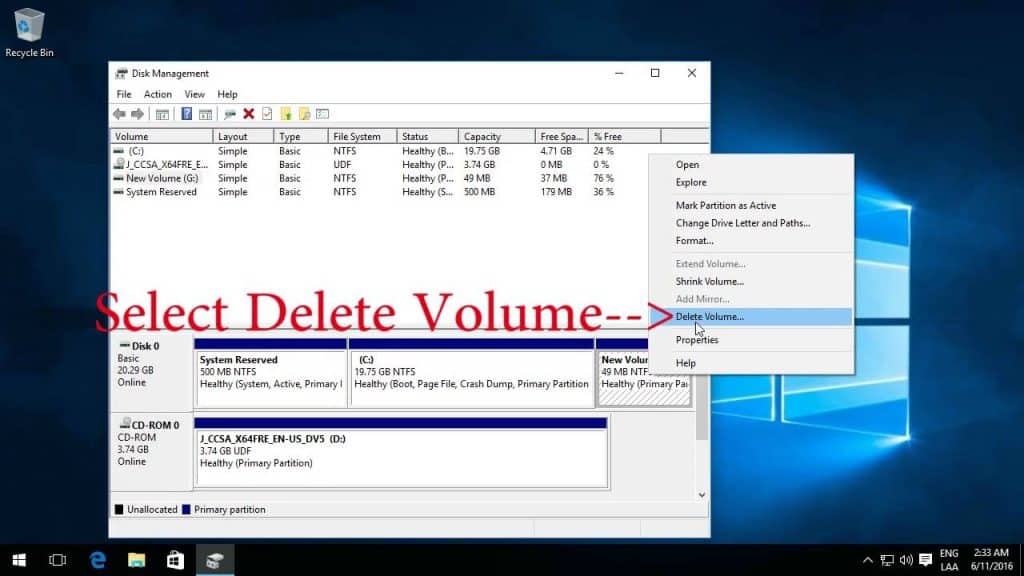
Možete spojiti dvije particije na vašem računaru na jedan od sljedećih načina: Možete koristiti opciju Disk Management. Vrlo je lako koristiti opciju upravljanja diskom Windows 10, pošto ne moraš formatu cijelu jedinicu. Meni Disk Management se može otvoriti pritiskom na Windows tipku i tipku X istovremeno. Odaberite disk koji želite spojiti. Zatim možete odabrati particije koje želite spojiti i kliknite OK.
Da biste spojili particije, prvo što trebate učiniti je izbrisati onu koja vam smeta. Morate osigurati da ne brišete važne datoteke ili podatke sa particije. Obavezno napravite sigurnosnu kopiju važnih podataka prije nego što nastavite. Otvorite čarobnjak za proširenje volumena i odaberite particije koje želite spojiti. Vidjet ćete zadane opcije.
Windows 10 vam omogućava spajanje particija.
Morate izbrisati jednu Windows 10 particiju, a zatim proširiti drugu. Prvo, izbrišite ispravnu particiju. Zatim spaja preostali nedodijeljeni prostor sa lijevom particijom. Trebat će vam datoteka slike diska koja sadrži podatke koje želite spojiti na dvije particije. Morate biti u mogućnosti da pristupite programu Disk Manager da biste izvršili ovu operaciju.
Ne možete koristiti softver treće strane osim ako nije kompatibilan s vašim kontrolnim uređajima. Windows 10 vam ne dozvoljava brisanje sistemske particije. Ne možete izbrisati sistemsku particiju Windows 10. Također se ne preporučuje spajanje particija bez pomoći stručnjaka. Spajanje particija bez pomoći stručnjaka je opasno jer možete izgubiti podatke.
Windows 10: Kako kombinirati diskove C i D
Možete kombinirati particije kako biste vaš C pogon učinili prostranijim. Ove dvije pregrade se mogu kombinirati kako bi se smanjio prostor i uštedio prostor. Većina novih računara dolazi sa jednom particijom. Kada instalirate Windows 10, kombinujte diskove za maksimalne performanse.
Morate identificirati koja particija ima najviše prostora prije nego što ih spojite. Obično će se koristiti disk "C", koji je obično sistemski disk. Kliknite na disk jedinicu, kliknite desnim tasterom miša i odaberite "Delete Volume". Od vas će se tražiti da odaberete particiju koju želite spojiti. Napravite sigurnosnu kopiju vaših podataka prije spajanja particija. Ove particije se mogu spojiti koristeći prostor koji još nije dodijeljen.
Ovo se može učiniti povećanjem veličine diska C ili smanjenjem veličine diska D. Prije spajanja dvije particije, podaci se mogu izbrisati sa diska D. Program se može koristiti za pomoć pri spajanju particija C i D.
Kako mogu spojiti dvije particije?
Funkcija upravljanja diskovima u operativnom sistemu Windows 10 olakšava kombinovanje 2 čvrsta diska. Morate izbrisati originalnu particiju da biste spojili particije. Prvo napravite rezervnu kopiju ako vam disk nije potreban za skladištenje važnih podataka ili sistemskih datoteka. Zatim možete koristiti čarobnjak za proširenje volumena da povećate prostor na drugom disku. Međutim, imajte na umu da podaci na vašoj staroj particiji mogu biti izgubljeni.
Windows 10 vam omogućava da kombinujete particije na nekoliko načina. Možete koristiti upravljanje diskom za kombiniranje particija ako trebate sačuvati podatke. Također možete koristiti besplatne uslužne programe za pravljenje rezervnih kopija kako biste zaštitili svoje podatke. Najbolje je koristiti profesionalni alat za upravljanje particijama. Nakon što koristite alat za kreiranje datoteke slike diska, preporučuje se da sačuvate podatke o particiji. Možda ćete morati prenijeti datoteke sa particije da napravite sigurnosnu kopiju.
Šta ako želim spojiti 2 particije?
Pitate se može li Windows 10 spojiti particije bez gubitka podataka? Niste jedini koji postavlja ovo pitanje. Nije neuobičajeno da ljudi sebi postavljaju isto pitanje. Srećom, rješenje je jednostavno: AOMEI Partition Assistant. AOMEI Partition Assistant vam omogućava da spojite dvije particije NTFS, bez gubitka podataka.
Možete spojiti particije sa Windows 10 bez gubitka podataka. Provjerite jesu li oba na istom tvrdom disku. Kada ste sigurni da su na istom disku, kliknite desnim tasterom miša i izaberite "Spoji particije". Otvoriće se novi prozor koji će vam omogućiti da spojite diskove A i B. Ako niste sigurni da ih spajate, izbrišite disk. drugi odjeljak za oporavak diska.
Upravljanje diskom, uključeno u Windows 10, olakšava spajanje particija. Također možete spojiti particije s drugim alatima, ali nećete izgubiti nikakve podatke. Stariji operativni sistem će zahtijevati da odaberete novu aplikaciju. Prije spajanja, uvjerite se da imate sigurnosnu kopiju svih vaših datoteka. Ako spojite dvije susjedne particije, svi vaši fajlovi će biti prebačeni na odredišnu particiju.
Kako spojiti praznu particiju i C disk?
Kada instalirate Windows 10, možete preuzeti besplatnu aplikaciju za upravljanje particijama da biste spojili nedodijeljenu particiju s vašim C pogonom. Prvo, identifikujte disk koji ima particije C i D. Obično ćete pronaći OS particiju na disku C i DATA na disku D. Trebali biste koristiti potpuno istu particiju na svakom disku. Ako izbrišete drugu particiju, svi fajlovi i podaci će biti izbrisani.
Iako postoji mnogo načina za spajanje particija u Disk Managementu, ovo je daleko najlakše. Da biste dodali više prostora drugoj particiji nakon brisanja, koristite Expand Volume. Obavezno napravite sigurnosnu kopiju podataka prije spajanja particija. Druga particija će biti prazna nakon što se spoje. Izgubit ćete sve svoje podatke ako izbrišete particiju. Obavezno napravite sigurnosnu kopiju svih vaših datoteka prije spajanja particija.
Kako se kombinuju lokalni diskovi?
Moraćete da kreirate velike količine na svom računaru da biste kombinovali lokalne diskove tokom instalacije Windows 10. Izgubit ćete sve podatke na drugim diskovima koji učestvuju ako kreirate veliki volumen. Prije nego što nastavite, provjerite jesu li vaše sigurnosne kopije potpune. Da biste izbrisali volumen, kliknite desnim tasterom miša na Uslužni program za upravljanje diskovima i pritisnite taster Windows + X. Kliknite na "Ne" da biste otkazali brisanje. Za ostale čvrste diskove ponovite ove korake.
Nakon što organizirate svoje diskove, možete započeti instalaciju. Uvjerite se da koristite dinamičke diskove koji imaju particionirane i odvojene volumene. Besplatni upravitelj particija vam omogućava da kombinirate više particija. Za to su vam potrebna dva diska istog formata i veličine. Potreban vam je MiniTool Partition Wizard, besplatni program koji može kombinirati dva diska odjednom.
Šta se dešava sa svim mojim particijama ako se izbrišu?
Možete izbrisati postojeću particiju i ponovo instalirati Windows 10. Ostaće vam bez prostora dodijeljenog sistemu. Da bi vaši podaci bili sigurni, kreirajte drugu particiju unutar dodijeljenog prostora. Međutim, brisanjem particije možete potpuno izbrisati sve podatke.
Možete koristiti Disk Management za brisanje određene particije. Otvorite ga u a naredbeni redak. Kliknite na particiju koju želite da izbrišete u prozoru Disk Management. Da biste izbrisali particiju, kliknite karticu Upravljanje diskom, a zatim kliknite na "Izbriši". Particija se može formatirati desnim klikom i odabirom “Format”. Na ovaj način možete iskoristiti prostor za drugi operativni sistem.
Možete se odlučiti za čistu instalaciju umjesto ažuriranja ako ne želite izbrisati podatke. Windows 10 će raditi brže ako je instaliran na originalnoj sistemskoj particiji. Bićete obavešteni da se operativni sistem može ponovo pokrenuti ako izaberete drugu opciju. Mogu se koristiti ekspresna ili prilagođena podešavanja. Također imate opciju da onemogućite određene funkcije.
Kliknite ovdje da saznate više
3.) Android verzije
4.) android vodiči

Moje ime je Javier Chirinos i ja sam strastven za tehnologiju. Otkad znam za sebe, volio sam kompjutere i video igrice i taj hobi je završio u poslu.
Više od 15 godina objavljujem o tehnologiji i gadžetima na internetu, posebno u mundobytes.com
Također sam stručnjak za online komunikaciju i marketing i poznajem WordPress razvoj.