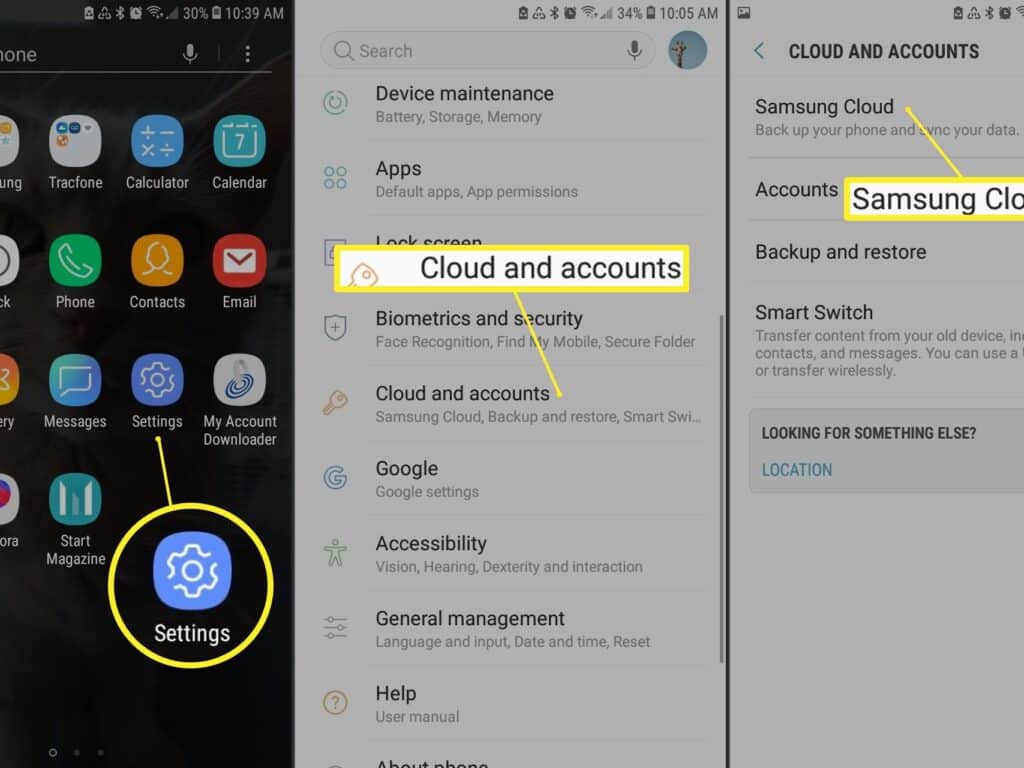
Pristup Samsung Cloudu na vašem iPhoneu zahtijeva da prvo kreirate račun. Iako nije standardna online pohrana , ova usluga se može koristiti za velike datoteke. Samsung Cloud vam omogućava pohranjivanje kontakata i pravljenje sigurnosnih kopija svih fotografija. Nakon što kreirate račun, možete pristupiti svojim podacima sa svog mobilnog uređaja. Iako je jednostavno postaviti, možda ćete se morati registrirati nekoliko puta.
Registrujte se sa svojim nalogom. Možete se prijaviti dodirom na ikonu Postavke ili meni s obavještenjima. Zatim možete odabrati Account, Backup & Restore ili Samsung Cloud. Prijava je obavezna nakon registracije. Da se povežete na oblak, slijedite korake na svom uređaju. Proces funkcionira na isti način kao i prijenos fotografija između iPhone uređaja.
Koji je najbolji način da nabavim Samsung Cloud za moj iPhone?
Za korištenje Samsung Clouda na vašem iPhoneu potreban je račun. Idite u Postavke na početnom ekranu ili u traku s obavijestima. Da biste pristupili usluzi u oblaku, dodirnite ikonu Postavke. Dodirnite Račun ili Sigurnosna kopija i vraćanje. Kada se to od vas zatraži, unesite lozinku. Svojem Samsung računu možete pristupiti putem pametnog telefona ili računara. Aplikacija vam također omogućava pregled sigurnosnih kopija vašeg Samsung uređaja. Lozinku za Samsung Cloud možete oporaviti ako ste je zaboravili slijedeći iste korake.
Također možete vratiti podatke sa prethodnog modela telefona iz oblaka. Samsung automatski pravi rezervnu kopiju vaših onlajn podataka u oblaku. Samsung Cloud vam omogućava da vratite podatke sa vašeg iPhone-a. Iako Samsung Cloud nije dizajniran da omogući skladištenje podataka na mreži, velike količine podataka mogu biti pohranjene tamo. To je fantastičan način da napravite sigurnosnu kopiju vaših datoteka i fotografija. Možete pristupiti Samsung Cloud-u preko svog iPhone-a tako što ćete se prijaviti na svoj Samsung nalog ili kreirati novi. Dodirnite tri tačke u gornjem desnom uglu ekrana.
Samsung Cloud: Kako mu mogu pristupiti?
Koji je najbolji način za pristup Samsung Cloud-u sa mog iPhone-a? Samsungova nova funkcija vam omogućava da pohranite i preuzmete fotografije direktno sa vašeg telefona. Neki korisnici su imali problema s pristupom servisu zbog ove funkcije. Evo nekoliko jednostavnih rješenja. Verizon korisnici sa iPhone uređajima neće moći pristupiti ovoj funkciji. Prijavite se za Samsung Cloud za iPhone da biste pristupili ovoj funkciji.
Idite na web lokaciju Samsung Cloud. Zatim kliknite Galerija. Zatim možete otpremiti bilo koju sliku ili fotografiju koju imate na svom pametnom telefonu. Ne postavljajte fajlove koje nećete izgubiti, jer neće dugo trajati. Slike se mogu pogledati samo prije preuzimanja. Zbog velikog prostora za skladištenje, preuzeti fajlovi će biti manji. Preuzimanje samo jedne slike u isto vrijeme je dobra ideja.
Šta je sa prijenosom svih podataka sa Samsung iPhone-a na Samsung?
Da li je moguće prenijeti sve podatke sa vašeg Samsung pametnog telefona na iPhone XS/Max? Da, možete, i postoji nekoliko načina! Prvo ćete morati da povežete svoj Samsung pametni telefon sa računarom. Početna stranica programa će prikazati tri tipa modula: izvor, odredište i način prijenosa. Zatim možete odabrati podatke za prijenos. Pazite da ne isključite svoje mobilne telefone tokom prijenosa kako biste osigurali pravilan rad.
Prijenos podataka na iOS je dostupan na Samsung telefonima. Morat ćete unijeti svoj sigurnosni kod. Nakon unosa ovog koda, možete odabrati podatke koje želite prenijeti. Obavezno odaberite svoje kontakte i dokumente, a zatim dodirnite U redu. Vaš telefon bi sada trebao imati aktivnu vezu. Da biste prenijeli podatke, morat ćete odabrati sigurnosnu kopiju. Postoje i opcije za ograničavanje podataka koje želite poslati, uključujući slike, muziku i videozapise.
Da li je Samsung Cloud kompatibilan sa iPhone-om?
Možda ste upravo prešli na iPhone i pitate se da li Samsung Cloud radi na njemu. Radi! Možete koristiti Google Sync za prijenos kontaktnih podataka sa Samsunga na iPhone. Prvo, morat ćete povezati svoje Google kontakte. Ova funkcija je dostupna na svim glavnim pametnim telefonima. Zatim ćete morati povezati svoj Google račun sa svojim iPhoneom i omogućiti opciju sinhronizacije. Vaše medijske datoteke zatim se mogu prenijeti direktno s telefona na računar ili na usluge u oblaku poput Google Drivea.
Samsung Cloud-u se može pristupiti sa iPhone-a pomoću aplikacije Postavke. Usluzi možete pristupiti klikom na njen naziv u gornjem desnom uglu ekrana. Da biste mu pristupili, dodirnite tri tačke u gornjem desnom uglu ekrana. Kada uđete, možete preuzeti i sinhronizirati svoje fotografije s drugim uređajima, kao i napraviti sigurnosnu kopiju svih dodatnih podataka. Ako je potrebno, možete vratiti sve podatke sačuvane u oblaku.
Kako da povratim slike iz Samsung oblaka?
Možda se pitate kako oporaviti izbrisane fotografije sa vašeg Samsung Galaxy pametnog telefona. Samsung telefoni imaju “Recycle Bin” što je funkcija koja vam omogućava da vratite izbrisane fotografije. Ova funkcija vam omogućava da pohranite izbrisane fotografije na vašem Samsung telefonu 30 dana prije nego što ih trajno izbrišete. Otvorite mapu Recycle Bin unutar aplikacije da biste oporavili izbrisane fotografije. Da biste vratili izbrisane fotografije sa vašeg Samsung telefona, slijedite gornja uputstva.
Da biste oporavili izbrisane i izgubljene fotografije sa iPhone-a, potrebno je da se prijavite na svoje Samsung naloge. Da biste to uradili, kliknite na Samsung logo na početnom ekranu. Otvorit će se “Samsung Cloud web stranica”. Nakon što se prijavite, moći ćete oporaviti izgubljene ili izbrisane fotografije. Oblak se može koristiti čak i ako vaš Samsung Galaxy telefon ne radi. Nakon što se prijavite, možete slijediti ove korake.
Koji je najbolji način da otvorim račun kod Samsunga na mom iPhone uređaju?
Kako možete otvoriti Samsung Cloud na iPhone uređaju? Da biste pristupili svom Samsung nalogu, moraćete da se prijavite. Ovo se može učiniti putem ikone Postavke na vrhu ekrana ili na tabli sa obavještenjima. Odaberite Account, a zatim Backup and Restore. Zatim unesite lozinku za svoj Samsung nalog. Nakon što potvrdite svoj identitet, moći ćete koristiti uslugu. Kada kreirate nalog, sve vaše fotografije i podaci mogu se sinhronizovati sa Samsung Cloud-om.
Posjetite web stranicu Samsung Cloud za više informacija. Kliknite na Galeriju u svom računu da biste pregledali i preuzeli fotografije. Pregledi slika neće raditi prije nego što ih preuzmete. Usluga Samsung Cloud će zahtijevati preuzimanje manjih datoteka. Ovim datotekama možete pristupiti putem aplikacije Samsung Gallery za Windows 10 i web stranice.
Imate li aplikaciju koja radi sa Samsung Cloud-om?
Da li Samsung Cloud ima aplikaciju? Da Da, vaši Samsung Galaxy podaci mogu se preuzeti na vaš Windows računar, tablet ili laptop. Samsung radi s Microsoftom kako bi vam omogućio otpremanje datoteka na OneDrive, tako da uvijek možete preuzeti svoje podatke. Zadnji put kada sam provjerio, podaci Grupe 1 su izbrisani 30. septembra. Postoje načini da napravite rezervnu kopiju podataka prije kraja svakog mjeseca.
Samsung Cloud zahteva da prvo kreirate nalog da biste ga koristili. Takođe možete otvoriti novi nalog da biste koristili Samsung Cloud. Nakon kreiranja naloga, moraćete da se prijavite sa svojim brojem mobilnog telefona ili email adresom. Nakon što se prijavite, moći ćete pregledavati i preuzimati svoje datoteke. Možete odabrati do 500 datoteka odjednom. Koristite alat za provjeru kloniranja datoteka da provjerite svoje datoteke.
Više informacija možete dobiti ovdje
3.) Modeli iPhonea
4.) Wiki za iPhone

Moje ime je Javier Chirinos i ja sam strastven za tehnologiju. Otkad znam za sebe, volio sam kompjutere i video igrice i taj hobi je završio u poslu.
Više od 15 godina objavljujem o tehnologiji i gadžetima na internetu, posebno u mundobytes.com
Također sam stručnjak za online komunikaciju i marketing i poznajem WordPress razvoj.