- Rufus stvara USB de boot i omogućava vam prilagođavanje instalacijskog programa Windows 11.
- Moguće je izostaviti TPM, Sigurno pokretanje i Online račun za korištenje lokalnog računa.
- ISO datoteku možete preuzeti s Microsofta ili pomoću Rufus čarobnjaka.
- Sigurnosne preporuke: službeni izvor, digitalni potpis i sigurnosne kopije.
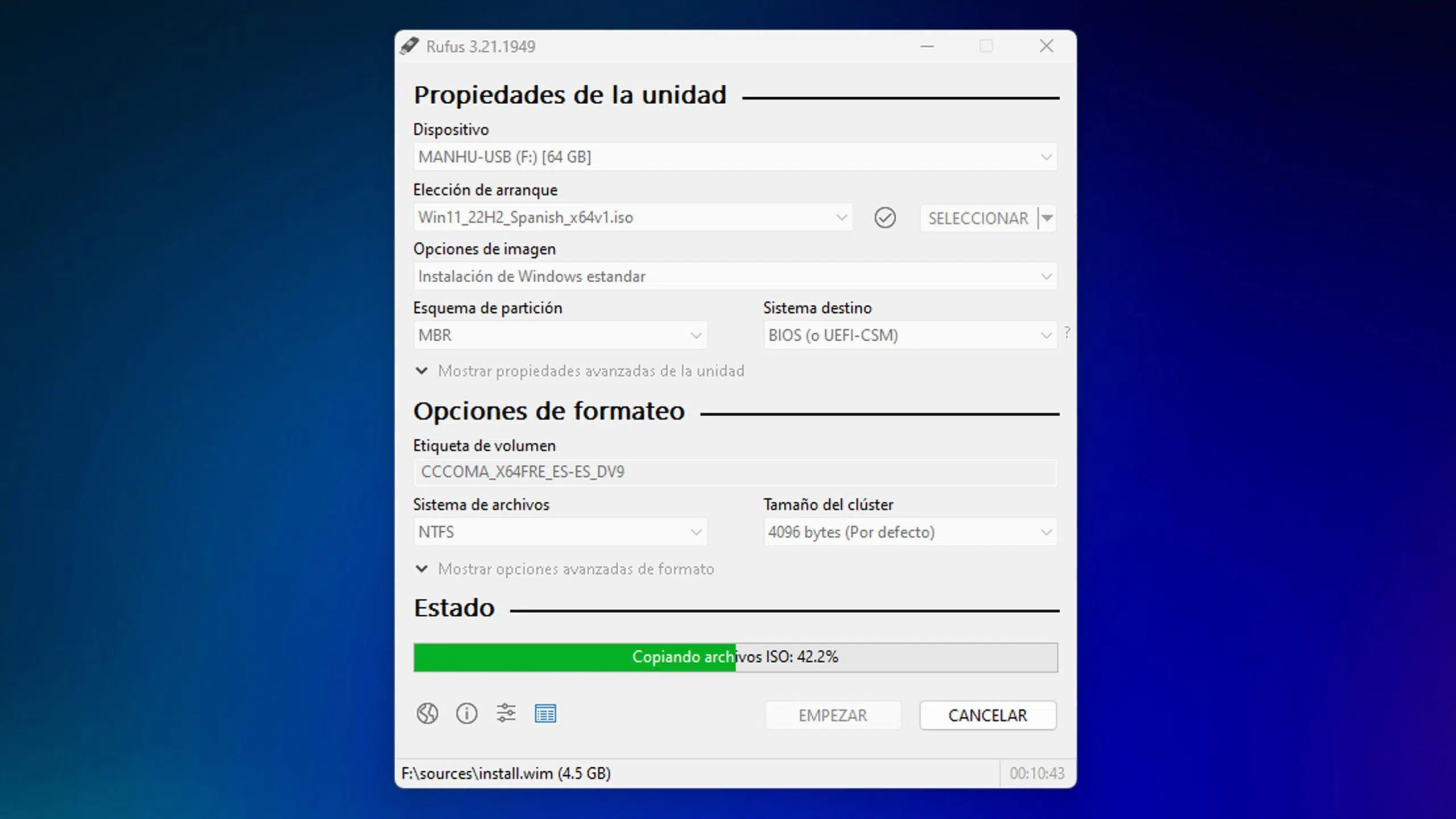
Ako tražite najbrži i najfleksibilniji način za kreiranje USB diska za instalaciju Windowsa 11 , Rufus je alat koji vam je potreban. Besplatan je, otvorenog koda i ne zahtijeva instalaciju , tako da za samo nekoliko minuta možete imati bootabilni disk spreman za instalaciju ili ponovnu instalaciju operativnog sistema, čak i na računarima s ograničenim hardverskim zahtjevima.
Pored kreiranja klasičnog USB diska za pokretanje , Rufus nudi nešto što čini svu razliku: omogućava vam da prilagodite instalacijski program za Windows 11 kako biste zaobišli ograničenja kao što su TPM 2.0, Secure Boot ili obavezna upotreba Microsoft računa, pa čak i da unaprijed kreirate lokalni račun . Ovo ubrzava proces podešavanja i omogućava instalaciju na starijim ili nepodržanim mašinama.
Šta je Rufus i šta vam omogućava?
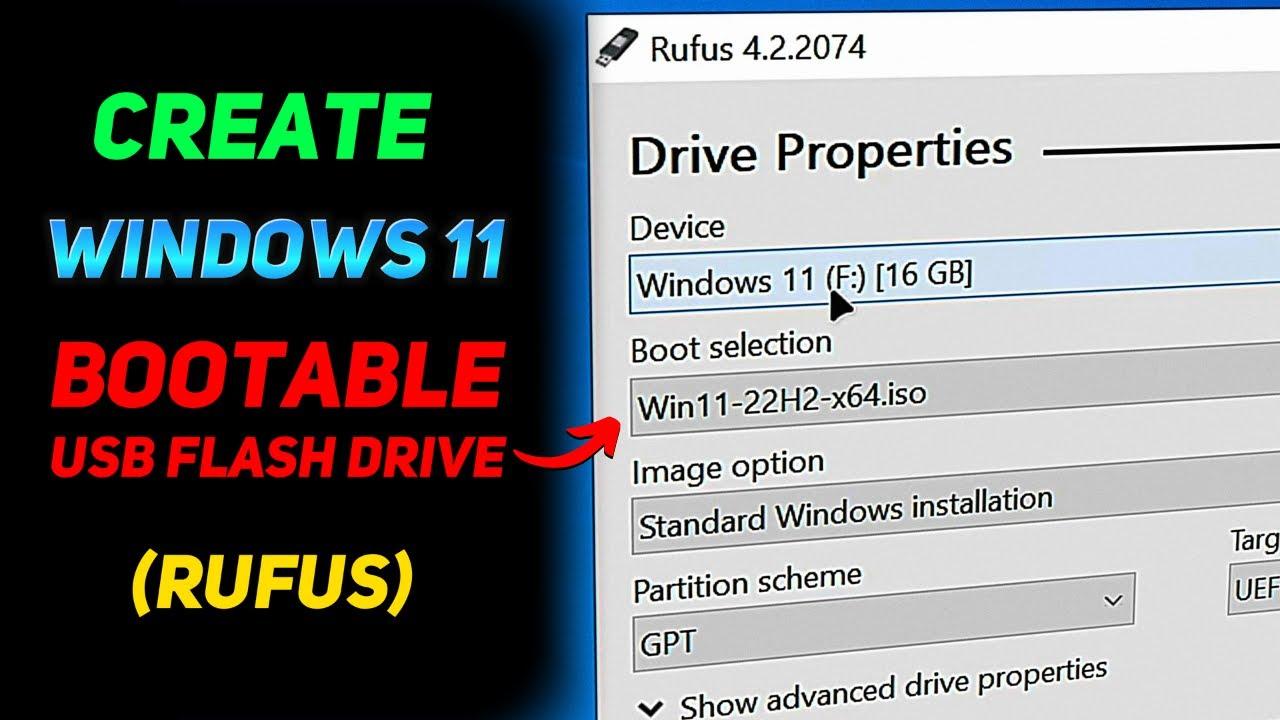
Rufus je uslužni program za jednostavno formatiranje i kreiranje USB diskova za pokretanje . Može se koristiti za pripremu ISO datoteka za pokretanje Windowsa (uključujući Windows 11), Linuxa i drugih UEFI ili DOS okruženja . Također je koristan ako trebate raditi na računaru bez operativnog sistema , ažurirati BIOS iz DOS-a ili pokretati uslužne programe niskog nivoa.
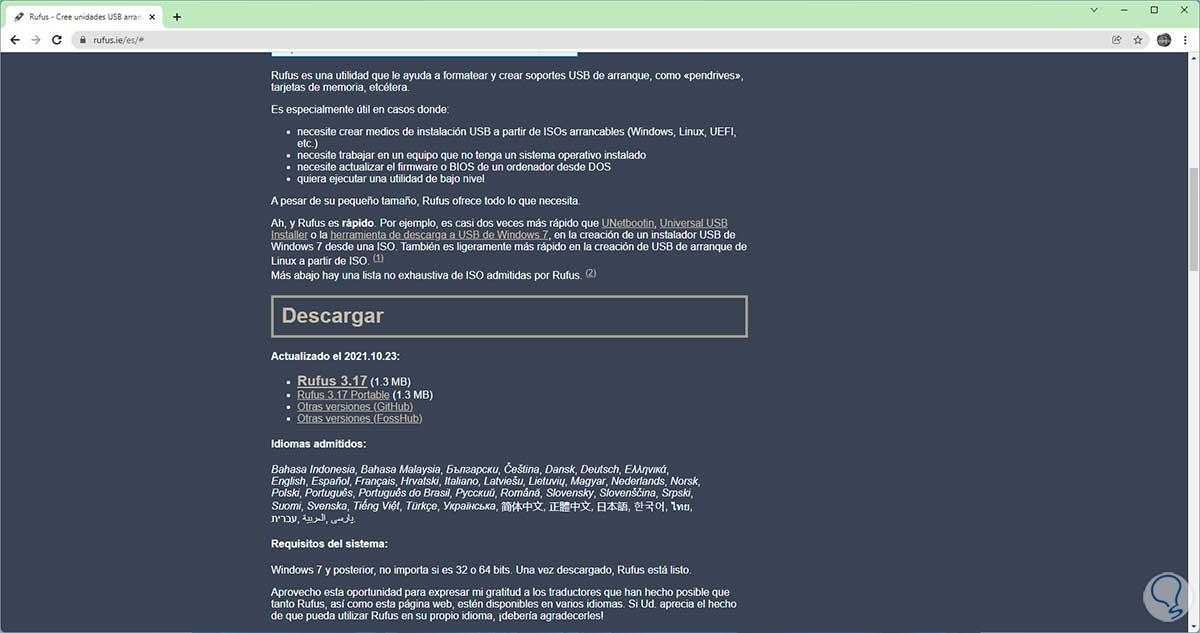
Alat je prenosiv ( samo preuzmite .exe datoteku i spremni ste), otvorenog koda pod GPLv3 licencom i nudi digitalni potpis tako da možete provjeriti njegovu autentičnost (vidjet ćete da je izvršna datoteka potpisana od strane "Akeo Consulting"). Njegov interfejs je jasan i jednostavan , tako da ga svaki korisnik može koristiti bez ikakvih problema.
Što se tiče kompatibilnosti sa glavnim sistemom , Rufus web stranica navodi da radi na Windowsu 8 i novijim verzijama , a mnogi vodiči su ga koristili i sa starijim računarima. Veličina programa je minimalna , ali uključuje sve što je potrebno za kreiranje USB instalacijskog medija.
Još jedna prednost je podrška za više jezika , što vam omogućava da koristite aplikaciju na španskom jeziku sa potpunom lakoćom i bez gubljenja među opcijama.
Zahtjevi i pripreme prije kreiranja USB-a
Prije nego što počnete, provjerite imate li prazan USB fleš disk kapaciteta najmanje 8 GB . Sav sadržaj fleš diska bit će izbrisan tokom procesa , stoga napravite sigurnosnu kopiju ako postoji nešto što želite zadržati.
Trebat će vam računar sa operativnim sistemom Windows i stabilna internet veza . Vrijeme preuzimanja ISO slike sistema Windows 11 zavisi od vaše propusnosti, tako da može potrajati od nekoliko minuta do malo duže ako je vaša veza ograničena.
Imajte pri ruci svoj Windows Product Key (ako je primjenjivo) . Možda vam neće trebati ako vaš uređaj već uključuje licencu u firmveru (u tom slučaju, instalacijski program će je automatski detektovati sve dok se izdanje i verzija podudaraju), ali je dobra praksa da ga imate pri ruci.
Ako instalirate Windows 11 na virtuelnu mašinu , umjesto korištenja USB diska , možete kreirati ISO datoteku i montirati je direktno u virtuelnu mašinu. Rufus može uraditi oboje : pripremiti fizički USB disk ili vam pomoći da preuzmete zvaničnu ISO datoteku.
Preuzmite ISO verziju Windowsa 11 sa Rufusa
Ako već nemate Windows 11 ISO , Rufus uključuje čarobnjaka za preuzimanje. Kliknite strelicu pored dugmeta "Odaberi" i odaberite "Preuzmi ". Aplikacija će preuzeti skriptu koja vam omogućava da dobijete zvanične Windows slike.
Iz padajućeg menija odaberite Windows 11 , a zatim odaberite izdanje i jezik . Nakon što potvrdite, Rufus će započeti preuzimanje ISO slike s odabranim postavkama. Ako je potrebno, čarobnjak vam također omogućuje preuzimanje prethodnih verzija Windowsa (do Windowsa 7 ).
Sačuvajte ISO datoteku u lako dostupnoj mapi (na primjer, Preuzimanja). Ovo će vam olakšati odabir u sljedećem koraku kada kreirate USB disk za pokretanje.
Alternativno, ISO možete preuzeti sa Microsoftove stranice za preuzimanje softvera . Tamo ćete pronaći upute za kreiranje instalacijskog medija i, u slučaju Windowsa 10, alat MediaCreationTool.exe koji vas vodi kroz proces. Za virtualne mašine , ISO možete koristiti direktno bez potrebe za USB pogonom.
Kreirajte USB za instalaciju Windowsa 11 pomoću Rufusa
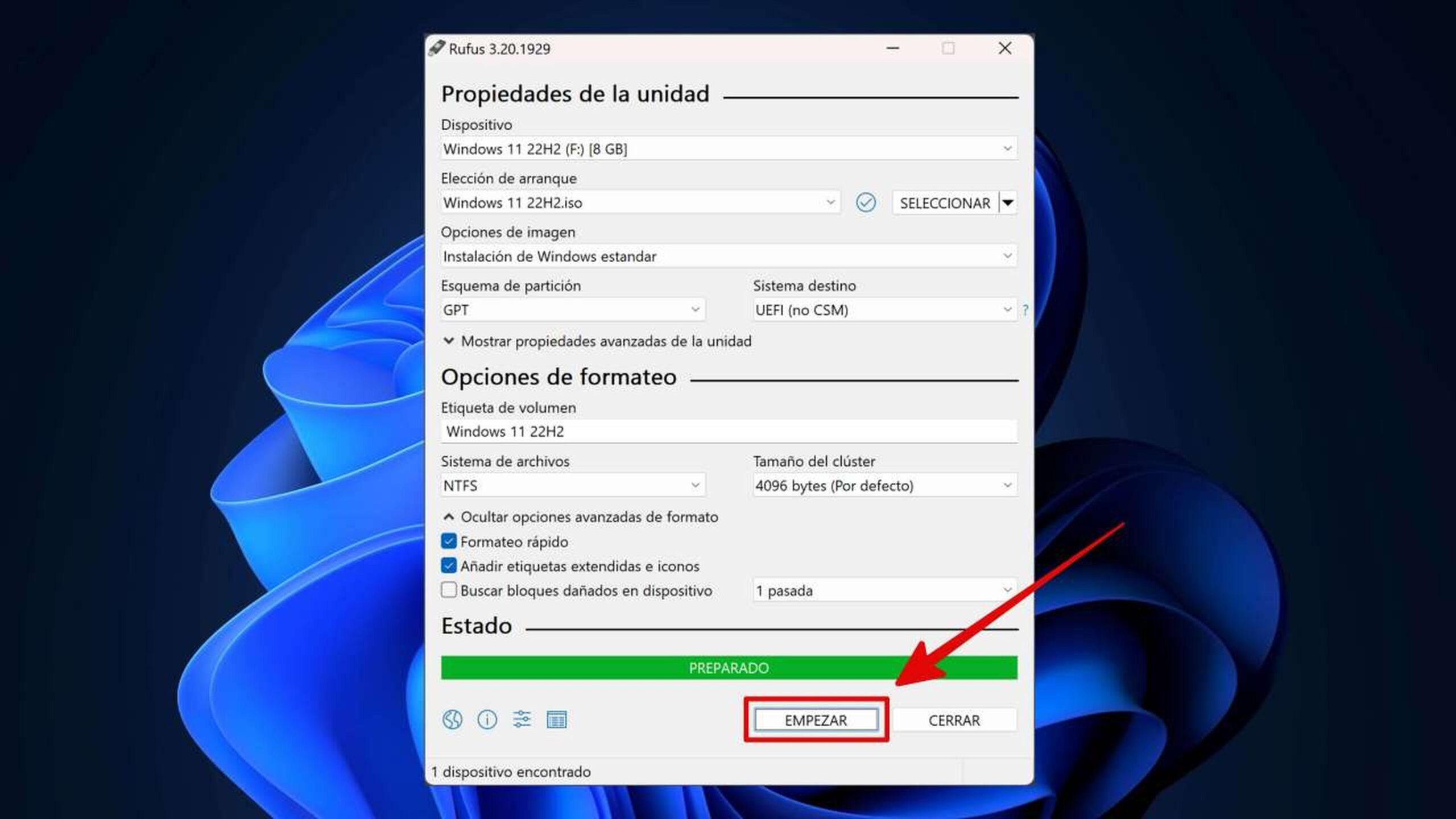
Spojite USB disk koji ćete koristiti i otvorite Rufus. Zatim konfigurirajte ove osnovne postavke :
Uređaj : Odaberite ispravan USB disk. Provjerite da li ima najmanje 8 GB slobodnog prostora i da na njemu nema podataka koje želite sačuvati , jer će biti potpuno formatiran.
Odabir pokretanja : Kliknite na Odaberi i pokažite na Windows 11 ISO koji ste preuzeli. Rufus će ga analizirati za nekoliko sekundi.
Opcije slike : Za standardni računar koristite Standardnu instalaciju sistema Windows . Ako više volite da Windows nosite na USB disku (koji se može pokrenuti na različitim računarima), odaberite Windows To Go . Ovaj vodič se nastavlja sa standardnom instalacijom.
Preostali parametri (particija, datotečni sistem, oznaka itd.) mogu ostati na svojim zadanim vrijednostima , koje su već adekvatne za većinu modernih računara zasnovanih na UEFI-ju. Ako želite, možete prilagoditi oznaku volumena kako biste lakše identificirali USB disk.
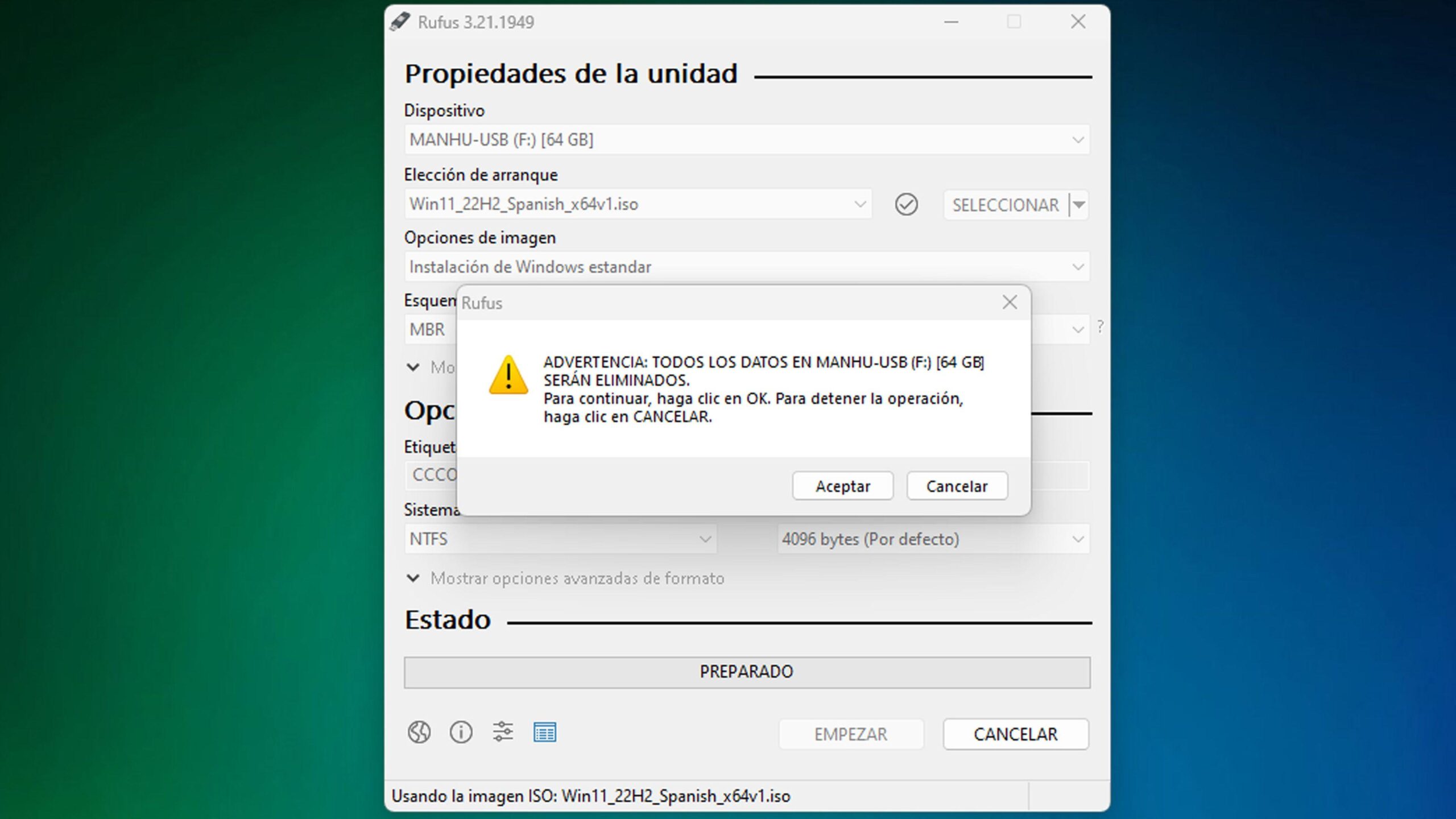
Kada je sve spremno, pritisnite "Start" . Rufus će vas upozoriti da će sadržaj diska biti izbrisan; potvrdite i nastavite da biste otvorili dijaloški okvir s opcijama prilagođavanja instalacijskog programa.
Napredne postavke instalacijskog programa za Windows 11 u Rufusu
Ovo je ključni trenutak ako želite pojednostaviti instalaciju i eliminirati zahtjeve . Rufus će prikazati nekoliko potvrda koje možete odabrati ovisno o vašim potrebama:
- Uklonite zahtjev za 4GB: Onemogućite minimalne zahtjeve za Windows 11 vezan za TPM 2.0, sigurno pokretanje i RAMOva opcija vam omogućava instalaciju na starije ili nekompatibilne uređaje. Koristite je ako vaš hardver ne ispunjava ove zahtjeve.
- Uklonite zahtjev za mrežni Microsoft računAko ga označite, Windows 11 možete postaviti bez prijave s Microsoft računom.Veoma korisno ako više volite započnite s lokalnim računom ili ne želite odmah povezati računar sa svojim online računom.
- Kreirajte lokalni nalog: ovdje možete definirajte korisničko ime i, ako želite, lozinku za lokalni račun koje će sistem automatski kreirati. Dakle izbjegavate korake tokom OOBE-a (početna konfiguracija nakon prvog pokretanja).
- Postavljanje regionalnih opcija: kopija regionalne opcije (jezik, format datuma/vremena, tastatura) iz vaše trenutne sesije i primjenjuje ih na instalaciju. Uštedite vrijeme i izbjegnite greške s rasporedom tastature.
- Onemogući prikupljanje podataka: automatski odgovara "Ne" svim zahtjevima za privatnost od strane asistenta (telemetrija, personalizirani oglasi, itd.). Ako vam je privatnost prioritet, Ostavlja vaš sistem čistijim od samog početka.
- Možete odabrati jednu, nekoliko ili sve opcije. ovisno o vašem slučaju. Kada potvrdite, Rufus će zapisati sliku na USBProces može potrajati nekoliko minuta, ovisno o brzini vašeg fleš diska i USB porta.
Instalirajte Windows 11 bez Microsoft računa i na nepodržanim računarima
Nakon što je kreiran USB pogon za pokretanje , vrijeme je da ga koristite na ciljnom računaru. Uđite u BIOS/UEFI, odaberite pokretanje s USB pogona i slijedite korake čarobnjaka za instalaciju kao i obično.
Ako ste omogućili opciju zaobilaženja Microsoft računa , instalacijski program neće zahtijevati da se prijavite online . A ako ste također konfigurirali "Kreiraj lokalni račun ", vaš lokalni korisnički račun će već biti spreman bez potrebe da ga ručno kreirate. Ovo je savršena prečica kada ne želite da se oslanjate na internet tokom prvog pokretanja ili ako želite da računom upravljate kasnije.
Za računare bez TPM 2.0, Secure Boot-a ili sa manje od 4 GB RAM-a , označavanje polja " Ukloni zahtjev za 4 GB" omogućava vam da instalirate Windows 11 bez da se instalacijski program žali na ove zahtjeve. Imajte na umu da onemogućavanje ovih provjera ima sigurnosne implikacije (na primjer, onemogućavanje verificiranog pokretanja), stoga ga koristite s oprezom.
Zahtjev za korištenjem Microsoft računa u potpunosti je implementiran u Windowsu 11. Do nedavno je bilo moguće službeno kreirati lokalni račun tokom podešavanja. S Rufusom vraćate tu fleksibilnost i ubrzavate proces, što je posebno korisno u okruženjima bez internetske veze ili kada više volite odvojiti funkcije.
Zapamtite pravne detalje : za aktivaciju Windowsa 11 potrebna vam je važeća licenca (ili koristite onu koja je već uključena u firmver vašeg uređaja). Iako možete zaobići hardverske zahtjeve i online račun , aktivacija i dalje slijedi standardna pravila.

Strastveni pisac o svijetu bajtova i tehnologije općenito. Volim dijeliti svoje znanje kroz pisanje, a to je ono što ću raditi na ovom blogu, pokazivati vam sve najzanimljivije stvari o gadžetima, softveru, hardveru, tehnološkim trendovima i još mnogo toga. Moj cilj je pomoći vam da se krećete u digitalnom svijetu na jednostavan i zabavan način.