- Zdravstveni panel Microsoft 365 omogućava vam praćenje i upravljanje statusom svih ključnih usluga i aplikacija organizacije u realnom vremenu.
- Nudi upozorenja, sigurnosne preporuke, opcije prilagođavanja i detaljno praćenje incidenata kako bi se brzo predvidjeli i riješili problemi.
- Uključuje specifične funkcije za sektore poput zdravstva i prilagođava se sveobuhvatnim administrativnim potrebama putem naprednih obavještenja i kontrola.
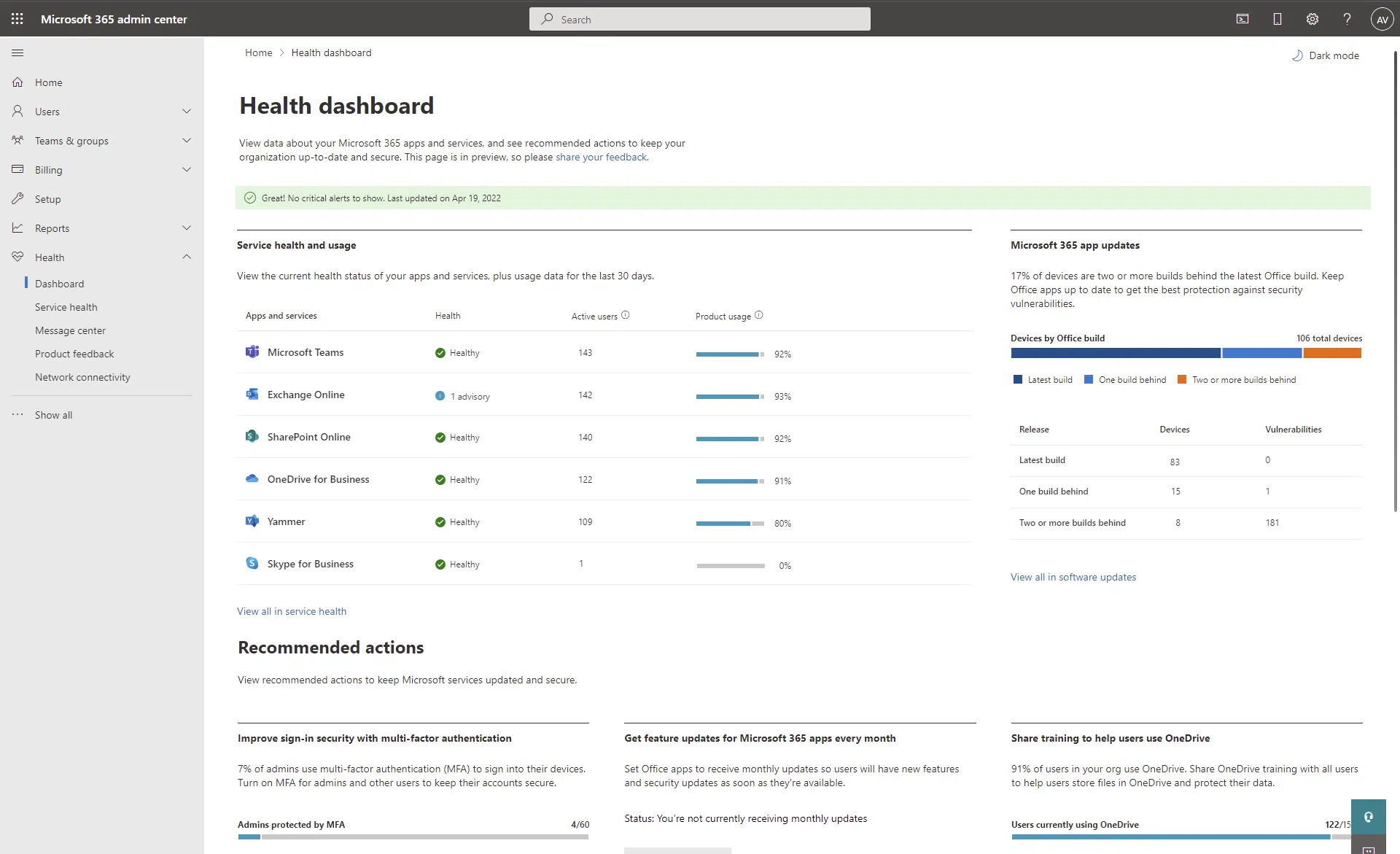
Upravljanje digitalnim okruženjem organizacije pomoću Microsoft 365 može izgledati kao zastrašujući zadatak, posebno ako želite da sve usluge budu pod kontrolom i da brzo reagujete na sve nepredviđene događaje. Srećom, Microsoft 365 Health Dashboard je dizajniran da omogući administratorima da prate status aplikacija, otkrivaju probleme u realnom vremenu i predviđaju incidente koji bi mogli uticati na korisnike ili organizaciju u cjelini.
Temeljno razumijevanje Kontrolne ploče za zdravlje ključno je za optimizaciju sigurnosti, performansi i cjelokupnog korisničkog iskustva na platformi. Učenje navigacije kroz njene dijelove, tumačenja upozorenja, pristupa historiji incidenata i konfiguriranja prilagođenih obavještenja može napraviti veliku razliku u održavanju kontinuiteta rada i izbjegavanju tipičnih glavobolja povezanih s prekidima ili problemima sa sinhronizacijom. U nastavku ću, korak po korak i detaljno, objasniti sve što trebate znati o Kontrolnoj ploči za zdravlje u Microsoft 365.

Šta je Microsoft 365 Health Dashboard i za šta se koristi?
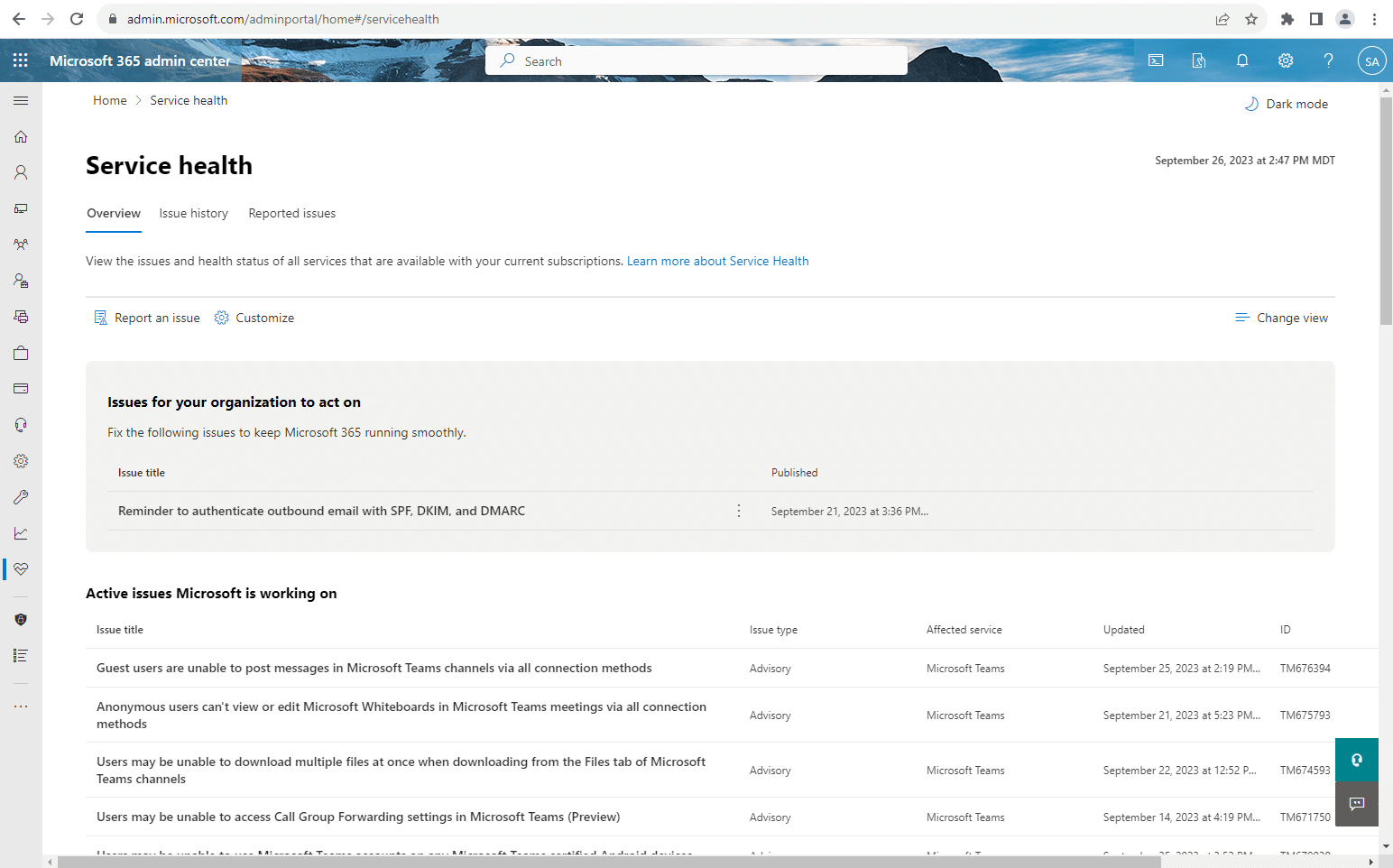
Kontrolna tabla za stanje sistema Microsoft 365 je centralni alat koji administratorima omogućava praćenje stanja i performansi svih usluga i aplikacija unutar ekosistema sistema Microsoft 365. Ovdje možete provjeriti da li osnovne aplikacije poput Teamsa, Exchange Onlinea, SharePointa , OneDrivea ili čak Microsoft Dynamics 365 ispravno rade, da li postoje neki tekući problemi i koje radnje trebate poduzeti da biste riješili probleme ili spriječili buduće probleme.
Njegov glavni cilj je da vam pruži jasan i ažuran pregled digitalnog okruženja vaše kompanije, omogućavajući vam da brzo reagujete na kritična upozorenja, incidente ili probleme s naplatom koji bi mogli ugroziti pristup korisnika alatima. Nadalje, pomaže vam da identificirate područja za poboljšanje i osigurava da je softver uvijek ažuriran i zaštićen od ranjivosti.
Pristupite kontrolnoj tabli za stanje u centru za administraciju Microsoft 365
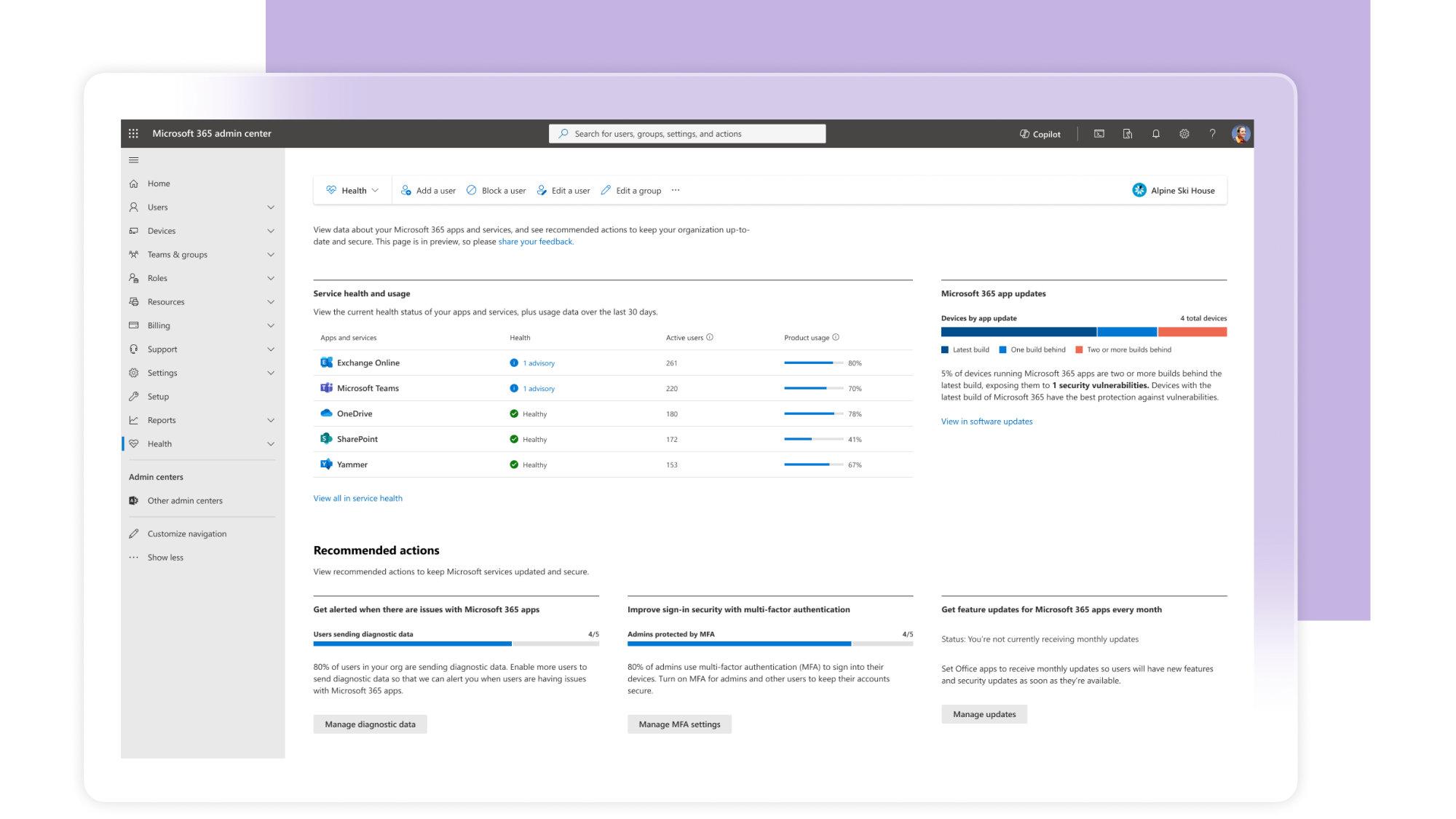
Da biste pristupili kontrolnoj tabli zdravlja, morate biti član s ulogom globalnog čitača ili imati administratorske privilegije. Slijedite ove korake za pristup kontrolnoj tabli:
- Prijavite se na Microsoft 365 centar za administratore, pristupom stranici https://admin.microsoft.com s administratorskim korisničkim računom.
- U lijevoj bočnoj traci kliknite na odjeljak Država i izaberite Status usluge.
Na vrhu kontrolne ploče uvijek ćete imati brz pregled najkritičnijih upozorenja , bilo da se radi o općim problemima s uslugom ili problemima s naplatom, poput isteklih pretplata. Ako sve ispravno funkcionira, vidjet ćete zeleni baner koji označava da trenutno nema otkrivenih problema.
Tumačenje upozorenja i obavještenja na kontrolnoj tabli
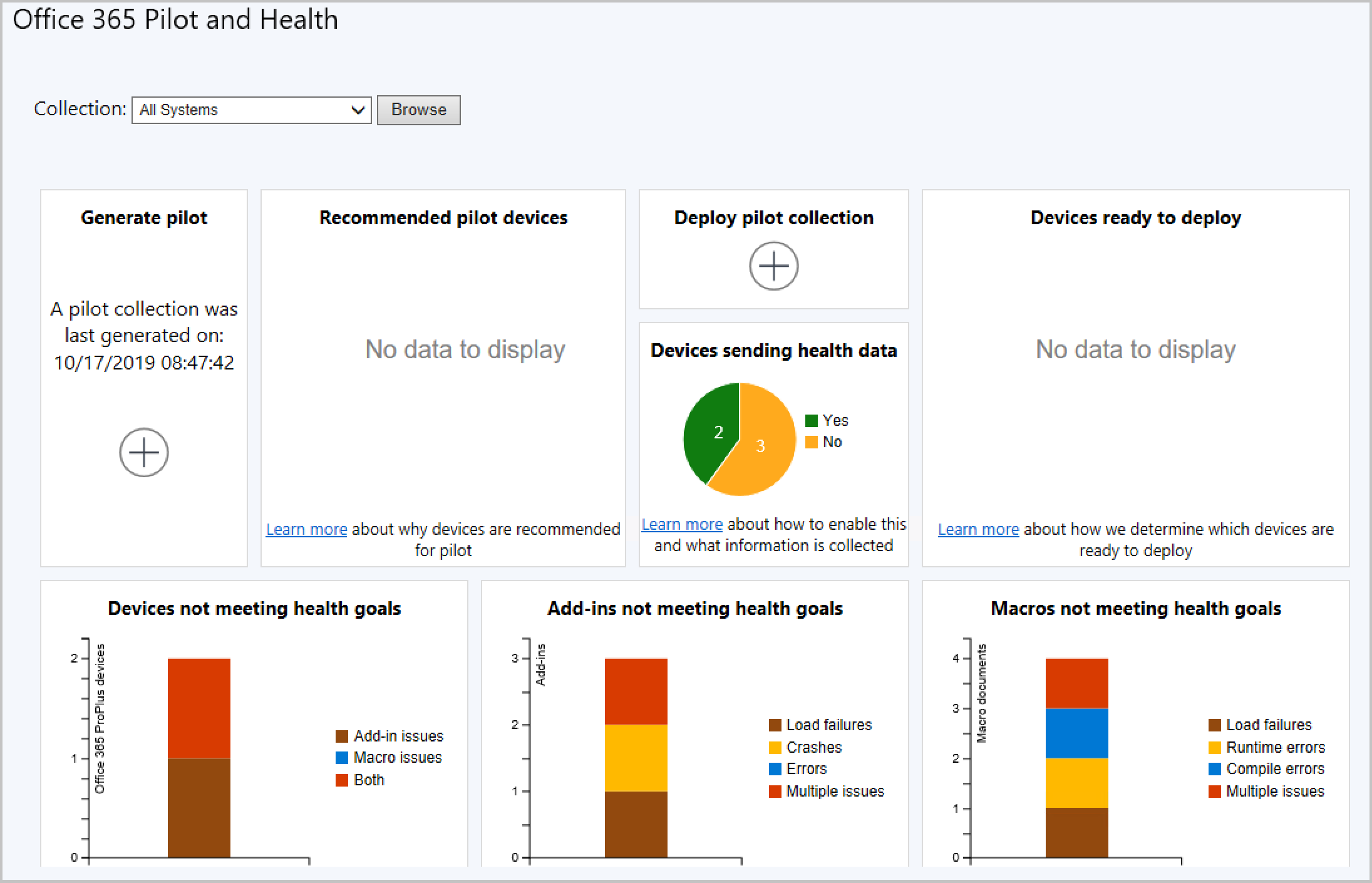
Kontrolna ploča za zdravlje u Microsoft 365 klasificira upozorenja na osnovu njihove ozbiljnosti i prirode:
- Servisni incidenti: Kritični problemi koji utiču na rad aplikacije ili usluge i zahtijevaju hitnu pažnju.
- Upozorenja: Problemi su identifikovani, ali sa manjim uticajem, gde je usluga i dalje dostupna, iako ograničena.
- Problemi s naplatom: Obavještenja vezana za pretplate, moguće isteke ili prekide pristupa iz administrativnih razloga.
Svako upozorenje prati određena ikona i boja tako da možete brzo utvrditi ozbiljnost problema. Ako nema aktivnih upozorenja, panel će prikazati poruku koja potvrđuje da je sve u redu.

Status i korištenje glavnih usluga
Središnji dio stranice pruža pregled najvažnijih aplikacija u vašem poslovnom okruženju. Ovdje možete na prvi pogled vidjeti trenutni status održavanja, prosječnu dnevnu upotrebu i kako se Microsoft 365 licence koriste u vašoj kompaniji.
Ako su vam potrebne detaljnije informacije, možete pristupiti kompletnoj listi proizvoda i vidjeti pojedinačnu upotrebu svakog od njih, što vam omogućava da brzo identifikujete:
- Uređaji koji nisu ažurirani ili ko može biti u opasnosti.
- Distribucija licenci i moguće optimizacije u broju dodijeljenih licenci.
- Obrasci korištenja koji vam pomažu da predvidite uska grla ili potrebe za proširenjem.
Praćenje ažuriranja i ranjivosti
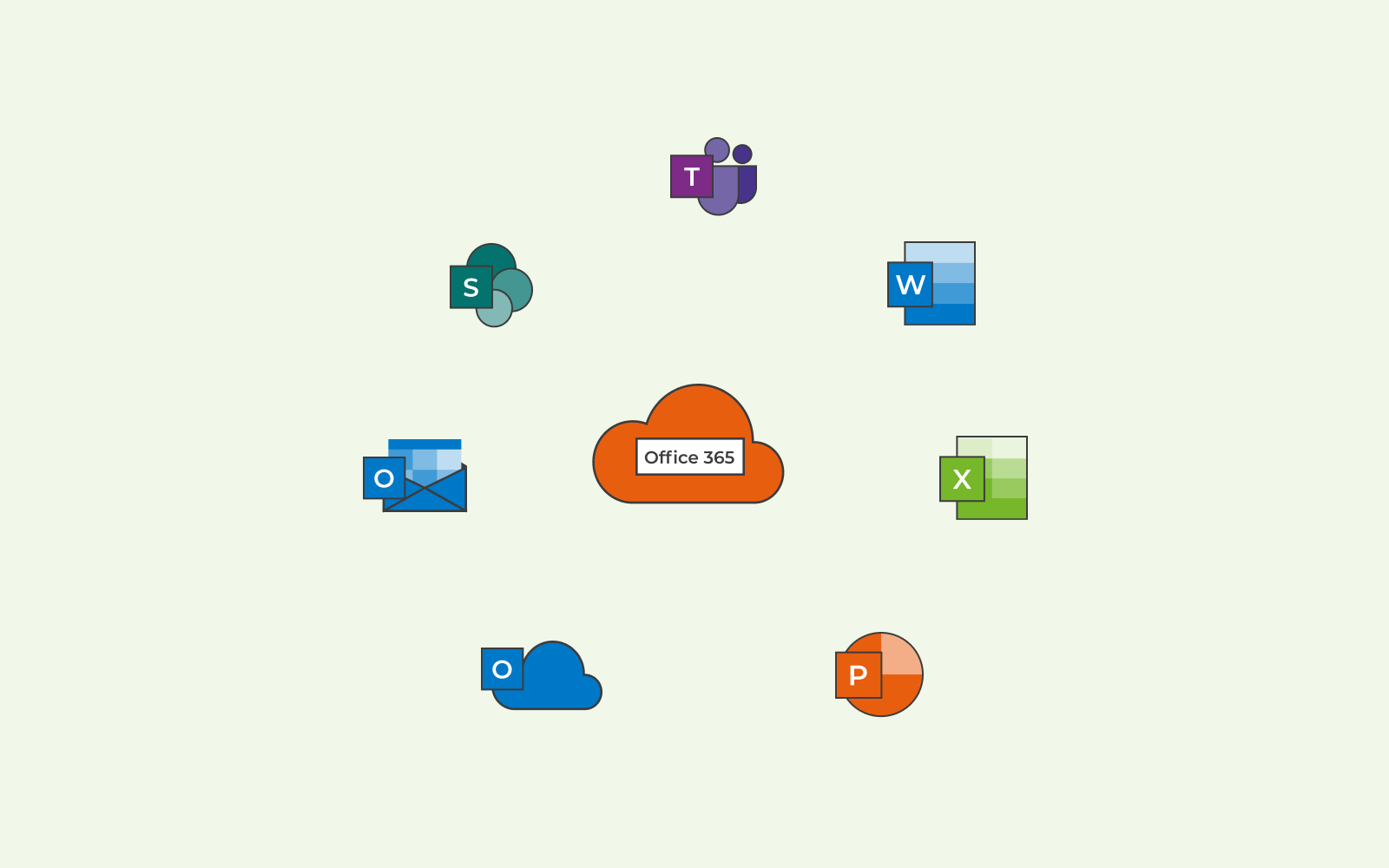
Ključna karakteristika kontrolne ploče je njena mogućnost da vam pokaže da li desktop aplikacije poput Worda , Excela, PowerPointa i Teamsa koriste najnoviju verziju. U odjeljku ažuriranja možete brzo identificirati uređaje sa zastarjelim softverom, koji mogu biti potencijalna ulazna tačka za sigurnosne prijetnje.
Preporuke i proaktivne akcije
Na kraju panela naći ćete konkretne prijedloge za poboljšanje sigurnosti i performansi vašeg okruženja . Najčešći uključuju:
- Omogućavanje višefaktorske autentifikacije (MFA): Pogledajte koliko računa ima omogućenu MFA i pristupite čarobnjaku za postavljanje ove dodatne zaštite.
- Mjesečna ažuriranja: Provjerite da li vaša organizacija prima ažuriranja onoliko često koliko je preporučeno. Idealno bi bilo da ažuriranja budu razmaknuta manje od šest mjeseci.
- Obuka za OneDrive: Potaknite svoje zaposlenike da pohranjuju datoteke na OneDrive kako bi olakšali oporavak od ransomwarea ili slučajnog gubitka podataka.
Prilagođavanje i konfigurisanje kontrolne table zdravlja
Kontrolna ploča vam omogućava da prilagodite prikaz usluga, filtrirajući ono što vas zapravo zanima za praćenje. Možete odabrati koje će se aplikacije ili usluge prikazivati na kontrolnoj ploči i primati upozorenja samo za usluge koje su ključne za vaše poslovanje.
Osim toga, možete postaviti prilagođene obavijesti putem e-pošte koje će vas obavještavati o:
- U slučaju bilo kakvog novog incidenta ili promjene statusa usluge, da brzo djeluju.
- Odaberite o kojim uslugama želite primati obavještenja i do dva e-pošte sudbine.
- Pretplatite se na obavještenja o određenim incidentima da primate samo informacije koje su zaista relevantne za vaš IT tim.
Kategorije i statusi otkrivenih problema
Svaki incident na kontrolnoj tabli stanja uključuje potpune detalje, kao što su ID, pogođene usluge, vrsta i porijeklo problema. Historija vam omogućava da pregledate incidente riješene u posljednjih 7 ili 30 dana, što vam omogućava da analizirate obrasce i predvidite buduće probleme.
| Država | Značenje |
|---|---|
| Istraživanje | Prikupljaju se informacije o mogućem incidentu. |
| Pogoršanje usluge | Usluga radi, ali sa primjetnim prekidima ili usporavanjima. |
| Interrupción del servicio | Uticaj je potpun i korisnici ne mogu pristupiti usluzi. |
| Vraćanje usluge | Kvar je identifikovan i primjenjuje se konačno rješenje. |
| Oporavak u toku | Oporavak napreduje, iako možda nije potpun kod svih. |
| Istraga obustavljena | Za unapređenje rješenja potrebni su dodatni podaci od klijenta. |
| Usluga je obnovljena | Incident je riješen i usluga se vratila u normalu. |
| Lažno pozitivno | Nije otkriven nikakav stvarni kvar. |
| Objavljivanje izvještaja nakon incidenta | Izvještaj se generira s analizom uzroka i budućom prevencijom. |

Jezičke opcije i automatski prijevod
Zdravstvena kontrolna ploča inicijalno objavljuje informacije na engleskom jeziku, ali možete postaviti željeni jezik da se poruke automatski prevode.
- Pristupite administratorskom centru i kliknite ikonu postavki u gornjem desnom uglu.
- U odjeljku Jezik i vremenska zona, odaberite opciju Vidi sve, odaberite svoj jezik i sačuvajte promjene.
Kada se vratite na kontrolnu ploču za zdravlje, vidjet ćete opciju za omogućavanje automatskog prevođenja. Kada je ova funkcija omogućena, poruke i izvještaji se prikazuju direktno na odabranom jeziku, što ih čini lakšim za razumijevanje cijelom timu.
Napredne funkcije i prilagođavanje zdravstvenom sektoru
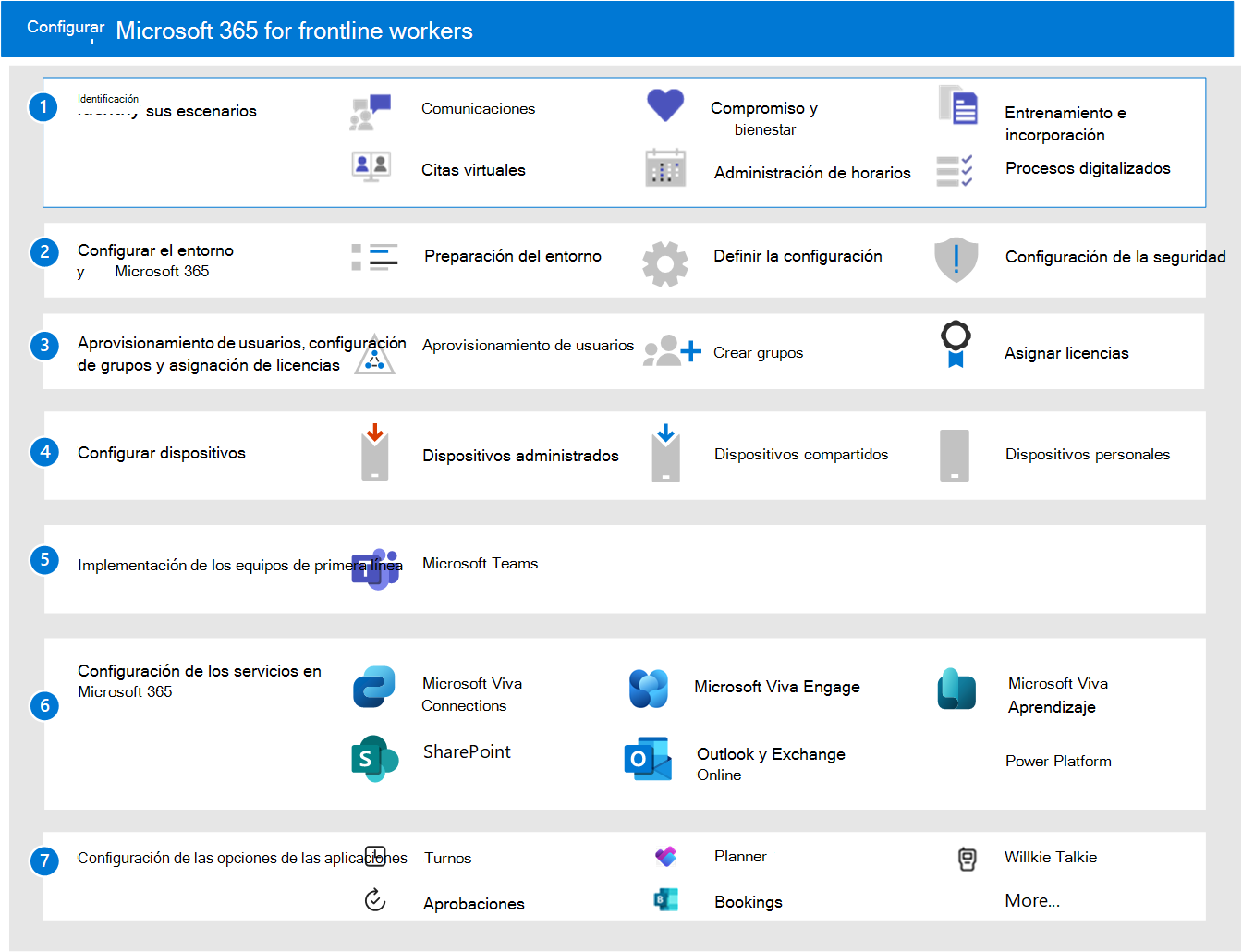
Microsoft 365 ide daleko dalje od pukog provjeravanja statusa usluga; prilagođava se sektorima kao što je zdravstvo , gdje Teams i sama zdravstvena kontrolna ploča pomažu u upravljanju terminima, koordinaciji medicinskih timova i pojednostavljuju saradnju između zdravstvenih radnika.
Neke od ključnih karakteristika uključuju:
- Integracija sa EHR-om (sistemi elektronskih zdravstvenih kartona) za sinhronizaciju sastanaka i datoteka.
- Upravljanje timom i kanalima, s unaprijed definiranim predlošcima za bolnice i zdravstvene centre.
- Potpuna kontrola prava pristupa i prilagođena obavještenja za određene uloge unutar zdravstvenog sektora.
- Aplikacije poput Plannera i Lista su savršene za praćenje pacijenata ili zakazivanje termina.
- Specijalizovani sistemi za razmjenu poruka i prioritetna upozorenja za kritične situacije.
Ovo pokazuje kako se kontrolna ploča za zdravlje može prilagoditi specifičnim potrebama industrije i pružiti centralizirani, kolaborativni pregled cijele organizacije.
Upravljanje podacima o privatnosti, sigurnosti i dijagnostici
Kontrolna ploča zdravlja poštuje privatnost i sigurnost vaših podataka. Postoje dva nivoa dijagnostičkih podataka:
- Potrebni podaci: Prikupljeni podaci radi održavanja sigurnosti i operativnosti platforme, kao što su informacije o greškama ili padovima aplikacija.
- Opcionalni podaci: Možete odabrati hoćete li dijeliti ove podatke kako biste pomogli Microsoftu da poboljša proizvod. Ovi podaci mogu se koristiti za analizu korištenja i optimizaciju performansi u budućim verzijama.
Postavke privatnosti mogu se prilagoditi u bilo kojem trenutku unutar Microsoft 365 računa ili aplikacije, što administratoru daje potpunu kontrolu nad vrstom informacija koje se dijele s Microsoftom.

Sveobuhvatno upravljanje i administracija s jedne platforme
Administratorski centar za Microsoft 365 objedinjuje sve vaše kontrole na jednom mjestu . Putem kontrolne ploče možete upravljati korisnicima, grupama, dozvolama, resursima, naplatom, globalnim postavkama i, naravno, stanjem i performansama svake usluge na koju se pretplatite.
Neke značajne prednosti u odnosu na druge platforme za upravljanje su:
- Intuitivno sučelje s tematskim panelima i brzom navigacijom između odjeljaka.
- Potpuni uvid u usluge koje se koriste, licence i ažuriranja.
- Opcije za delegiranje administratorskih uloga i lako raspodijeliti zadatke među različitim menadžerima.
- Detaljna historija incidenata, idealna za revizije i analizu trendova tokom vremena.
Podrška, dodatni resursi i praćenje problema
Ako problem nije naveden na kontrolnoj tabli, možete ga direktno prijaviti pomoću opcije "Prijavi problem". Kada to učinite, Microsoft će analizirati da li druge organizacije prijavljuju isti problem i po potrebi će ga uključiti kao opći incident, što će vam omogućiti praćenje rješenja.
Osim toga, panel vam pruža:
- Detaljan izvještaj o svakom problemu, sa kompletnom istorijom ažuriranja i statusnim porukama.
- Opcije prevođenja za lakše razumijevanje tehničkih poruka.
- Kanali za podršku i pomoć s direktnim pristupom člancima i video uputama, kao i mogućnošću kontaktiranja Microsoftovog tima za tehničku podršku.
Znajući kako ga pravilno interpretirati i konfigurirati, možete predvidjeti probleme, odrediti prioritete zadataka održavanja i zaštititi kritične poslovne podatke. Njegove stalno ažurirane funkcije i mogućnost prilagođavanja potrebama svakog sektora čine ga najboljom opcijom za menadžere i IT timove.

Strastveni pisac o svijetu bajtova i tehnologije općenito. Volim dijeliti svoje znanje kroz pisanje, a to je ono što ću raditi na ovom blogu, pokazivati vam sve najzanimljivije stvari o gadžetima, softveru, hardveru, tehnološkim trendovima i još mnogo toga. Moj cilj je pomoći vam da se krećete u digitalnom svijetu na jednostavan i zabavan način.