- Windows 11 omogućava vam kreiranje softverskog RAID-a sa Spaces-ima skladištenje.
- Postoje različiti nivoi RAID-a u zavisnosti od ravnoteže između sigurnosti i performansi.
- Neophodno je pripremiti i provjeriti diskove prije montiranja RAID-a sa sistema.
Ako ste ikada razmišljali o dodavanju dodatne sigurnosti svojim podacima ili poboljšanju performansi tvrdih diskova , vjerovatno ste čuli za RAID sisteme. Međutim, proces podešavanja može izgledati više kao glavobolja nego išta drugo, posebno kada je u pitanju to što se radi iz Windowsa 11 bez pribjegavanja skupim hardverskim drajverima . Ne brinite, mnogo je jednostavnije nego što mislite, a također će vam omogućiti da maksimalno iskoristite resurse svog računara.
U ovom članku objasnit ću kako konfigurirati RAID u sustavu Windows 11 , pokrivajući sve softverske i hardverske opcije, njihove razlike, prednosti i nedostatke, podržane RAID tipove i vodeći vas korak po korak kako ne biste imali nikakvih pitanja. Koristit ćemo najnovija i najpraktičnija znanja kako biste mogli nastaviti bez obzira koristite li desktop računar, laptop ili čak radnu stanicu. Počnimo!
Šta je RAID i koje su prednosti njegovog postavljanja u Windowsu 11?
RAID je skraćenica za Redundantni Niz Nezavisnih Diskova (Redundant Array of Independent Disks). Jednostavnije rečeno, to je tehnologija koja vam omogućava da grupišete više tvrdih diskova (ili SSD-ova) da funkcionišu kao jedna jedinica. Koja je prednost? U suštini, poboljšava performanse, kapacitet skladištenja i sigurnost podataka , u zavisnosti od RAID nivoa koji odaberete.
U Windowsu 11, RAID možete konfigurirati pomoću softvera ili hardvera. Softverski RAID vam omogućava kreiranje niza pomoću alata ugrađenih u operativni sistem, dok hardverski RAID ovisi o matičnoj ploči ili posebnim kontrolerima. Softverski RAID se obično koristi za pohranu podataka , jer instalacija Windowsa ne podržava RAID na sistemskom disku osim ako nije konfiguriran u BIOS- u prije instalacije operativnog sistema.
Među glavnim prednostima RAID-a nalazimo:
- Veća sigurnostMožete imati automatsku zrcalnu kopiju vaših podataka.
- superiorne performanse: Kombinuje brzinu više diskova.
- Povećani kapacitetIskoristite prostor na svim diskovima.
- Redundancija i tolerancija grešakaAko disk otkaže, sistem može i dalje funkcionirati, ovisno o RAID nivou.
RAID tipovi koje podržava Windows 11
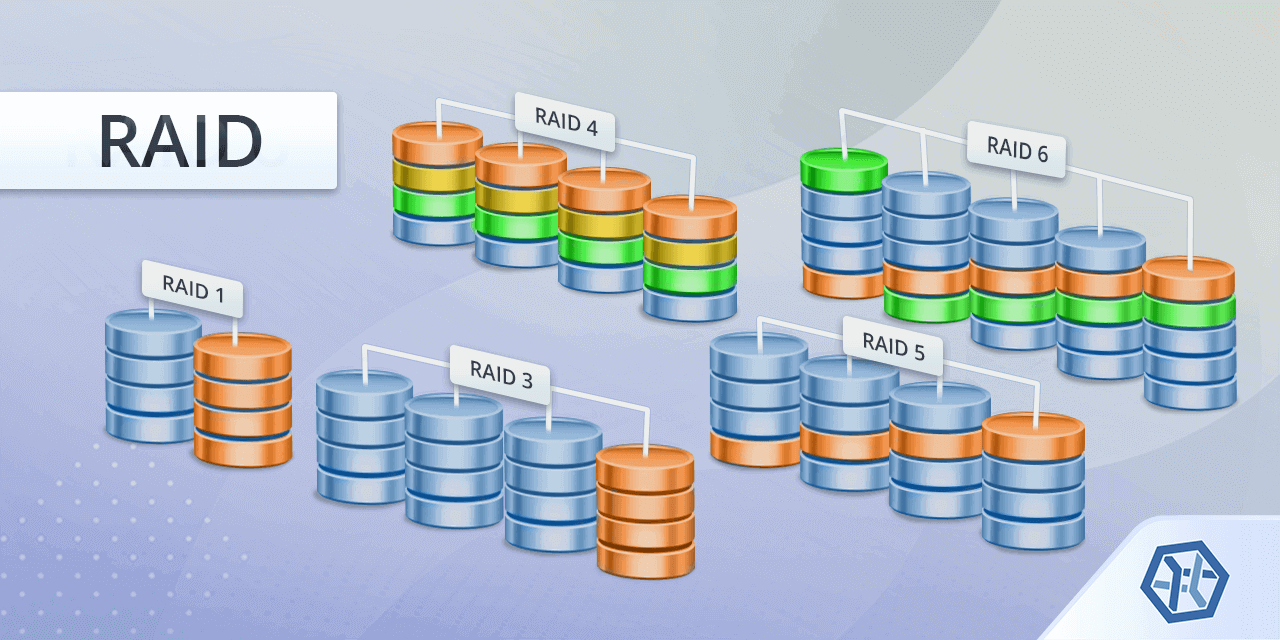
U Windowsu 11 nalazimo podršku za različite RAID konfiguracije, kako od klasičnih funkcija 'Dynamic Disks', tako i od modernog alata 'Storage Spaces', koji je znatno poboljšan u odnosu na prethodne verzije.
Ovo su najčešći RAID nivoi koje možete konfigurirati iz Windowsa 11:
- RAID 0 (jednostavni ili prugasti): Dodajte kapacitet i brzinu diskova, ali ne nudi toleranciju grešakaAko jedan disk otkaže, gubite sve.
- RAID 1 (Dvosmjerno ogledalo): Duplicirajte podatke na dva diska. Ako jedan otkaže, drugi sadrži kopiju. Idealno za važne podatke.
- RAID 5 (Paritet): Potrebna su mu najmanje tri diska. Distribuira podatke i paritet među svima njima, pružajući sigurnost i kapacitet.
- RAID 6 (Dvostruka parnost): Slično kao 5, ali sa dva paritetna diska (zahtijeva pet ili više diskova). Maksimalna sigurnost od višestrukih kvarova.
Postoje i drugi, napredniji tipovi, ali oni obično zahtijevaju profesionalne kontrolere ili NAS. Windows 11 vam omogućava da kreirate RAID 0, 1 i 5 nizove iz Storage Spaces-a , uključujući novu opciju dvostruke parnosti (RAID 6) u modernom WinUI interfejsu.
Ugrađeni alati za konfigurisanje RAID-a u Windowsu 11
Windows 11 uključuje nekoliko alata koji olakšavaju kreiranje i upravljanje RAID nizovima bez potrebe za dodatnim softverom:
- Prostori za odlaganjeNajjednostavnija i najmodernija opcija, iz same aplikacije Postavke.
- Dinamički diskovi – Upravljanje diskovimaKlasična metoda iz Windows XP/7/8/10/11 Pro, iako danas nešto manje preporučljiva.
- diskpart naredba i PowerShellZa napredne korisnike koji žele kreirati RAID iz linije naredbe.
Svaka metoda ima prednosti i ograničenja, ali ćemo ih sve pregledati kako biste znali koju odabrati na osnovu vaših potreba.
Konfigurisanje softverskog RAID-a pomoću prostora za pohranu
Najjednostavniji i najrobustniji alat, dizajniran za sve korisnike, je Storage Spaces. Omogućava vam kreiranje, upravljanje i modifikaciju RAID grupa direktno iz grafičkog interfejsa Windowsa 11. Dolaskom WinUI interfejsa, sve je mnogo vizualnije i jednostavnije za korištenje. Ako želite proširiti svoje znanje o novim vizualnim funkcijama u Windowsu 11, možete posjetiti Mica in Windows 11, novi vizualni materijal.
Osnovni koraci za kreiranje RAID-a pomoću prostora za pohranu:
- Pristup Sistem → Skladištenje → Prostori za skladištenje u Naprednim postavkama pohrane.
- Kliknite na Napravite novi bazen i prostor za odlaganje stvari.
- Odaberite dostupne diskove (napomena: izgubit ćete njihov sadržaj).
- Odlučite se za veličinu, naziv, slovo diska i vrstu otpornosti (RAID 0, 1, 5, 6, itd.).
- Odaberite format (NTFS je uobičajeno), a ako želite, prilagodite veličinu klastera u naprednim opcijama.
- Kliknite na Format i sačekajte da se proces završi.
Niz će se pojaviti kao novi interni disk na vašem računaru, a njegovim statusom možete upravljati iz panela Prostori za pohranu.

Vrste otpornosti dostupne u skladišnim prostorima
Prilikom kreiranja novog prostora, možete birati između nekoliko modela sigurnosti i performansi:
- jednostavan – Ekvivalentno RAID 0. Brzo i dodaje kapacitet, ali nimalo sigurno.
- dvosmjerno ogledalo – RAID 1. Podaci se dupliciraju na dva diska, pružajući maksimalnu zaštitu.
- Trostrano ogledalo – Poboljšani RAID 1. Zahtijeva najmanje pet diskova i štiti od višestrukih kvarova.
- Paritet – RAID 5. Zahtijeva najmanje tri diska; kombinira brzinu i sigurnost.
- Dvostruki paritet – RAID 6. Sigurniji od višestrukih kvarova, zahtijeva najmanje pet diskova.
Odaberite vrstu otpornosti prema ravnoteži koju tražite između brzine i zaštite.
Pripreme prije kreiranja RAID-a u Windowsu 11
Prije nego što kreirate svoj aranžman, obavezno slijedite ove korake kako biste izbjegli gubitak:
- back upSvi podaci na diskovima koje dodate u RAID bit će izbrisani. Ne riskirajte!
- Poništi dodjelu diskovaU Upravljanju diskovima provjerite da li su diskovi nedodijeljeni (izbrišite sve volumene ako postoje).
- Provjerite veličinu i karakteristikePreporučuje se da svi diskovi imaju slične kapacitete i fizičke sektore kako bi se izbjegle greške. Možete koristiti alate poput fsutil-a za provjeru detalja.
Konfigurisanje RAID-a iz Upravljanja diskovima
Klasična metoda korištenja dinamičkih diskova i dalje je dostupna u nekim izdanjima Windowsa 11. Ranije je bilo moguće kreirati RAID 0 i RAID 1 nizove direktno iz Upravljanja diskovima, iako Microsoft sada favorizira Prostore za pohranu. Ako želite istražiti druge alate za upravljanje, možete se obratiti članku Popis instaliranih programa u Windowsu pomoću PowerShella.
Korak po korak za kreiranje RAID-a iz programa Upravljanje diskovima:
- Unesite Disk manager (kliknite desnim tasterom miša na Start ili ga potražite u traci).
- Provjerite da diskovi nisu formatirani i da nisu particionirani.
- Kliknite desnim tasterom miša na jedan od diskova i odaberite Nova zrcalna jačina zvuka (RAID 1) ili Novi distribuirani volumen (RAID 0).
- Pratite čarobnjaka odabirom diskova, kapaciteta, slova i formata.
- Potvrdite i pustite Windows da formatira i kreira volumen.
Ova metoda možda nije dostupna u svim izdanjima ili ne nudi toliko fleksibilnosti kao Prostori za pohranu.

Konfigurisanje hardverskog RAID-a putem BIOS-a/UEFI-ja
Ako vaša matična ploča podržava RAID (većina desktop računara i mnoge radne stanice to podržavaju), možete kreirati niz na hardverskom nivou iz BIOS-a/UEFI-ja. Osim toga, ako želite saznati više o upravljanju pohranom u Windowsu, možete pregledati Šta je Windows EFI particija i kako njome upravljati.
Opšti koraci:
- Uđite u BIOS/UEFI prilikom pokretanja sistema (obično pritiskom na F2, Del ili F10, ovisno o proizvođaču).
- Aktivirajte RAID način rada u konfiguraciji skladištenja, umjesto AHCI-ja.
- Pristupite uslužnom programu za konfiguraciju RAID-a (ponekad je to Ctrl+I ili slično).
- Slijedite upute za odabir diskova, tipa RAID-a, veličine bloka i imena.
- Sačuvajte promjene, izađite iz BIOS-a, a ako instalirate Windows na taj volumen, morat ćete učitati RAID drajvere tokom instalacije.
Ova metoda se preporučuje ako želite da Windows prepozna RAID od pokretanja, posebno ako instalirate operativni sistem na taj volumen.

Kako zamijeniti ili dodati diskove u RAID
Jedna od prednosti prostora za pohranu je ta što možete lako dodati diskove ili zamijeniti oštećeni . Ako Windows otkrije greške, obavijestit će vas kako biste mogli poduzeti odgovarajuće mjere.
- Da biste dodali disk, odaberite "Dodaj diskove u skup".
- Za zamjenu neispravnog diska, umetnite novi i izbrišite stari kako biste održali redundantnost bez gubitka podataka.
Kako izbrisati ili modificirati RAID u Windowsu 11
Da biste promijenili postavke ili izbrisali RAID, to možete učiniti iz panela Prostori za pohranu:
- Prvo, uklonite stvorene praznine.
- Zatim izbrišite grupu diskova iz svojstava svakog diska.
- Diskovi će ponovo biti dostupni pojedinačno.
Imajte na umu da će ove radnje izbrisati vaše podatke, stoga je neophodno imati ažurne sigurnosne kopije.
Oporavak izbrisanih podataka ili oštećenog RAID-a u sistemu Windows 11
Jeste li izgubili pristup svojim datotekama ili je vaš RAID niz oštećen? Nije sve izgubljeno. Alati poput RS RAID Retrieve i slični programi mogu otkriti i obnoviti oštećene diskove, čak i u slučajevima oštećenja ili RAW volumena. Da biste bolje razumjeli kako upravljati greškama u Windowsu, možete se konsultovati sa člankom Kako interpretirati kodove grešaka plavog ekrana u Windowsu.
Ograničenja i upozorenja softverskog RAID-a u Windowsu
Postavljanje softverskog RAID-a u Windowsu 11 ima neka ograničenja:
- Ne možete napraviti RAID disk na kojem je instaliran Windows., osim u naprednim konfiguracijama ili korištenju hardverskog RAID-a.
- Zavisi od operativnog sistema, tako da ozbiljni problemi u Windowsu mogu uticati na pristup RAID-u (napravite sigurnosne kopije!).
- Neke funkcije su ograničene ovisno o izdanju Windowsa. (Kućni, Profesionalni, Poslovni).
- Kombiniranje diskova s različitim fizičkim sektorima može rezultirati nekompatibilnostima ili greškama.
Koje diskove odabrati i preporuke za hardver
Nisu svi tvrdi diskovi ili SSD-ovi jednaki. Za pouzdan RAID, najbolje je koristiti diskove istog kapaciteta i sličnih karakteristika . Iako možete miješati veličine, izgubit ćete iskoristiv prostor: najmanji disk će biti RAID ograničenje. Za SSD-ove možete koristiti M.2 ili SATA, ali RAID hardver je uglavnom bolje optimiziran za tradicionalne HDD-ove. Ako želite saznati više o prilagođenim rješenjima za pohranu, pogledajte Kako kreirati mini instaler u Windowsu pomoću BAT skripte.
Za napredne konfiguracije ili veće brzine, dostupne su PCIe kartice za proširenje kako bi se proširio broj SSD-ova, namijenjene korisnicima koji traže profesionalna rješenja i veća ulaganja.

Strastveni pisac o svijetu bajtova i tehnologije općenito. Volim dijeliti svoje znanje kroz pisanje, a to je ono što ću raditi na ovom blogu, pokazivati vam sve najzanimljivije stvari o gadžetima, softveru, hardveru, tehnološkim trendovima i još mnogo toga. Moj cilj je pomoći vam da se krećete u digitalnom svijetu na jednostavan i zabavan način.