- Ispravna konfiguracija DHCP-a i DNS-a u Windows Server je ključ efikasne i sigurne mreže.
- Planiranje opsega, rezervacija, izuzeća i integracije s Active Directoryjem sprječava probleme i pojednostavljuje upravljanje mrežom.
- Redovni pregledi upravljanja i događaja pomažu u održavanju infrastrukture pod kontrolom i bez incidenata.

Pravilno konfigurisanje DHCP i DNS servisa na Windows serveru ključno je za osiguranje efikasnog, efikasnog i sigurnog rada bilo koje poslovne ili kućne mreže. Ovi servisi ne samo da automatizuju dodjeljivanje IP adresa i garantuju da se uređaji pravilno prepoznaju na mreži, već i olakšavaju razrješenje imena i centralizirano upravljanje, što je ključno za performanse i skalabilnost infrastrukture.
U ovom članku, pokazat ću vam sve što trebate znati za instaliranje, konfiguriranje i fino podešavanje DHCP i DNS usluga na Windows serverima , detaljno i na potpuno praktičan način pokrivajući svaki aspekt. Od preduvjeta i kreiranja i prilagođavanja opsega do integracije s Active Directoryjem i rješavanja najčešćih problema, ovaj vodič je za vas. Ako imate bilo kakvih pitanja o tome kako pokrenuti mrežu da radi besprijekorno, ovo je definitivan vodič.
Zašto je neophodno pravilno konfigurisati DHCP i DNS?
Prije nego što počnete, važno je razumjeti zašto su ove dvije usluge temelj svake moderne mreže . Protokol za dinamičku konfiguraciju hosta (DHCP) omogućava vam automatsko dodjeljivanje IP adresa i drugih mrežnih parametara (kao što su maska podmreže, gateway i DNS) povezanim uređajima. Ovo sprječava konflikte uzrokovane duplim IP adresama, eliminira ručne greške i pojednostavljuje svakodnevno upravljanje mrežom.
Sistem domenskih imena (DNS) prevodi imena domena u IP adrese, omogućavajući korisnicima pristup uslugama i resursima koristeći lako pamtljiva imena umjesto brojeva. Nadalje, njegova integracija sa DHCP-om osigurava da se sve promjene na mreži, poput dodjele nove IP adrese, automatski odražavaju u pretragama imena.
Preduvjeti i najbolje prakse prije instaliranja DHCP-a i DNS-a

Prije nego što počnemo, važno je razumjeti neke osnovne aspekte kako bismo izbjegli buduće probleme . Iako se može činiti očiglednim, ne može biti više od jednog aktivnog DHCP servera na istom mrežnom segmentu, osim ako nije planirana redundantna ili visokodostupna infrastruktura. Ako više od jednog DHCP servera dodjeljuje IP adrese, uređaji se mogu naći na različitim podmrežama, što uzrokuje probleme s pristupom.
- Definirajte statičku IP adresu za server koji će obavljati ulogu DHCP i DNS. Važno je da sam server ne mijenja svoj IP.
- Napravite inventar raspona IP adresa koje ćete koristiti na svakom segmentu ili VLAN-u. Moraćete da isključite opsege namenjene uređajima sa fiksnim IP adresama (kao što su serveri, štampači ili ruteri).
- Provjerite jesu li vaše korisničke vjerodajnice administratorske., posebno ako se mrežom upravlja preko Active Directory.
- Budite jasni o nazivu domene i DNS serverima koji će se koristiti. Ovo je ključno za uređaje da ispravno razriješe imena unutar mreže.
- Ako je vaša mreža segmentirana na VLAN, planirajte opseg za svaki od njih.. Nije neophodno imati DHCP server po VLAN-u, ali morate konfigurisati odgovarajući relej (DHCP Helper) na ruterima.
Instaliranje DHCP uloge na Windows Server korak po korak
Instaliranje uloge DHCP servera na Windows Serveru je prilično standardan proces koji se jedva promijenio u novijim verzijama (2016, 2019 i 2022). Evo najčešćeg postupka:
- Pristupite Administrator servera i odaberite opciju Dodajte uloge i funkcije.
- Odaberite Instalacija zasnovana na značajkama ili ulogama, idealno za većinu slučajeva, i odaberite odredišni server sa liste.
- Pronađite i označite Funkcija DHCP servera. Kada se pojavi iskačući prozor, provjerite jeste li također dodajte preporučene funkcije za uslugu.
- Kliknite na Sledeće i pregledajte karakteristike. Obično se preporučuje da ostavite podrazumevane funkcije.
- Potvrdite instalaciju i pričekajte da se završi. Možete vidjeti napredak u realnom vremenu i kada završite, kliknite na blizu.
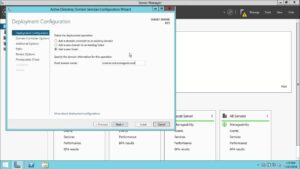
U novijim verzijama, nakon instaliranja uloge, na vrhu će se pojaviti obavještenje ili zastavica koja označava da trebate dovršiti konfiguraciju. Kliknite na zastavicu i odaberite Završi DHCP konfiguraciju da biste pokrenuli čarobnjaka za početno podešavanje.
Ovaj asistent će obavljati dva ključna zadatka:
- Automatsko kreiranje DHCP sigurnosnih grupa (DHCP administratori i korisnici), potrebni za delegiranje dozvola za upravljanje.
- Autorizacija DHCP servera u Active Directory (bitno ako je okruženje dio domene). Da biste to učinili, morate koristiti akreditive administratora domene. Ako server nije pridružen domeni, jednostavno preskočite ovaj korak.
Osnovna DHCP konfiguracija: opsezi, izuzeci i druge bitne opcije
Nakon što je servis instaliran i autorizovan, počinje ključna faza konfiguracije. Ovo je mjesto gdje zaista definirate jezgro vaše mrežne infrastrukture. Proces je sličan u svim novijim verzijama Windows Servera i izvodi se iz DHCP konzole.

Kreiranje IPv4 opsega
- Desni klik na "IPv4" u DHCP konzoli i odaberite Novi opseg.
- Dodijelite naziv i opis na novi opseg za laku identifikaciju (npr. „Mreža Office korisnika“).
- Definira raspon IP adresa koje će server automatski dodijeliti klijentima, na primjer, od 192.168.1.100 do 192.168.1.200.
- Konfigurirajte izuzimanja ako postoje adrese u opsegu koje već koriste uređaji sa fiksnim IP adresama, kao što su serveri, štampači ili ruteri.
- Utvrđuje trajanje koncesije. Zadana vrijednost je 8 dana, pogodna za većinu scenarija. U okruženjima sa velikim prometom uređaja (kao što je javni WiFi), ovo se može smanjiti na 2 ili 4 sata.
- Konfigurišite podrazumevani gateway koje će kupci koristiti i dodati na listu.
- Odredite domenu i DNS servere koje bi klijenti trebali koristiti prilikom rješavanja imena.
- Ako koristite WINS serveri, možete ih dodati odmah; Ako ne, jednostavno preskočite korak.
- Aktivirajte opseg da počnete automatski distribuirati IP adrese ili pauzirajte aktivaciju ako je još ne želite pokrenuti.
Konfiguriranje opcija opsega i politika
Nakon kreiranja opsega, možete dodatno prilagoditi napredne opcije koje će korisnici dobiti s dodjelom IP-a:
- DNS serveri: Dodajte IP adrese svojih internih ili eksternih DNS servera.
- DNS ime domene: Označava naziv domene kojoj će klijenti pripadati.
- Default gateway: Već konfigurisano, ali vrijedi provjeriti.
- Druge korisne opcije Mogu biti NTP (da se vrijeme automatski podesi), statičke rute itd.
U konzoli možete imati dvije vrste opcija:
- Opcije servera: primijeniti na sve opsege konfigurirane na tom DHCP serveru.
- Opcije opsega: utiče samo na klijente koji dobiju IP adrese unutar tog specifičnog raspona.
Rezervacije i isključenja
Jedna vrlo zanimljiva karakteristika je mogućnost rezerviranja IP adresa za određene uređaje , osiguravajući da uvijek dobiju istu IP adresu čak i ako je njihova konfiguracija automatska. Ovo je povezano s MAC adresom mrežne kartice uređaja. Posebno je korisno za štampače, POS terminale ili sisteme koji se oslanjaju na statičku IP adresu za kritične usluge.
Filteri i zaštita
Možete postaviti bijele i crne liste dozvoljenih ili blokiranih MAC adresa, kao i konfigurirati prebacivanje u slučaju kvara kako biste osigurali visoku dostupnost u kritičnim okruženjima . Ovo nije nešto što je obično potrebno u malim i srednjim preduzećima, ali je neophodno u srednjim i velikim preduzećima.
Akreditivi i automatska DNS registracija
Na kartici naprednih opcija servera možete odrediti vjerodajnice korisnika domene kako bi DHCP server mogao automatski registrirati A i PTR zapise u DNS-u. Ovo osigurava da se prilikom promjene IP adrese stari zapis briše i da ne ostanu nikakvi ostaci.
DNS integracija i konfiguracija na Windows serveru
DNS server se može instalirati i konfigurirati zajedno s DHCP-om, posebno u okruženjima Active Directoryja, gdje je neophodan za pravilno funkcioniranje servisa direktorija i autentifikacije. Integracijom DNS-a i DHCP-a, zapisi uređaja se dinamički ažuriraju bez ručne intervencije.
Za standardnu implementaciju:
- Instalirajte DNS ulogu preko Server Managera.
- Kreirajte direktne zone (Forward Lookup) y obrnute zone (Reverse Lookup) potrebno u skladu s vašim imenom domene i podmrežama.
- Provjerite opciju da dinamičko ažuriranje je omogućeno tako da DHCP može komunicirati i automatski ažurirati zapise.
- Prilagodite dozvole prema nivou sigurnosti koji vam je potreban da spriječite neželjene izmjene.
Zapamtite da u mješovitim okruženjima (sa uređajima koji nisu Windows) neki računari možda neće automatski registrovati svoja imena u DNS-u, pa je dobra ideja da to s vremena na vrijeme provjerite ili dodijelite rezervacije.
Kako ovlastiti i provjeriti status DHCP servera u Active Directoryju
Prilikom rada s infrastrukturom zasnovanom na domeni, autorizacija DHCP servera u Active Directoryju je obavezan korak. Ovo sprečava lažne ili neovlaštene DHCP servere da distribuiraju neželjene IP adrese ili uzrokuju sigurnosne probleme.
Autorizacija se može dovršiti tokom početnog čarobnjaka, ali ako to trebate učiniti kasnije:
- Otvorite DHCP konzolu i kliknite desnim tasterom miša na ime servera.
- Kliknite na Ovlastiti.
- U roku od nekoliko sekundi, ikona servera u konzoli će prikazati zeleni simbol ako je ovlaštena.
- Da provjerim iz PowerShell, možete koristiti naredbu:
Get-DhcpServerInDC
Ako je server neovlašten, pojavit će se s crvenom ikonom i neće moći distribuirati adrese.
Svakodnevna administracija i zajedničko rješavanje problema
Jednom kada se pokrene i pokrene, upravljanje DHCP uslugom je prilično jednostavno, ali postoji niz tipičnih problema koji se često javljaju:
- Klijenti ne dobijaju IP adresu: Ovo je obično zbog problema sa mrežom, loše spojenih kablova, DHCP servera koji je zaustavljen ili neovlašćen, ili zato što je skup adresa iscrpljen.
- Sukobi IP adresa: Obično se pojavljuju kada postoji više od jednog DHCP servera na istoj mreži ili su IP adrese ručno dodijeljene bez izuzimanja iz DHCP raspona.
- DNS zapis se ne ažurira: Provjerite da li su DHCP vjerodajnice ispravno definirane i da li je omogućeno dinamičko ažuriranje u DNS zoni.
Ukoliko imate problema sa servisom, preporučuje se:
- Ponovo pokrenite DHCP uslugu sa konzole usluga ili iz komandne linije sa:
net start dhcpserver - Provjerite Windows Event Viewer za relevantne evidencije.
- Pregledajte opsege i izuzimanja kako biste bili sigurni da nećete ostati bez raspona adresa.
- Proverite da li server ima mrežnu vezu i, ako je virtuelno, da li je mrežni interfejs ispravno konfigurisan.
Konfiguriranje klijenata za dobivanje IP-a i osnovno testiranje
Da bi klijentski računari automatski dobili svoju adresu, konfiguracija mrežne kartice mora biti u režimu Pribavite IP adresu automatski i za IP i za DNS. Uvijek možete provjeriti IP dobijenu pomoću ipconfig /all sa konzole naredbe.
Ako uređaj primi adresu iz APIPA raspona (169.254.xx), to znači da nije uspio pronaći DHCP server. Ovo je dobar pokazatelj za dijagnosticiranje problema s komunikacijom ili konfiguracijom.
Prilikom izvođenja naredbi poput ipconfig /release y ipconfig /renew, možete nametnuti oslobađanje i zatražiti novu IP adresu, korisno za testiranje ili prilikom finog podešavanja parametara servera.
Napredna razmatranja: VLAN, Failover i Sigurnost
U mrežama segmentiranim VLAN-ovima, DHCP server može upravljati svima odjednom, ali je bitno da ruter ili prekidač sloja 3 ima DHCP relej (IP pomoćnik) konfigurisan za prosljeđivanje zahtjeva iz svakog segmenta DHCP serveru.
Za preduzeća koja zahtijevaju maksimalnu dostupnost, Windows Server vam omogućava da konfigurišete DHCP failover , što uključuje dva sinhronizovana DHCP servera kako bi se spriječili prekidi u slučaju kvara. Saznajte više o ovoj funkciji u Windows dijeljenim resursima.
Što se tiče sigurnosti, preporučuje se korištenje MAC adresnih filtera za ograničavanje pristupa mreži, iako u velikim okruženjima to može biti teško održavati.
Bitno je održavati sigurnosne kopije DHCP baze podataka i, ako je moguće, pohranjivati ih na odvojene diskove kako bi se olakšao oporavak od katastrofe.
Profesionalna i pažljiva DHCP i DNS konfiguracija u Windows Serveru ne samo da osigurava pravilan rad mreže, već i sprječava bezbrojne glavobolje prilikom skaliranja, migracije ili rješavanja problema. Redovno pregledavanje opsega, dnevnika događaja i praćenje korištenja IP adresa je od suštinskog značaja za držanje vaše infrastrukture pod kontrolom.

Strastveni pisac o svijetu bajtova i tehnologije općenito. Volim dijeliti svoje znanje kroz pisanje, a to je ono što ću raditi na ovom blogu, pokazivati vam sve najzanimljivije stvari o gadžetima, softveru, hardveru, tehnološkim trendovima i još mnogo toga. Moj cilj je pomoći vam da se krećete u digitalnom svijetu na jednostavan i zabavan način.