- Windows Memory Diagnostics vam omogućava da locirate fizičke kvarove i hardverske greške u RAM-u.
- Monitor performansi i Upravitelj zadataka ključni su za identifikaciju curenja memorije i neefikasnih procesa.
- Postoje napredni alati poput MemTest86 za dubinsku analizu i nova proaktivna dijagnostička funkcija nakon plavih ekrana.
Imati munjevito brz računar je san svakoga, ali ponekad se desi da sistem postane spor kao puž bez ikakvog vidljivog razloga. U većini slučajeva, krivac je memorija sa slučajnim pristupom (RAM ), ta vitalna komponenta u koju se učitavaju instrukcije koje računar obrađuje, a ako ona zakaže ili se napuni, to može uzrokovati da cijeli sistem upadne u potpuni haos.
Od iznenadnih padova aplikacija do strašnog plavog ekrana, simptomi neispravne RAM memorije su raznoliki. Nije stvar samo u tome da imate dovoljno gigabajta; radi se o tome da osigurate da je hardver u optimalnom stanju , jer degradacija memorije može drastično smanjiti vijek trajanja vašeg računara i uzrokovati kritične greške.
Kako otkriti curenje memorije u sistemu
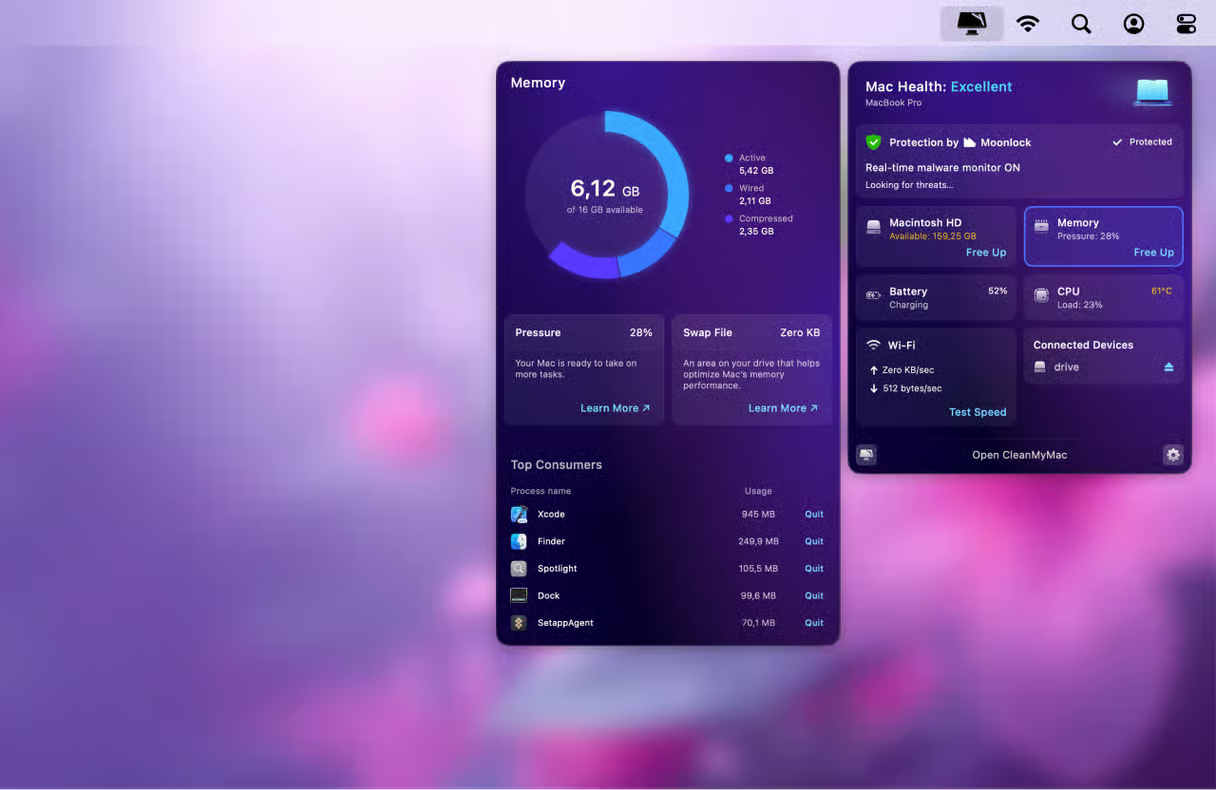
Do curenja memorije dolazi kada proces zatraži prostor u straničenim ili nestraničnim memorijskim skupovima i, nakon što završi svoj zadatak, zaboravi da ga vrati sistemu. Vremenom, dostupna memorija ponestane, sistem se usporava i počinju se javljati greške, što može biti prava glavobolja.
Da biste saznali da li se ovo dešava i vama, najbolje je da prvo pokrenete provjeru pomoću Performance Monitora . Ako primijetite da se potrošnja memorije u stanju mirovanja apsurdno povećava (na primjer, sa 3 GB na 10 GB) nakon nekoliko dana bez ponovnog pokretanja, a u upravitelju memorije nema vidljivih procesa koji opravdavaju ovu potrošnju, vrlo je vjerovatno da imate curenje memorije u kernel modu uzrokovano neispravnim upravljačkim programima ili aplikacijama u korisničkom modu.
Korištenje Upravitelja zadataka za praćenje performansi
Ako želite vidjeti šta se dešava u realnom vremenu bez ikakvih problema, najbrži ugrađeni alat je Upravitelj zadataka. Možete mu pristupiti pritiskom na Ctrl + Shift + Esc ili putem menija Start. Kada uđete unutra, idite na karticu Performanse da biste vidjeli grafikon korištenja memorije.
Za one koji ne žele da im ogroman prozor zatrpava ekran, postoji vrlo koristan trik: dvaput kliknite u lijevu kolonu da biste aktivirali kompaktni preglednik . Na taj način možete ostaviti mali prozor u uglu radne površine i pratiti korištenje RAM-a dok otvarate i zatvarate programe.
Detaljan vodič: Dijagnostika memorije u sustavu Windows
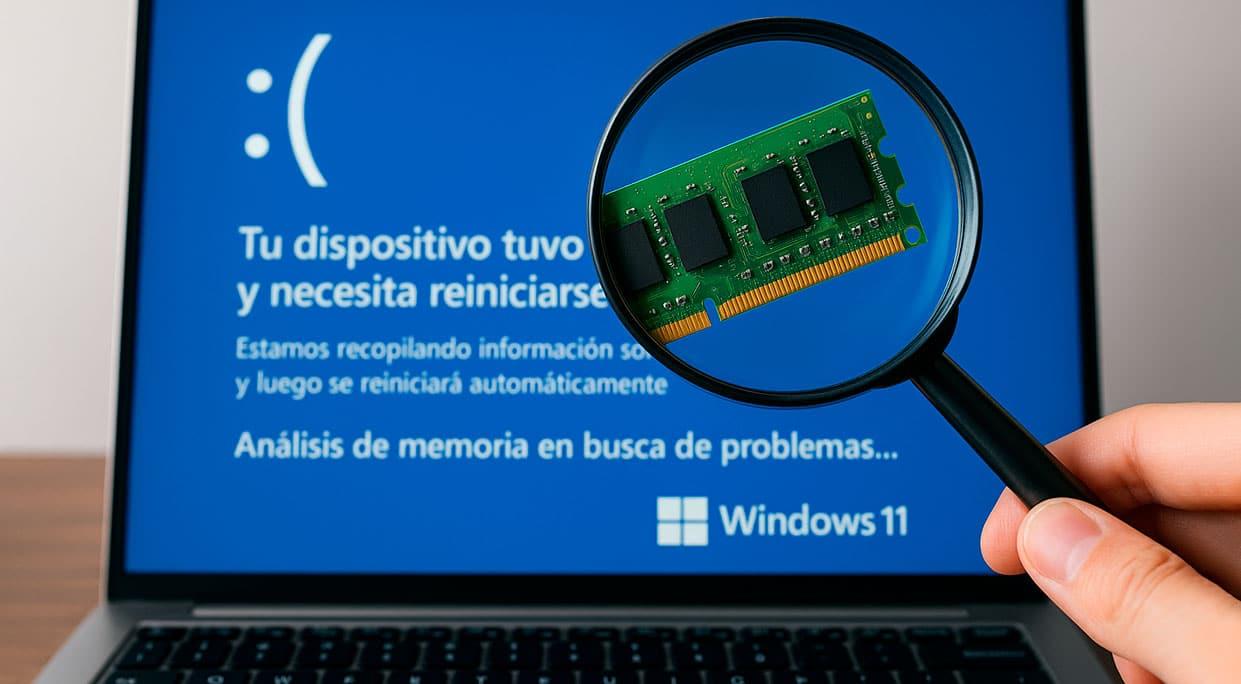
Kada posumnjamo da hardver možda ne radi ispravno, Windows 11 nudi ugrađeni alat pod nazivom Dijagnostika memorije WindowsNajbrži način da ga pokrenete je da otvorite prozor Pokreni pomoću , napišite naredbu i prihvatite. Sistem će vam ponuditi mogućnost da odmah ponovo pokrenete računar kako biste započeli analizu.

Nakon ponovnog pokretanja, ući ćete u okruženje prije pokretanja gdje se vrši testiranje. Pritiskom na tipku F1 možete prilagoditi vrstu analize prema svojim potrebama.
- Vrši standardne provjere varijabli kao što su MATS+, INVC i SCHCKR sa omogućenom keš memorijom.
- To je zadana opcija i uključuje dodatne testove kao što su LRAND i Stride6.
- To je najtemeljitiji način rada, jer u nekim testovima onemogućava keš memoriju. i analizirati varijable kao što su ERAND ili WStride-6.
Nakon što se proces završi, računar će se automatski ponovo pokrenuti. Ako ne vidite odmah obavještenje kada se prijavite, ne brinite; detalje možete provjeriti otvaranjem menija Windows Logs (Windows zapisnici ), odlaskom na Windows Logs -> System (Windows zapisnici -> Sistem) i pretraživanjem termina " 1101" ili "1201" da biste pročitali događaje 1101 ili 1201.
Napredne alternative i metode pokretanja
Ako vas osnovna dijagnoza ne uvjeri ili je sistem toliko nestabilan da se ne možete ni prijaviti u Windows, postoje i druge opcije. Možete pristupiti iz menija Napredno pokretanje (oporavak) i pokrenite Odatle. Moguće je čak i pokretanjem računara sa na USB disku, odabirom opcije Popravi računar i korištenjem komandne linije.
Za one koji traže maksimalnu tačnost, postoji eksterni alat pod nazivom [naziv alata nedostaje ]. Za razliku od izvornog sistema, ovaj se instalira na USB disk i pokreće se prije operativnog sistema. Sposoban je izvršiti temeljito skeniranje koje može potrajati nekoliko sati, pa se preporučuje da ga pustite da radi . Ako je konačni rezultat "PASS", možete biti mirni; ako se pojave greške, vrijeme je da razmislite o zamjeni RAM modula.
Novo: Proaktivna dijagnoza pamćenja
Microsoft implementira vrlo zanimljivu funkciju u svojim beta verzijama (Dev Channel) pod nazivom [feature name missing] . Ovaj alat se automatski aktivira nakon što računar doživi pad sistema . Sistem detektuje pad sistema i, nakon ponovnog pokretanja, predlaže korisniku da zakaže brzo skeniranje.
Cilj je prikupiti telemetriju kako bi se isključilo da li je kvar uzrokovan memorijskim hardverom. Iako je trenutno ograničeno na složene arhitekture, očekuje se da će u bliskoj budućnosti dosegnuti veći broj korisnika, olakšavajući otkrivanje grešaka bez potrebe da korisnik bude računarski stručnjak.
Održavanje kontrole nad korištenjem RAM memorije uključuje kombinovanje dnevnog praćenja sa Upraviteljem zadataka i povremeno korištenje kako bi se isključili fizički kvarovi i mjere opreza za izbjegavanje agresivno. U konačnici, tajna besprijekornog rada računara nije ignoriranje malih sistemskih upozorenja i redovno obavljanje dijagnostike kako bi se spriječilo da manja greška postane katastrofalan hardverski kvar.


Strastveni pisac o svijetu bajtova i tehnologije općenito. Volim dijeliti svoje znanje kroz pisanje, a to je ono što ću raditi na ovom blogu, pokazivati vam sve najzanimljivije stvari o gadžetima, softveru, hardveru, tehnološkim trendovima i još mnogo toga. Moj cilj je pomoći vam da se krećete u digitalnom svijetu na jednostavan i zabavan način.