- API za Windows omogućava vam dobijanje HICON-a i čitanje piksela pomoću GetDIBits-a (BGRA).
- En piton, ctypes pokriva ExtractIconExW i konvertovanje u slike pomoću Pillow-a.
- .NET olakšava prikazivanje ikone povezane s datotekom pomoću ImageList + ListView.
- Upravlja GDI ručicama i redoslijedom kanala kako bi se izbjegla curenja i greške.
Ako radite u Windowsu, prije ili kasnije ćete poželjeti izdvojiti ikonu iz izvršne datoteke ili .ico datoteke kako biste je ponovo upotrijebili u drugoj aplikaciji, listi ili za svoje testove. U Windows ekosistemu postoji nekoliko načina za to: nativni API (ExtractIconExW, GetDIBits…), Python s ctypes, .NET s Icon.ExtractAssociatedIcon, pa čak i starija rješenja u klasičnom Visual Basicu . Svako ima svoje nijanse i prednosti. Možete pogledati vodič o NirSoft Utilities.
U ovom vodiču, sve te dijelove objedinjujemo na jednom mjestu. Vidjet ćete sve, od toga kako zatražiti "male" i "velike" HICON-ove koje otkriva .exe ili .ico datoteka iz Windowsa, do čitanja bitmape u BGRA formatu, pretvaranja u RGBA ako je potrebno za PyGame ili Pillow, te kako prikazati ikonu povezanu s datotekom u Windows Forms ListView pomoću ImageList-a . Također pregledavamo klasični VB pristup popisivanju i pohranjivanju ikona i raspravljamo o praktičnim razmatranjima.
Šta se nalazi unutar .ico i .exe datoteka: veličine i gdje se pojavljuju
Jedna ikona može sadržavati više internih slika različitih veličina (16x16, 32x32, 48x48, itd.). U Windowsu je uobičajeno da se takozvane "male" ikone (16x16) koriste u Windowsima i u File Exploreru, gdje keš memorije poput Windows thumbs.db mogu pohranjivati sličice, dok se "velike" ikone (32x32) prikazuju u traci zadataka i prilikom prebacivanja između njih pomoću Alt+Tab. Izvršne datoteke (.exe) i biblioteke (.dll) pohranjuju ikone kao resurse , a same .ico datoteke su spremnici za više rezolucija i dubina boja.
Windows API ovo olakšava: pomoću ExtractIconExW (u shell32.dll ) možete zatražiti malu ili veliku ikonu koju datoteka prikazuje, bilo da je to .exe ili .ico. Ta funkcija vraća HICON handler-e spremne za crtanje ili, ako želite ići dublje, za čitanje osnovne bitmape i manipulisanje pikselima.
Ako su vam potrebni sirovi podaci (na primjer, bajtovi bitmape za obradu pomoću vlastitih biblioteka), proces uključuje GetIconInfo za pretvaranje HICON-a u njegov HBITMAP i GetDIBits za ispis sadržaja u bafer koji vi kontrolišete. Ovo vam daje potpunu kontrolu: tačna veličina, redoslijed bajtova, transparentnost i format.
Važno je imati na umu interni format koji Windows vraća u ovim slučajevima: obično se radi o 32 bita po pikselu u BGRA (plava, zelena, crvena i alfa). Ova razlika u odnosu na konvencionalni RGBA je važna ako planirate proslijediti sliku motorima ili bibliotekama koje očekuju drugačiji redoslijed kanala.
Ključno je razumjeti da API vraća podatke u GDI-jevom vlastitom redoslijedu čitanja. S ispravnim zaglavljem i negativnom visinom, možete primiti sliku odozgo prema dolje , što olakšava direktnu upotrebu u drugim bibliotekama bez potrebe za okretanjem bafera.
Ekstrakcija ikona pomoću Pythona i Windows API-ja (ctypes): od HICON-a do bajtova slika
Ako koristite Python na Windowsu, najdirektniji put danas je korištenje ctypes funkcije za pozivanje izvornog API-ja . Mogli bismo razmotriti pywin32, ali postoji važan detalj: pywin32 ne izlaže GetDIBits funkciju , a ta funkcija je neophodna za dobijanje stvarnih piksela iz HICON-a . Stoga je ctypes praktičan način za definisanje struktura, prototipova i poziva tačno onako kako Windows API očekuje.
Tipičan redoslijed je sljedeći: kreirajte kompatibilni DC (CreateCompatibleDC), pozovite ExtractIconExW da biste dobili malu ili veliku ikonu, razriješite bitmape boja i maski pomoću GetIconInfo , pripremite BITMAPINFO sa 32-bitnim zaglavljem, navedite negativnu visinu za koordinate od vrha do dna i na kraju ubacite piksele pomoću GetDIBits u Python bafer (ctypes.create_string_buffer).
from ctypes import byref, sizeof from ctypes import c_int, c_void_p from ctypes import create_string_buffer from ctypes.wintypes import BOOL, BYTE, DWORD, HBITMAP, HDC, HGDIOBJ, HICON, LONG, LPCWSTR, LPVOID, UINT, WORD
import ctypes # Uobičajene konstante BI_RGB = 0 DIB_RGB_COLORS = 0 # Minimalne strukture za GDI class ICONINFO(ctypes.Structure): _fields_ = class RGBQUAD(ctypes.Structure): _fields_ = class BITMAPINFOHEADER(ctypes.Structure): _fields_ = class BITMAPINFO(ctypes.Structure): _fields_ = # DLL-ovi shell32 = ctypes.WinDLL('shell32', use_last_error=True) user32 = ctypes.WinDLL('user32', use_last_error=True) gdi32 = ctypes.WinDLL('gdi32', use_last_error=True) # Osnovni prototipovi shell32.ExtractIconExW.argtypes = shell32.ExtractIconExW.restype = UINT user32.GetIconInfo.argtypes = user32.GetIconInfo.restype = BOOL user32.DestroyIcon.argtypes = user32.DestroyIcon.restype = BOOL gdi32.CreateCompatibleDC.argtypes = gdi32.CreateCompatibleDC.restype = HDC gdi32.GetDIBits.argtypes = gdi32.GetDIBits.restype = c_int gdi32.DeleteObject.argtypes = gdi32.DeleteObject.restype = BOOL # Jednostavno nabrajanje za veličine class IconSize: SMALL = 1 LARGE = 2 @staticmethod def to_wh(size): return {IconSize.SMALL: (16, 16), IconSize.LARGE: (32, 32)} # Funkcija visokog nivoa (skica) def extract_icon(filename, size): dc = gdi32.CreateCompatibleDC(0) if dc == 0: raise ctypes.WinError() hicon = HICON() # Sortiramo veliki ili mali prema potrebi out_large = byref(hicon) if size == IconSize.LARGE else None out_small = byref(hicon) if size == IconSize.SMALL else None got = shell32.ExtractIconExW(filename, 0, out_large, out_small, 1) if got != 1: raise ctypes.WinError() info = ICONINFO() if not user32.GetIconInfo(hicon, byref(info)): user32.DestroyIcon(hicon) raise ctypes.WinError() w, h = IconSize.to_wh(size) bmi = BITMAPINFO() ctypes.memset(byref(bmi), 0, sizeof(bmi)) bmi.bmiHeader.biSize = sizeof(BITMAPINFOHEADER) bmi.bmiHeader.biWidth = w bmi.bmiHeader.biHeight = -h # negativno za odozgo prema dolje bmi.bmiHeader.biPlanes = 1 bmi.bmiHeader.biBitCount = 32 bmi.bmiHeader.biCompression = BI_RGB bmi.bmiHeader.biSizeImage = w * h * 4 bits = create_string_buffer(bmi.bmiHeader.biSizeImage) copied = gdi32.GetDIBits(dc, info.hbmColor, 0, h, bits, byref(bmi), DIB_RGB_COLORS) if copied == 0: # Minimalno čišćenje if info.hbmColor: gdi32.DeleteObject(info.hbmColor) if info.hbmMask: gdi32.DeleteObject(info.hbmMask) user32.DestroyIcon(hicon) raise ctypes.WinError() # Čišćenje GDI i HICON-a if info.hbmColor: gdi32.DeleteObject(info.hbmColor) if info.hbmMask: gdi32.DeleteObject(info.hbmMask) user32.DestroyIcon(hicon) return bitovi # bajtovi BGRA
Pomoću gore navedenog, sada možete dobiti malu ili veliku ikonu bilo koje izvršne datoteke. Na primjer, ako želite isprobati sam Python interpreter (putanja dostupna u sys.executable ), jednostavno izdvojite obje veličine i radite s njihovim baferima.
# Primjer upotrebe import sys small_icon = extract_icon(sys.executable, IconSize.SMALL) large_icon = extract_icon(sys.executable, IconSize.LARGE)
Rezultat je blok bajtova gdje svaki piksel zauzima 4 bajta u BGRA . U 16×16 imat ćete 16×16×4 = 1024 bajta, a u 32×32, 4096. Redoslijed je red po red i kolona po kolona, od vrha do dna i s lijeva na desno ako ste koristili negativnu visinu u zaglavlju, što pojednostavljuje čitanje ispravnog indeksa za svaki (x, y).
Ako želite provjeriti veličinu, možete ispisati dužinu bafera 16x16 i provjeriti da li je to 1024 bajta . Ova provjera vas štiti od iznenađenja pri radu s resursima koji uključuju više rezolucija i dubina boja.
Za vizualizaciju piksel po piksel i razumijevanje redoslijeda čitanja, korisna tehnika podučavanja je korištenje PyGame-a: prolazite kroz bafer red po red, pretvarate svaki BGRA u RGBA i slikate sa set_at. Možete čak uvesti i malo početno kašnjenje da biste "vidjeli" kako se ikona popunjava na ekranu.
# Renderiraj ikonu 32x32 pomoću PyGame-a, konvertujući BGRA -> RGBA iz winicon-a import IconSize, extract_icon import pygame import sys pygame.init() screen = pygame.display.set_mode((320, 240)) icon_size = IconSize.LARGE w, h = IconSize.to_wh(icon_size) icon_large = extract_icon(sys.executable, icon_size) rendered = False offset_x, offset_y = 50, 50 while True: for event in pygame.event.get(): if event.type == pygame.QUIT: sys.exit() screen.fill((0, 0, 0)) for row in range(h): for col in range(w): index = row * w * 4 + col * 4 b, g, r, a = icon_large color = (r, g, b, a) screen.set_at((offset_x + col, offset_y + red), boja) ako nije prikazano: pygame.time.wait(10) pygame.display.flip() prikazano = True
U praksi, nećete uvijek htjeti ručno podešavati piksele. Da biste ikonu spremili na disk kao sliku, Pillow (PIL) znatno olakšava stvari: kreirate sliku iz bajtova koristeći 'RGBA' način rada, navodeći da je ulaz 'BGRA', i spremite je kao BMP, PNG ili bilo koji drugi odgovarajući format . Adapter poput win32_icon_to_image(icon_bits, size) obavlja ovu konverziju umjesto vas.
# Konvertovanje BGRA bafera u PIL sliku i spremanje iz PIL importovane slike Image def win32_icon_to_image(icon_bits, size): w, h = IconSize.to_wh(size) img = Image.frombytes('RGBA', (w, h), icon_bits, 'raw', 'BGRA') return img img_small = win32_icon_to_image(small_icon, IconSize.SMALL) img_large = win32_icon_to_image(large_icon, IconSize.LARGE) img_small.save('python1.bmp') img_large.save('python2.bmp')
Prikaz ikone povezane s datotekom u .NET-u (WinForms): ListView + ImageList
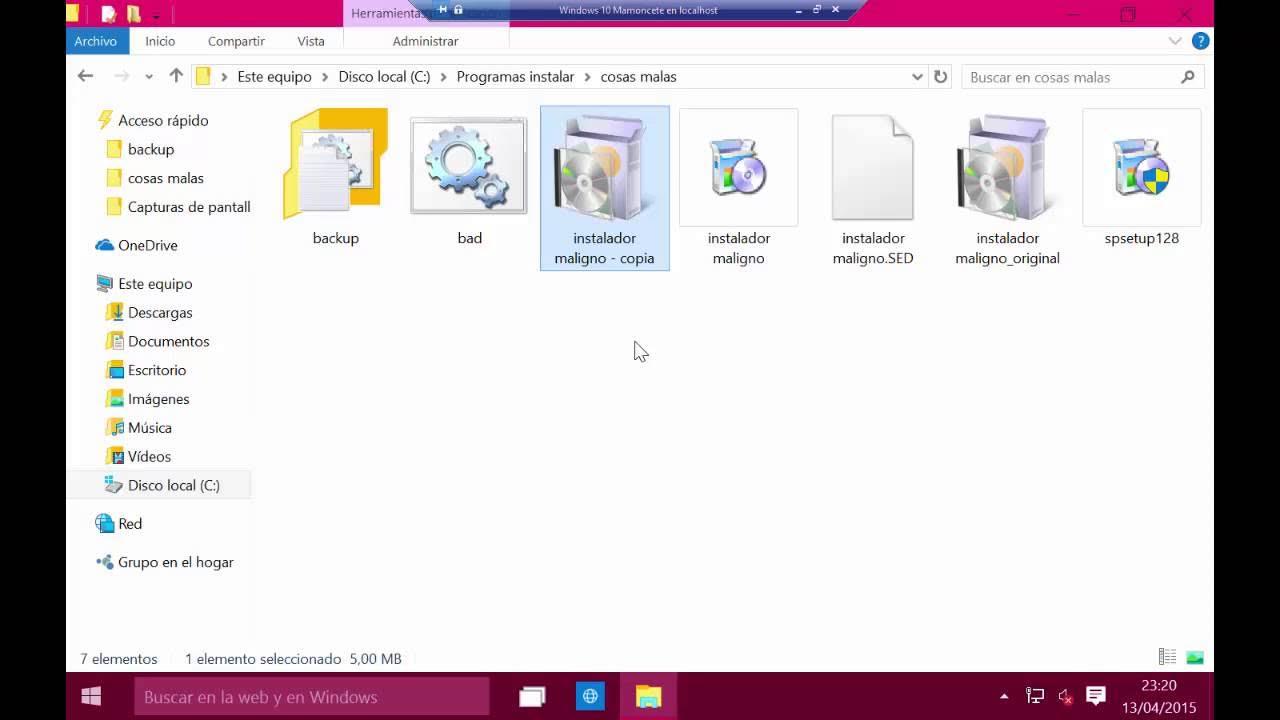
Druga uobičajena potreba je prikaz, pored svakog naziva datoteke, ikone koju Windows povezuje s njenom ekstenzijom (na primjer, .docx s ikonom Worda). U WinForms-u to možete postići korištenjem Icon.ExtractAssociatedIcon i pohranjivanjem rezultata u ImageList koji je povezan s ListView-om konfiguriranim u prikazu SmallIcon.
Ideja je iterirati kroz datoteke u direktoriju, provjeravajući za svaku od njih da li već imate sliku u ImageList-u s ključem koji odgovara ekstenziji ; ako ne, izdvojite ikonu i dodajte je. Ovo izbjegava duplikate i ubrzava učitavanje. Za ListView element, dodijelite svojstvo ImageKey s tim ekstenzijom i dodajte element. Ako nešto pođe po zlu, možete koristiti rezervnu opciju poput SystemIcons.WinLogo.
ListView listView1 = new ListView(); ImageList imageList1 = new ImageList(); listView1.SmallImageList = imageList1; listView1.View = View.SmallIcon; // Petlja kroz datoteke (zahtijeva korištenje System.IO) var dir = new System.IO.DirectoryInfo(@"C:\\"); foreach (var file in dir.GetFiles()) { var item = new ListViewItem(file.Name); var key = file.Extension; if (!imageList1.Images.ContainsKey(key)) { var icon = System.Drawing.Icon.ExtractAssociatedIcon(file.FullName); imageList1.Images.Add(key, icon); } item.ImageKey = key; listView1.Items.Add(item); }
Da biste ga brzo kompajlirali, zalijepite kod u Windows Forms obrazac , kreirajte i konfigurirajte ListView i ImageList u konstruktoru ili događaju Load i ne zaboravite uvesti imenski prostor System.IO . Ne morate ručno raditi sa HICON-om ili pikselima; u potpunosti se oslanjate na asocijacije sistemskih ikona.
Klasičan pristup sa Visual Basic-om (ekstraktor/preglednik i spremanje u BMP format)
Prije .NET-a i modernih omotača, mnogi uslužni programi u VB 4/5/6 su već izvršavali ovaj zadatak pozivanjem API-ja: ExtractIcon iz shell32 za dobijanje HICON-a, DrawIcon za slikanje u PictureBox-u i BitBlt za kopiranje na drugu površinu i kreiranje trake sličica. Ovi programi su nabrajali ikone u .exe ili .dll datoteci povećavajući indeks ikona sve dok funkcija nije prestala vraćati rezultate.
Tipičan tijek rada je bio: nakon odabira datoteke, početi od indeksa 0 i, dok ExtractIcon vraća važeći handle, nacrtati ga u PictureBox-u, osvježiti i preći na sljedeći indeks. Paralelno, korištenjem BitBlt-a , mreža 32x32 je kopirana na drugu površinu na ofset pozicijama (na primjer, na X = 2 + indeks × ćelija) kako bi se sve ugrađene ikone vidjele na prvi pogled.
Za spremanje, VB je nudio dvije opcije sa SavePicture : spremanje svojstva Picture kakvo jeste ili svojstva Image (ovo drugo uvijek kao BMP). Osim toga, neki obrasci su uključivali selektor datoteka s filterima za ekstenzije datoteka kao što su .ico, .bmp, .exe, .dll i druge, pa čak i prikazivali pregled ako je datoteka bila slika.
Ovaj pristup ostaje validan za razumijevanje interakcije s API-jem iz "tradicionalnih" Windows jezika. Međutim, ako vam je danas potreban piksel bafer , bolje je koristiti GDI i GetDIBits (ili, u modernom .NET-u, metode koje serijaliziraju sliku) umjesto oslanjanja isključivo na DrawIcon za kontrole.
Važni detalji: veličina, redoslijed bajtova i čitanje redova/kolona
Prilikom preuzimanja piksela pomoću GetDIBits, specificiranje biHeight kao negativne vrijednosti postavlja koordinatni ishodište u gornji lijevi ugao , što je ono što mnoge grafičke biblioteke očekuju. Ako to ne učinite, dobit ćete bafer odozdo prema gore i morat ćete obrnuti red po red blokova.
U formatu 16x16, prvi red zauzima 16x4 = 64 bajta (4 po pikselu). Stoga je pomak u odnosu na red n nx64, a pomak u odnosu na kolonu m mx4. U formatu 32x32, svaki red ima 128 bajtova , što ukupno iznosi 4096. BGRA redoslijed (B, G, R, A) je ono što ovi GDI pozivi vraćaju; ako vaša ciljna biblioteka želi RGBA, morat ćete promijeniti redoslijed kanala kao što je urađeno s PyGameom ili ga navesti prilikom kreiranja slike s Pillowom.
Ako ćete manipulisati transparentnošću, alfa kanal će biti četvrti bajt piksela. Imajte na umu da ikone također koriste masku (hbmMask) ; pri radu sa 32-bitnim BGRA, transparentnost je obično već predstavljena u alfi hbmColor , tako da se maska može zanemariti za uobičajenu upotrebu.
Ikone u resursima i zamjena: Kratka razmatranja
Izvršne datoteke i biblioteke pohranjuju svoje ikone kao resurse . Možete ih izdvojiti pomoću API-ja kao što je objašnjeno ili, ako preferirate vizualni pristup, postoje uređivači resursa i uslužni programi s grafičkim sučeljem koji vam omogućuju zamjenu ili izvoz ikona. Ako planirate automatizirati, programski pristup korištenjem HICON-a, GetIconInfo-a i GetDIBits-a daje vam potpunu kontrolu i ponovljivost.
Da bi se pročitale ikone "povezane" s ekstenzijama (bez njihovog izdvajanja iz same .exe datoteke), .NET pojednostavljuje proces pomoću Icon.ExtractAssociatedIcon . Ova metoda se oslanja na asocijacije registra i vraća ikonu koju bi sistem prikazao za svaku datoteku, što je idealno za liste, istraživače i preglednike.
Dobre prakse i čišćenje resursa
Rad sa GDI-jem uključuje eksplicitno upravljanje rukovaocima i memorijom . Svaki put kada dobijete HICON ili HBITMAP, morate planirati njegov životni ciklus: uništite HICON pomoću DestroyIcon i oslobodite bitmape pomoću DeleteObject . Zaboravljanje da se ovo uradi može dovesti do curenja resursa, što u aplikacijama sa mnogo poziva rezultira curenjem resursa i nepravilnim ponašanjem.
U Pythonu/ctypes, zgodno je enkapsulirati čišćenje u malu funkciju ili upravitelj konteksta . Uvijek se pobrinite da pokrenete čišćenje na granama s greškama, posebno ako GetDIBits vrati 0 ili ako ExtractIconExW ne vrati očekivani broj ikona. Također, provjerite je li DC koji vraća CreateCompatibleDC važeći prije nego što nastavite.
Kada odabrati svaki pristup
Ako vam je potrebno samo prikazati ikonu "koju bi Windows prikazao" za datoteku, .NET sa ExtractAssociatedIcon je jednostavan i efikasan. Ako želite pročitati stvarnu bitmapu ikone ugrađene u .exe ili .ico datoteku kako biste je sami uredili, konvertovali ili sačuvali, API sa ctypes vam daje svu potrebnu kontrolu. Za starije alate ili brzo prototipiranje, klasični VB pristup ostaje ilustrativan i funkcionalan u svom kontekstu.
Ako vam je cilj spremiti ikone kao slike s alfa slojevima bez gubitaka, razmislite o formatima poput PNG-a koristeći Pillow, osiguravajući pravilan redoslijed kanala. BMP je jednostavan i široko kompatibilan, ali ako preferirate kompresiju i transparentnost, PNG ili ICO (ako su prepakirani) mogli bi biti prikladniji.
Integracijom izvornih API-ja, Pythona i .NET-a, možete upravljati svime, od jednostavnog prikazivanja ikona povezanih s ekstenzijom do izdvajanja BGRA bajtova s potpunom kontrolom nad veličinom, transparentnošću i redoslijedom čitanja, kao i listanjem ikona ugrađenih u naslijeđene ili moderne izvršne datoteke. Ova raznolikost pristupa omogućava vam da kreirate sve, od preglednika i lista do izvoza ikona i cjevovoda za uređivanje.

Indeks
- 1 Šta se nalazi unutar .ico i .exe datoteka: veličine i gdje se pojavljuju
- 2 Ekstrakcija ikona pomoću Pythona i Windows API-ja (ctypes): od HICON-a do bajtova slika
- 3 Prikaz ikone povezane s datotekom u .NET-u (WinForms): ListView + ImageList
- 4 Klasičan pristup sa Visual Basic-om (ekstraktor/preglednik i spremanje u BMP format)
- 5 Važni detalji: veličina, redoslijed bajtova i čitanje redova/kolona
- 6 Ikone u resursima i zamjena: Kratka razmatranja
- 7 Dobre prakse i čišćenje resursa
- 8 Kada odabrati svaki pristup
