- Specifični alati za upravljanje volumenom pojedinačnih procesa u Windowsu i Androidu.
- Tehnička ograničenja za reprodukciju zvuka u pozadini i FGS usluge u verziji Android 17.
- Izvorne metode za ograničavanje aktivnosti aplikacija i optimizaciju performansi sistema.

Siguran sam da vam se to već desilo: usred ste epske igre ili uživate u audio knjizi, i odjednom glasna notifikacija ili zvuk loše konfigurisane aplikacije potpuno pokvare iskustvo. To je prava muka, posebno kada pokušate isključiti muziku iz postavki igre , a program insistira na tome da nastavi emitovati zvukove koje ne možete kontrolisati.
Realnost je da nezavisno upravljanje zvukom nije uvijek jednostavno, budući da operativni sistemi obično upravljaju jačinom zvuka globalno ili s vrlo ograničenom kontrolom. Međutim, postoje trikovi i eksterni alati koji vam omogućavaju da isključite zvuk tih dosadnih aplikacija bez utišavanja ostatka vašeg multimedijalnog sadržaja.

Selektivna kontrola zvuka na računaru sa funkcijom za utišavanje pozadine

Ako ste korisnik Windowsa, znate da je ugrađeni mikser pomalo rudimentaran i zamoran ako imate otvoreno mnogo programa. Da biste to riješili, postoji dragulj otvorenog koda pod nazivom Background Muter , prenosivi uslužni program koji radi upravo ono što nam treba: isključuje zvuk pozadinskih procesa dok glavni program nastavlja s reprodukcijom. Također možete ručno podesiti jačinu zvuka svake aplikacije za precizniju kontrolu.
Da bi ovaj alat radio, potrebno je da imate instaliran .NET Desktop Runtime 6.0 ili noviji . Nakon što ga pokrenete, vidjet ćete da je organiziran u tri dijela: Kontrola, gdje upravljate izuzecima; Promjena izuzeća za isključivanje zvuka; i Opće postavke. Najvažnija stvar ovdje je upravljanje izuzecima , jer morate ručno dodati programe (kao što su VLC, Chrome ili Spotify) za koje ŽELITE da nastave reproducirati zvuk dok su ostali automatski isključeni.

Novi Android 17 scenski i audio sistem

U mobilnoj sferi, stvari postaju tehnički zahtjevnije. Počevši od Androida 17, Google je implementirao sistem za jačanje audio okvira . To znači da je sistem sada mnogo strožiji prema aplikacijama koje pokušavaju reproducirati zvukove ili promijeniti jačinu zvuka kada nisu vidljive korisniku.
U osnovi, ako aplikacija želi reproducirati zvuk u pozadini, sada mora pokrenuti uslugu u prvom planu (FGS) koja nije tipa short. Ako aplikacija cilja API 37, također je potrebno da ima mogućnosti rada dok je u upotrebi (WIU) . Ako aplikacija ne poštuje ova pravila, sistem će jednostavno tiho blokirati audio API-je , čime će spriječiti neočekivane zvukove koji se javljaju kada se aplikacija "odmrzne" nakon sati neaktivnosti.
Za programere, preporuka je korištenje Jetpack media3 biblioteke , koja inteligentnije upravlja životnim ciklusom zvuka, sprječavajući operativni sistem da prekine proces ili neopravdano blokira zvuk.

Izvorni Android trikovi za savladavanje aplikacija
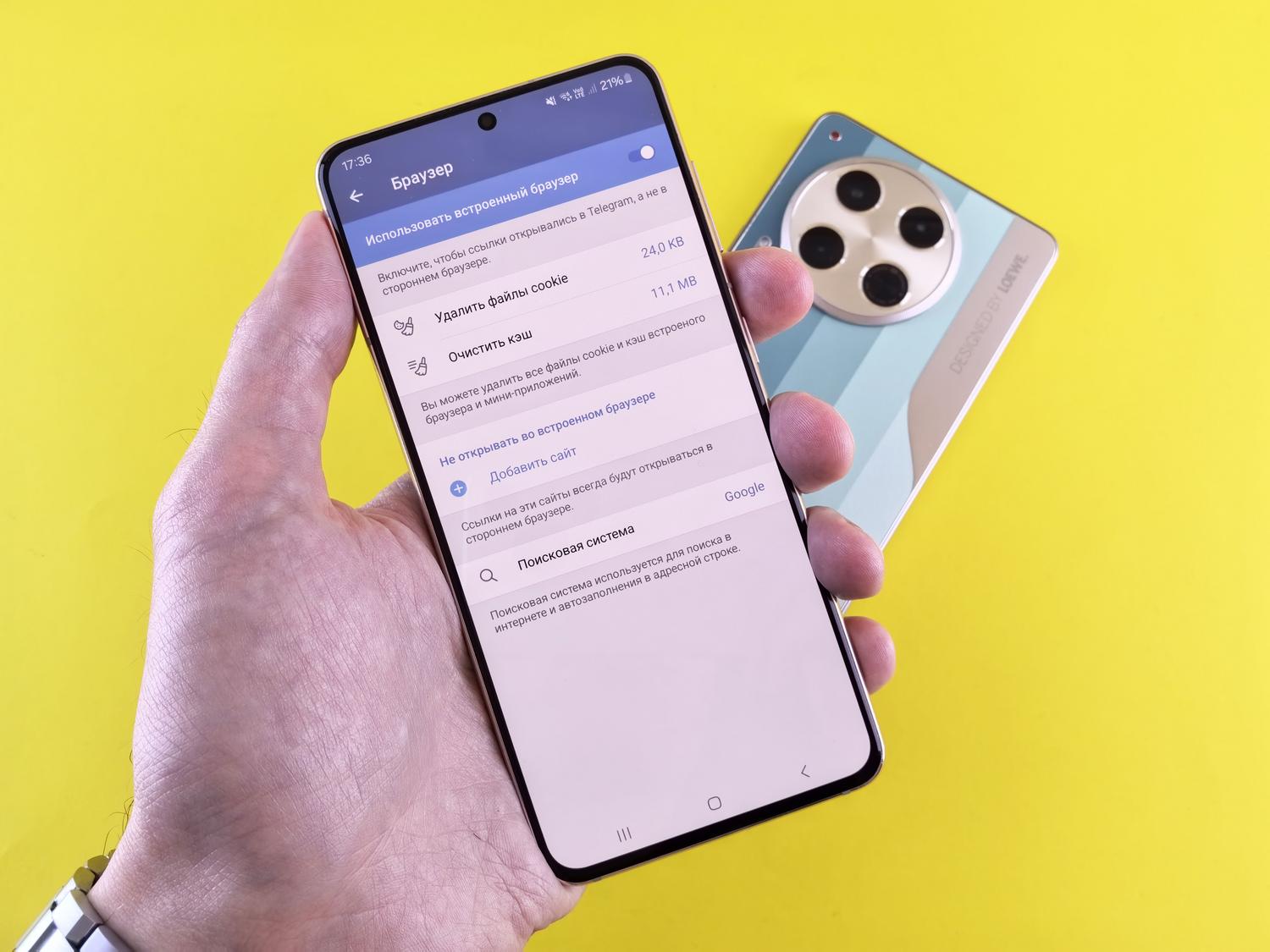
Ako niste programer i samo želite da vaš telefon prestane da se ponaša loše, postoji nekoliko načina da to uradite, ovisno o nivou kontrole koji tražite. Najjednostavnija opcija je da odete u Postavke, zatim u Aplikacije i pronađete odjeljak Potrošnja baterije u aplikaciji kako biste onemogućili dozvole za korištenje baterije u pozadini. Ovo sprečava da se aplikacija sama pokrene i značajno smanjuje potrošnju baterije.
Ako više volite nešto drastičnije, možete koristiti Opcije za razvojne programere . Nakon aktiviranja ovog načina rada (sedam puta dodirom na broj verzije), možete podesiti Ograničenje pozadinskih procesa . Ako odaberete "Bez pozadinskih procesa", sistem će zatvoriti sve što aktivno ne koristite, ali budite oprezni jer vas to može spriječiti da primate obavještenja na vrijeme.
- Prisilno zaustavljanje: Idealno za zatvaranje aplikacije koja se zaglavila u zvučnoj petlji.
- Ušteda baterije: Globalna mjera koja ograničava sinhronizaciju i skrivene aktivnosti.
- Onemogućite bloatware: Uklonite ili onemogućite unaprijed instalirane aplikacije koje su beskorisne.
Privatnost i optimizacija uređaja
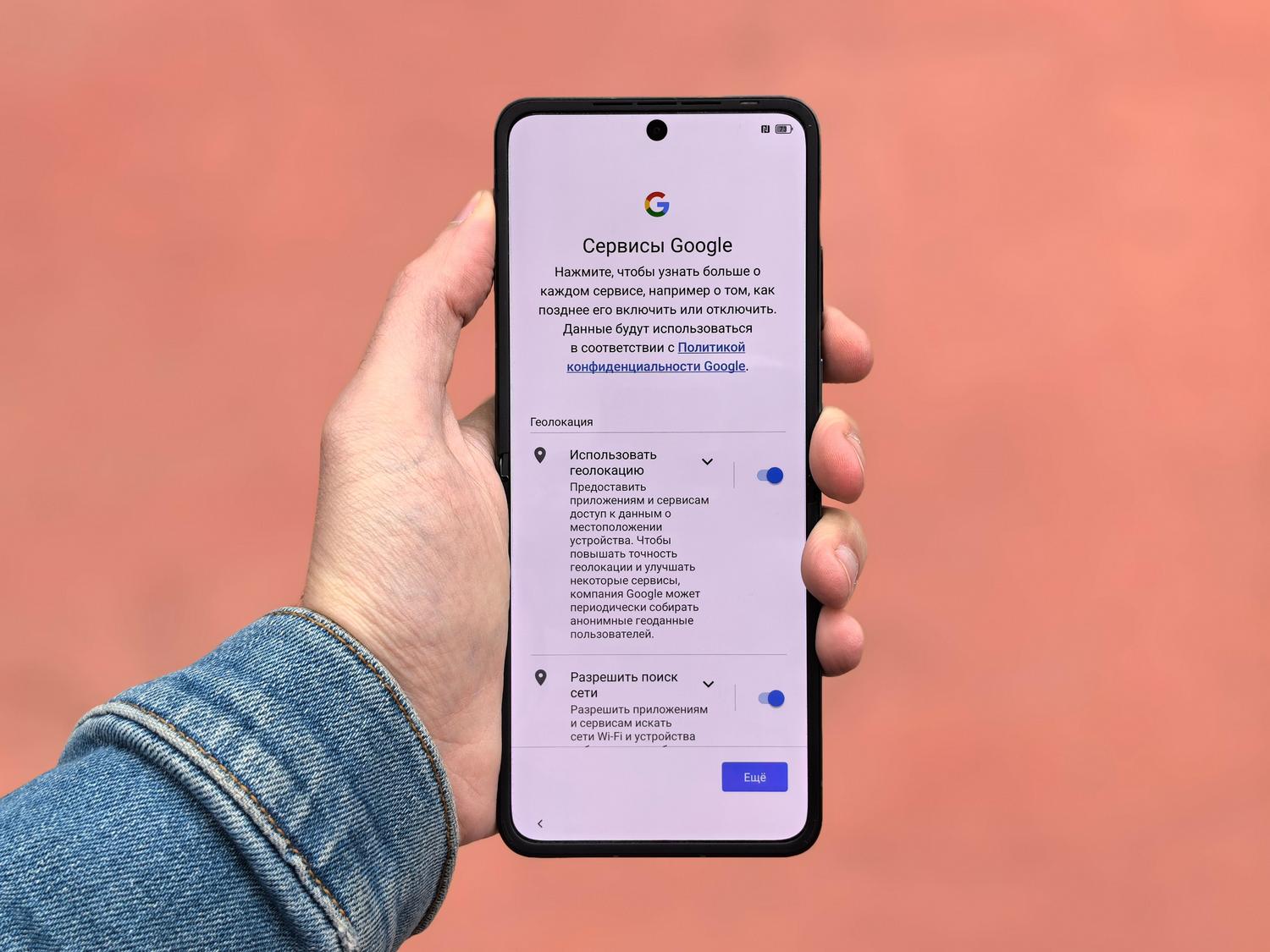
Pored buke, aplikacije koje rade u pozadini predstavljaju sigurnosni problem i pražnjenje baterije. Ključno je redovno provjeravati Upravitelj dozvola kako biste opozvali pristup mikrofonu i lokaciji za aplikacije kojima to nije potrebno. Dopunjavanje ovoga pouzdanim VPN-om i upraviteljem lozinki pomoći će vam da pregledavanje bude sigurnije, a istovremeno će vaš sistem biti bez neželjenih procesa.
Savladavanje zvuka i aktivnosti u pozadini zahtijeva kombinovanje upotrebe specijalizovanog softvera na računarima sa iskorištavanjem ograničenja operativnog sistema na mobilnim uređajima. Bilo da se radi o konfigurisanju izuzetaka u alatima otvorenog koda ili prilagođavanju dozvola za bateriju i ograničenja procesa na Androidu, moguće je postići čisto zvučno okruženje u kojem vi odlučujete šta se reprodukuje , a šta ostaje potpuno tiho.


Strastveni pisac o svijetu bajtova i tehnologije općenito. Volim dijeliti svoje znanje kroz pisanje, a to je ono što ću raditi na ovom blogu, pokazivati vam sve najzanimljivije stvari o gadžetima, softveru, hardveru, tehnološkim trendovima i još mnogo toga. Moj cilj je pomoći vam da se krećete u digitalnom svijetu na jednostavan i zabavan način.