- Postoji nekoliko metoda u Windows 11 za jednostavnu instalaciju fontova.
- Moguće je upravljati svim instaliranim fontovima iz sistemskih postavki.
- Odabir kvalitetnih izvora i održavanje sigurnosti su ključni za dobro iskustvo.

Promjena stila fonta na računaru jedan je od najjednostavnijih načina za personalizaciju vašeg iskustva u Windowsu 11. Često unaprijed instalirani fontovi ne odgovaraju vašem ličnom ukusu ili potrebama vaših projekata, ali instaliranje novih je lakše nego što mislite. U stvari, Microsoftov operativni sistem nudi nekoliko jednostavnih i sigurnih opcija za svakog korisnika da doda dodatne fontove i koristi ih u svojim omiljenim aplikacijama poput Worda , Photoshopa, Excela i drugih.
Bez obzira da li želite da instalirate fontove preuzete sa interneta, iz Microsoft prodavnice ili radije upravljate svim svojim fontovima iz jedne ploče, Windows 11 to olakšava. Objasnićemo, korak po korak i što detaljnije, kako možete instalirati i upravljati vlastitim fontovima kako biste prilagođavanje svog računara podigli na viši nivo.
Zašto instalirati nove fontove u Windowsu 11?
Fontovi ne utiču samo na izgled vaših dokumenata ili prezentacija, već mogu biti i ključni za davanje ličnog pečata vašem sistemu ili dodavanje profesionalnog, kreativnog ili zabavnog osjećaja koji tražite u svojim projektima. Nadalje , dobrim odabirom možete poboljšati čitljivost, privući pažnju ili se pridržavati smjernica korporativnog dizajna - što je neophodno, posebno u oblastima grafičkog dizajna i komunikacija.
Pripremite izvorni kod: preuzmite i izdvojite
Prvi korak u instaliranju fonta u Windowsu 11 je preuzimanje fonta iz pouzdanog izvora. Postoje bezbrojne web stranice koje nude i besplatne i plaćene fontove. Neke od najpreporučljivijih i najpopularnijih su:
- DaFont (https://www.dafont.com/es/): Veliki ažurirani katalog, gdje možete pregledati stilove prije preuzimanja.
- Google Fontovi (https://fonts.google.com): Odlično za ličnu i profesionalnu upotrebu, sa širokim izborom besplatnih opcija.
- FontSquirrel (https://www.fontsquirrel.com): Visokokvalitetni fontovi, mnogi pogodni za komercijalnu upotrebu i dobro organizirani po kategorijama.
- 1001 Free Fonts (https://www.1001freefonts.com): Vrlo širok izbor, omogućava vam da pregledate veličinu i boju prije donošenja odluke.
Nakon što preuzmete font, on obično stiže kao komprimirana datoteka (.zip). Kliknite desnim tasterom miša na datoteku i odaberite "Izdvoji sve" da biste je raspakovali u fasciklu na radnoj površini.
Unutar mape naći ćete datoteke s ekstenzijama .ttf (TrueType), .otf (OpenType) ili čak .woff/.woff2 za web fontove. To su datoteke koje trebate instalirati. Imajte na umu da jedan paket može uključivati nekoliko varijacija, kao što su regularni, podebljani, kurzivni ili posebni stilovi.
Načini instaliranja fontova u Windowsu 11
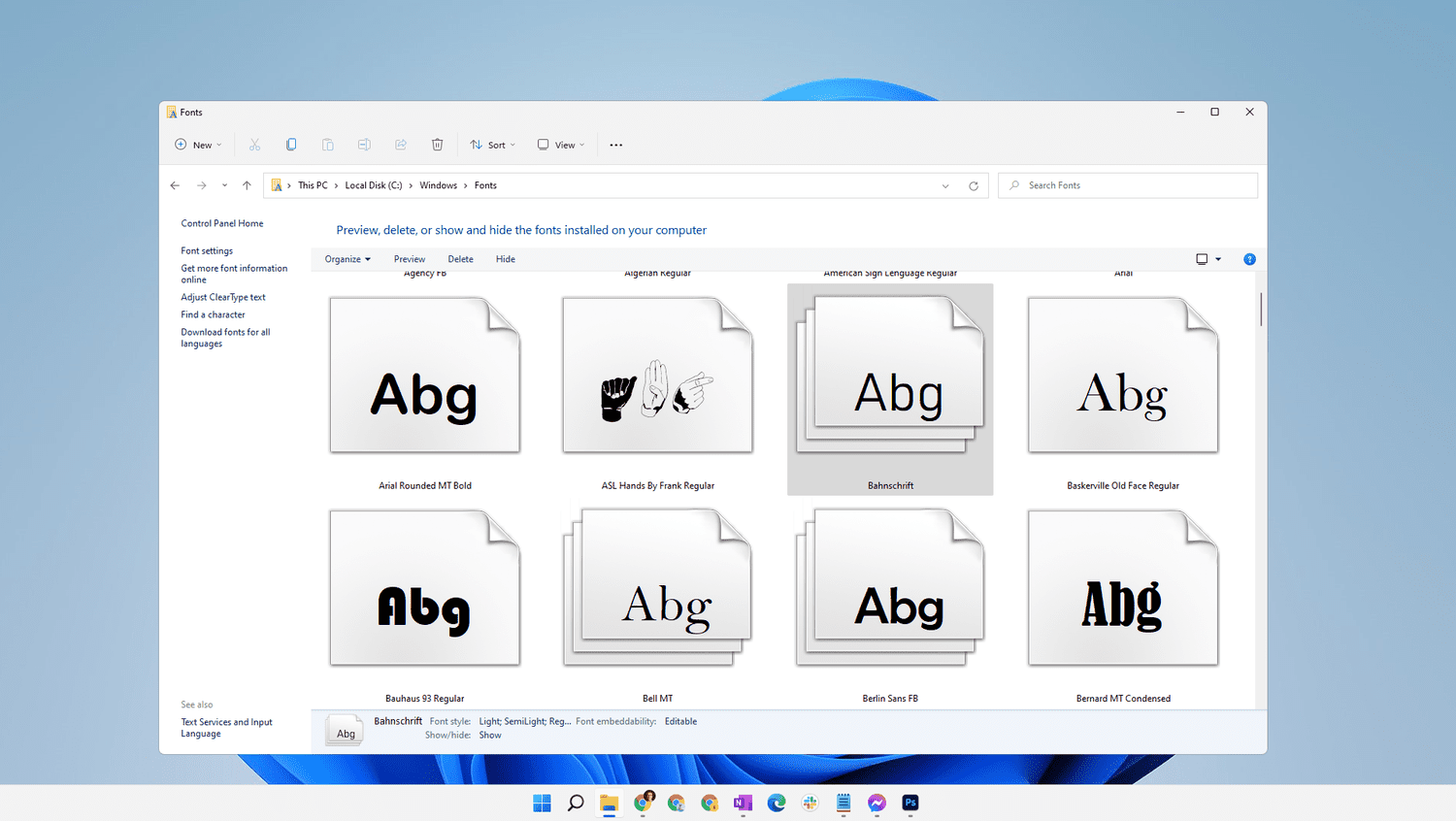
Windows 11 nudi tri glavne metode za instaliranje novih fontova . Možete odabrati onu koja vam se više sviđa na osnovu vaših potreba ili brzine.
1. Direktna instalacija dvostrukim klikom
- Pronađite datoteku fonta (.ttf ili .otf) u raspakiranoj mapi.
- Dvaput kliknite na datotekuOtvorit će se iskačući prozor s pregledom fonta.
- Kliknite na dugme „Instaliraj“ na vrhu prozora. Sistem će automatski instalirati font i on će biti dostupan u svim aplikacijama.
Brzo, jednostavno i korisno ako ćete instalirati samo jedan ili dva odvojena napajanja.
2. Instalacija prevlačenjem u mapu fontova
- Otvorite Windows File Explorer i idite na rutu C: \ Windows \ Fontovi.
- Prevucite datoteke fontova iz raspakirane mape u ovu mapu.
- Sistem će automatski instalirati sve fontove koje dodate. Ovdje možete instalirati više fontova odjednom.
U ovoj mapi također možete izbrisati fontove tako što ćete ih odabrati i pritisnuti tipku Delete ili pristupiti opciji deinstalacije iz kontekstnog izbornika.
3. Instaliranje iz upravitelja fontova u Windowsu 11
- Otvorite start meni i izaberite konfiguracija (ikona zupčanika) ili pritisnite Pobjeda + I na vašoj tastaturi.
- Idite na kategoriju Personalizacija u bočnom meniju, a zatim odaberite Fuentes.
- Na vrhu prozora vidjet ćete područje koje označava Prevucite i ispustite da biste instalirali fontove ili opciju 'Pregledaj i instaliraj fontove'.
- Prevucite datoteke fonta ovdje direktno ili kliknite na 'Pregledaj' da biste ih pronašli i odabrali iz preglednika datoteka.
Ova metoda vam također omogućava jednostavno upravljanje svim instaliranim fontovima i pregled svakog od njih.
Kako instalirati fontove iz Microsoft Store-a
Ako preferirate veću sigurnost i praktičnost, Microsoft Store nudi službene fontove spremne za instalaciju jednim klikom :
- Otvorite Microsoft Store iz trake zadataka, menija Start ili pretraživanjem sistema.
- Koristite pretraživač da biste pronašli "Izvori". Kliknite na 'Istražite nove izvore'.
- Vidjet ćete izbor fontova spremnih za instalaciju. Odaberite onu koja vam se najviše sviđa i kliknite na "Preuzmi"Preuzimanje i instalacija se obavljaju automatski.
- Kada završite, font možete otvoriti direktno iz Trgovine ili mu pristupiti u upravitelju fontova u Postavkama.
Ovaj put se posebno preporučuje ako ste zabrinuti za sigurnost, jer je Microsoft pregledao sve izvore.
Napredno upravljanje fontovima u Windowsu 11
Instaliranje fontova je samo prvi korak. Windows 11 vam također omogućava jednostavno upravljanje svim instaliranim fontovima , bilo da želite ukloniti one koji vam nisu potrebni, sakriti ih ili provjeriti njihove varijacije.
- Iz upravitelja fontova (Postavke > Personalizacija > Fontovi) Možete vidjeti kompletnu listu. Ovdje je svaki font prikazan s pregledom i nazivom.
- Upotrijebite tražioca za brzo pronalaženje bilo kojeg instaliranog fonta.
- Klikom na font dobijate detaljne informacije o njemu: varijante (podebljano, kurziv itd.), stilove, podržane veličine i metapodatke.
- U svakom izvoru naći ćete dugme sa tri tačke s brzim opcijama, gdje možete sakriti font ili ga deinstalirati ako vam više nije potreban.
- Da biste direktno izbrisali fontove, možete otvoriti i mapu C: \ Windows \ Fontovi, odaberite izvor i pritisnite Izbriši.
Instaliranje fontova za druge jezike
Ako trebate dodati dodatne fontove za više jezika , postupak je jednako jednostavan:
- Idi na Početna > Postavke > Personalizacija > Fontovi.
- Potražite odeljak Povezane postavke i kliknite 'Preuzmite fontove za sve jezike'.
- Kliknite na prihvatiti i Windows će preuzeti i instalirati potrebne pakete.
Na ovaj način ćete osigurati da su vaši dokumenti kompatibilni sa znakovima iz drugih pisama ili jezika.

Strastveni pisac o svijetu bajtova i tehnologije općenito. Volim dijeliti svoje znanje kroz pisanje, a to je ono što ću raditi na ovom blogu, pokazivati vam sve najzanimljivije stvari o gadžetima, softveru, hardveru, tehnološkim trendovima i još mnogo toga. Moj cilj je pomoći vam da se krećete u digitalnom svijetu na jednostavan i zabavan način.