- Modulacija širine impulsa (PWM) i frekvencija električne mreže glavni su uzroci treperenja LED displeja.
- Podešavanje brzine osvježavanja u operativnom sistemu i ažuriranje upravljačkih programa mogu stabilizirati sliku na monitorima.
- Deaktiviranje senzora ambijentalnog svjetla i ručno podešavanje svjetline sprječavaju nagle promjene svjetline.
- Sinhronizacija brzine zatvarača kamere sa trenutnom frekvencijom eliminira horizontalno banding u snimcima.
Siguran sam da vam se to već dogodilo: fokusirani ste na rad ili igru, i odjednom ekran počne treperiti ili se svjetlina promijeni , što vas izluđuje. Ovaj fenomen, tehnički poznat kao treperenje ekrana , može doći iz mnogo izvora, od softverskog problema do načina na koji hardver upravlja svjetlom, i prilično je česta glavobolja ovih dana.
Zanimljivo je da se ne radi uvijek o kvaru panela; ponekad se jednostavno radi o tome da uređaj pokušava biti "prepametan" podešavanjem svjetline prema okruženju ili korištenjem tehnika za uštedu energije. Da biste to riješili, morate se suočiti s problemom iz nekoliko uglova , bilo podešavanjem postavki Windowsa, pristupom BIOS-u računara ili podešavanjem kamere ako se treperenje javlja samo tokom snimanja.
Misterija treperenja LED dioda i PWM tehnologije
Da bismo razumjeli zašto se ovo dešava, moramo govoriti o modulaciji širine impulsa ili PWM-u. LED diode ne mogu postepeno smanjivati svoj intenzitet, pa se pale i gase tako brzim tempom da naše oči to ne primjećuju, ali mozak percipira da ima manje svjetla. Problem nastaje kada kamera snima brzinom koja se poklapa s ovim periodima mikro-isključivanja, hvatajući neke tamne kadrove, a druge svijetle.
Ako snimate sadržaj i vidite ovaj efekat, najefikasnije rješenje je povećati svjetlinu na 100% . Na taj način se zaustavlja ciklično uključivanje i isključivanje PWM kontrolera, a LED dioda svijetli kontinuirano, čime se u potpunosti eliminira treperenje. Osim toga, ključno je podesiti brzinu zatvarača na višekratnik električne frekvencije u vašem području (60Hz u Americi ili 50Hz u Evropi), čime se sprječava pojava tih ružnih horizontalnih traka u videu.
Postavke softvera i brzina osvježavanja u Windowsu
Kada se pojavi treperenje tokom korištenja računara, ključ često leži u brzini osvježavanja (Hz). Brzina osvježavanja je broj puta koliko monitor ponovo iscrtava sliku u sekundi. Ako ova brzina nije ispravna ili postoji konflikt, možete primijetiti vizualnu nestabilnost. Idealno bi bilo da provjerite je li brzina osvježavanja postavljena na 60 Hz, što je najstabilniji standard za većinu LCD panela.

Da biste ovo promijenili u Windowsu 10, potrebno je da odete u napredne postavke ekrana i u svojstvima adaptera odaberete brzinu osvježavanja koja najbolje odgovara vašem monitoru. Ako problem i dalje postoji, ne zaboravite ažurirati upravljačke programe grafičke kartice i monitora putem Upravitelja uređaja ili preuzimanjem najnovije verzije sa službene web stranice proizvođača, jer zastarjeli upravljački program može uzrokovati probleme u komunikaciji s panelom.
Problem automatskog zatamnjenja i senzora svjetla
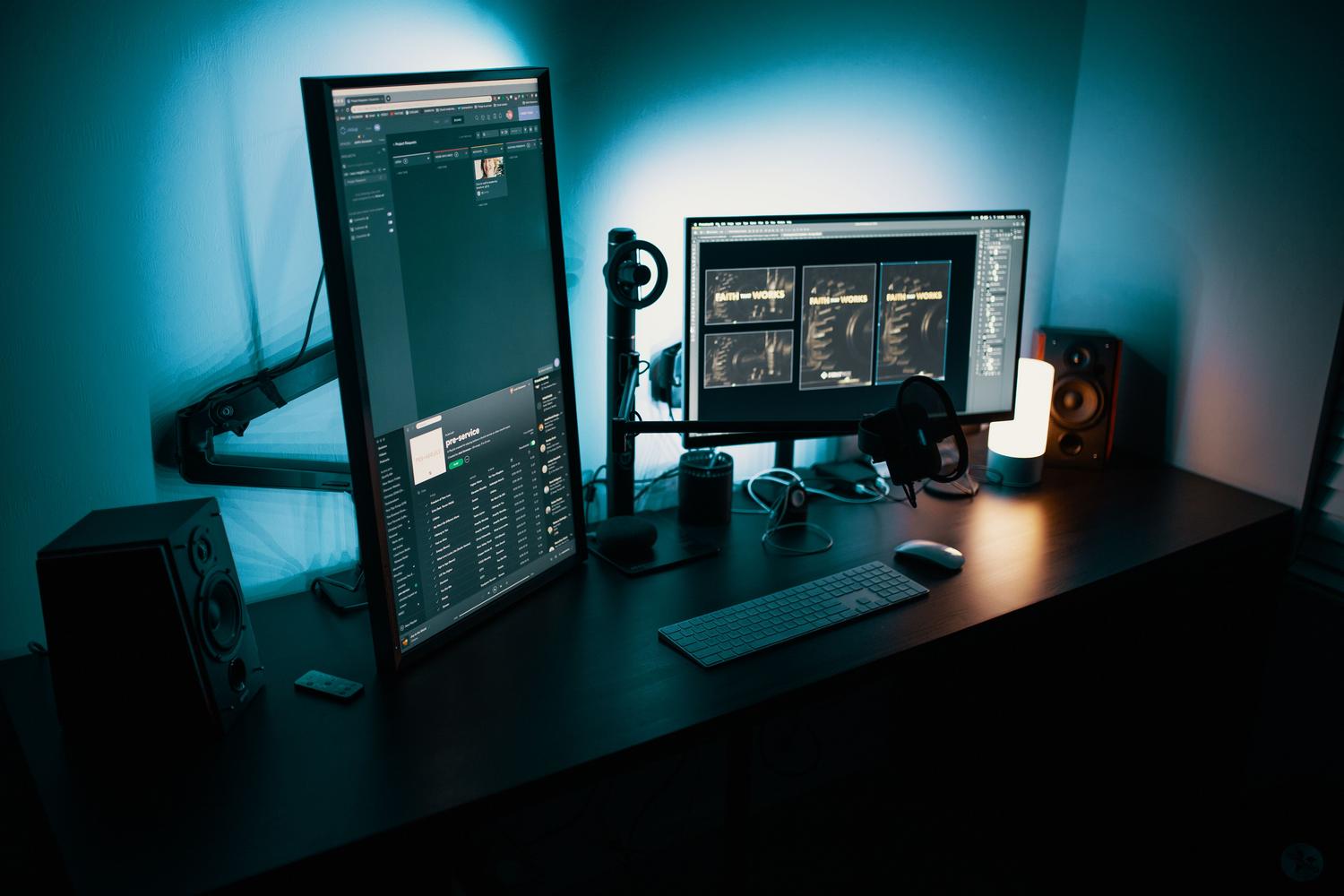
Postoje slučajevi, prilično česti kod Dell laptopa i drugih sličnih modela, gdje se čini da ekran ima svoju volju i nasumično mijenja svjetlinu . Ovo nije kvar; senzor ambijentalnog svjetla (ALS) jednostavno pokušava prilagoditi svjetlinu okolnom okruženju. Ako ste blizu prozora s oblacima koji prolaze ili pod starim, treperećim fluorescentnim svjetlom, senzor prestaje raditi, uzrokujući da se ekran stalno tamni i posvjetljuje.
Da biste ovo zaustavili u samom izvoru, prvo možete pokušati s prilagođavanjima okoline, poput zatvaranja roletni ili udaljavanja od nestabilnog osvjetljenja. Ako to ne uspije, konačno rješenje je spriječiti samostalnu promjenu svjetline ekrana tako što ćete isključiti senzor ambijentalnog osvjetljenja u BIOS-u. Jednostavno ponovo pokrenite računar, pritisnite F2 (ili odgovarajući taster) i promijenite ALS status u "Onemogućeno". Ovo će ponovo učiniti kontrolu svjetline potpuno ručnom, a panel će prestati vršiti ta nagla podešavanja.
Optimizacija za kreatore i korisnike mobilnih sadržaja
Ako se treperenje javlja samo prilikom snimanja telefonom, situacija je drugačija. Na iPhone uređajima, HDR video može pojačati efekat, tako da onemogućavanje HDR-a u postavkama kamere često pomaže. Isto tako, izbjegavanje usporenih snimaka (120fps ili 240fps) je ključno, jer oni mnogo preciznije hvataju ciklus prebacivanja LED dioda, čineći treperenje agresivnim i potencijalno uzrokujući treperenje ekrana telefona.
Na Androidu, prednost je što mnogi telefoni imaju Pro način rada. Ovdje možete ručno podesiti brzinu zatvarača (označenu sa "S") na 1/50 ili 1/60, ovisno o vašoj regiji. Ako nemate ove opcije, postoje aplikacije trećih strana koje omogućavaju potpunu kontrolu nad senzorom. Za one koji koriste dekorativne ekrane poput onih od Divooma, zlatno pravilo je da tokom snimanja održavaju svjetlinu na maksimumu kako bi se poništio PWM.
Rješavanje treperenja uključuje razumijevanje da li je uzrok brzina osvježavanja monitora, upravljanje napajanjem baterije, senzor ambijentalnog svjetla ili interakcija između PWM-a i kamere. Podešavanjem brzine osvježavanja u sistemu, onemogućavanjem automatskih funkcija u BIOS-u i sinhronizacijom video zatvarača s električnom strujom, moguće je postići stabilnu i ugodnu sliku na bilo kojem uređaju.


Strastveni pisac o svijetu bajtova i tehnologije općenito. Volim dijeliti svoje znanje kroz pisanje, a to je ono što ću raditi na ovom blogu, pokazivati vam sve najzanimljivije stvari o gadžetima, softveru, hardveru, tehnološkim trendovima i još mnogo toga. Moj cilj je pomoći vam da se krećete u digitalnom svijetu na jednostavan i zabavan način.