- Možete automatizirati promjenu pozadine u Windows putem službenih i alata trećih strana.
- Bing Wallpaper i Windows Spotlight nude jednostavne, automatske alternative za svakodnevne slike.
- Postoje naprednije postavke i uslužni programi za prilagođavanje promjena prema određenim rasporedima.

Personalizacija vašeg Windows računara ide mnogo dalje od pukog odabira pozadine. Mnogi korisnici uživaju u tome što im se radna površina mijenja tokom dana, automatski prikazujući različite slike ovisno o dobu dana. Ako ste se ikada pitali kako postići ovaj efekat bez ručne promjene pozadine, ovaj članak je upravo ono što vam treba.
U sljedećim odjeljcima detaljno ćemo istražiti sve načine automatske promjene pozadine u Windowsu na osnovu doba dana. Pregledat ćemo izvorne funkcije dostupne u Windowsu 10 i, posebno, Windowsu 11 , kao i najbolje besplatne aplikacije koje olakšavaju ovaj zadatak. Također ćemo pogledati naprednije opcije za one kojima je potrebna potpuna kontrola nad zakazivanjem . Na taj način možete odlučiti koja metoda najbolje odgovara vašoj dnevnoj rutini i preferencijama.
Zašto mijenjati pozadinu na osnovu vremena?
Pozadina radne površine ne samo da ukrašava vaš ekran ; ona također može utjecati na vaše raspoloženje, pomoći u razlikovanju različitih konteksta (posao, slobodno vrijeme, noć itd.) ili jednostavno učiniti vaše vrijeme provedeno ispred računara ugodnijim. Automatska promjena u zavisnosti od doba dana može dodati dašak svježine, motivacije, pa čak i poboljšati vaše iskustvo kod kuće ili u kancelariji. To je veoma cijenjena funkcija, posebno za one koji provode mnogo sati ispred ekrana.
Automatska promjena pozadine u Windowsu: Ugrađene opcije
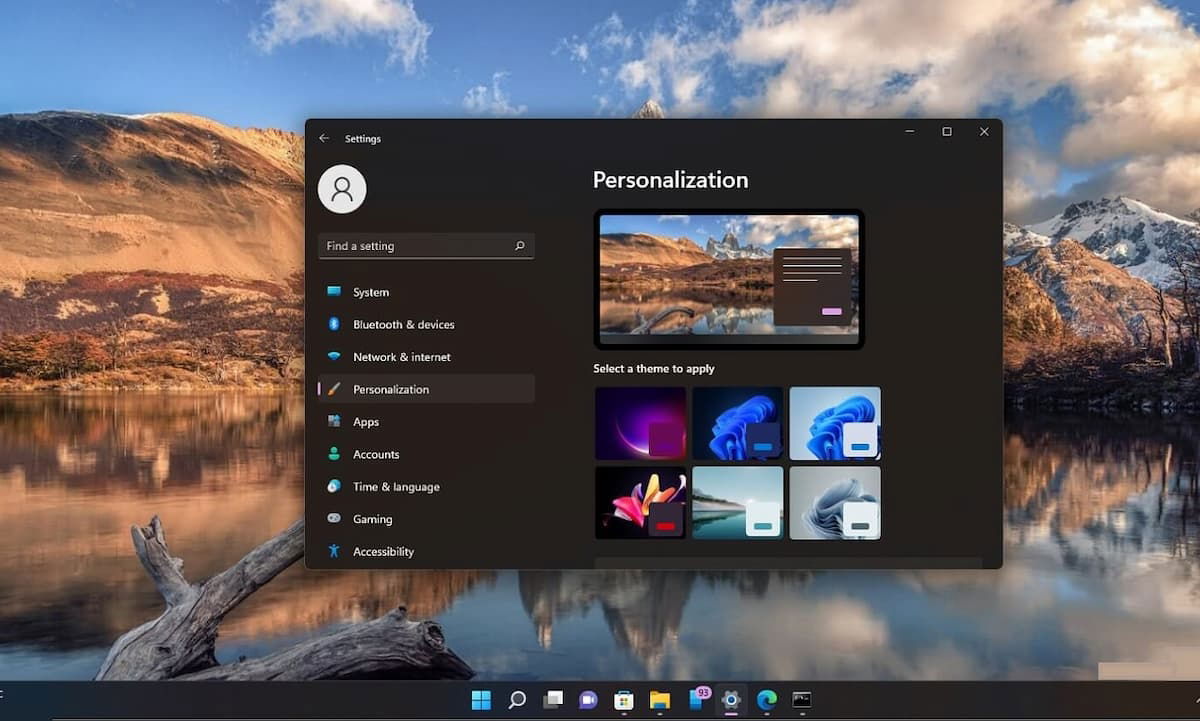
Windows Spotlight za Windows 11
Od jednog od najnovijih ažuriranja za Windows 11, Microsoft je opremio sistem izvornom funkcijom pod nazivom Spotlight . Ova funkcija integriše Bingovu popularnu uslugu dnevnih slika direktno u radnu površinu Windowsa 11 , bez potrebe za eksternim aplikacijama.
Da biste aktivirali Spotlight, samo idite u aplikaciju Postavke:
- Kliknite desnim tasterom miša na radnu površinu i izaberite Prilagodite.
- Unesite Fond i potražite opciju Prilagodite pozadinu.
- Odaberite Izdvojeni Windows sadržaj u padajućem meniju.
Od tog trenutka nadalje, vaša pozadina će se automatski mijenjati slikama koje je odabrao Microsoft, a koje su obično visokog kvaliteta i pokrivaju različite teme (pejzaži, umjetnost, arhitektura itd.). Neke od ovih slika također uključuju informacije i zanimljive činjenice, dostupne jednostavnim klikom na ikonu koja se nalazi u gornjem desnom uglu radne površine . Iako ova ikona može biti nametljiva za neke, planirano je da će u budućim ažuriranjima biti integrirana u traku zadataka ili uklonjena kako bi se ponudilo čišće okruženje.
Automatska promjena pozadine u starijim verzijama: Bing Wallpaper
Ako još uvijek koristite Windows 10 ili čak Windows 7/8 , najjednostavnija i najzvaničnija opcija je aplikacija Bing Wallpaper . Ovaj mali, besplatni uslužni program od Microsofta vam omogućava da uživate u Bingovim dnevnim slikama na radnoj površini jednostavnim instaliranjem.
Kako da instaliram i koristim Bing pozadinu?
- Preuzmite aplikaciju sa Microsoft službena stranica.
- Tokom instalacije, imat ćete mogućnost da postavite Bing kao zadanu tražilicu i početnu stranicu u svim vašim preglednicima. Možete poništiti odabir ovih opcija ako ih ne želite., aplikacija će raditi isto.
- Nakon instalacije, aplikacija radi u pozadini i brine se o automatski mijenjajte pozadinu svaki dan od strane Bing Daily Image.
Bing Wallpaper također može mijenjati zaključani ekran u Windowsu 10 , iako je ova funkcija opcionalna i može se lako onemogućiti iz Personalizacija > Zaključani ekran.
Ikona Bing pozadine će se pojaviti u traci zadataka, putem koje možete:
- Vratite se na prethodne fondove ako vam trenutni fond ne odgovara.
- Provjerite informacije o autoru slike i lokaciji (većina je sa Getty Images).
- Pristupite postavkama da biste promijenili jezik, mapu slika, interval promjene (svakog sata, dnevno ili sedmično) ili ako želite pokrenuti aplikaciju sa sistemom.
Vrijedi zapamtiti da ako ikada želite da se vratite na statičnu pozadinu, jednostavno kliknite desnim tasterom miša na željenu sliku i odaberite "Koristi kao pozadinu ". Ako je Bing Wallpaper i dalje instaliran, vjerovatno ćete dobiti obavještenje koje će vas podstaći da vratite pozadinu kojom upravlja aplikacija, iako to možete ignorisati ili deinstalirati aplikaciju ako želite.
Druge aplikacije za automatsku promjenu pozadine na osnovu vremena
Bing Wallpaper i Spotlight su savršeni ako ste zadovoljni Microsoftovim slikama i sistemom dnevnih ili periodičnih promjena, ali postoje mnogo fleksibilnije alternative za one koji žele prilagoditi pozadinu prema određenom vremenu, odabrati vlastite slike ili čak integrirati vanjske servise poput Flickra, Instagrama ili RSS foto feedova.
John's Background Switcher
Ova dugotrajna besplatna aplikacija (s verzijama za Windows i Mac ) vam omogućava da zakažete promjene pozadina u prilagodljivim intervalima i odaberete slike iz više izvora:
- Lokalne mape na vašem računaru
- Flickr
- RSS o fotografiji i drugi online izvori
Instalacija je jednostavna, a nakon konfiguracije možete definirati interval promjene (svaki sat, svakih nekoliko minuta, itd.) i čak kreirati pravila za dodjeljivanje slika određenom dobu dana. Ovo je vrlo moćna opcija za najzahtjevnije korisnike.
Wally
Wally je još jedna besplatna alternativa koja vam omogućava rotiranje pozadina koristeći slike s popularnih servisa poput Flickra, Yahooa, Pikea ili Photobucketa. Slično kao John's Background Switcher, možete odabrati lokalne mape ili više online izvora i postaviti interval promjene po svojoj želji. Interfejs je jednostavan i koristi minimalne resurse.
Obje opcije su fleksibilnije od službenih rješenja, posebno ako želite potpunu kontrolu nad time koja slika će se prikazivati i kada. Zahtijevaju više početnog podešavanja, ali nude više prilagođavanja.
Napredna rješenja za promjenu pozadine u precizno određeno vrijeme
Ako ste napredni korisnik koji želi precizno automatizirati svoj računar, postoje načini za promjenu pozadine u određeno vrijeme ili na osnovu uvjeta okoline (sunčeva svjetlost, lokacija itd.) . To možete učiniti pomoću Windows skripti i planiranih zadataka ili aplikacija trećih strana dizajniranih za automatizaciju.
Automatizacija sa zakazanim zadacima i skriptama
Windows vam omogućava da zakažete zadatke za pokretanje naredbi ili aplikacija u određeno vrijeme:
- Pripremite nekoliko slika (na primjer, „jutro.jpg“, „popodne.jpg“ i „noć.jpg“) i sačuvajte ih u folderu.
- Kreiraj batch datoteka (.bat) ili koristiti PowerShell sa sljedećom naredbom za svaku sliku:
Powershell.exe -command "Set-ItemProperty -Path 'HKCU:\Control Panel\Desktop' -Name wallpaper -Value 'ruta\a\imagen.jpg';RUNDLL32.EXE user32.dll,UpdatePerUserSystemParameters" - U Windows planer zadataka, kreirajte zadatak za svako doba dana (na primjer: 8:00, 14:00, 21:00) i dodijelite mu skripta ili .bat datoteku.
Na ovaj način, pozadina će se mijenjati u tačnim intervalima koje odaberete. Iako nije najjednostavnija metoda, nudi potpuno prilagođavanje bez instaliranja dodatnog softvera.
Drugi načini za prilagođavanje pozadine u Windowsu
Pored gore navedenih aplikacija i metoda, Windows već dugo omogućava korisnicima da odaberu direktorij slika kako bi automatski nasumično mijenjali pozadinu , iako ova funkcija ne pravi razliku prema dobu dana. Da biste je konfigurirali:
- Kliknite desnim tasterom miša na radnu površinu i izaberite Prilagodite.
- U odjeljku Fondodaberite Prezentacija u padajućem meniju i odaberite mapu sa svojim omiljenim slikama.
- Podesite interval promjene (svake minute, svakih 10 minuta, svaki sat...).
Ova funkcija je korisna ako ste zadovoljni nasumičnim i čestim promjenama, iako vam ne omogućava povezivanje slika s određenim vremenima.
Prednosti i ograničenja svake metode
Izbor između jedne ili druge metode zavisi od vaših potreba i tehničke stručnosti. Ako jednostavno želite atraktivne, automatske pozadine bez ikakvih problema, ugrađene opcije (Spotlight, Bing Wallpaper) su idealne. Ako preferirate drugačiju pozadinu za svako doba dana ili želite koristiti vlastite fotografije (ili one s online servisa), najbolje je koristiti napredne aplikacije poput John's Background Switchera ili Wallyja ili kreirati prilagođene skripte.
Službene aplikacije se lako instaliraju i zahtijevaju minimalno održavanje , ali nude manje opcija prilagođavanja. Naprednije alternative pružaju potpunu kontrolu, iako zahtijevaju više početnih ulaganja i tekućeg održavanja ako se vaše potrebe ili oprema promijene.
Kako da onemogućim automatsku promjenu pozadine?
Ako ikada poželite da se vratite na statičnu pozadinu , jednostavno ručno odaberite sliku klikom desne tipke miša i odabirom opcije "Postavi kao pozadinu radne površine ". Imajte na umu da ako Bing Wallpaper ili neku drugu aplikaciju ostavite da radi u pozadini, ona bi mogla vratiti automatsku pozadinu i prikazati vam obavještenje. Aplikaciju možete onemogućiti klikom na njenu ikonu ili deinstaliranjem iz Postavke > Aplikacije.
U slučaju Spotlighta (Windows 11), jednostavno se vratite na Personalizacija > Pozadina i odaberite Slika ili Slajdšou umjesto Windows Spotlighta.

Strastveni pisac o svijetu bajtova i tehnologije općenito. Volim dijeliti svoje znanje kroz pisanje, a to je ono što ću raditi na ovom blogu, pokazivati vam sve najzanimljivije stvari o gadžetima, softveru, hardveru, tehnološkim trendovima i još mnogo toga. Moj cilj je pomoći vam da se krećete u digitalnom svijetu na jednostavan i zabavan način.