- Plex na My Cloud OS 5 zahtijeva Plex račun i onemogućavanje DLNA/Twonkyja radi poboljšanja performansi.
- Kompatibilni My Cloud modeli i različita aktivacija u My Cloud Home (iz „Uradi više“).
- Preporučene postavke: automatsko skeniranje, lokalni/originalni kvalitet i DLNA samo ako je apsolutno neophodno.
- Rješenja za uobičajene probleme: slobodan prostor, kodeci, vidljivost servera i resetiranje putem SSH.
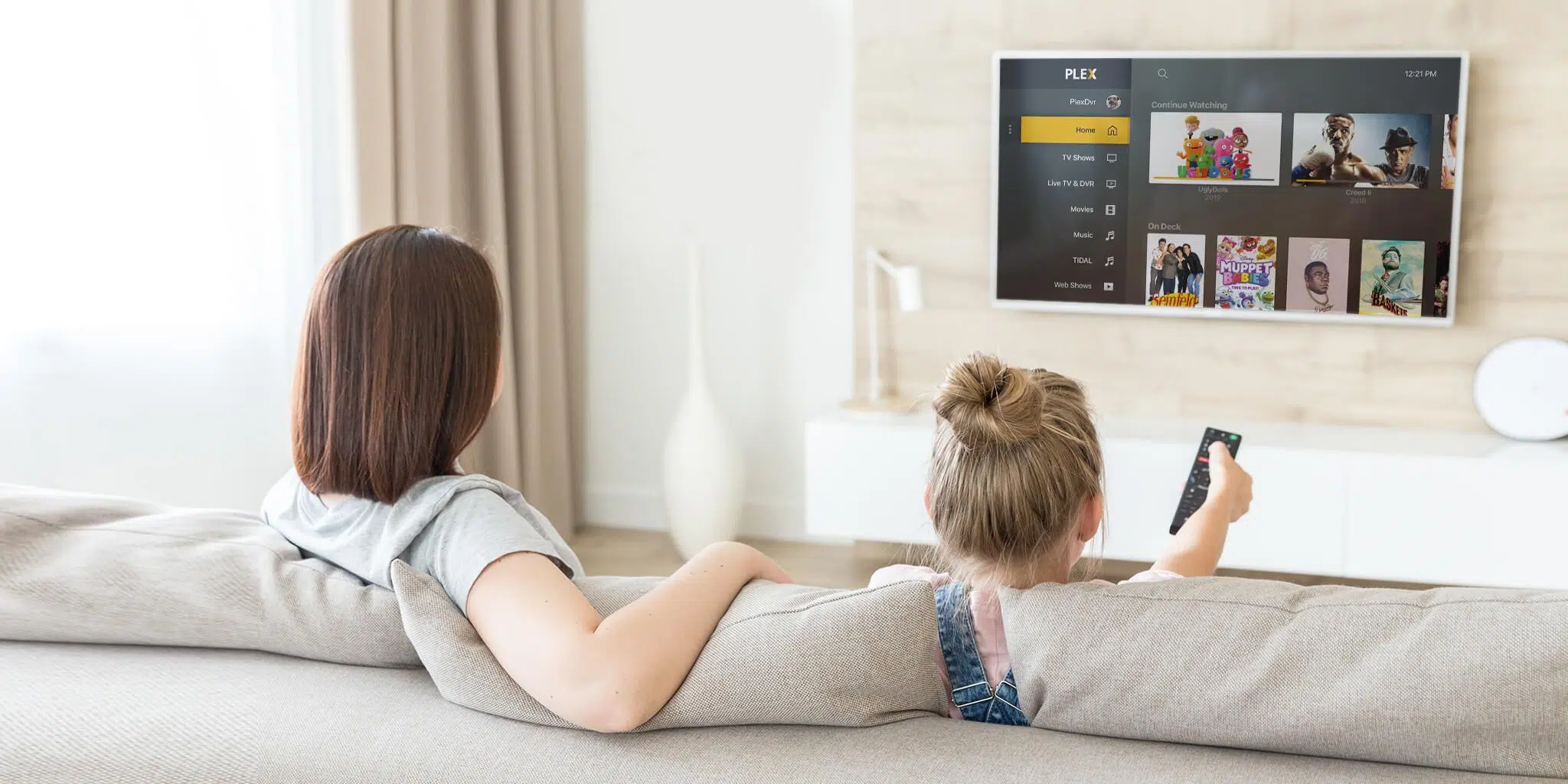
Ako imate Western Digital NAS i želite postaviti kućni medijski centar, Plex i My Cloud OS 5 su odličan par: oni organiziraju vaše fotografije, videozapise, muziku i filmove te ih strimuju na vaš TV, mobilni telefon ili preglednik s elegantnim interfejsom.
Ovaj vodič sadrži sve što vam je potrebno za početak korak po korak, s praktičnim savjetima, preporučenim postavkama i rješenjima za najčešće probleme. Također obrađujemo razlike između My Cloud Home uređaja, koji su modeli kompatibilni , kako optimizirati performanse, kada omogućiti DLNA i kako oporaviti bazu podataka ako nešto pođe po zlu.
Šta je Plex i šta donosi u My Cloud OS 5?
Plex je medijski server koji se instalira kao aplikacija na NAS i upravlja indeksiranjem vaše biblioteke , preuzimanjem omota i metapodataka te streamingom na kompatibilne web klijente, mobilne uređaje, televizore i playere. Na My Cloud OS 5, funkcionira kao integrirana aplikacija, kojom se upravlja putem WD kontrolne ploče i konfigurira putem Plex web sučelja.
Da biste ga koristili, potreban vam je Plex račun . Pomoću njega se prijavljujete, aktivirate server i omogućavate udaljeni pristup ako želite reproducirati sadržaj izvan kuće. Lokalni streaming funkcionira bez plaćenog Plex Passa, ali postoje opcionalne premium funkcije koje možete razmotriti kasnije.
Kompatibilnost i podržani uređaji
Sljedeći My Cloud uređaji imaju kompatibilnu Plex aplikaciju u OS 5 ekosistemu. Provjerite svoj model prije početka, jer dostupnost aplikacije ovisi o uređaju:
| Moj oblak (jednostruki utor) | My Cloud EX2100 | My Cloud DL4100 |
| Moj Cloud Mirror Gen2 | My Cloud EX4100 | Moj oblak PR2100 |
| My Cloud EX2 Ultra | My Cloud DL2100 | Moj oblak PR4100 |
Ako je vaš uređaj My Cloud Home , aktivacija Plexa je drugačija: vrši se iz odjeljka "Uradi više" u aplikaciji/web stranici My Cloud Home, a ne ručnim instaliranjem paketa kao u OS 5. U nastavku ćemo to detaljnije objasniti kako bismo izbjegli zabunu.
Važni zahtjevi i obavještenja
Prije instalacije, WD preporučuje da se Twonky medijska aplikacija/DLNA server deaktivira ako je pokrenut, jer se takmiči za CPU i memoriju sa Plexom i može usporiti skeniranje i preuzimanje metapodataka. Kada je Plex pokrenut, Twonky ne dodaje nikakvu vrijednost i treba ga ostaviti isključenim.
Western Digital podrška ne pruža direktnu pomoć sa softverom ili hardverom trećih strana , a ažuriranja aplikacija izvan WD trgovine aplikacija nisu pokrivena. Ako ažurirate svoj Plex server, najbolje je koristiti verziju objavljenu za vaš NAS u službenom katalogu OS 5 kontrolne ploče.
U slučaju My Cloud Home uređaja, početnu aktivaciju Plexa mora izvršiti vlasnik uređaja na lokalnoj mreži . Gostujući računi neće vidjeti opciju "Uradi više" za aktivaciju Plexa; međutim, moći će koristiti biblioteke koje dijeli vlasnik.
Aktivirajte i konfigurirajte Plex na My Cloud OS 5
Proces u OS 5 se obavlja iz NAS kontrolne ploče i, nakon instalacije, nastavlja se u Plex interfejsu. Ovo su koraci sažeti i detaljno objašnjeni kako bi sve savršeno radilo od prvog puta :
- Prijavite se na Kontrolnu ploču vašeg My Cloud OS 5 uređaja kao administrator. Održavajte sistem ažurirano kako biste izbjegli greške u kompatibilnosti.
- Idite u odjeljak Aplikacije, pronađite „Plex Media Server“ i kliknite na „Konfiguriši“. Ovo je WD-podržani način instalacije Plex Media Servera. službena aplikacija na ovim modelima.
- Plex interfejs će vas zamoliti da se prijavite ili kreirate račun. Ako ga već imate, dodirnite "Prijava"; ako ga nemate, registrujte se sa svojim email.
- Prilikom prvog pristupa, vidjet ćete kratki čarobnjak. Pročitajte ga da biste razumjeli kako je organiziran. Biblioteke i prihvatiti.
- Dajte serveru ime (na primjer, „Plex u dnevnoj sobi“). Označite „Dozvoli pristup izvan moje kuće“ ako želite udaljeni pristup putem interneta i kliknite „Dalje“. Ova opcija se može kasnije omogućiti ili onemogućiti, po potrebi. privatnost i opseg.
- Završite čarobnjaka i vratite se na glavnu kontrolnu ploču servera. Odavde možete dodati biblioteke (muziku, filmove, TV emisije, fotografije) i podesiti kvalitet reprodukcije.
Savjet: Ako ste koristili Twonky, isključite ga na svom NAS-u prije nego što Plex počne s indeksiranjem. Dobit ćete brzinu prilikom preuzimanja omota albuma i podataka s interneta.
Dodajte i organizirajte biblioteke
Kada je server aktivan, kreirajte svoje biblioteke kako bi Plex mogao prepoznati sadržaj. Proces je jednostavan i dobra je ideja odvojiti ih po tipu kako biste poboljšali tačnost metapodataka.
- Iz NAS kontrolne ploče, vratite se na Aplikacije, otvorite "Plex Media Server" i dodirnite "Konfiguriraj" da biste ušli u Plex web sučelje.
- U glavnom meniju odaberite "Više", a zatim dugme "+" za "Dodaj biblioteku". Ova radnja pokreće asistent.
- Odaberite vrstu biblioteke: Filmovi, TV emisije, Muzika ili Fotografije. Kliknite na "Dalje". Ispravna vrsta pomaže u primjeni odgovarajući agent metapodataka.
- U odjeljku „Pregledaj mapu medija“ idite do mape na vašem NAS-u u koju ste spremili taj sadržaj (na primjer, /Shared/Videos/Movies). Kliknite na „Dodaj“.
- Ponovite za svaku biblioteku i potvrdite sa "Dodaj biblioteku". Od tog trenutka, Plex će započeti skeniranje automatski.
Ako imate mnogo foldera, uspostavite jasnu strukturu po kategorijama i dobro imenujte datoteke. Dobro imenovanje poboljšava podudaranje metapodataka i ubrzava proces postizanja najboljeg izgleda vaše kolekcije.
Automatsko skeniranje, intervali i prisilno skeniranje
Plex obično detektuje promjene u vašim folderima i automatski ažurira biblioteke. Da biste ovo omogućili, provjerite je li u postavkama biblioteke uključena opcija "Automatski skeniraj moju biblioteku".
Osim toga, možete postaviti periodični "Interval skeniranja" (svaki sat prema zadanim postavkama) i omogućiti "Pokreni djelomično skeniranje kada se otkriju promjene". Na ovaj način, skeniranja se fokusiraju na nove funkcije i optimiziraju performanse.
Ako trebate prisiliti ručno skeniranje, u odgovarajućoj biblioteci dodirnite meni s tri tačke i odaberite "Skeniraj datoteke biblioteke". Ovo je korisno nakon dodavanja velike količine sadržaja ili ako ste promijenili nazive datoteka.
Nakon analize, provjerite da li se slika albuma i informacije prikazuju kako se očekuje. Ako nešto izgleda čudno, provjerite putanje mapa i razmislite o brzom ispravljanju metapodataka unutar samog Plexa.
DLNA: Kada ga omogućiti i kako utiče na performanse
Plex uključuje ugrađeni DLNA server za starije uređaje koji nemaju Plex aplikaciju (na primjer, određeni mrežni media playeri). Omogućavanje ovog servera može biti korisno u određenim slučajevima, ali imajte na umu da troši dodatno CPU i RAM i može smanjiti performanse NAS-a.
- Otvorite Plex interfejs i idite na "Postavke".
- Idite na odjeljak „DLNA“. Označite „Omogući DLNA server“ da biste ga aktivirali ili ga poništite da biste ga ostavili uključenim. isključen.
- Sačuvajte promjene. Trebali biste ga ostaviti aktivnim samo ako vam je zaista potreban za klijenta koji ga ne podržava. Izvorni Plex.
Općenito, dajte prioritet korištenju službenih Plex aplikacija na pametnim televizorima , mobilnim uređajima ili streaming stickovima. DLNA je alternativa, ali ne nudi isto iskustvo ili funkcije transkodiranja.
Onemogućite Plex i resetujte bazu podataka
Ako trebate privremeno zaustaviti Plex, iz OS 5 nadzorne ploče idite na Aplikacije, odaberite "Plex Media Server" i isključite "Pokreni aplikaciju". Ovo je najbrži način za zaustavljanje usluge.
Za dubinsko resetovanje baze podataka (na primjer, ako je oštećena ili želite početi ispočetka), prvo deinstalirajte aplikaciju iz Aplikacije. Zatim omogućite SSH pristup na NAS-u i prijavite se sa svojim administratorskim podacima da biste izbrisali fasciklu za konfiguraciju. Predlažu se sljedeće naredbe :
cd /mnt/HD/HD_a2/Nas_Prog rm -rf plex_conf izlaz
Ponovo pokrenite NAS kada završite. Ponovna instalacija Plexa će kreirati čistu instalaciju, što će vam omogućiti da ponovo dodate biblioteke bez prenošenja prethodnih grešaka.
Preporučene postavke klijenta i servera
U nastavku slijedi referenca za uobičajene postavke koje dobro funkcioniraju u većini scenarija. Prilagodite ih prema mogućnostima vaše mreže, televizora i NAS-a kako biste postigli najbolju ravnotežu između kvalitete i glatkoće.
| Web klijent | Opšti | Prečice na tastaturi / Najavi kao igrača | Aktivirano radi ubrzanja korištenja pregledač |
| Web klijent | Player | Lokalni/udaljeni kvalitet | Originalni lokalni; 4 Mbps 720p daljinski za stabilnost |
| Web klijent | Player | HTML5 plejer / subtítulos | HTML5 aktivan; normalna veličina; "snimi titlove" samo ako je potrebno potrebno |
| Server | Opšti | Ažuriranja / Kanal | „Pitajte me“ i javni kanal za stabilnost |
| Server | Red | Sigurne veze / Otkrivanje | Seguras “Preferirano”; lokalno otkriće aktivirano |
| Server | Biblioteka | Automatsko ažuriranje | Aktivno i sa vremenskim intervalom za održavanje do danas |
| Server | Transkoder | Maksimalno simultano | Neograničeno (zapravo ograničeno od strane hardver) |
| Server | DLNA | DLNA medijski server | Onemogućeno osim ako nije drugačije esencijalno |
Ako je vaš CPU ograničen, razmislite o smanjenju kvalitete daljinske reprodukcije ili omogućavanju direktne/optimizirane reprodukcije. Ideja je izbjeći transkodiranje ako klijent može obraditi originalni format, čime se poboljšava glatkoća.
My Cloud Home: Uključite ili isključite Plex putem weba i mobilnog uređaja
U My Cloud Home aplikaciji ne instalirate OS 5 pakete. Aktivacija Plexa se vrši iz same WD aplikacije i zahtijeva da se vlasnik uređaja prvi put prijavi na lokalnu mrežu.
Iz vašeg preglednika idite na mycloud.com i autentificirajte se sa svojim Western Digital računom. Ako se radi o novom ili neprepoznatom uređaju, možda će vam se tražiti kod za dvofaznu verifikaciju (2FA) koji ćete dobiti putem e-pošte; unesite ga i nastavite.
- U meniju idite na "Uradi više".
- Odaberite "Plex" i dodirnite "Omogući".
- Zatim odaberite "Postavi" da biste dovršili povezivanje sa svojim računom. Plex.
Na mobilnom uređaju, postupak je sličan: otvorite aplikaciju My Cloud Home, dodirnite meni s tri reda, idite na "Uradi više", odaberite "Plex" i dodirnite "Omogući". Kada završite, dodirnite "Postavi" da biste povezali svoj račun.
Da bi deaktivirao Plex, vlasnik to može učiniti iz istog menija "Uradi više" na webu ili mobilnom uređaju. Gostujući korisnici mogu deaktivirati vlastitu Plex sesiju, ali ne i vlasnikovu.
Upravljanje pristupom bibliotekama i računima gostiju
Vlasnik uređaja može dijeliti biblioteke s Guest računima. Ovo omogućava drugim korisnicima da pregledavaju vaš sadržaj u svojim Plex klijentima bez mijenjanja NAS strukture, uz održavanje kontrole nad onim što se dijeli.
Zapamtite: Gostujući računi ne vide prekidač za aktivaciju Plexa („Uradi više“), ali imaju pristup dijeljenim bibliotekama. Podesite dozvole i odlučite hoćete li omogućiti udaljeni pristup za ove račune na osnovu vaše politike privatnosti.
Performanse, reprodukcija i rješavanje problema
Ako primijetite kašnjenje ili kontinuirano transkodiranje, provjerite slobodan prostor na vašem NAS-u: pun disk smanjuje performanse sistema i transkodera. Oslobodite prostor ili napravite sigurnosnu kopiju podataka kako biste vratili stabilnost.
Poruke poput „Konverzija nije uspjela. Potrebni kodek nije pronađen ili instaliran“ obično ukazuju na to da datoteka zahtijeva kodek ili profil koji NAS ne može transkodirati u stvarnom vremenu. Pokušajte s direktnom reprodukcijom, konverzijom datoteke u lakši format ili smanjenjem kvalitete daljinskog upravljanja.
Ako vidite poruku "Došlo je do problema prilikom reprodukcije ove stavke", provjerite kontejner, titlove i profil klijenta. Ponekad drugi uređaj za reprodukciju (na primjer, izvorna aplikacija televizora ili streamer s ažuriranom Plex vezom) može riješiti problem kompatibilnosti.
Sporo skeniranje ili skeniranje koje ne otkriva promjene: Provjerite je li postavka "Automatsko skeniranje" omogućena i je li periodični interval onemogućen. U slučaju sumnje, koristite "Skeniraj datoteke biblioteke" iz menija s tri tačke.
Ako ste iskusili gubitak podataka, dostupan je specijalizirani softver za oporavak (na primjer, rješenja trećih strana poput Wondershare Recoverit). Koristite ga s računara na koji je priključen NAS disk i sačuvajte oporavljene datoteke na drugu lokaciju kako biste izbjegli njihovo prepisivanje. Zatim napravite dodatnu sigurnosnu kopiju kako biste spriječili buduće probleme.
Pitanja o integraciji Sonosa i verziji sistema
Neki korisnici s velikim iTunes i Sonos listama za reprodukciju imaju ograničenja prilikom reprodukcije muzike sa svog NAS-a. Montiranje Plexa na My Cloud može ublažiti ovaj problem jer Plex efikasnije obrađuje metapodatke i kolekcije, a Sonos može pristupiti bibliotekama koje Plex otkriva u određenim scenarijima.
Važno: Često postavljano pitanje „Da li je moj NAS OS 3 ili OS 5?“ odnosi se na My Cloud modele sa OS 5. My Cloud Home koristi drugačiji softver sa svojim vlastitim brojevima verzija (npr. 9.7.x), stoga nemojte birati pakete OS 3/OS 5 za njega. Na My Cloud Home, Plex se aktivira iz „Do More“; na My Cloud OS 5 se instalira kao aplikacija sa kontrolne ploče.
Ako Plex klijent ne vidi NAS server, provjerite da li je Plex "Pokrenut" na OS 5 kontrolnoj tabli, da li su oba računara na istoj podmreži i da li neki zaštitni zidovi blokiraju otkrivanje portova. Kada Plex radi na vašem Mac računaru i sve radi, to obično ukazuje na to da je NAS isključen, da nije ispravno registrovan s vašim računom ili da je usluga u kvaru.

Strastveni pisac o svijetu bajtova i tehnologije općenito. Volim dijeliti svoje znanje kroz pisanje, a to je ono što ću raditi na ovom blogu, pokazivati vam sve najzanimljivije stvari o gadžetima, softveru, hardveru, tehnološkim trendovima i još mnogo toga. Moj cilj je pomoći vam da se krećete u digitalnom svijetu na jednostavan i zabavan način.